-
 Контрольно кассовые аппараты
-
Услуги
-
Автоматизация бизнеса
-
Аксессуары и комплектующие
-
POS-оборудование
-
Аренда кассы
-
Весы
-
Денежные ящики
-
Дисплей покупателя
-
Кейсы - как покупают кассы
-
Оборудование для банкнот
-
ОФД
-
Принтеры для пластиковых карт
-
Принтеры для этикеток
-
Принтеры чеков
-
Программы для автоматизации торговли
-
Прошивки и лицензии для ККТ
-
Сканеры штрих-кодов
-
Терминалы оплаты
-
Терминалы сбора данных
-
Терминалы эквайринга
-
Удостоверяющий центр
-
Этикет пистолеты
-
Банковский эквайринг
-
АКЦИИ




Телефон поддержки: +7 (800) 333-68-44
Задать вопрос-
АМС 300Ф: Как исправить ошибку 609 "Истекло 24 часа с момента открытия смены"
СозданКак исправить на кассе ошибку 609 "Истекло 24 часа с момента открытия смены"
Ответ службы поддержки:ПодробнееЧто означает ошибка
Ошибка означает, что с начала текущей смены прошло уже больше 24 часов.
Как исправить ошибку
Необходимо снять вечерний Z-отчет, то есть закрыть смену.
Если смена не закрывается и дополнительно выходит ошибка 220, то это означает, что данные с кассового аппарата не передаются в налоговую уже более 30 дней - необходимо подключить кассу к интернету через WiFi либо через СИМ-карту. -
Эвотор 7.2: Как сделать чек коррекции и правильно его оформить
Создан , последнее изменение 09.03.2022Правильное формирование чека коррекции и пошаговая инструкция
Ответ службы поддержки:ПодробнееЧек коррекции формируется в случае неприменения кассы по техническим или иным причинам и для исправления ошибки в чеке. Документ можно сформировать между отчетами об открытии и закрытии смены в любой день после обнаружения расхождения. Чек коррекции нужен в случае, если расхождение обнаружено, когда клиент ушел с купленным товаром безвозвратно. Если покупатель не ушел, то можно провести возврат и заново пробить товары верно.
Оформить один чек коррекции на все забытые или неправильно пробитые операции, если их обнаружено несколько – нельзя, так как это не позволяет идентифицировать конкретный расчет. По каждой операции проводится свой чек коррекции (письмо ФНС России от 06.08.2018 № ЕД-4-20/15240@).
Согласно последним изменениям к ст. 14.5 КоАП РФ, организации и ИП могут избежать штрафа, если добровольно направят чек коррекции онлайн-кассы в ФНС до того, как налоговикам стало известно о нарушении (Федеральный закон от 20.07.2020 № 240-ФЗ). Чеке коррекции обязан содержать достаточно сведений, чтобы из него можно было идентифицировать конкретный расчет. Например, сослаться на фискальный признак (ФП) некорректного чека.Вид чека коррекции
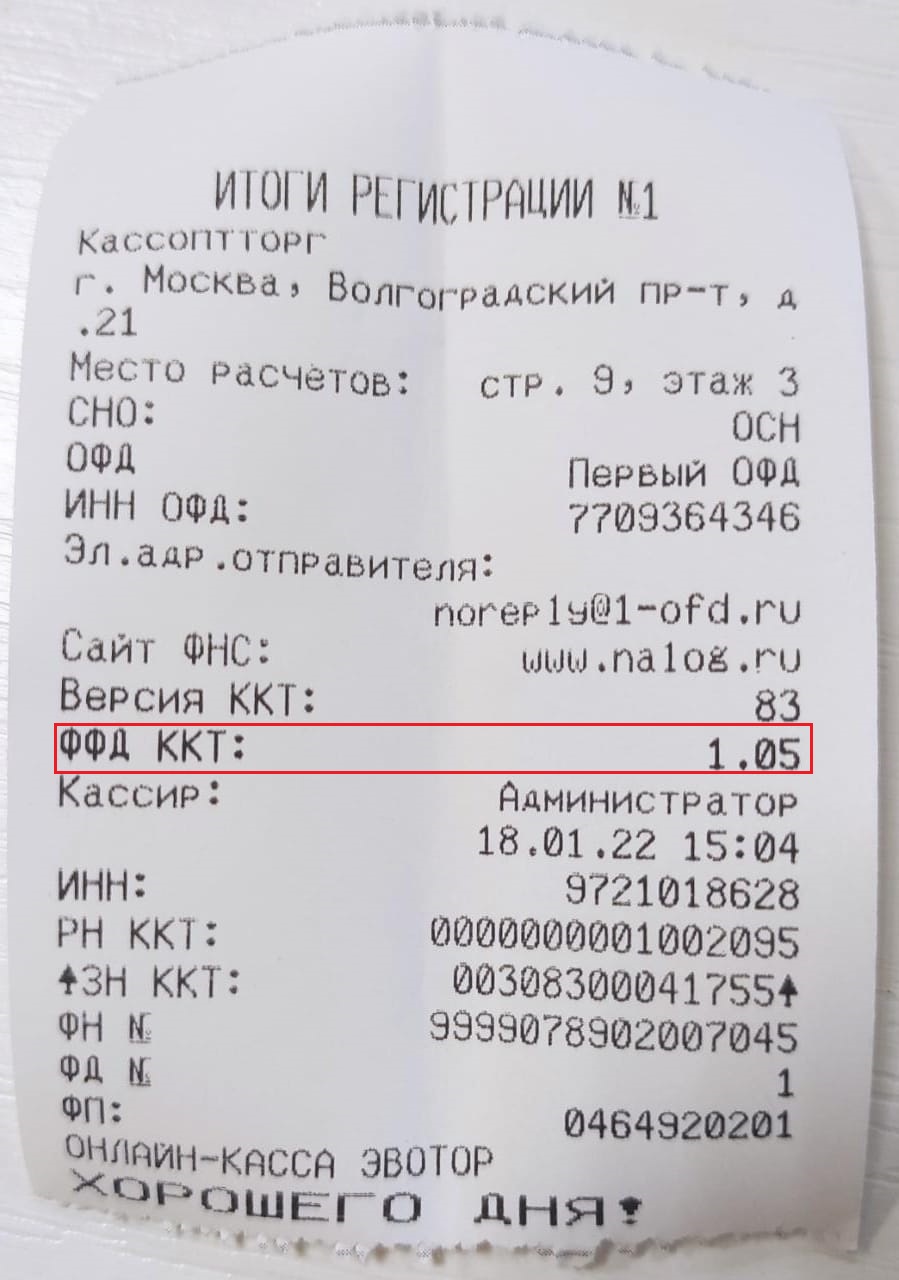
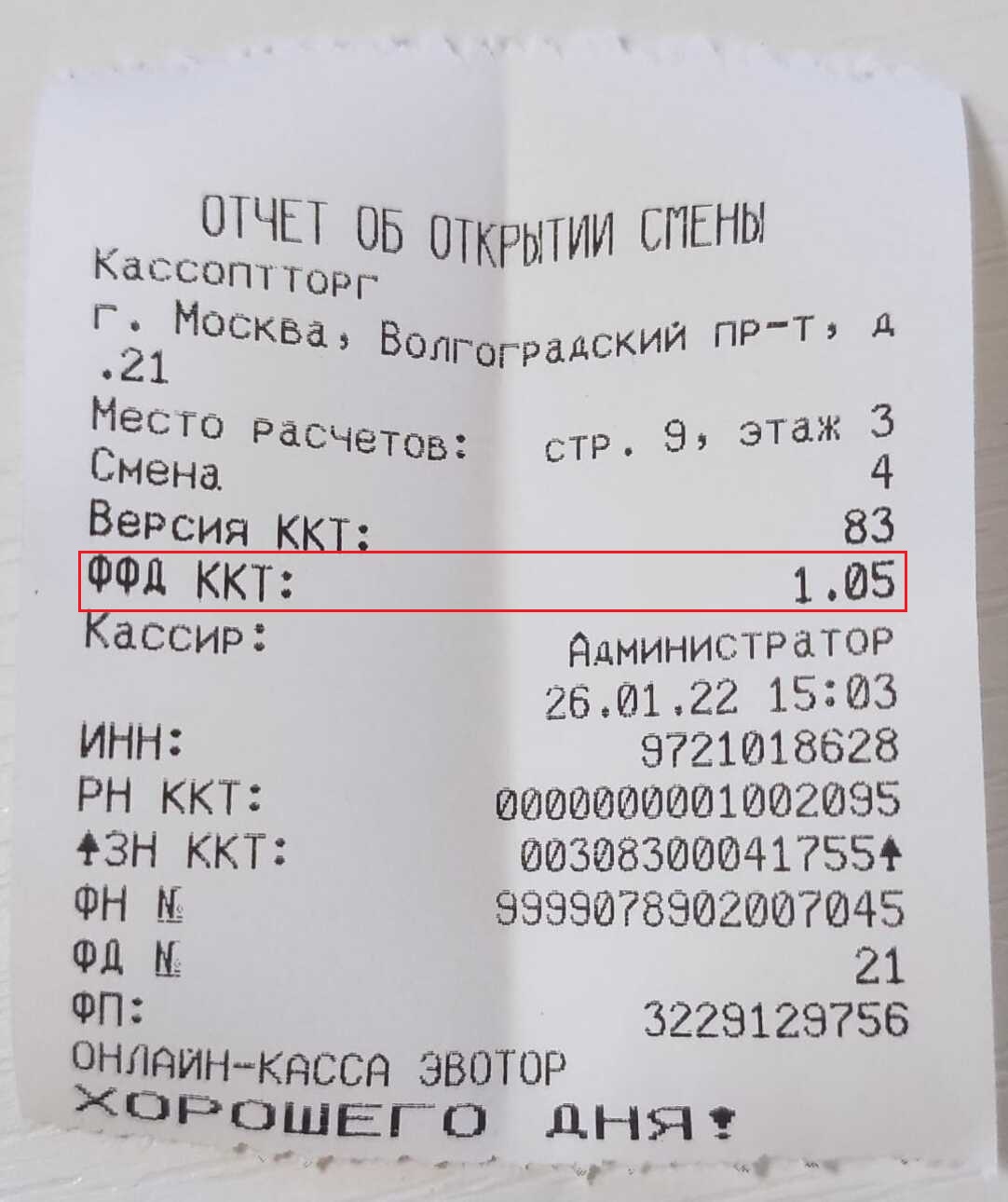
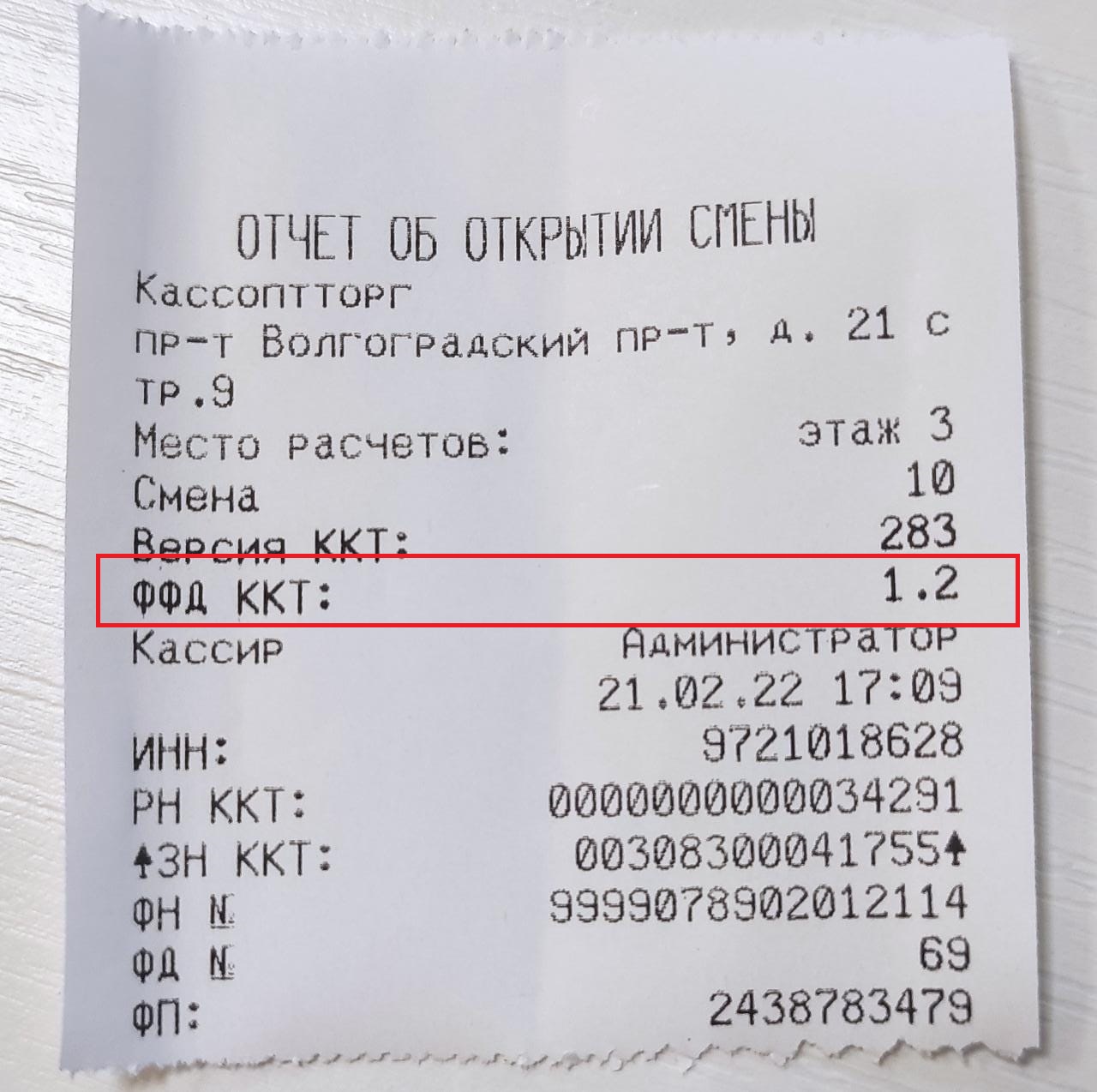
Вид чека коррекции, то есть значение и обязательность реквизитов, зависит от версии формата фискальных данных (ФФД), по которому касса формирует чеки (1.05, 1.1 или 1.2).
В ФФД версий 1.1 и 1.2 структура чека коррекции предполагает раскрытие всех подробностей корректируемого расчета (содержащийся в чеке коррекции реквизит «предмет расчета» позволяет исправить, например, ошибку в наименовании товара, его цене, количестве, ставке и сумме НДС и т. д.).
Если чек коррекции сформирован в отношении маркированных товаров, то реквизиты этого чека нужно в обязательном порядке передать в систему маркировки «Честный ЗНАК». При этом в чеке должны содержаться реквизиты: код маркировки, наименование предмета расчета, информация о количестве предмета расчета и другие обязательные реквизиты чека коррекции (см. Письмо ФНС России от 04.06.2021 № АБ-4-20/7806@).
Узнать, какой ФФД применяется на вашей кассе можно из отчёта об открытии смены или из отчёта о регистрации:
- в роли Администратора перейдите в раздел «Настройки»;
- затем в «Обслуживание кассы»;
- потом в «Дополнительные операции» и нажмите «Итог регистрации ККТ».
Реквизиты чека коррекции
- Признак расчета – обязателен для всех версий ФФД.
В ФФД 1.05 реквизит может принимать значения: 1 – приход или 3 – расход.
В ФФД 1.1 и 1.2 реквизит может принимать значения: 1 – приход, 2 – возврат прихода, 3 – расход, 4 – возврат расхода. - Тип коррекции – реквизит для всех версий ФФД не обязателен, но рекомендуется ФНС.
Может принимать одно из значений: 0 – самостоятельная операция или 1 – операция по предписанию налогового органа об устранении выявленного нарушения. - Основание для коррекции – это документ с описанием причины для чека коррекции (предписание или самостоятельно составленная объяснительная) – обязателен для всех версий ФФД.
- Дата основания для коррекции – указывается дата документа, являющегося основанием для коррекции, то есть дата самостоятельно составленного акта основания для коррекции или дата предписания налогового органа.
- Номер акта основания для коррекции – указывается номер документа, являющегося основанием для коррекции, то есть номер самостоятельно составленного акта основания для коррекции или номер предписания налогового органа.
- Предмет расчета
В ФФД 1.05 может не включаться в кассовый чек коррекции. Однако это не запрещается.
В ФФД 1.1, 1.2 обязательно должен присутствовать в кассовом чеке коррекции.
Неприменения онлайн-кассы
Независимо от версии ФФД в случае неприменения кассы, требуется сформировать кассовый чек коррекции по каждой произведенной операции. Исключением является массовый технический сбой, тогда можно сформировать один чек на общую сумму не проведённых операций, которые имеют единую ставку НДС и тип оплаты (письмо ФНС России от 20.12.2017 № ЕД-4-20/25867@).
Ошибка в кассовом чеке (ФФД 1.1, 1.2)
В ФФД версии 1.1, 1.2 ошибка, к примеру, в ставке НДС, цене, наименовании товара и СНО в кассовом чеке исправляется с помощью чека коррекции.
- Сформировать чек коррекции с признаком «Возврат прихода» или «Возврат расхода», содержащий те же данные, что и ошибочный чек, указав ФП ошибочного чека.
- Сформировать чек коррекции с признаком «Приход» или «Расход», содержащий правильные данные, указав ФП ошибочного чека.
Ошибка в кассовом чеке (ФФД 1.05)
В версии ФФД 1.05 ошибка в кассовом чеке исправляется иначе. Для этого формируется возврат ошибочного чека вместо чека коррекции. Затем формируется либо просто корректный кассовый чек, либо чек коррекции неприменения ККТ, сопровождаемый отправкой акта основания коррекции в ФНС.
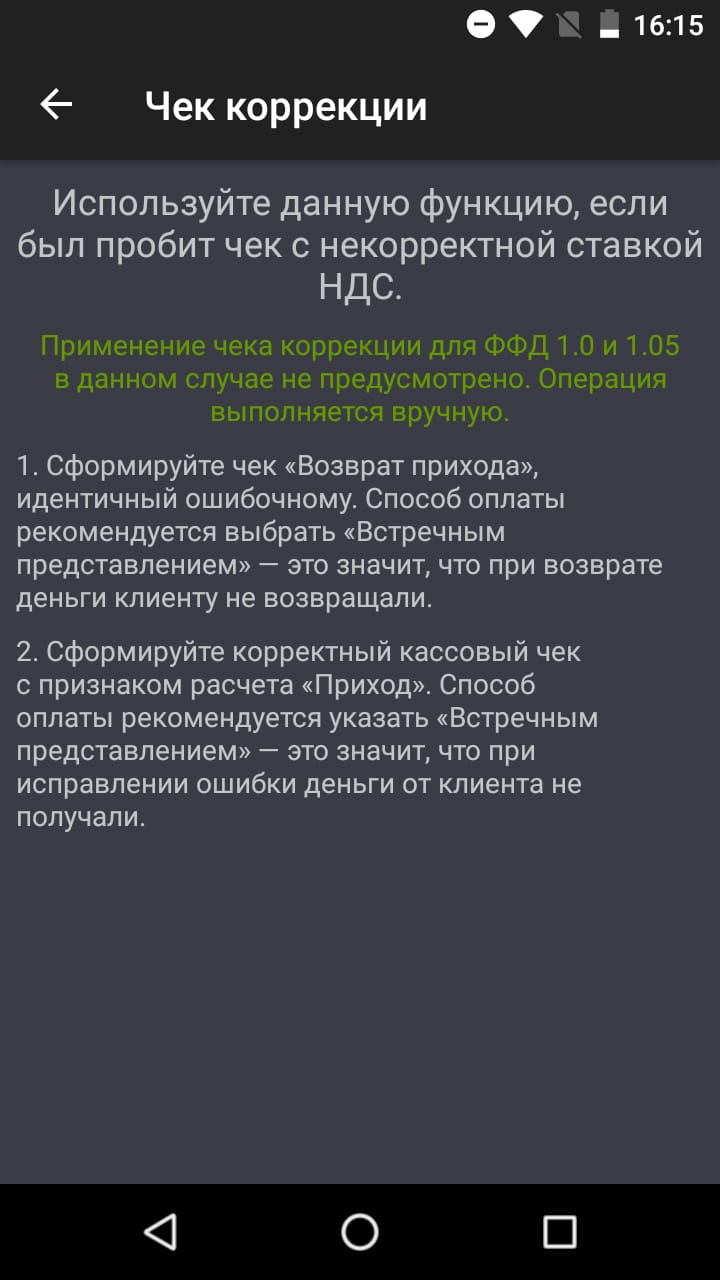
Способ 1:- Сформировать чек с признаком «Возврат прихода» или «Возврат расхода» идентичный ошибочному. Способ оплаты рекомендуется выбрать «Встречным представлением» — это значит, что при возврате деньги клиенту не возвращали
- Сформировать корректный чек с признаком «Приход» или «Расход». Способ оплаты рекомендуется указать «Встречным представлением» — это значит, что при исправлении ошибки деньги от клиента не получали.
Способ 2:- Сформировать чек с признаком «Возврат прихода» или «Возврат расхода» идентичный ошибочному.
- Сформировать чек коррекции с признаком «Приход» или «Расход», указав правильные данные для чека.
Делаем чек коррекции на кассе Эвотор ФФД 1.05
1. Для начала составьте объяснительную в произвольной форме от лица организации или ИП на имя налоговой. В акте опишите причину для чека коррекции и перечислите каждый расчет, произведенный без ККТ или с ошибкой с указанием даты, названия товара, цены, количества и стоимости. Присвойте акту номер и дату – эти данные нам понадобятся в формировании чека коррекции на самой кассе.- В случае неприменении ККТ достаточно сформировать чек коррекции, акт отправлять в ФНС необязательно.
- В случае исправления ошибки, с помощью чека коррекции, необходимо обязательно направить в ФНС акт с основанием коррекции, которого будет достаточно для идентификации каждого конкретного расчета. К акту нужно приложить копию чека с ошибкой, копию возврата на ошибочный чек и копию чека коррекции.
- В случае корректировки общей суммой необходимо обязательно направить в ФНС в дополнение к сформированным кассовым чекам коррекции, сформированным для исправления некорректных кассовых чеков, акт с основанием коррекции, которого будет достаточно для идентификации каждого конкретного расчета.
Шаблон объяснительной о неприменении ККТ
Шаблон объяснительной о применении ККТ с ошибкой
2. Если собираетесь формировать чек коррекции для исправления ошибки в чеке, перед этим сформируйте чек с признаком «Возврат прихода» или «Возврат расхода» идентичный ошибочному. Для этого:- перейдите в раздел «Возврат»;
- найдите чек, в котором совершили ошибку и собираетесь исправить;
- сделайте возврат этого чека.
Алгоритм создания чека коррекции может отличаться в зависимости от прошивки. Посмотреть версию прошивки можно на Эвоторе, перейдя в раздел «Настройки», а затем в «Обслуживание кассы», они указаны в строке Версия ККТ и Версия ОС.
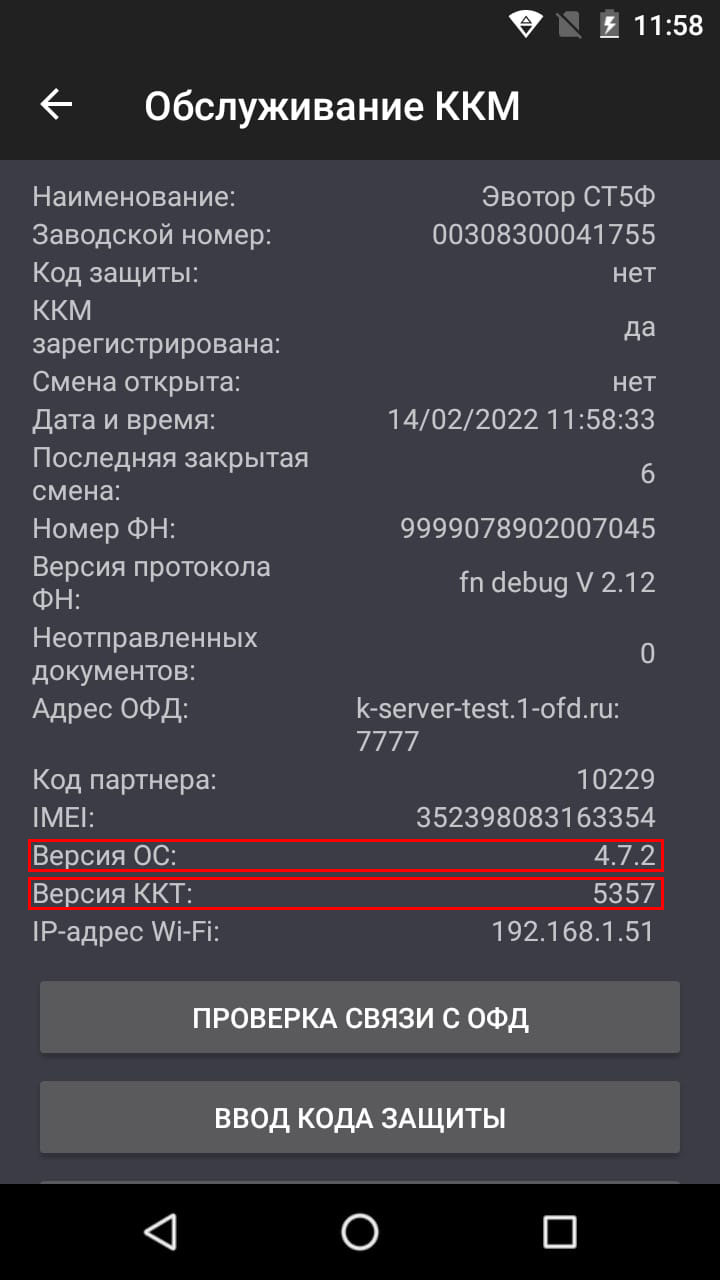
Сформируем чек коррекции на старых прошивках, если ваш Эвотор имеет версию прошивки ККТ меньше 5357 и версия прошивки ОС ниже 4.7.1:
- под ролью Администратора, перейдите в раздел «Настройки», а затем в «Обслуживание кассы», потом перейдите в «Дополнительные операции»;
- здесь вы увидите 2 вида «чек коррекции»:
- Чек коррекции продажи– признак расчета «Приход», если кассу не применили при приеме денежных средств.
- Чек коррекции покупки– признак расчета «Расход», если кассу не применили во время выплаты средств (например, при приеме металлолома или во время возврата товара).
- выберите тип оплаты (наличными, безналичными и др.);
- введите сумму чека коррекции;
По каждой операции проводится свой чек коррекции. Исключением является массовый технический сбой, тогда можно сформировать один чек на общую сумму не проведённых операций. Но и в этом случае, придется сформировать несколько чеков коррекции, если у вас совершено несколько платежей разными способами оплаты и с разными ставками НДС.
Например, если во время технического сбоя общая сумма выручки составила 10 000 руб., из них наличными 3 000 руб. и безналичными 7 000 руб. При этом товаров со ставкой НДС 20% реализовано на сумму 6 000 руб., со ставкой НДС 10% - на сумму 4 000 руб.
Необходимо будет сформировать чеки коррекции: - На сумму реализованных товаров со ставкой НДС 10% с оплатой наличными.
- На сумму реализованных товаров со ставкой НДС 20% с оплатой наличными.
- На сумму реализованных товаров со ставкой НДС 10% с оплатой безналичными.
- на сумму реализованных товаров со ставкой НДС 20% с оплатой безналичными.
- укажите ставку НДС либо без НДС (выбираете ставку НДС правильного чека);
- укажите основание для коррекции:
- Самостоятельно – сами обнаружили ошибку и составили акт.
- По предписанию ФНС – ошибку раньше Вас обнаружила ФНС и обязала ее исправить.
- укажите причину коррекции(в акте опишите причину коррекции подробнее):
- Неприменение ККТ – при продаже не был сформирован и выдан клиенту кассовый чек, клиент ушел с купленным товаром безвозвратно.
- Исправление чека с ошибкой в цене товара и ставке НДС, ФП: 2256212333 – при продаже сформирован и выдан клиенту кассовый чек с ошибкой в цене товара или ставке НДС, клиент ушел с купленным товаром безвозвратно (дополнительно к причине укажите фискальный признак чека с ошибкой).
- введите дату документа-основания:
- Если составляли его самостоятельно, то дату, которая указана в вашем документе.
- Если по предписанию, то дата, указанная в предписании.
- введите номер документа-основания:
- Если составляли его самостоятельно, то номер, который присвоили сами.
- Если по предписанию, то номер, указанный в предписании.
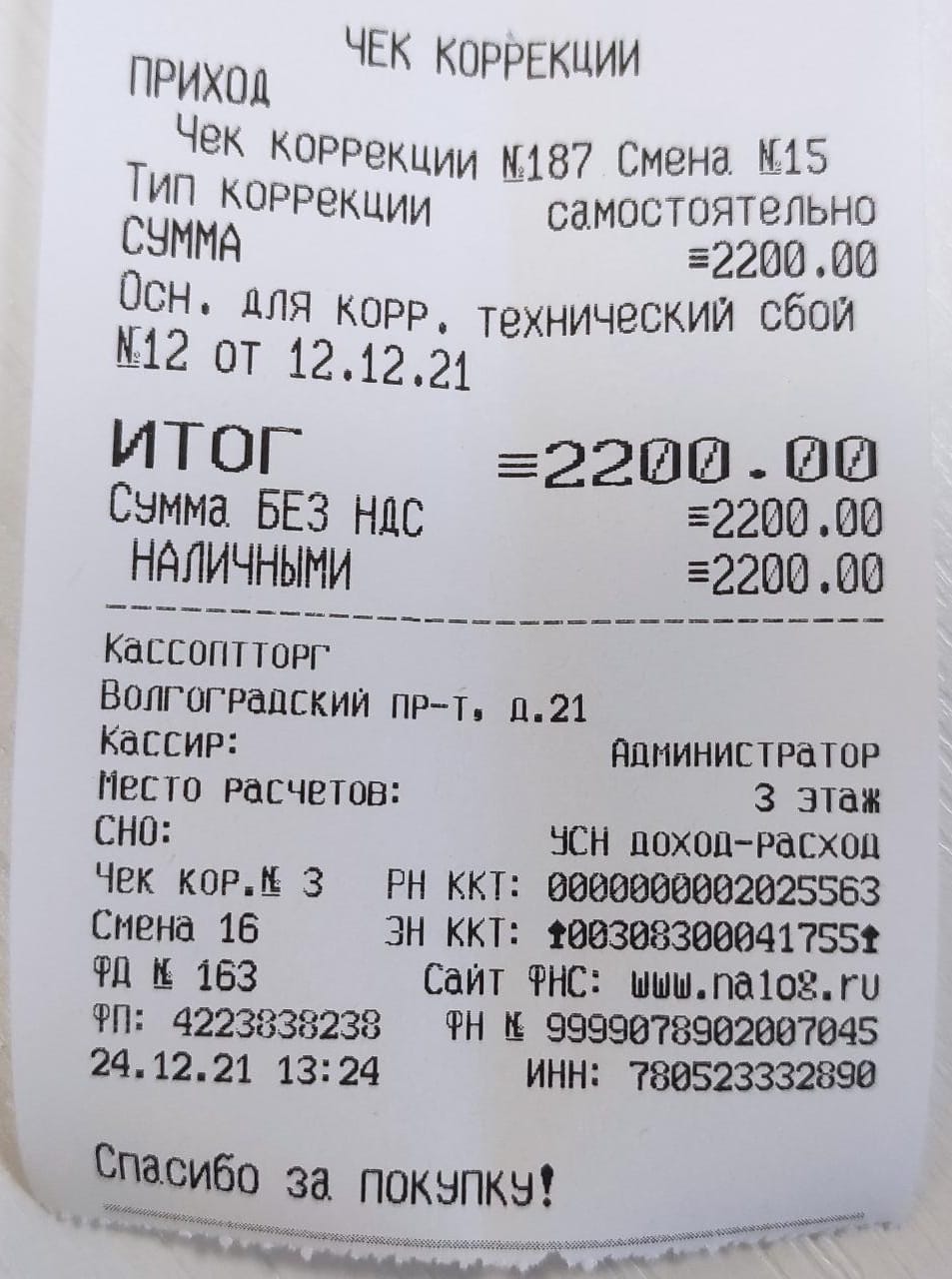
- распечатается чек коррекции:
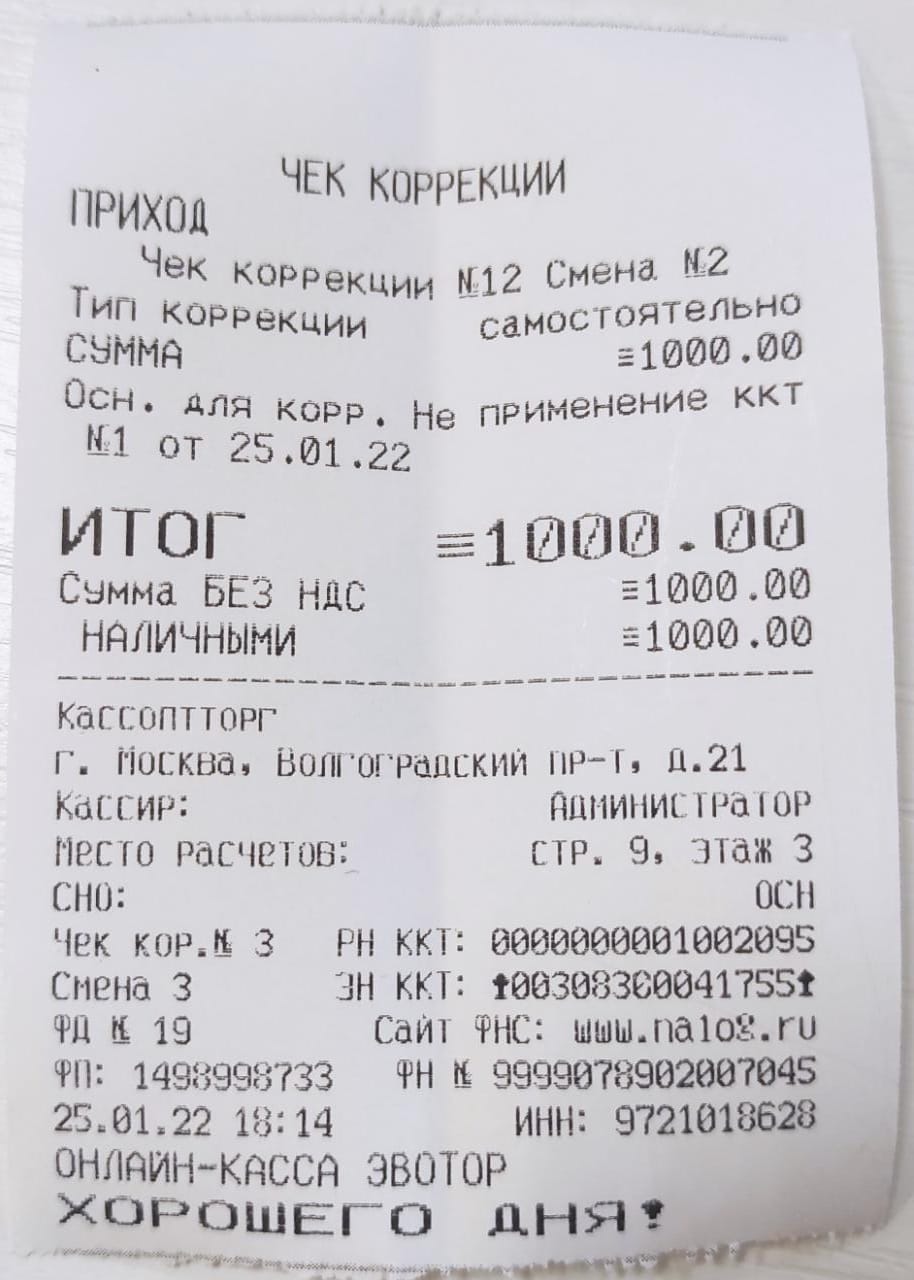
Сформируем чек коррекции на новых прошивках, если ваш Эвотор имеет версию прошивки ККТ от 5357 и выше, версия прошивки ОС от 4.7.1 и выше:
- под ролью Администратора, перейдите в раздел «Настройки», а затем в «Обслуживание кассы», потом перейдите в «Дополнительные операции»;
- здесь вы увидите 2 вида «чек коррекции»:
- продажи – признак расчета «Приход», если кассу не применили при приеме денежных средств.
- покупки – признак расчета «Расход», если кассу не применили во время выплаты средств (например, при приеме металлолома или во время возврата товара).
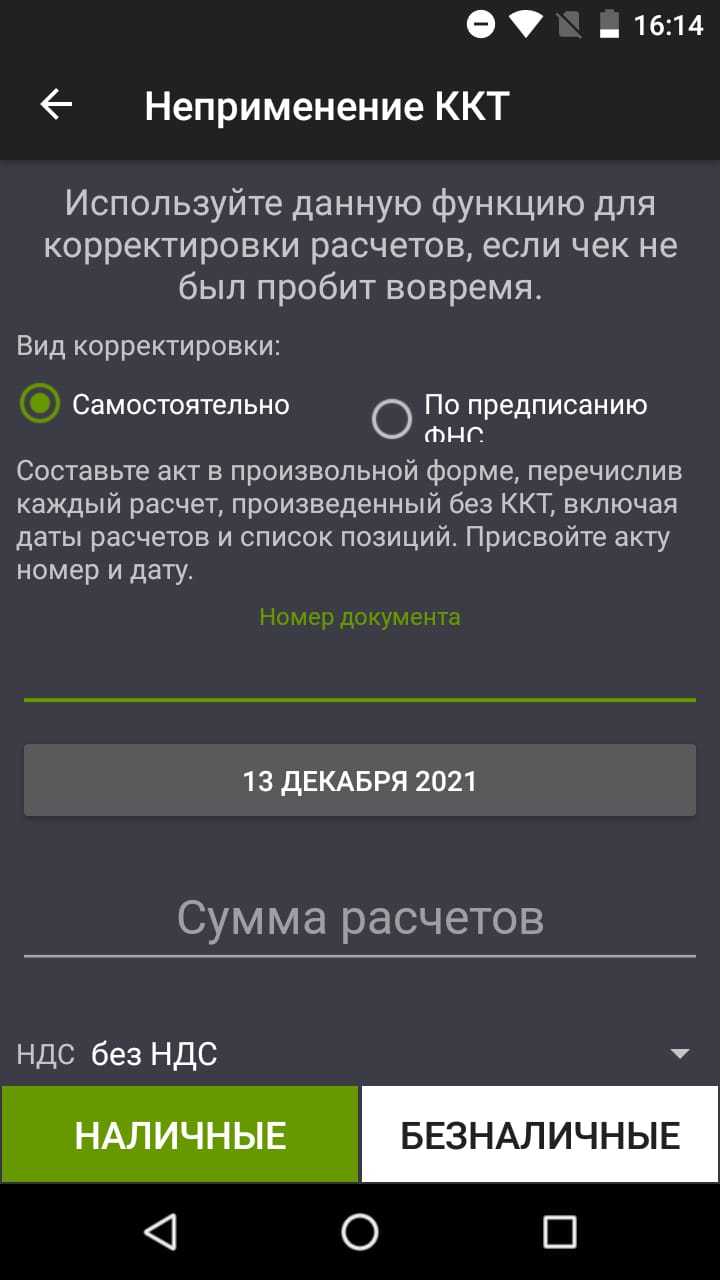
- Здесь первым шагом будет выбор типа коррекции:
- Самостоятельно – сами обнаружили ошибку и составили акт.
- По предписанию ФНС – ошибку раньше Вас обнаружила ФНС и обязала ее исправить.
- Введите дату документа-основания:
- Если составляли его самостоятельно, то дату, которая указана в вашем документе.
- Если по предписанию, то дата, указанная в предписании.
- Введите номер документа-основания:
- Если составляли его самостоятельно, то номер, который присвоили сами.
- Если по предписанию, то номер, указанный в предписании.
- Затем у нас будет экран как при продаже, здесь вам нужно сформировать чек правильно. Можете выбрать любой товар со свободной ценой или добавить в чек столько товаров, чтобы получилась сумма расхождения или правильная сумма ошибочного чека. Наименование и количества товаров в этой версии формата фискальных данных в чеке коррекции отображено не будет, поэтому это не так важно.
- Главное в чеке должна получиться правильная сумма. Если вы выбили ошибочный чек 1000 рублей, вместо 100 рублей, то пишите 100 рублей.
- Далее выбираем нужный тип оплаты (Мы, сейчас выберем наличными) Без сдачи
- распечатается чек коррекции.
Видеоинструкция формирования чека коррекции на смарт-терминале Эвотор ФФД 1.05:
Делаем чек коррекции на кассе Эвотор ФФД 1.2
Первым делом вам необходимо составить объяснительную в произвольной форме от лица организации на имя налоговой с описанием причины для чека коррекции. Присвойте этому документу номер и дату – эти данные понадобятся, когда будете делать чека коррекции на самой кассе. Отправлять данный документ в налоговую необязательно, чека коррекции вполне будет достаточно.
Шаблон объяснительной о неприменении ККТ
Шаблон объяснительной о применении ККТ с ошибкой
Если чек коррекции сформирован в отношении маркированных товаров, то реквизиты этого чека нужно в обязательном порядке передать в систему маркировки «Честный ЗНАК». При этом в чеке должны содержаться реквизиты: код маркировки, наименование предмета расчета, информация о количестве предмета расчета и другие обязательные реквизиты чека коррекции (см. Письмо ФНС России от 04.06.2021 № АБ-4-20/7806@).Создание чека коррекции в случае неприменения кассы при продаже
- Заходим в роли Администратора в раздел «Настройки», затем в «Обслуживание кассы» и в «Дополнительные операции».
- здесь у нас 4 варианта «Чека коррекции». Сейчас вам понадобится либо чек коррекции продажи , либо чек коррекции продажи.
- Чек коррекции продажи – имеет признак расчета «Приход»
- Чек коррекции покупки – имеет признак расчета «Расход»
- Далее нам нужно выбрать тип коррекции:
- Самостоятельно – сами обнаружили ошибку и составили акт.
- По предписанию ФНС – ошибку раньше Вас обнаружила ФНС и обязала ее исправить.
- Далее вводим дату документа-основания:
- Если составляли его самостоятельно, то дату, которая указана в вашем документе.
- Если по предписанию, то дата, указанная в предписании.
- И номер документа-основания:
- Если составляли его самостоятельно, то номер, который присвоили сами.
- Если по предписанию, то номер, указанный в предписании.
- Затем у нас появится экран как при продаже, здесь вам нужно сформировать чек правильно: выберите товар, продажу которого вы совершили без применения кассы.
Получить код маркировки для чека коррекции можно в «Честном знаке». Там же вы можете объяснить всю ситуацию, когда будете у них запрашивать код, они будут должны учесть, что у вас данная марка уже реализована. - Далее выбираете нужный тип оплаты (наличными, безналичными и др.)
- распечатается чек коррекции:
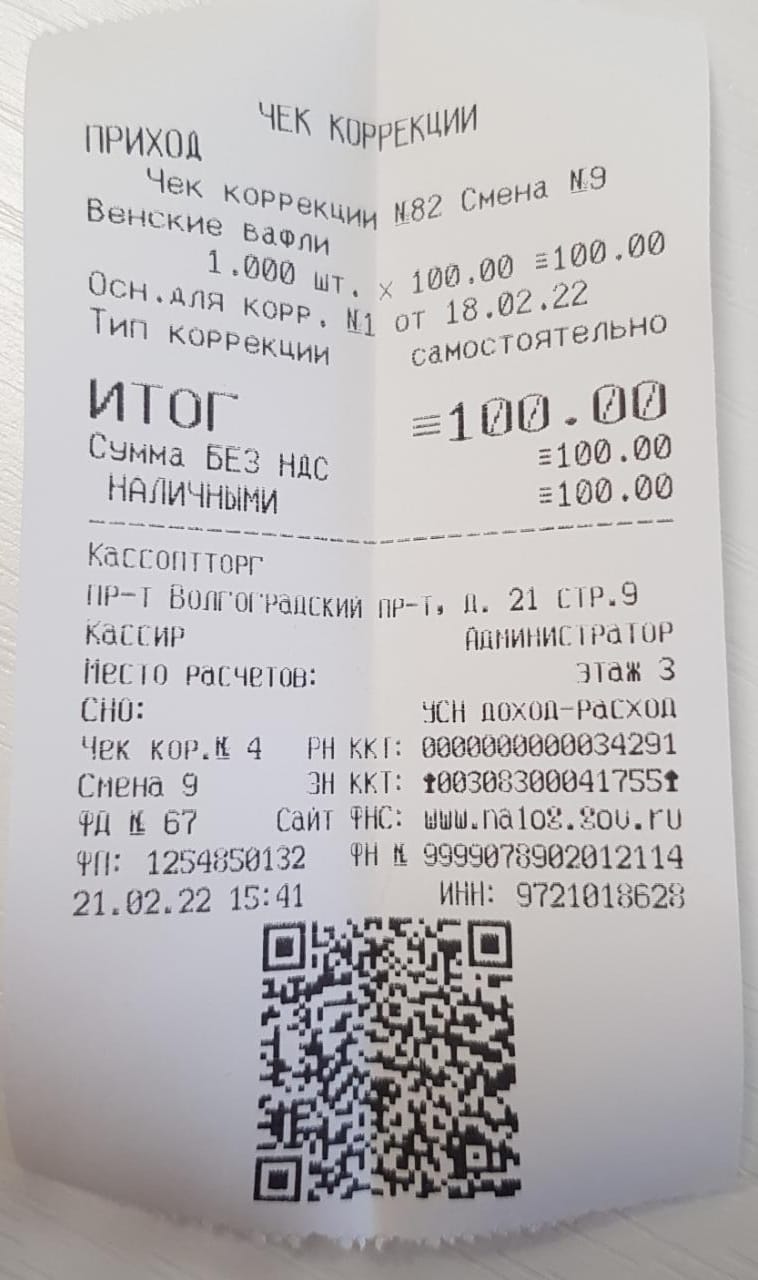
Создание чека коррекции в случае исправления ошибки в чеке
Для исправления ошибки в чеке необходимо будет сформировать два чека коррекции.
Сформируем первый чек коррекции:
- Заходим в роли Администратора в раздел «Настройки», затем в «Обслуживание кассы» и в «Дополнительные операции».
- Здесь у нас 4 варианта «чека коррекции», на данном этапе нам нужны чеки коррекции возврата:
- Продажи - если исправляете чек с признаком расчета ПРИХОД, то вам надо сделать чек коррекции с признаком ВОЗВРАТ ПРИХОДА.
- Покупки - если исправляете чек с признаком расчета РАСХОД, то вам надо сделать чек коррекции с признаком ВОЗВРАТ РАСХОДА.
- Далее нам нужно выбрать тип коррекции:
- Самостоятельно – сами обнаружили ошибку и составили акт.
- По предписанию ФНС – ошибку раньше Вас обнаружила ФНС и обязала ее исправить.
- Далее вводим дату документа-основания:
- Если составляли его самостоятельно, то дату, которая указана в вашем документе.
- Если по предписанию, то дата, указанная в предписании.
- И номер документа-основания:
- Если составляли его самостоятельно, то номер, который присвоили сами.
- Если по предписанию, то номер, указанный в предписании.
- Затем у нас появится экран как при продаже, здесь вам нужно сформировать такой же чек, как и ошибочный: выберите товар, который был в чеке с ошибкой.
Получить код маркировки для чека коррекции можно в «Честном знаке». Там же вы можете объяснить всю ситуацию, когда будете у них запрашивать код, они будут должны учесть, что у вас данная марка уже реализована.
- Введите неправильную сумму, как в ошибочном чеке.
- Далее выбираете нужный тип оплаты (наличными, безналичными и др.).
- распечатается чек коррекции ВОЗВРАТ ПРИХОДА или ВОЗВРАТ РАСХОДА:
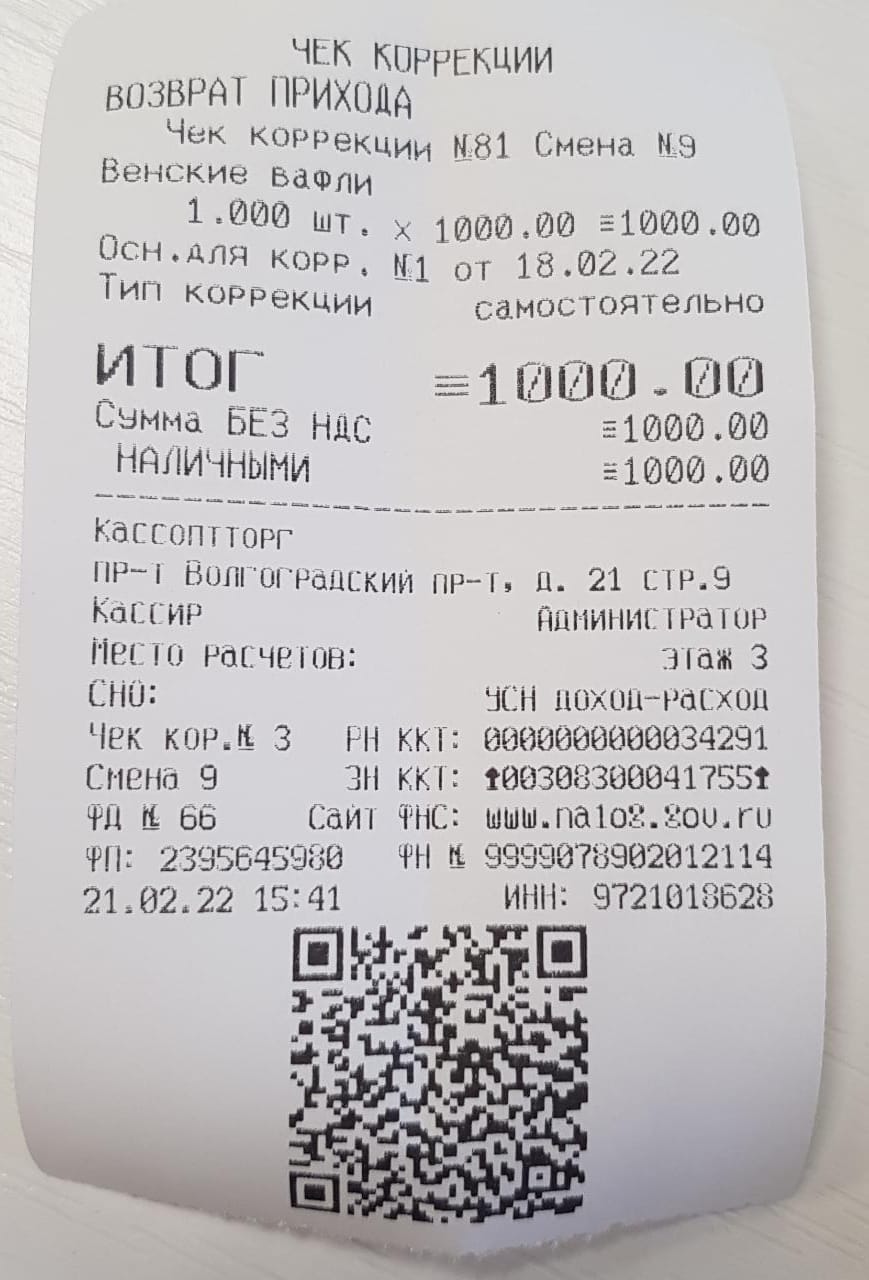
Сформируем второй чек коррекции:
- Заходим в роли Администратора в раздел «Настройки», затем в «Обслуживание кассы» и в «Дополнительные операции».
- Здесь у нас 4 варианта «чека коррекции», сейчас вам понадобится один из двух чеков коррекции:
- Продажи - если исправляете чек с признаком расчета ПРИХОД, то вам надо сделать чек коррекции с признаком ПРИХОДА.
- Покупки - если исправляете чек с признаком расчета РАСХОД, то вам надо сделать чек коррекции с признаком РАСХОДА.
- Далее нам нужно выбрать тип коррекции, выбираем тот же, что и в первом чеке
- Самостоятельно – сами обнаружили ошибку и составили акт.
- По предписанию ФНС – ошибку раньше Вас обнаружила ФНС и обязала ее исправить.
- Далее вводим дату документа-основания:
- Если составляли его самостоятельно, то дату, которая указана в вашем документе.
- Если по предписанию, то дата, указанная в предписании.
- И номер документа-основания:
- Если составляли его самостоятельно, то номер, который присвоили сами.
- Если по предписанию, то номер, указанный в предписании.
- Затем у нас появится экран как при продаже, здесь вам нужно сформировать чек правильно: выберите товар, продажу которого вы совершили без применения кассы.
Получить код маркировки для чека коррекции можно в «Честном знаке». Там же вы можете объяснить всю ситуацию, когда будете у них запрашивать код, они будут должны учесть, что у вас данная марка уже реализована. - Введите правильную сумму, какая должна была быть.
- Далее выбираете нужный тип оплаты (наличными, безналичными и др.).
- распечатается чек коррекции ПРИХОДА или РАСХОДА::
Видеоинструкция формирования чека коррекции на смарт- терминале Эвотор ФФД 1.2:
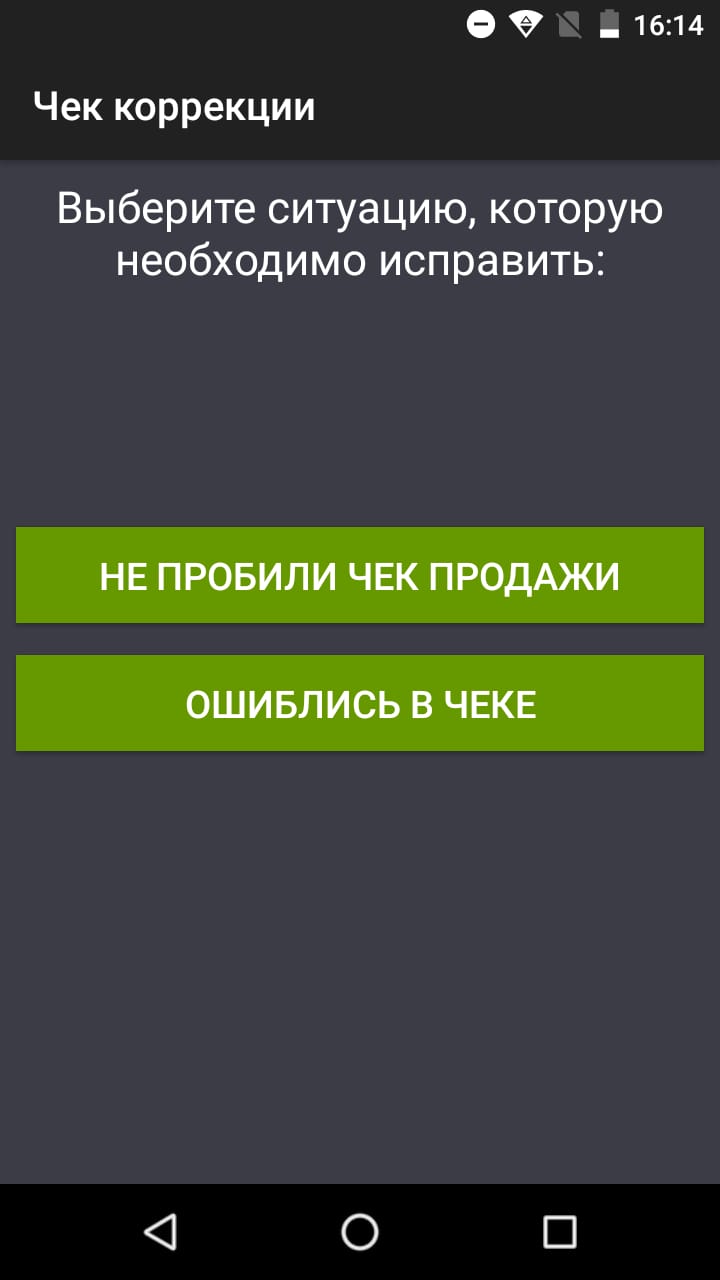
В магазине приложений Эвотор также есть платное приложение «Чек коррекции» — обойдется в 60 руб./месяц. В нем легко разобраться, все пункты для заполнения представлены наглядно. В случае ошибки в чеке даны рекомендации по исправлению. Но весь этот функционал доступен в кассе бесплатно.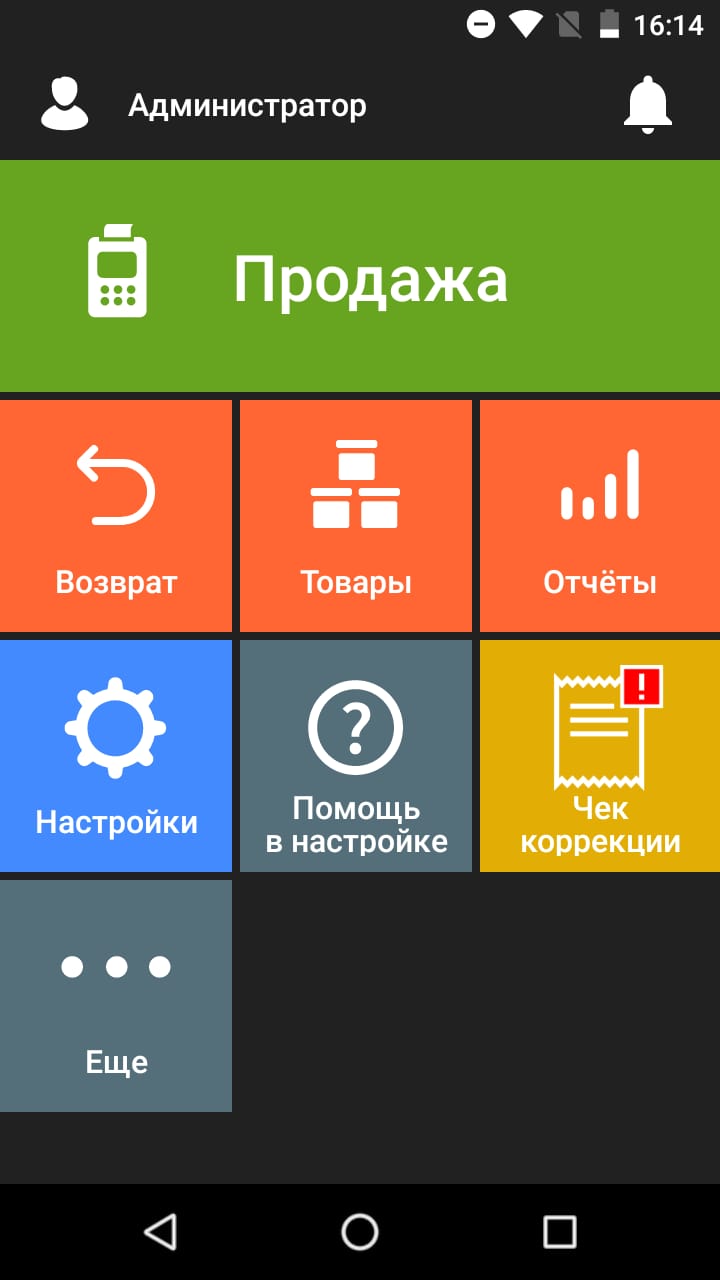
Вывод
- в случае неприменении ККТ независимо от версии ФФД в налоговый орган достаточно направить кассовый чек коррекции (отдельно заявлять о нарушении не нужно);
- в случае исправления ошибки в кассовом чеке в ФФД 1.1 и 1.2 в налоговый орган достаточно направить кассовый чек коррекции (отдельно заявлять о нарушении не нужно);
- в случае исправления ошибки в кассовом чеке в ФФД 1.05 требуется заявить в налоговую инспекцию о нарушении (в течение 3 рабочих дней, следующих за днем исправления ошибки, до вынесения постановления ФНС). Заявить можно через личный кабинет ККТ;
- в случае корректировки общей суммой в ФФД 1.05 и 1.1 необходимо обязательно направить в ФНС в дополнение к сформированным кассовым чекам коррекции и (или) новым кассовым чекам, сформированным для исправления некорректных кассовых чеков, сведения и документы, которых будет достаточно для идентификации каждого конкретного расчетается
-
aQsi 5Ф: Как сделать полный сброс кассы?
Создан , последнее изменение 09.03.2022Как стереть на кассе все данные и отвязать её от номера телефона?
Ответ службы поддержки:ПодробнееПолный сброс кассы
- Убедитесь что вы находитесь в роли Администратора на кассе, если нет, измените роль Кассира на Администратора;
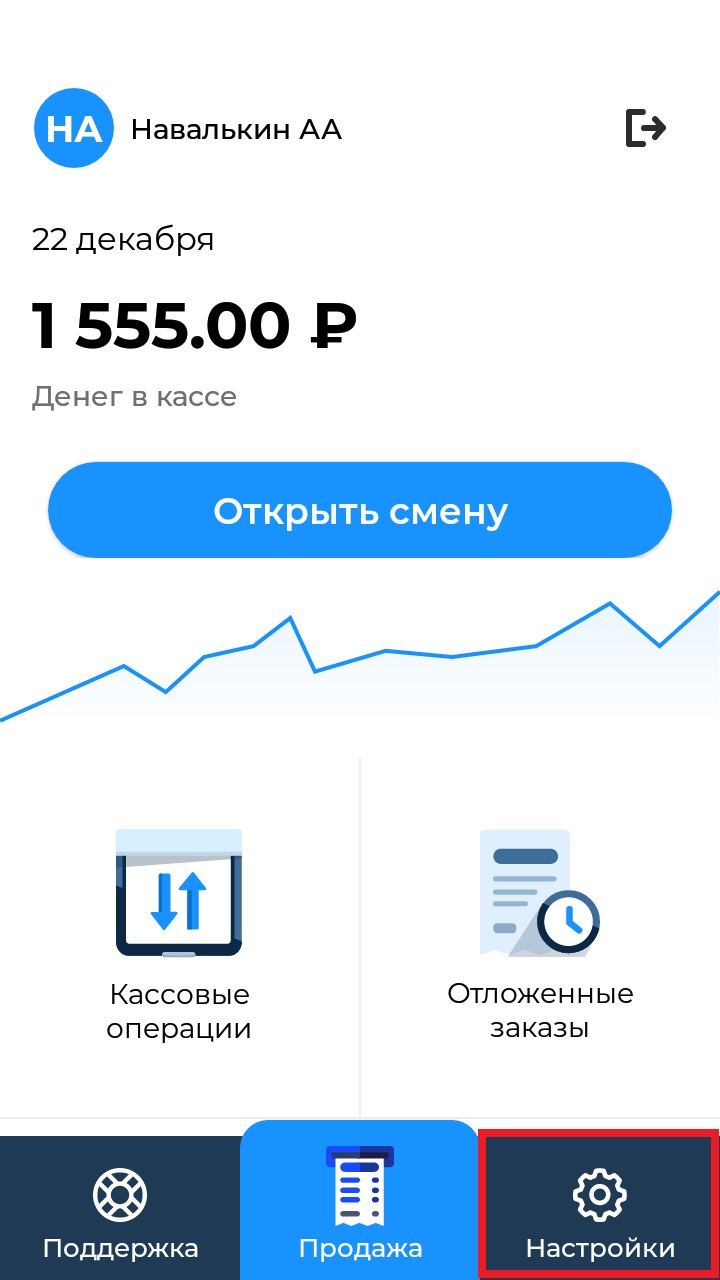
- нажмите кнопку Настройки на Главном экране;
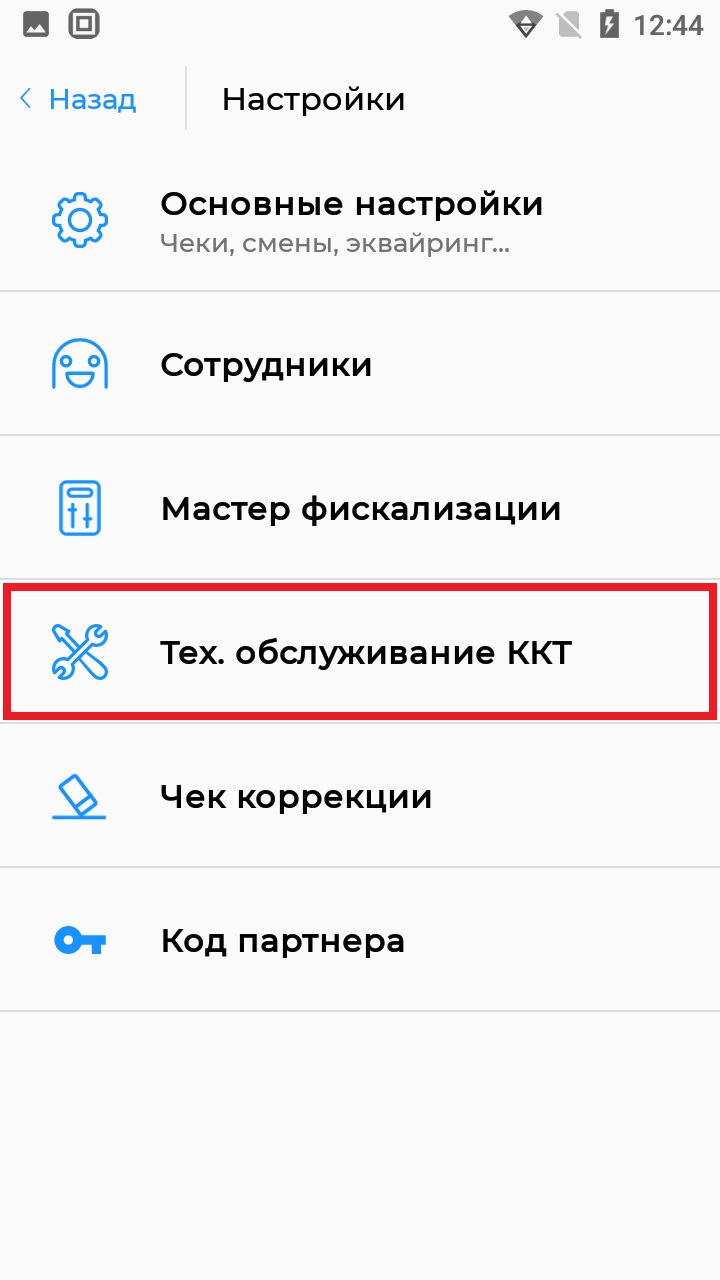
- нажмите на поле Тех.Обслуживание ККТ;
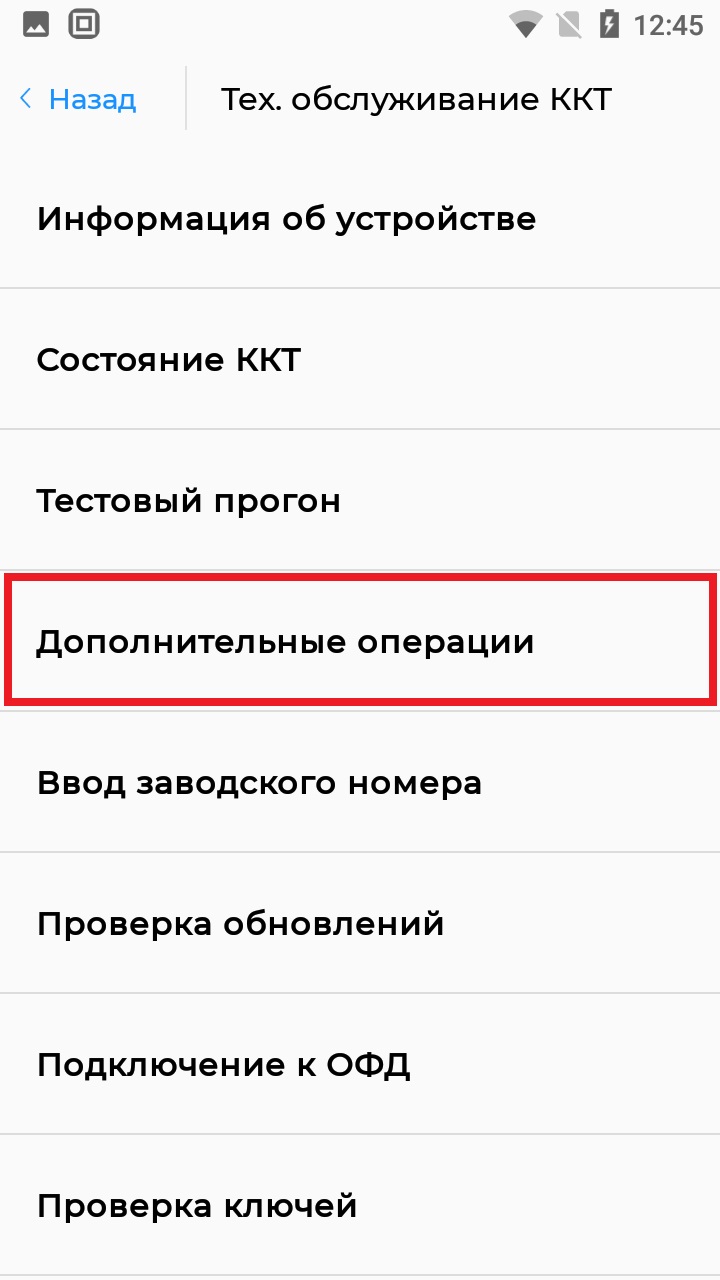
- нажмите на поле Дополнительные операции;
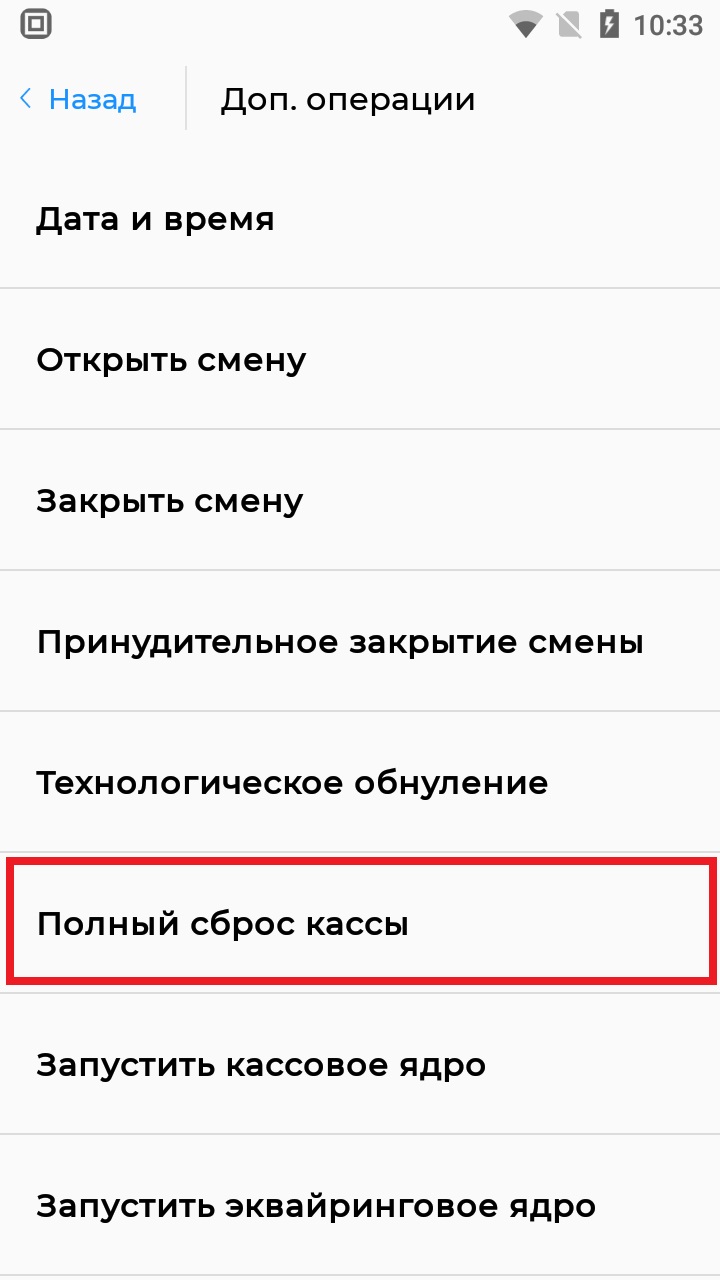
- нажмите на поле Полный сброс кассы;
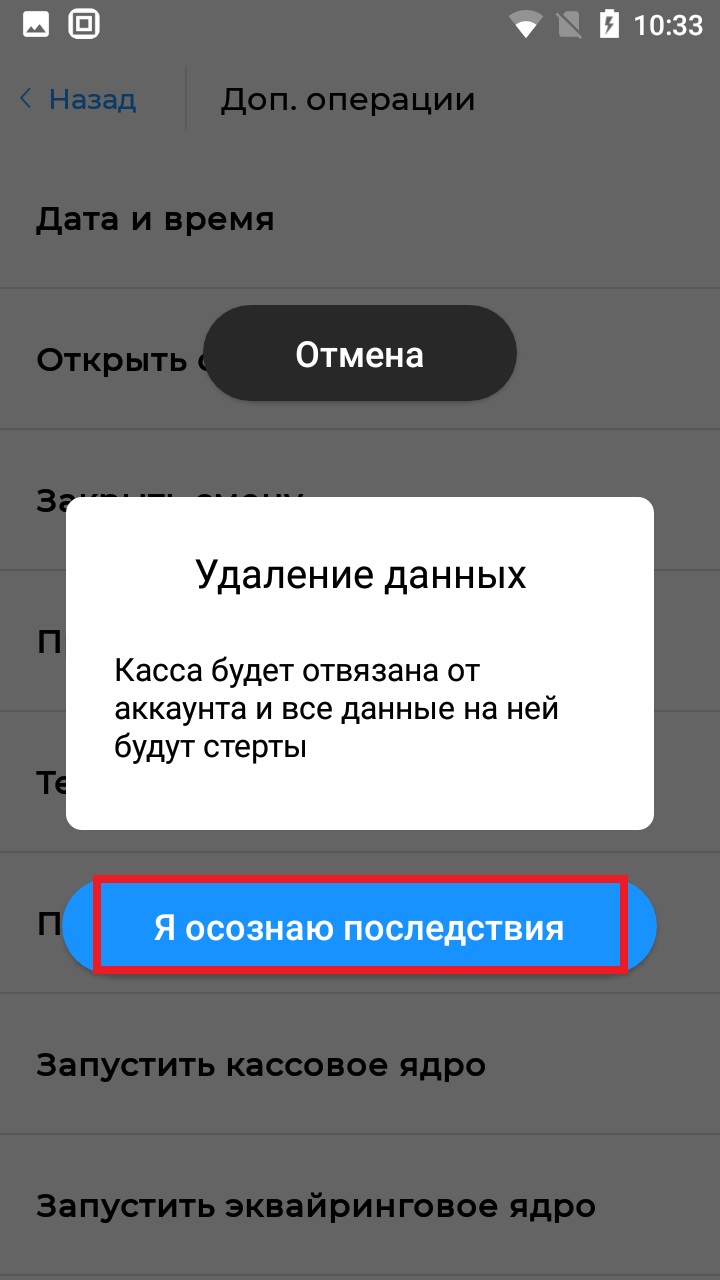
- для подтверждения сброса нажмите кнопку Я осознаю последствия;
- ожидайте сброса кассы;
- после успешного завершения следует войти в старый аккаунт aQsi или создать новый
Полный сброс кассы приводит к отвязке устройства от аккаунта aQsi и сбросу всех данных записанных прежде в устройство. После полного сброса, на устройстве можно войти в любой имеющийся аккаунт aQsi а также создать новый.
Видеоинструкция, как сделать полный сброс кассы aQsi:
-
Меркурий 180Ф: Как исправить ошибку 478
Создан , последнее изменение 07.03.2022Ошибка 478. Что делать?
Ответ службы поддержки:ПодробнееОшибка означает, что чеки с кассы не передаются в ОФД уже больше 30 дней. Касса заблокировалась. Чтобы ее разблокировать нужно передать данные в ОФД. Как только касса подключится к интернету она сама автоматически передаст данные и разблокируется.
Исправление ошибки:
ШАГ 1. Проверяем уходят ли данные в ОФД.
Эту операцию можно делать в ЛЮБОЙ момент при настройке кассы - чтобы проверить уходят ли данные в ОФД.
- ВЫКлючите и ВКЛючите кассу;
- нажмите: [ИТ] - [ИТ] - [•] (клавиша "точка");
- выйдет чек:
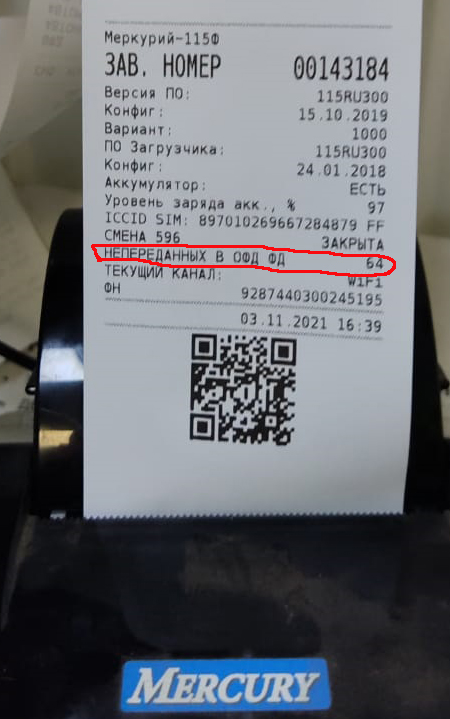
- Подождите 5 секунд и ЕЩЕ РАЗ нажмите клавишу [•] (клавишу "точка");
- опять выйдет тестовый чек.
ШАГ 2. Проверяем не кончился ли у Вас тариф ОФД.
Это можно сделать несколькими способами:
А. Зайти в свой личный кабинет на сайте Вашего ОФД.
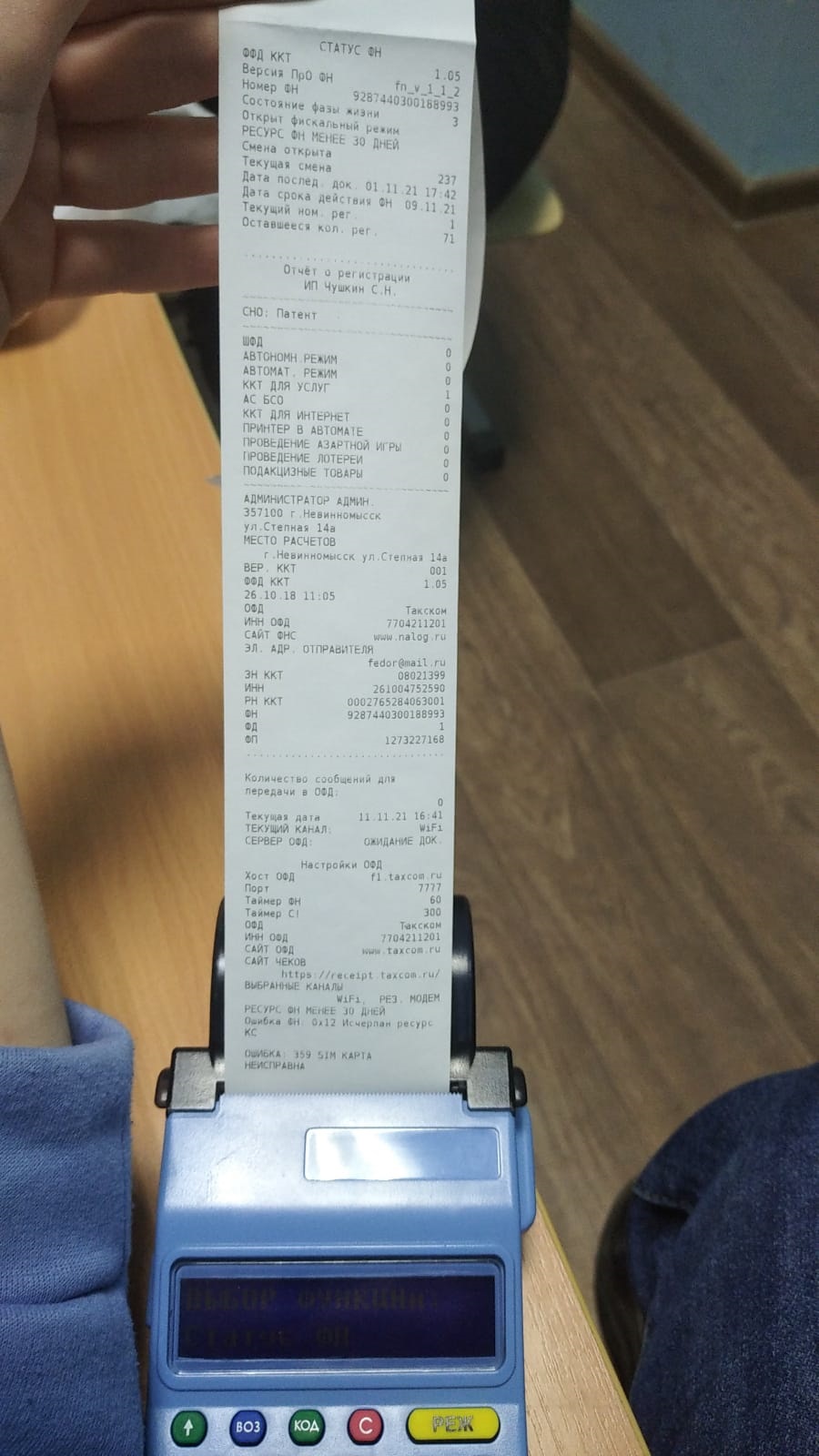
Чтобы узнать к какому ОФД у Вас подключена касса можно посмотреть на любой чек вечернего отчета - там есть эта информация. Также можно зайти в настройки кассы:
- нажмите несколько раз клавишу [РЕЖ], пока на индикаторе не появиться КАССОВЫЙ РЕЖИМ;
- нажмите кнопку [00] (это одна кнопка, НЕ НУЖНО нажимать кнопку 0 два раза);
- нажмите несколько раз клавишу [+], пока на индикаторе не появиться "Статус ФН"
- нажмите: [ИТ]
- ОФД - это название вашего ОФД;
- Эл. Адрес. отправителя - это почта к которой привязан личный кабинет на сайте ОФД. Почта это логин, если Вы забыли свой пароль - по почте вы можете его восстановить. Если у вас нет доступа к этой почте - звоните к нам - мы его будем восстанавливать;
- Сайт ОФД - на этом сайте вы можете посмотреть закончился ли у вас договор. Если закончился не продлевайте его на сайте ОФД самостоятельно - это будет стоить почти в 2 раза дороже, чем через нас.
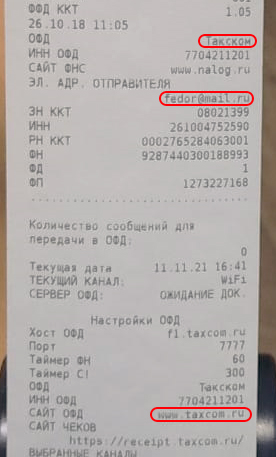
Б. Поднять документы по покупке ОФД и посмотреть на какой срок вы брали ОФД и когда, таким образом вычислив, когда оно должно закончиться.
В. Можно позвонить к нам по телефонам в контактах - мы проверим когда у вас должен кончится договор с ОФД и кончился ли он.
ШАГ 3. Проверяем подключение кассы к интернету.
А. Если касса работает от SIM-карты, возможно у Вас закончился тариф мобильного интернета (если нет, то пропустите этот пункт). Вот как это проверить :
Б. Если у Вас касса работает через Wi-Fi - возможно у вас поменялся пароль на роутере или была замена самого роутера, нужно переподключить кассу к Wi-Fi. Вот как это делается:
В. Также часто бывает, что касса не передает данные через стационарный Wi-Fi, поэтому, если касса не заработала после переподключения к Wi-Fi - раздайте Wi-Fi с вашего мобильного телефона и попробуйте ЗАНОВО переподключить кассу к Wi-Fi с телефона по видео-инструкции сверху. Это обязательный пункт - в 70% случаях это помогает.
Если касса раньше работала от Wi-Fi, а теперь Вы вставили SIM-карту, то нужно настроить кассу с работой через СИМ-GPRS (нельзя просто вставить SIM-карту, чтобы касса работала, нужно также настроить саму кассу), вот как это сделать:
-
Эвотор: Как произвести инвентаризацию товара на кассе
Создан , последнее изменение 05.03.2022Руководство по товароучётной операции - Инвентаризация
Ответ службы поддержки:ПодробнееИнвентаризация:
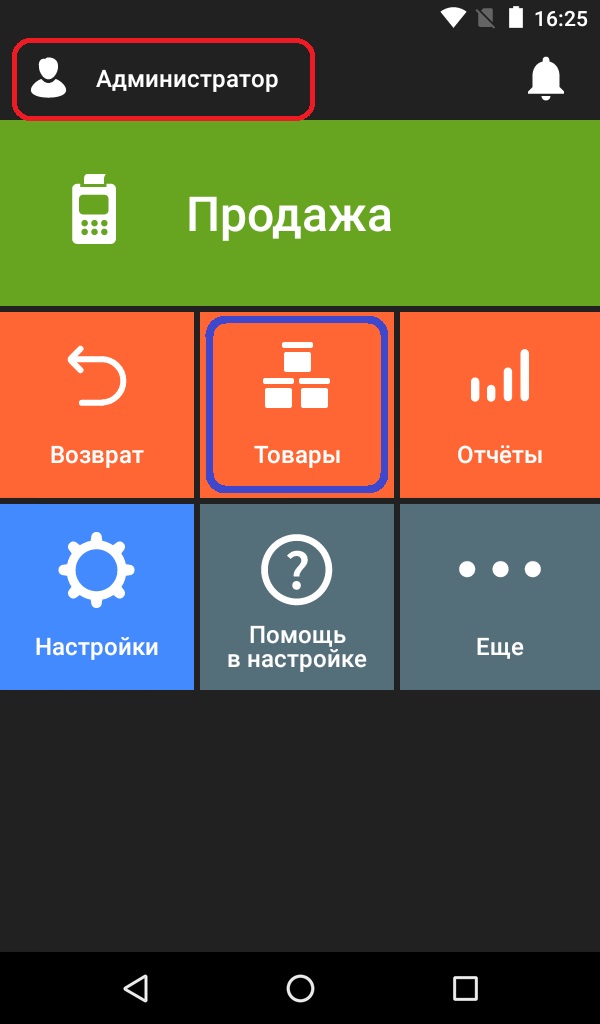
- удостоверьтесь в том, что слева вверху написано Администратор в Главном меню, если нет - смените роль Кассира на Администратора;
- нажмите кнопку Товары на Главном экране;
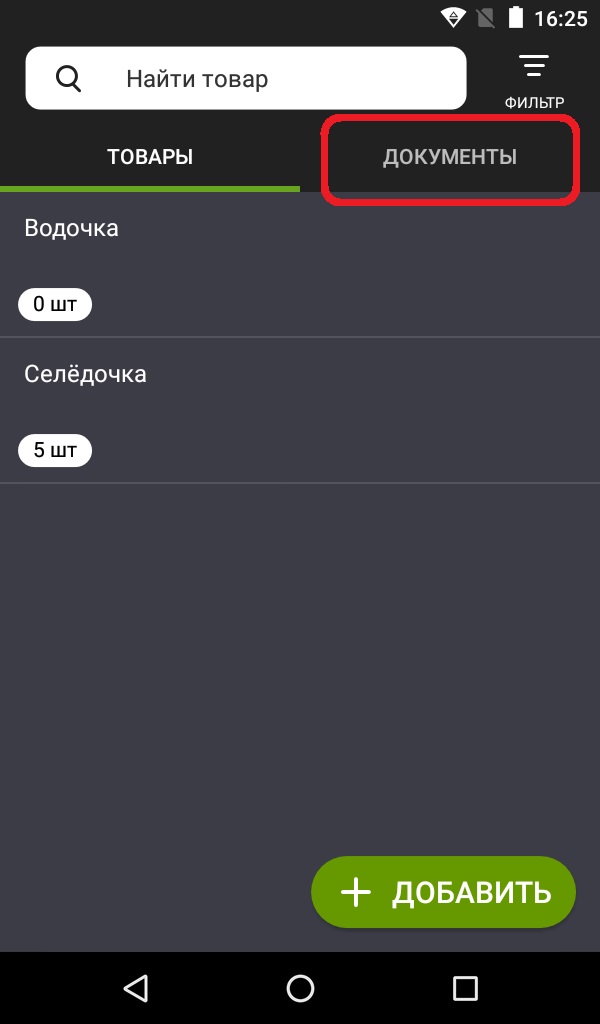
- по умолчанию откроется список всех товаров, нажмите на вкладку ДОКУМЕНТЫ справа вверху;
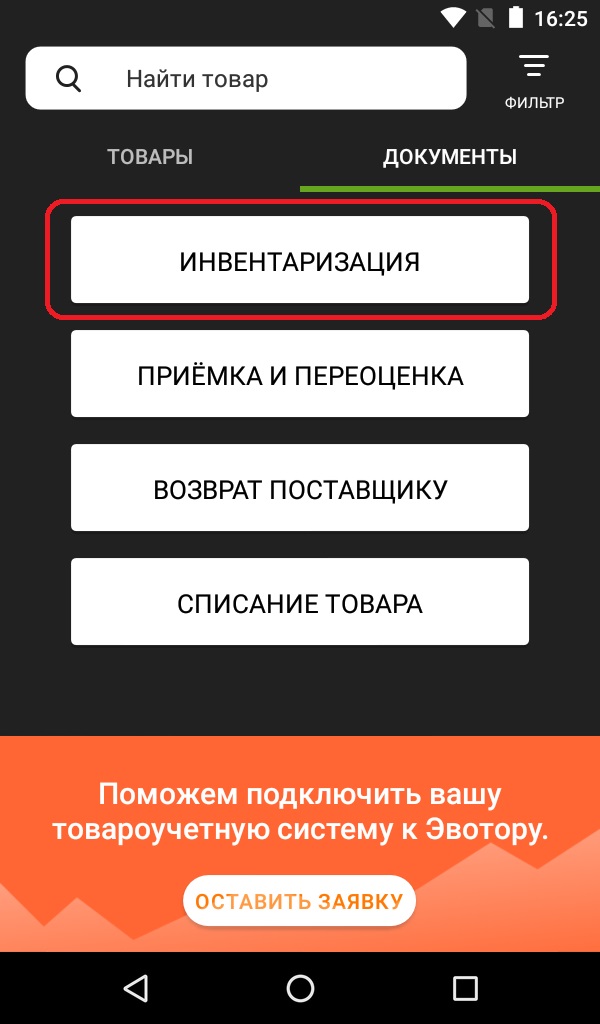
- нажмите кнопку ИНВЕНТАРИЗАЦИЯ;
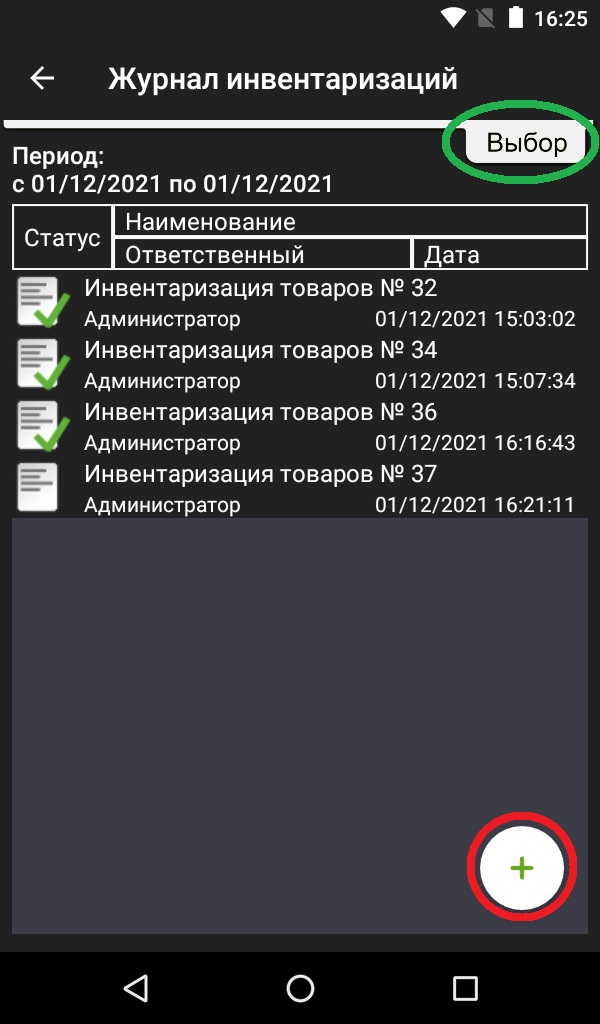
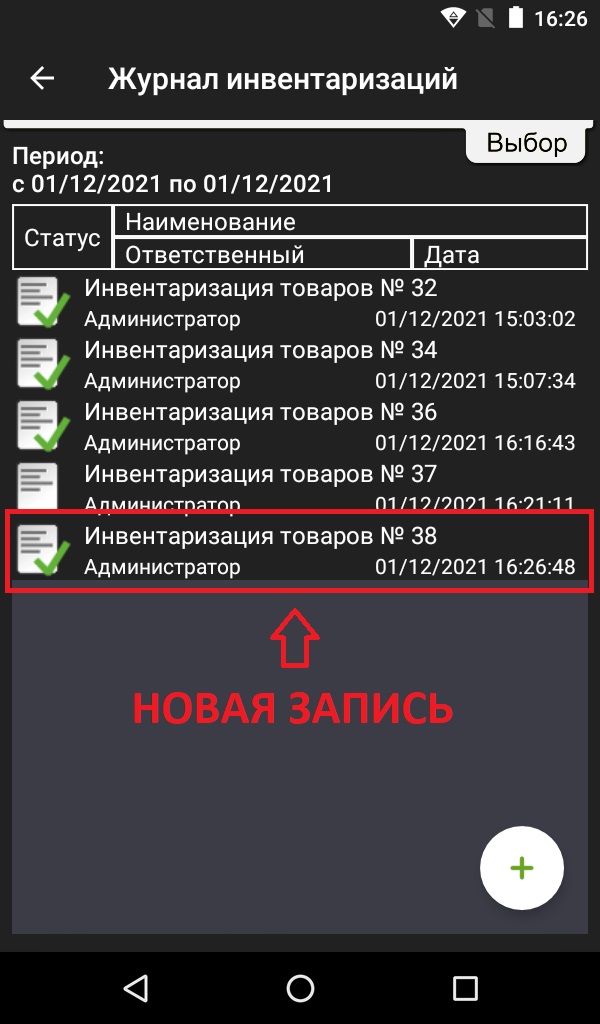
- откроется Журнал инвентаризаций, который можно сортировать, нажав на кнопку Выбор справа вверху;
- нажмите кнопку (+) справа внизу экрана;
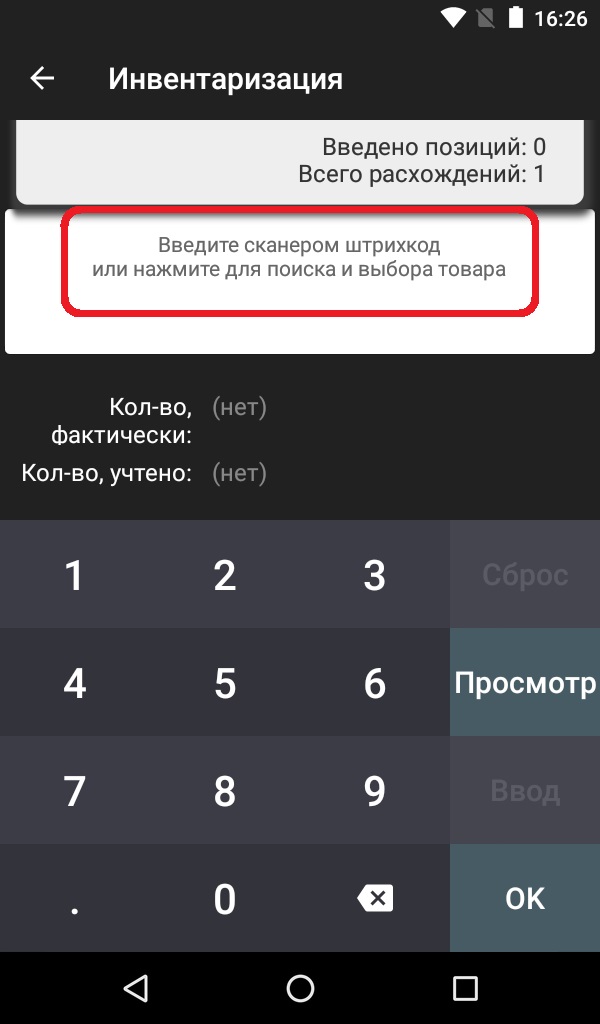
- откроется окно, которое нужно заполнить данными:
- нажмите на поле с надписью "Введите сканером штрихкод или нажмите для поиска и выбора товара";
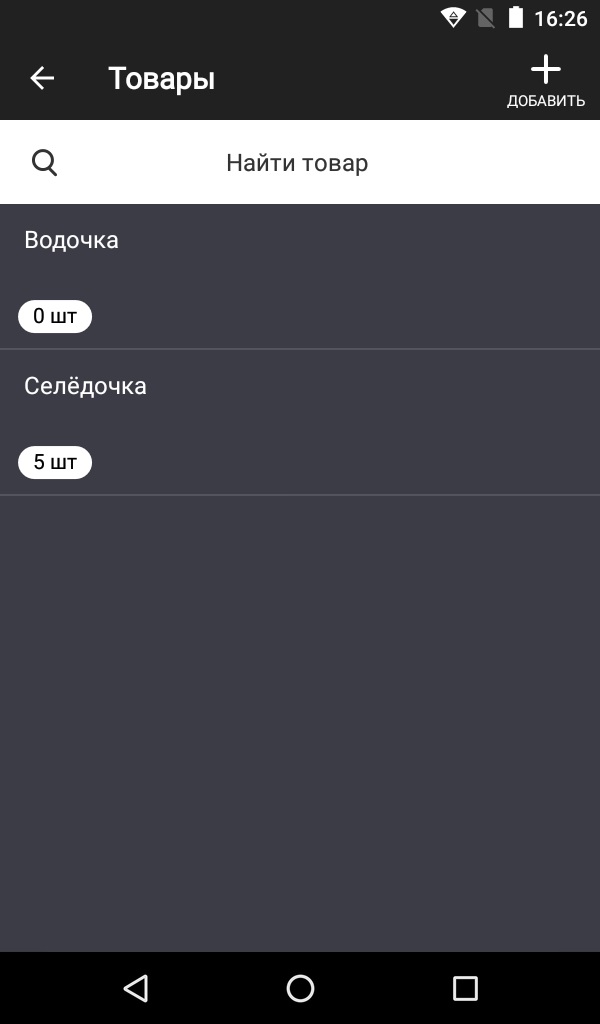
- выберите товар для инвентаризации;
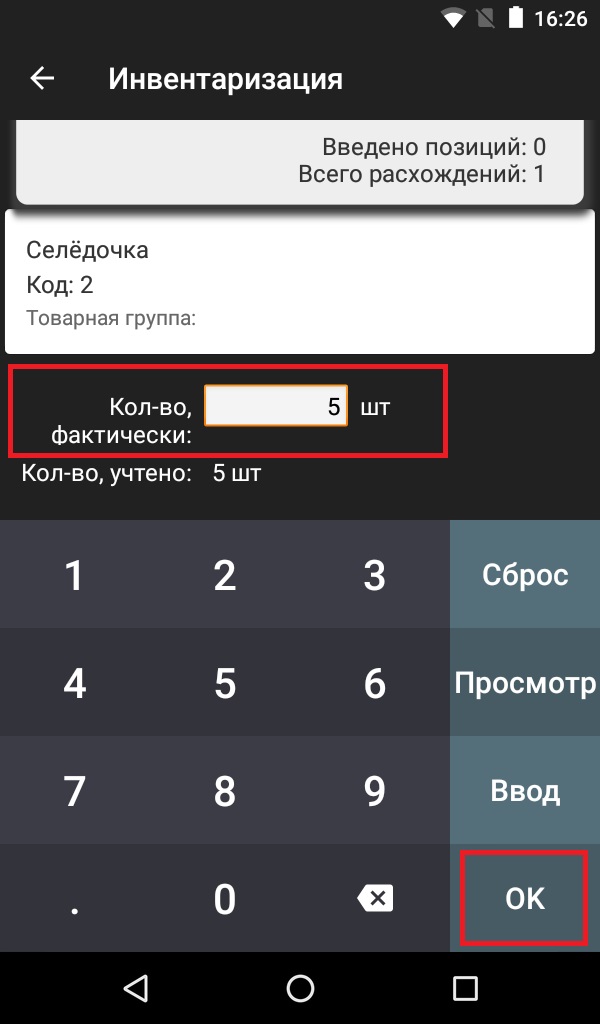
- введите кол-во штук для добавления;
- нажмите кнопку ОК.
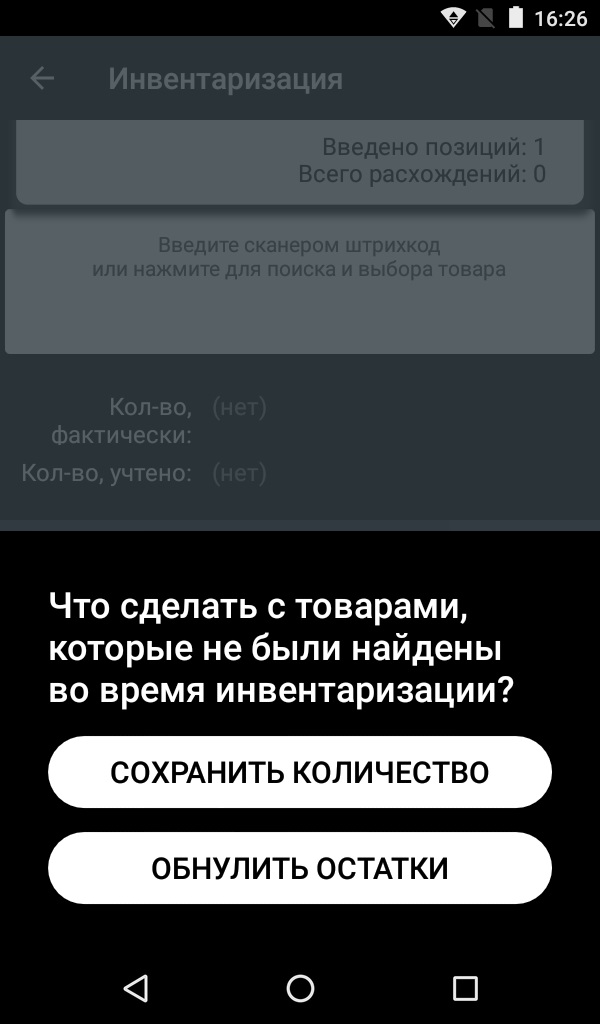
- откроется окно выбора, в котором спрашивается: "Что делать с товарами, которые не были найдены во время инвентаризации?". Нажмите СОХРАНИТЬ КОЛИЧЕСТВО или ОБНУЛИТЬ ОСТАТКИ (по желанию);
- откроется Журнал инвентаризаций, в конце которого добавилась новая запись об инвентаризации
Видеоинструкция: как провести инвентаризацию товара на кассе Эвотор
-
Эвотор: Как провести списание товара на кассе
Создан , последнее изменение 05.03.2022Руководство по товароучётной операции списание товара (утилизация) на кассе Эвотор
Ответ службы поддержки:ПодробнееСписание товара (утилизация)
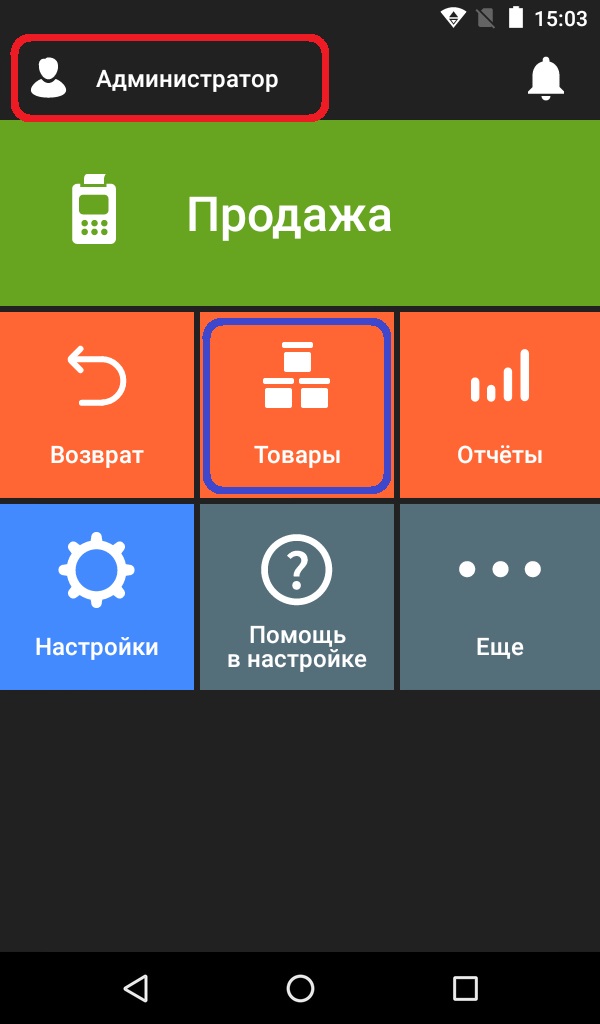
- удостоверьтесь в том, что слева вверху написано Администратор в Главном меню, если нет - смените роль Кассира на Администратора;
- нажмите кнопку Товары на Главном экране;
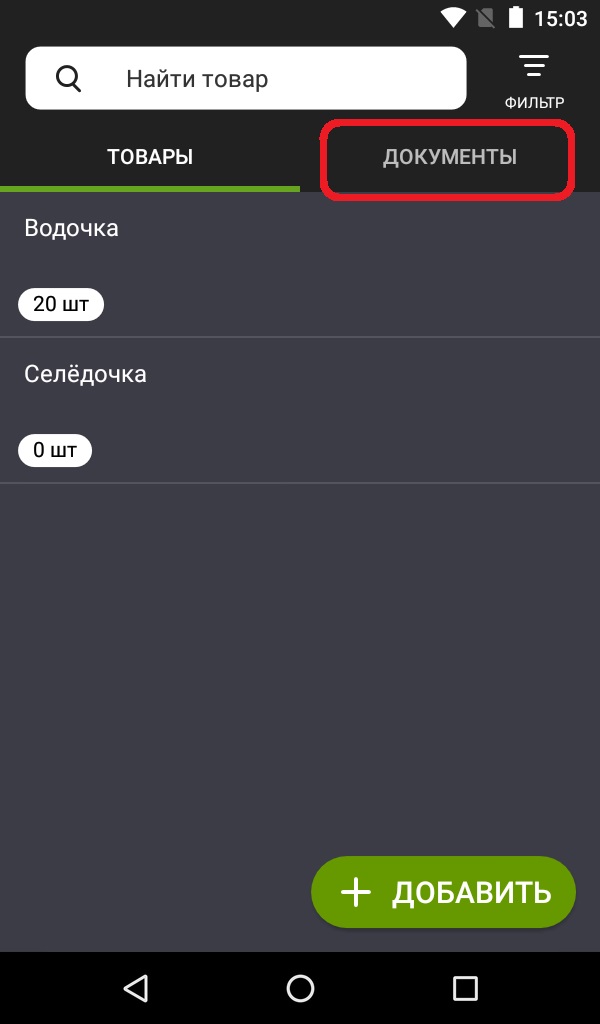
- по умолчанию откроется список всех товаров, нажмите на вкладку ДОКУМЕНТЫ справа вверху;
- нажмите кнопку СПИСАНИЕ ТОВАРА;
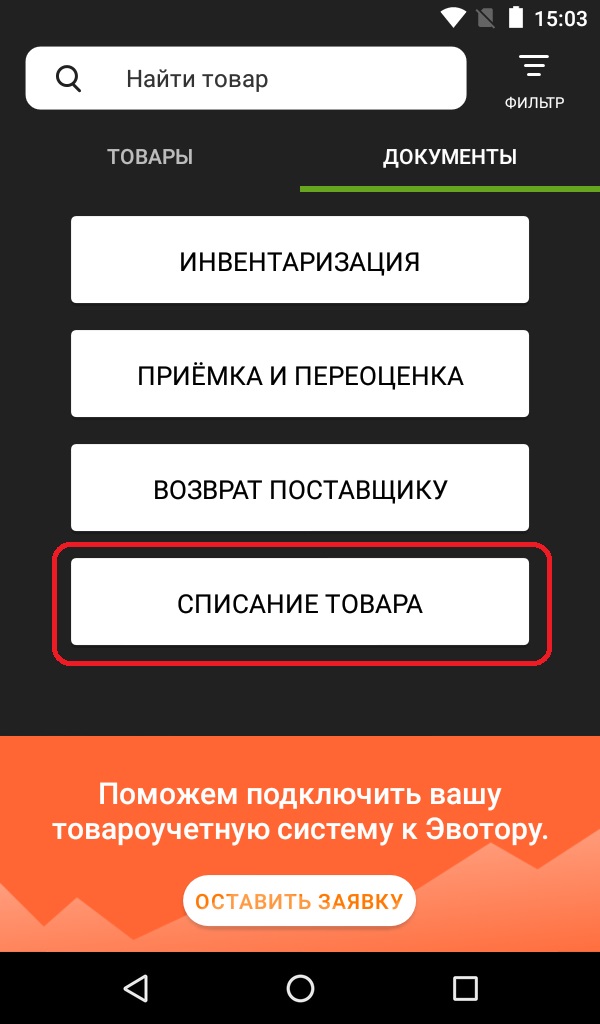
- откроется окно, которое нужно заполнить данными:
- нажмите на поле с надписью "Введите сканером штрихкод или нажмите для поиска и выбора товара";
- выберите товар для списания;
- введите кол-во штук для списания и укажите цену;
- нажмите кнопку ОК.
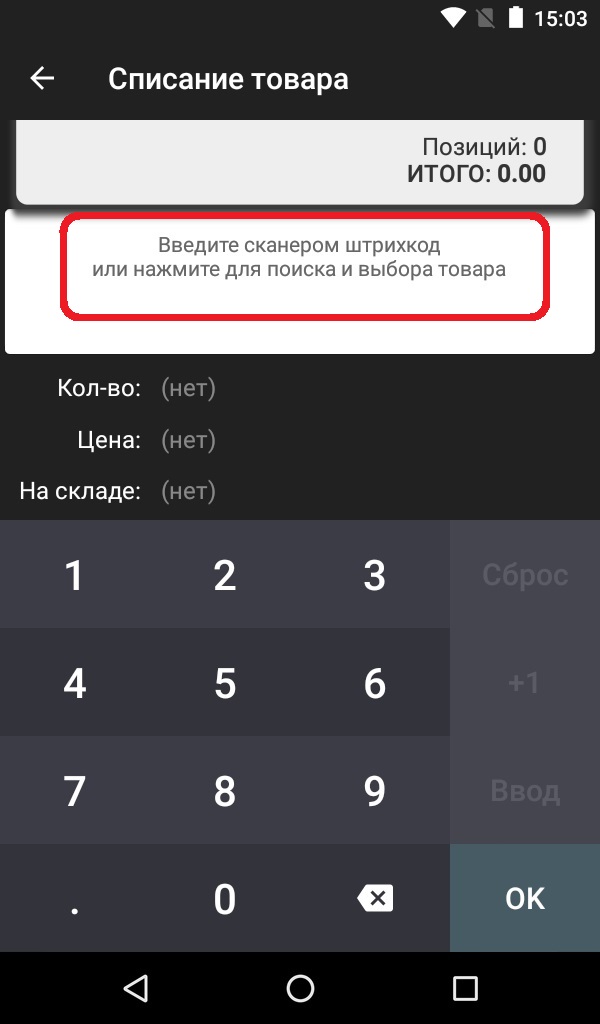
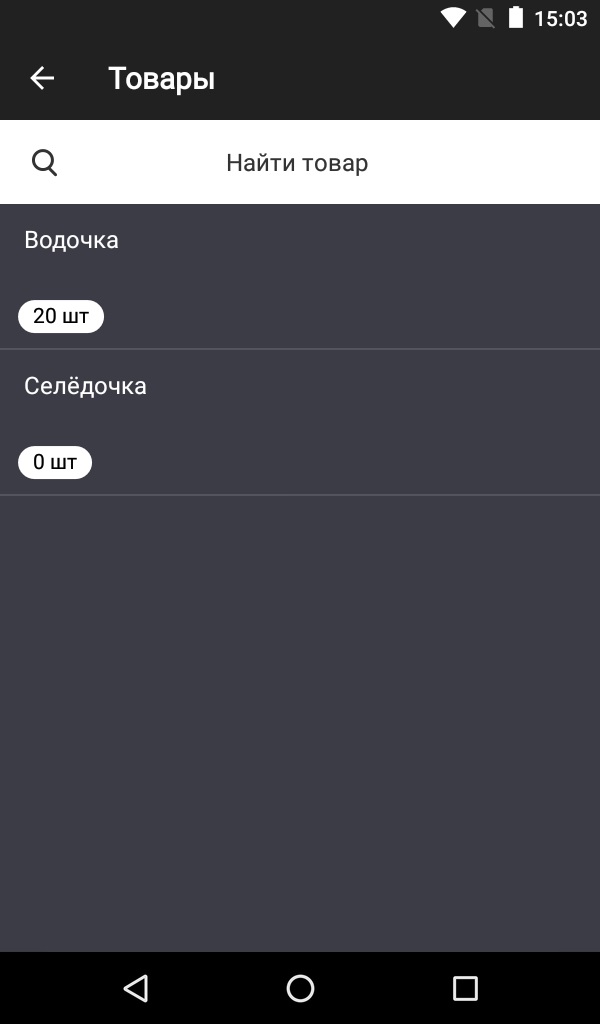
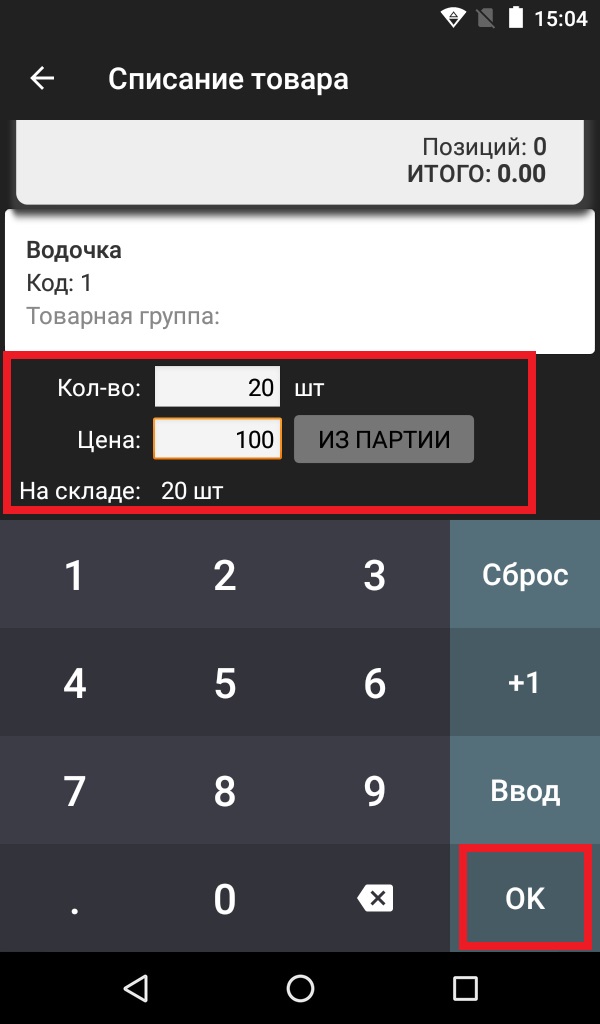
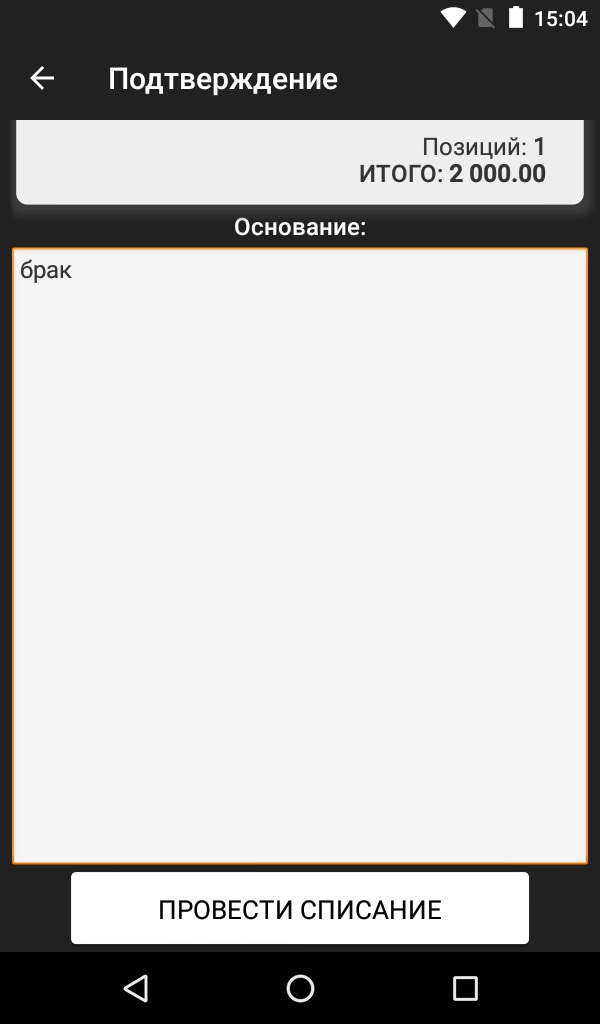
- напишите Основание для списания товара (после ввода, для скрытия клавиатуры, нажмите стрелку вниз слева внизу);
- нажмите кнопку ПРОВЕСТИ СПИСАНИЕ внизу экрана;
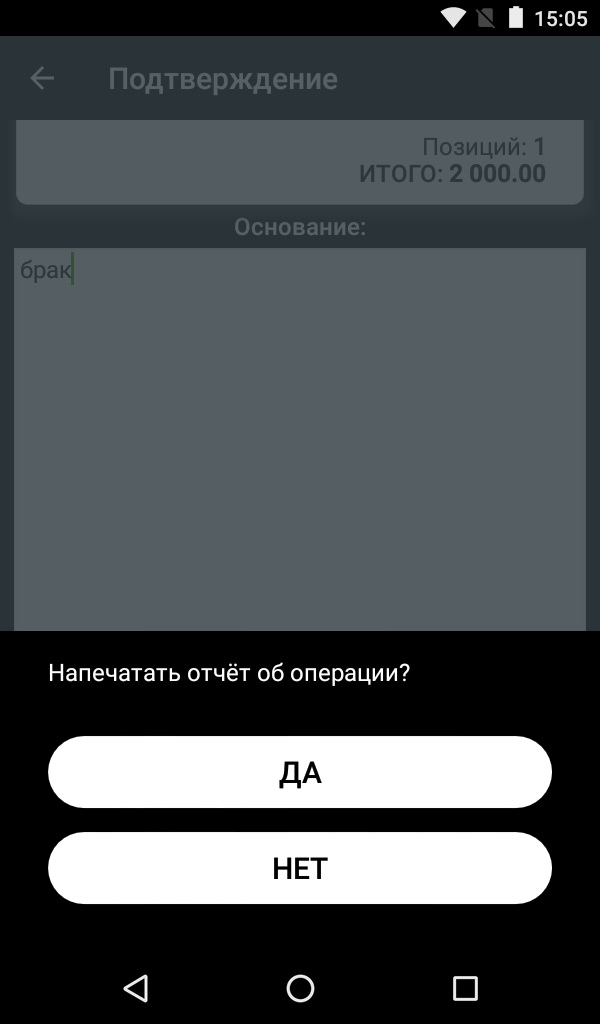
- нажмите ДА, в появившемся меню подсказки;
- дождитесь печати чека.
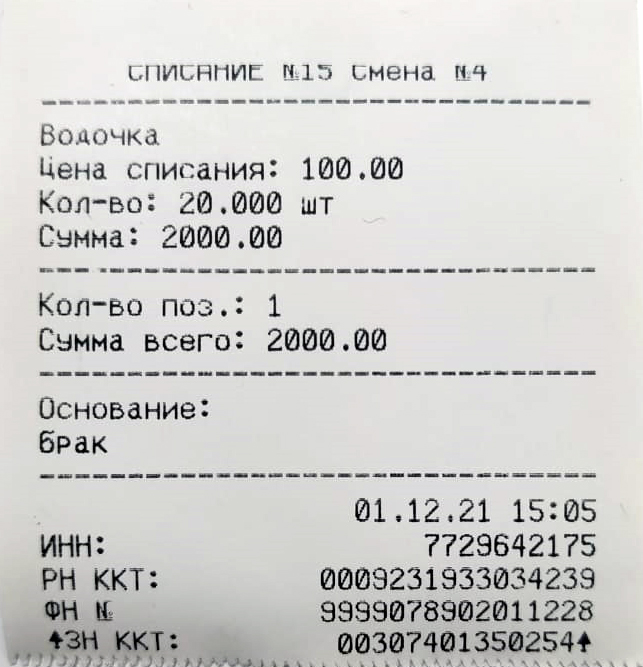
Видеоинструкция: как провести списание товара (утилизацию) на кассе Эвотор:
-
Эвотор: Как сделать приёмку и переоценку товара
Создан , последнее изменение 05.03.2022Руководство по товароучётным операциям приёмка и переоценка на кассе Эвотор
Ответ службы поддержки:ПодробнееПриёмка и Переоценка
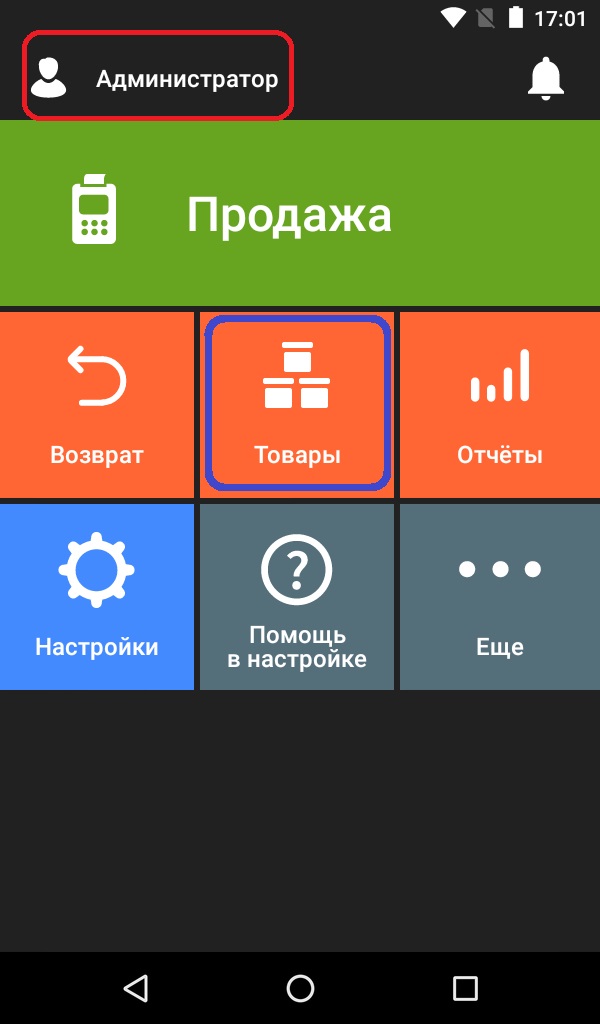
- удостоверьтесь в том, что слева вверху написано Администратор в Главном меню, если нет — смените роль Кассира на Администратора;
- нажмите кнопку Товары на Главном экране;
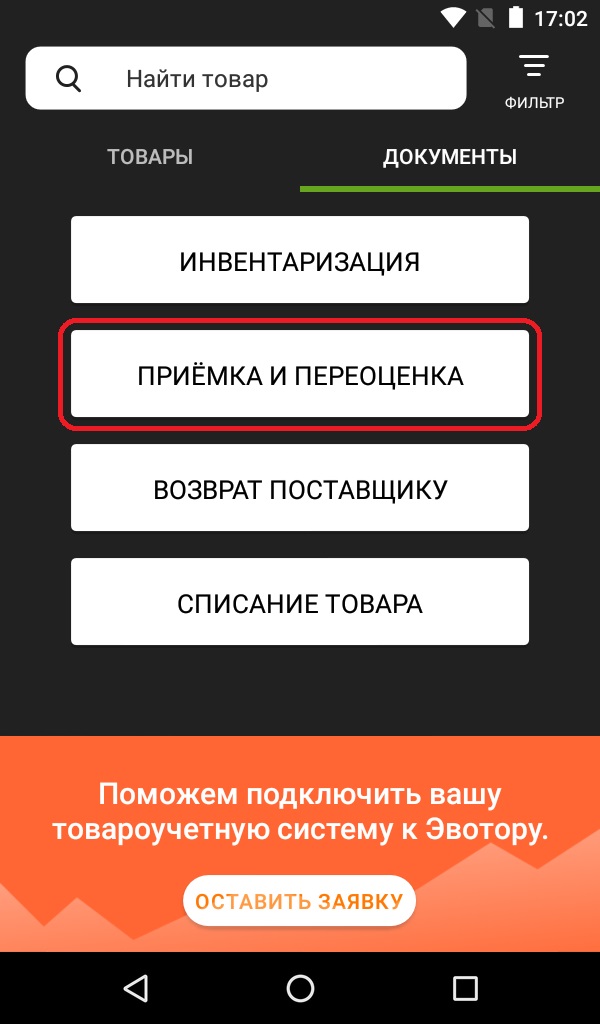
- по умолчанию откроется список всех товаров, нажмите на вкладку ДОКУМЕНТЫ справа вверху;
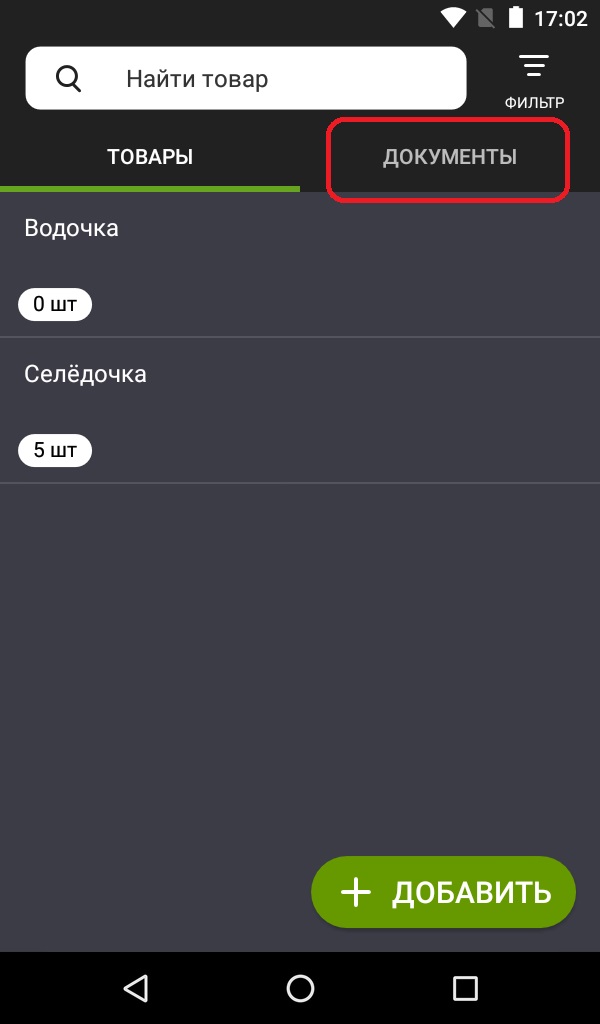
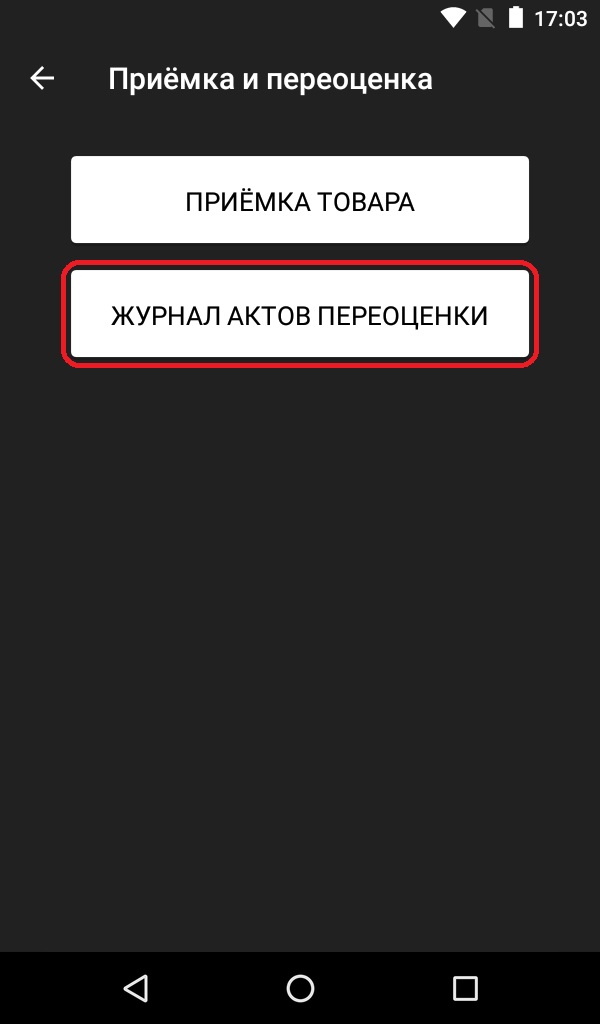
- нажмите кнопку ПРИЁМКА И ПЕРЕОЦЕНКА;
- нажмите кнопку ПРИЁМКА ТОВАРА;

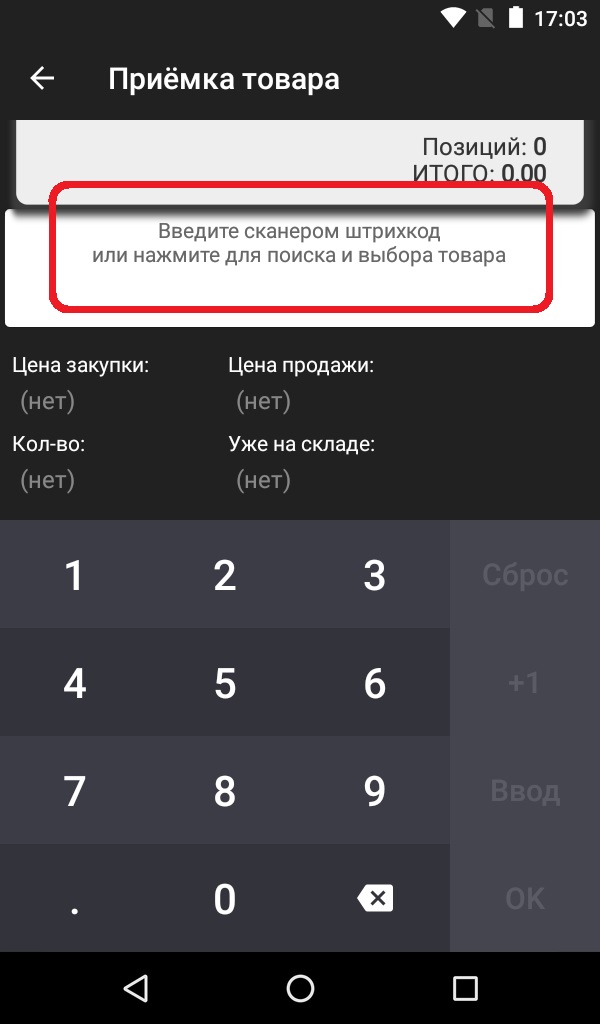
- откроется окно, которое нужно заполнить данными:
- нажмите на поле с надписью "Введите сканером штрихкод или нажмите для поиска и выбора товара";
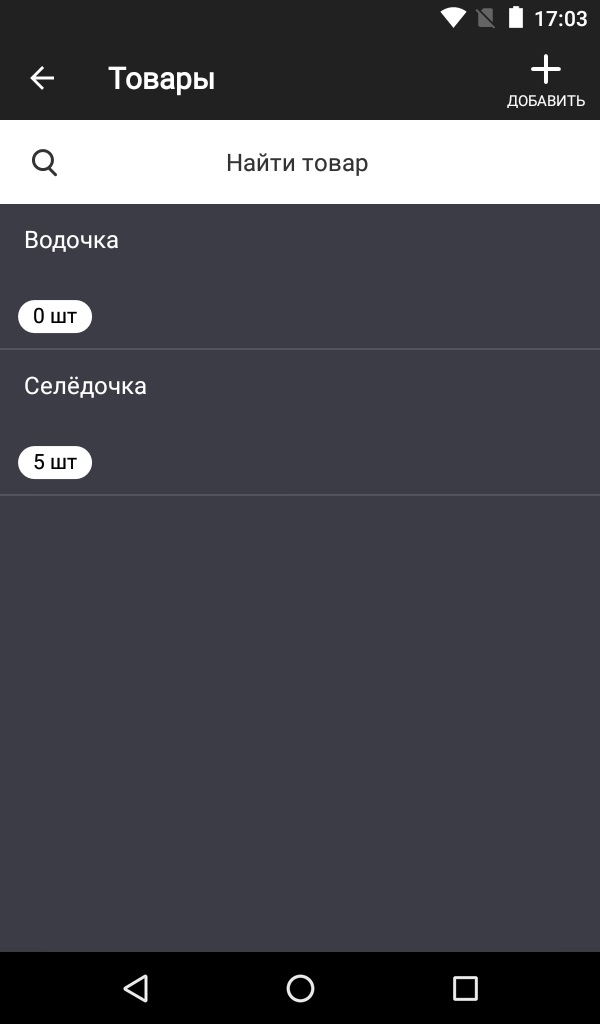
- выберите товар;
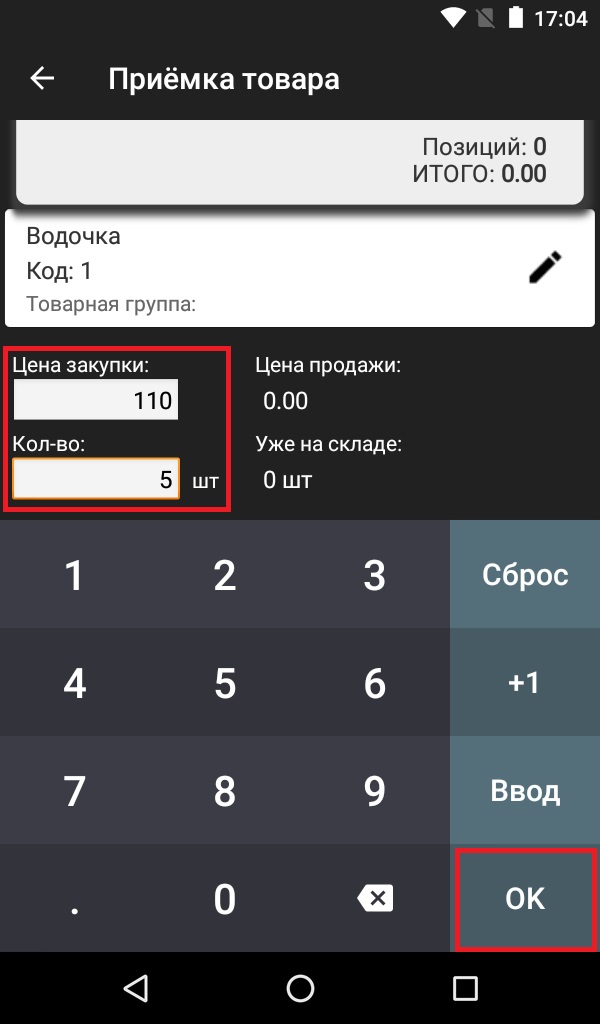
- выберите цену;
- введите количество;
- нажмите кнопку ОК.
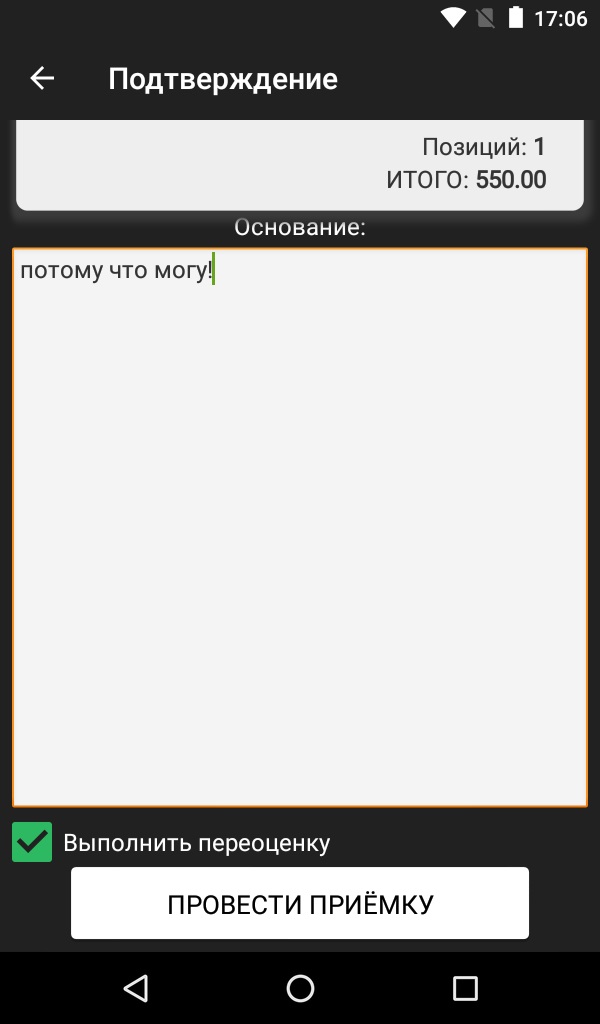
- напишите Основание для списания товара (после ввода, для скрытия клавиатуры, нажмите стрелку вниз слева внизу);
- поставьте галочку возле Выполнить переоценку (по желанию) и нажмите кнопку ПРОВЕСТИ ПРИЁМКУ;
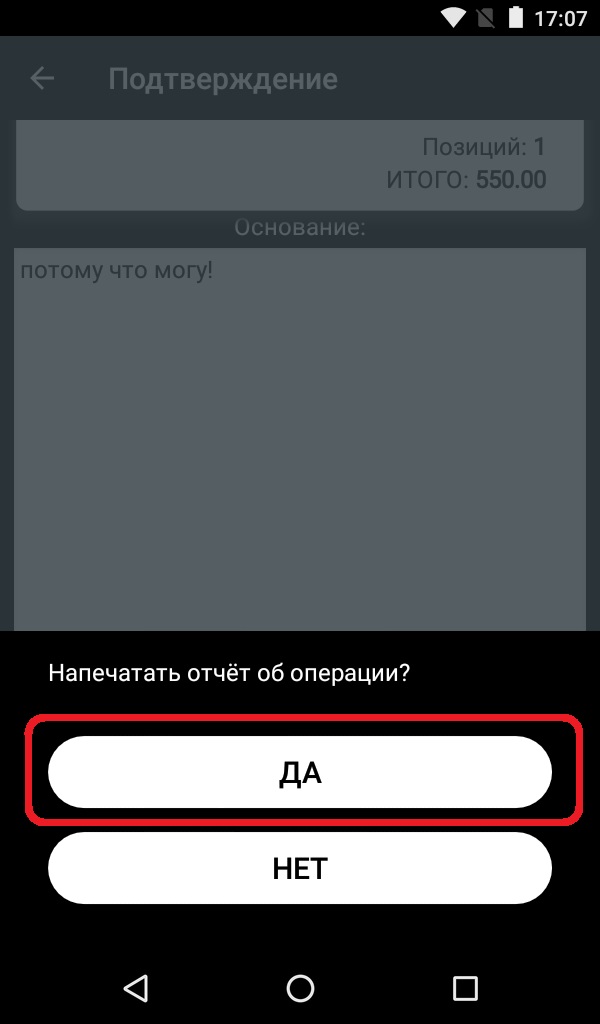
- нажмите ДА, чтобы напечатать отчёт об операции;
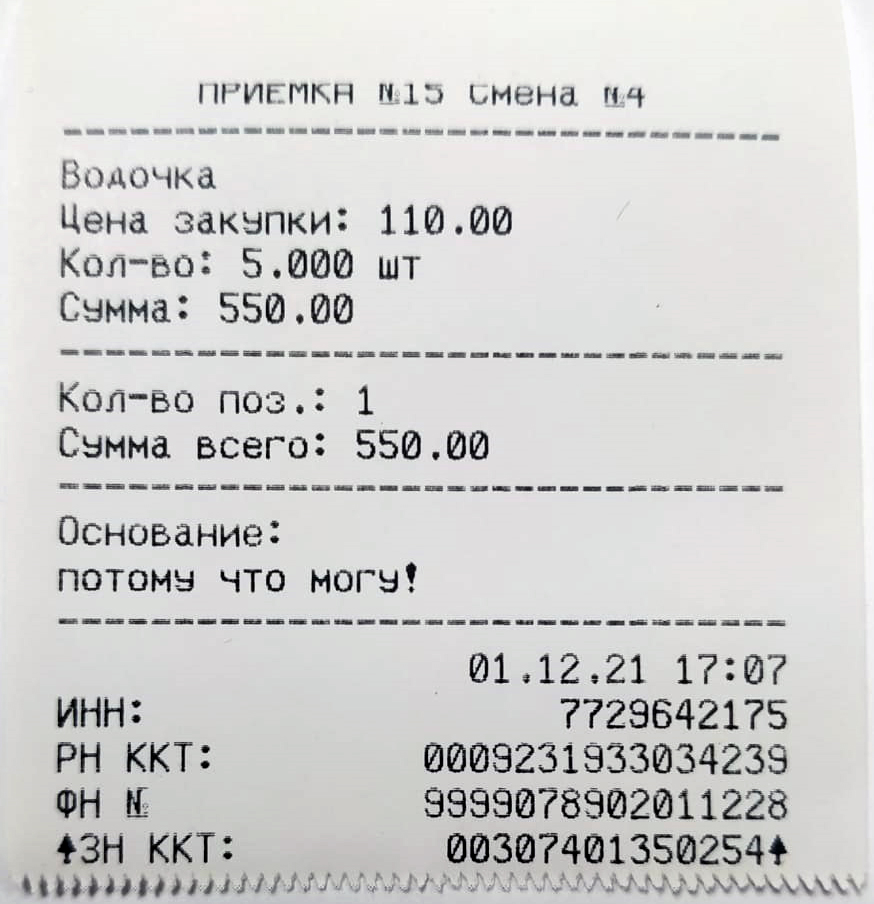
- после чего распечатается отчёт о приёмке и на экране покажется Акт переоценки, нажмите кнопку ОК в низу экрана;
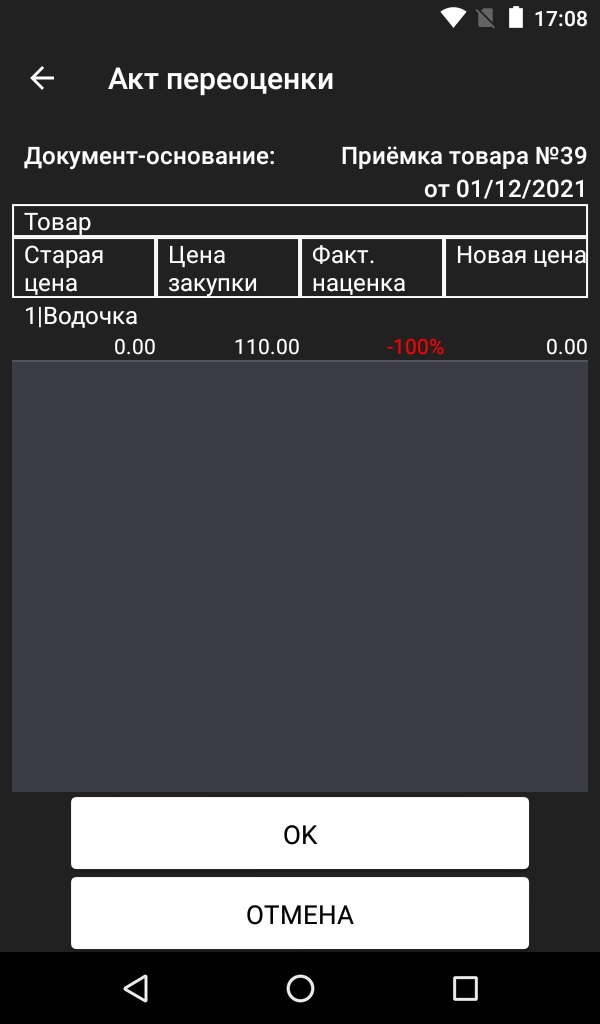
- приёмка проведена, запись в журнале образовалась — касса вернулась в меню Приёмки и Переоценки;
- для того, чтобы снова посмотреть записи всех приёмок — нажмите кнопку ЖУРНАЛ АКТОВ ПЕРЕОЦЕНКИ;
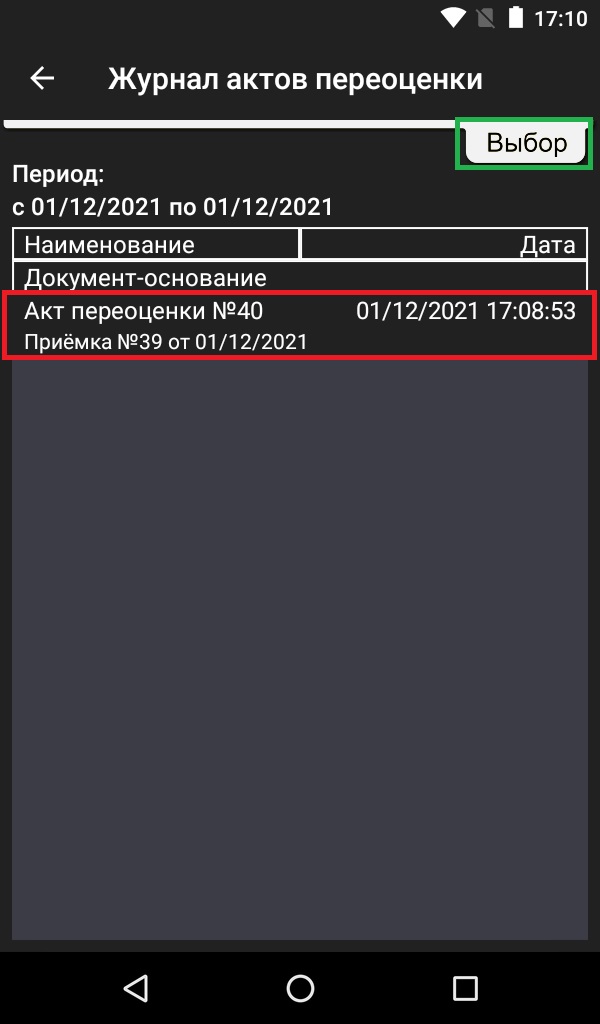
- на экране появится Журнал ваших актов переоценки, который можно сортировать, нажав на кнопку Выбор справа вверху экрана.
Видеоинструкция: как провести приёмку и переоценку товара на кассе Эвотор:
-
aQsi 5Ф: Как настроить шапку и подвал чека
Создан , последнее изменение 04.03.2022Как вписать свой текст в начало и конец чека?
Ответ службы поддержки:ПодробнееНастройка Шапки чека и Подвала чека
Настроить шапку и подвал чека можно как под Администратором, так и под Кассиром.
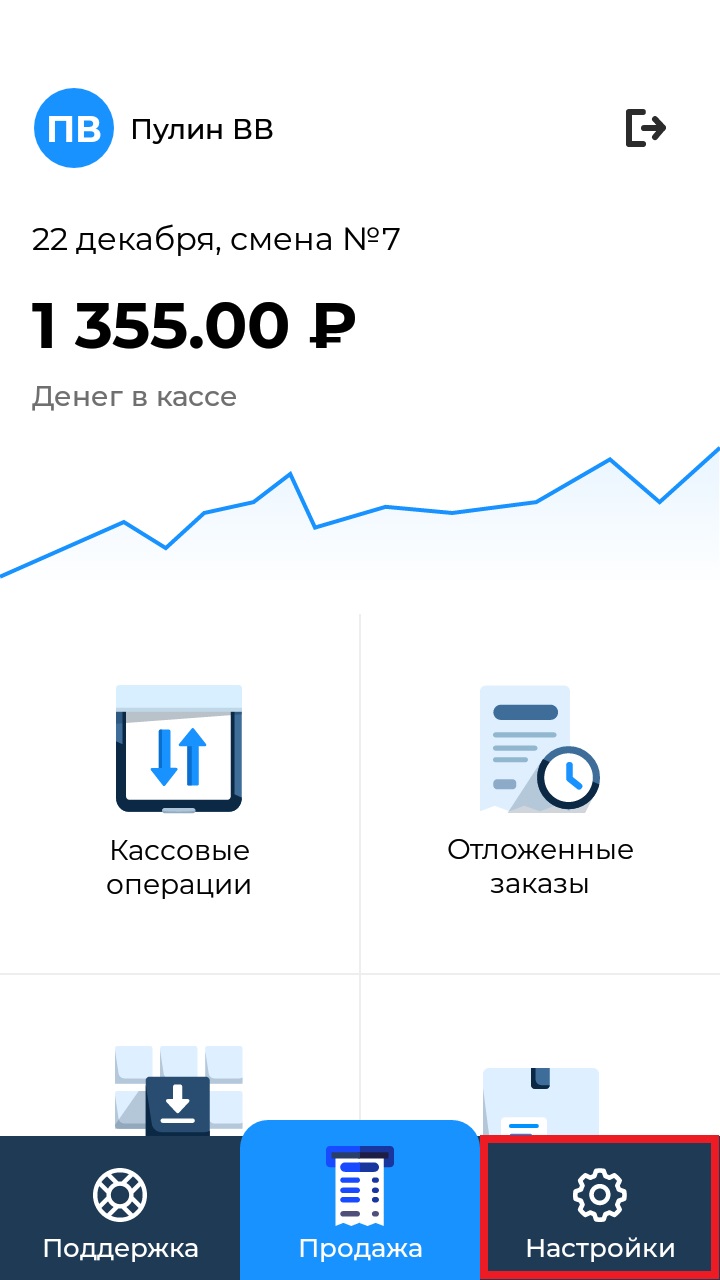
- Нажмите кнопку Настройки на Главном экране;
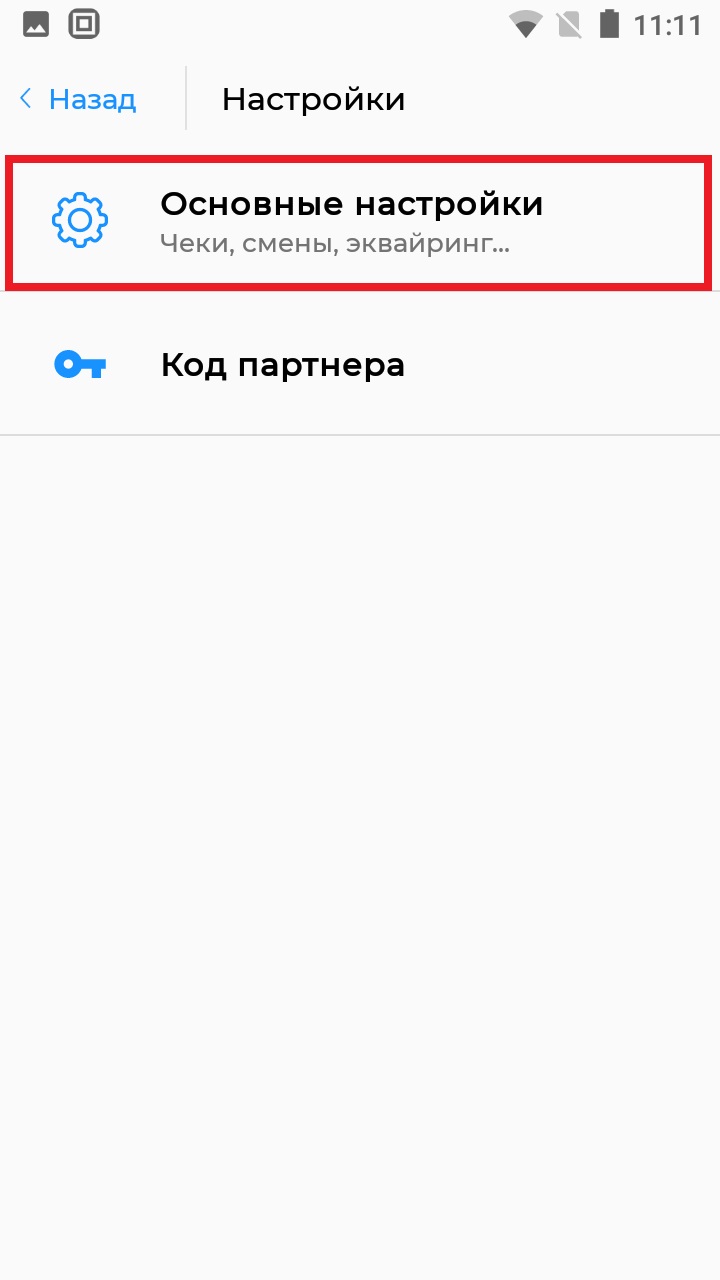
- нажмите на поле Основные настройки;
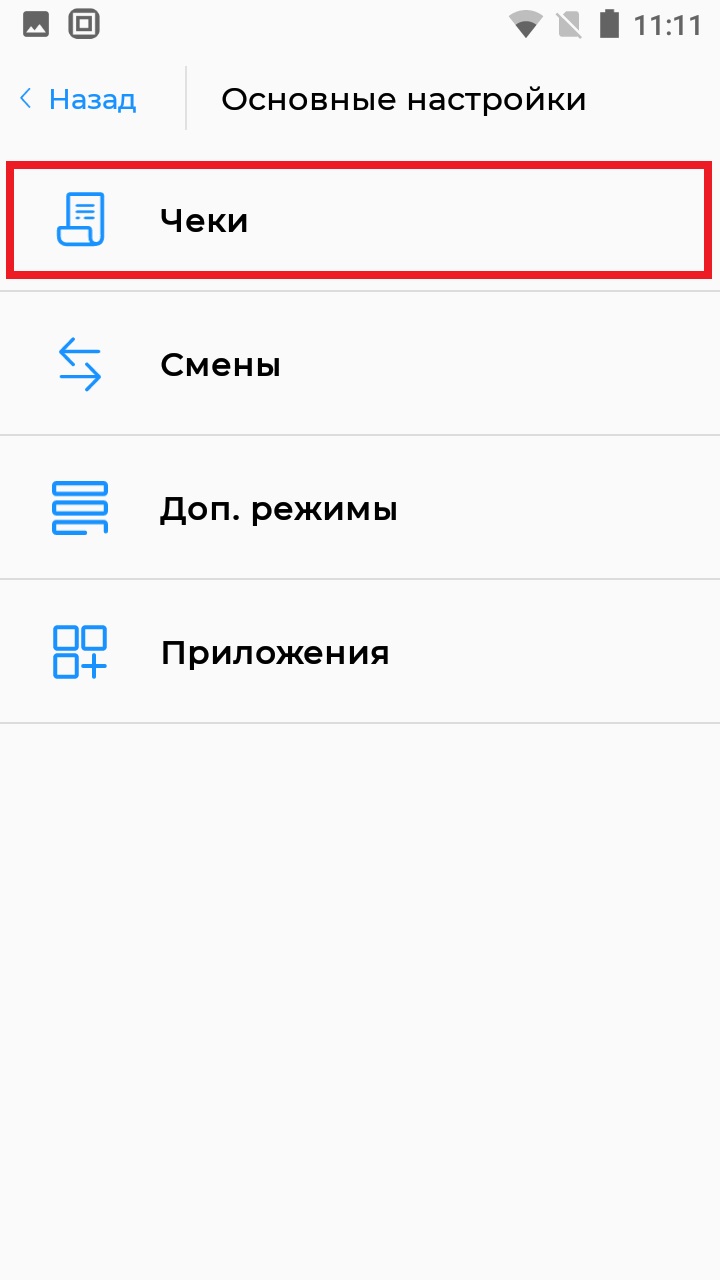
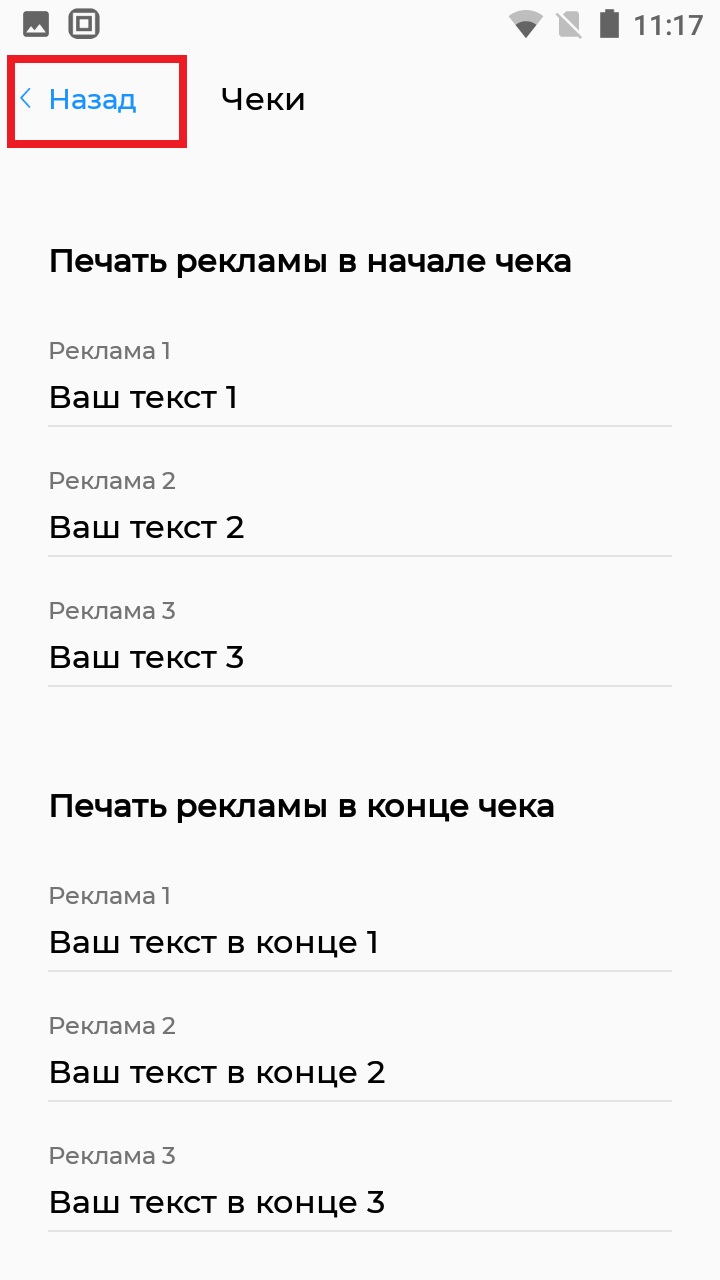
- нажмите на поле Чеки;
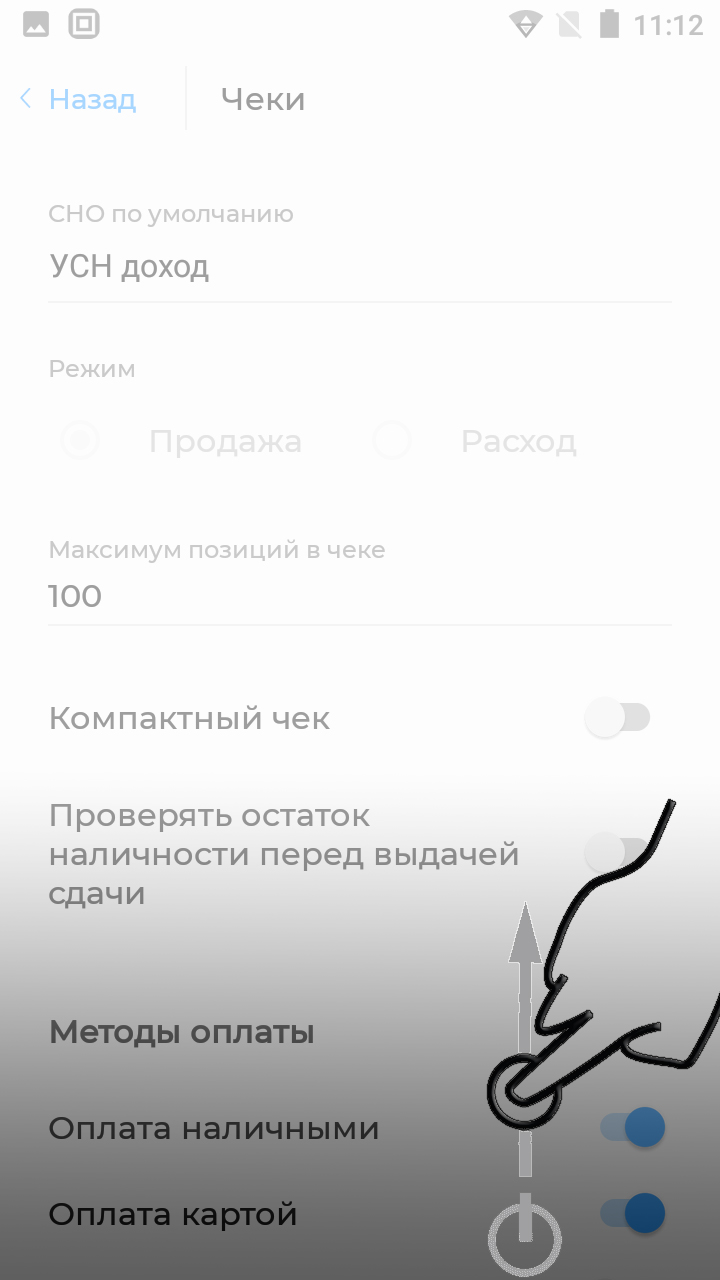
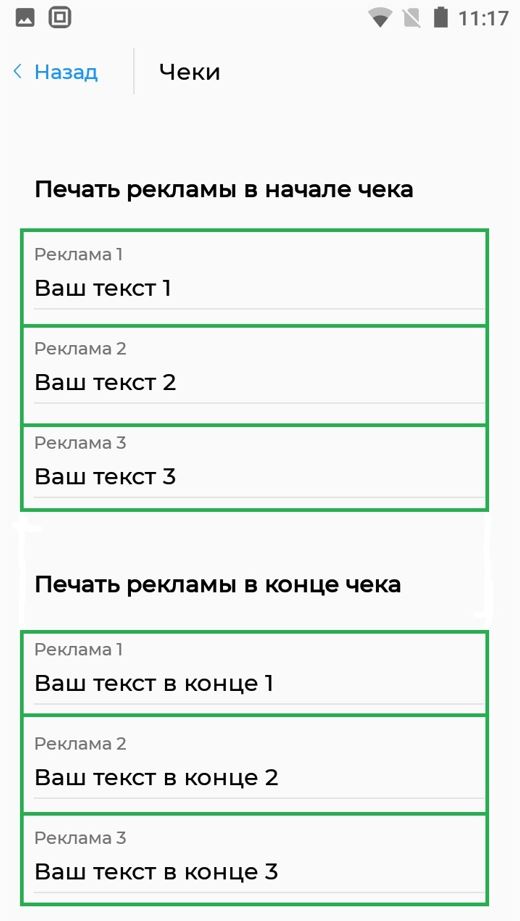
- проведите пальцем снизу вверх по экрану,чтобы пролистать страницу в самый низ и заполните поля в шапке чека и в конце чека:
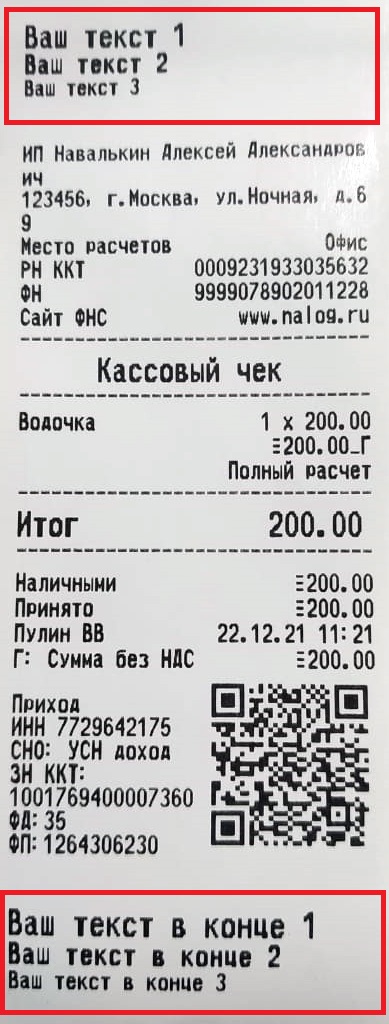
- Печать рекламы в начале чека:
- Реклама 1 (поле с большим шрифтом);
- Реклама 2 (поле со средним шрифтом);
- Реклама 3 (поле с мелким (обычным) шрифтом);
- Печать рекламы в конце чека:
- Реклама 1 (поле с большим шрифтом);
- Реклама 2 (поле со средним шрифтом);
- Реклама 3 (поле с мелким (обычным) шрифтом);
- Печать рекламы в начале чека:
- после ввода ничего сохранять не нужно, просто нажмите кнопку Назад слева вверху экрана;
- пример чека:
Видеоинструкция: как настроить шапку и подвал чека на кассе aQsi
-
aQsi 5Ф: Как обновить прошивку?
Создан , последнее изменение 04.03.2022Как посмотреть есть ли новые обновления на кассовом аппарате?
Ответ службы поддержки:ПодробнееПроверка обновлений
- Убедитесь, что вы находитесь в роли Администратора на кассе, если нет, измените роль Кассира на Администратора;
- нажмите кнопку Настройки на Главном экране;
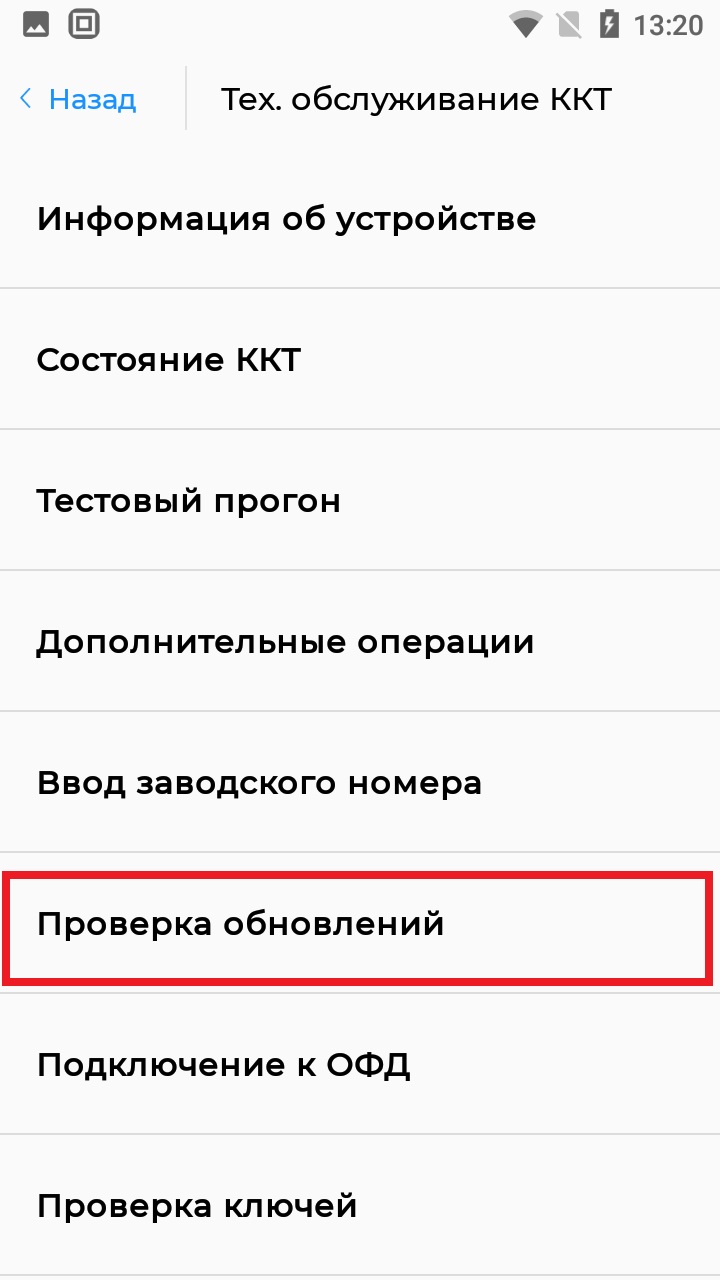
- нажмите на поле Тех.Обслуживание ККТ;
- нажмите на поле Проверка обновлений;
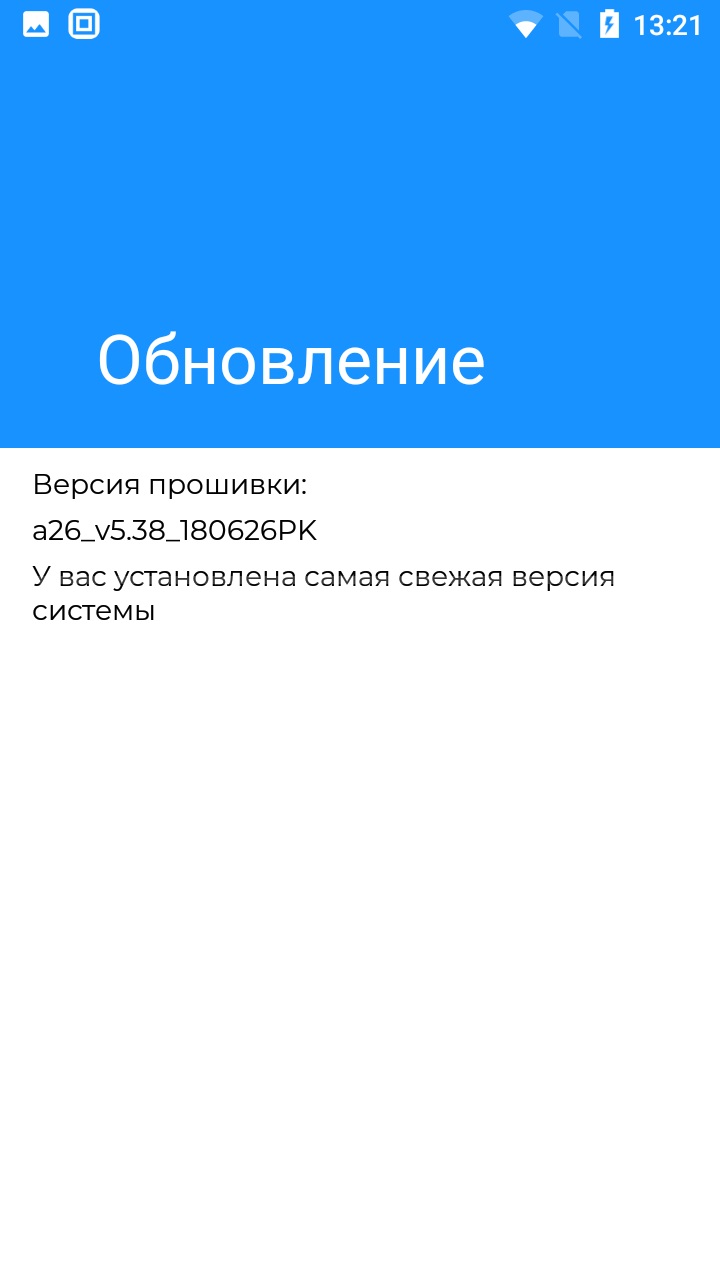
- нажмите кнопку Скачать обновления или же выйдите, если у вас установлена самая свежая версия системы.
Рекомендуется чаще проверять наличие обновлений
Видеоинструкция: как проверить обновление прошивки на кассе aQsi
-
aQsi 5Ф: Как запустить кассовое ядро?
Создан , последнее изменение 04.03.2022На кассе не запущено кассовое ядро, при этом нельзя пробивать чеки, как его запустить?
Ответ службы поддержки:ПодробнееЗапустить кассовое ядро
- Убедитесь, что вы находитесь в роли Администратора на кассе, если нет, измените роль Кассира на Администратора;
- нажмите кнопку Настройки на Главном экране;
- нажмите на поле Тех.Обслуживание ККТ;
- нажмите на поле Дополнительные операции;
- нажмите на поле Запустить кассовое ядро;
Запуск кассового ядра необходим в том случае, если оно не было запущено автоматически после включения кассы. Явным признаком того что кассовое ядро запущено будет мелкий значок «квадратик» в верхнем левом углу экрана.

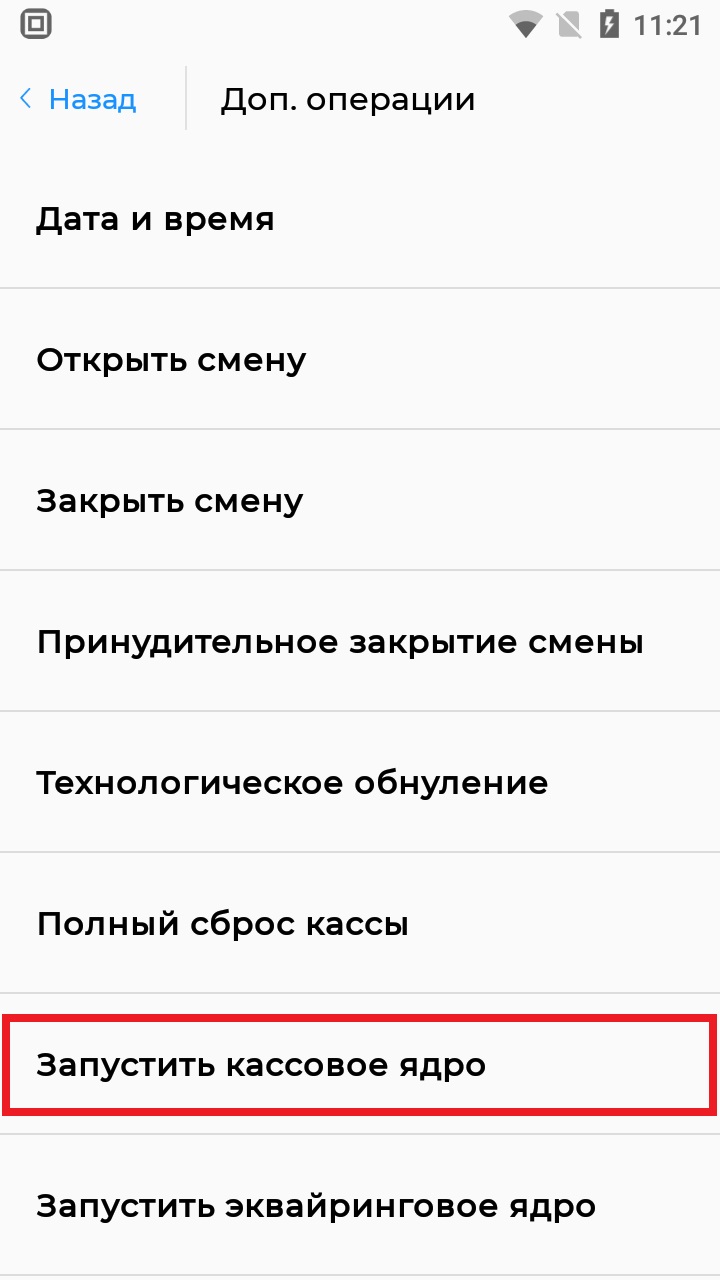
Видеоинструкция: как запустить кассовое ядро на кассе aQsi