-
 Контрольно кассовые аппараты
-
Услуги
-
Автоматизация бизнеса
-
Аксессуары и комплектующие
-
POS-оборудование
-
Аренда кассы
-
Весы
-
Денежные ящики
-
Дисплей покупателя
-
Кейсы - как покупают кассы
-
Оборудование для банкнот
-
ОФД
-
Принтеры для пластиковых карт
-
Принтеры для этикеток
-
Принтеры чеков
-
Программы для автоматизации торговли
-
Прошивки и лицензии для ККТ
-
Сканеры штрих-кодов
-
Терминалы оплаты
-
Терминалы сбора данных
-
Терминалы эквайринга
-
Удостоверяющий центр
-
Этикет пистолеты
-
Банковский эквайринг
-
АКЦИИ



Телефон поддержки: +7 (800) 333-68-44
Задать вопрос-
Агат 1Ф: Как исправить ошибку ФН 22 прод. смены 24 Ч
СозданОписание и инструкция как исправить ошибку ФН 22 продолжительность смены 24 часа.
Ответ службы поддержки:ПодробнееЧто означает ошибка
Ошибка означает, что с начала последней кассовой смены прошло более 24 часов и необходимо сделать отчет, чтобы закрыть смену.
Как исправить ошибку
Закройте смену, сделайте вечерний Z-отчет. При необходимости затем смену можно будет опять открыть и пробивать чеки. В течении одного дня смену можно закрывать и открывать сколько угодно раз - это не наказуемо и остается на усмотрение владельца ККТ.
Чтобы закрыть смену нажмите:
- нажмите кнопку [ОТЧЕТЫ] --> введите пароль администратора: по умолчанию [1] --> [ИТОГ] --> [ИТОГ] --> [Х]
-
Эвотор: Убрали функцию "продажа по свободной цене"
Создан , последнее изменение 18.02.2022В феврале 2022 года после обновления прошивки пропадает функция продажи по свободной цене
Ответ службы поддержки:ПодробнееС февраля 2022 года Эвотор убрал из стандартной бесплатной версии всех своих онлайн-касс кнопку "Свободная цена".
Теперь эту кнопку можно будет установить платно с приложением "Продажа по свободной цене", цена — 156 рублей в месяц.Почему убрали эту функцию
С года по закону о контрольно-кассовой техники в чеке необходимо указывать наименование товара. До 01.02.2022 г. были категории индивидуальных предпринимателей, которые могли не указывать наименование товара в чеке, но теперь указывать наименование товаров должны ВСЕ.
Альтернатива покупке платного приложения
Можно добавить в кассу товар с любым названием при этом НЕ УКАЗЫВАЯ у него цену. В таком случае каждый раз при пробитии этого товара можно указывать нужную цену.
Как добавить товар в кассу с "плавающей" ценой.
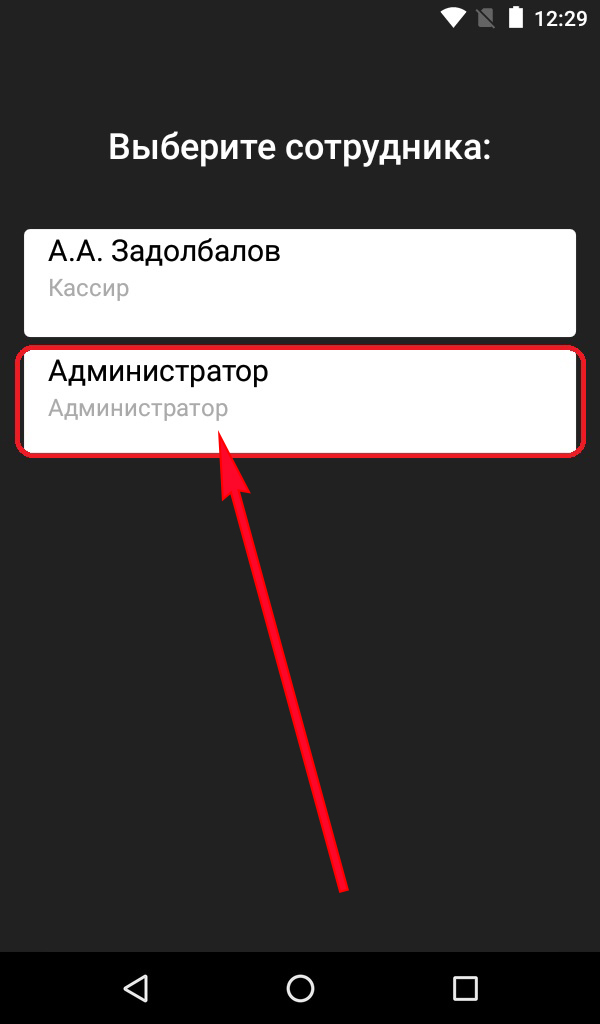
- зайдите под ролью Администратора
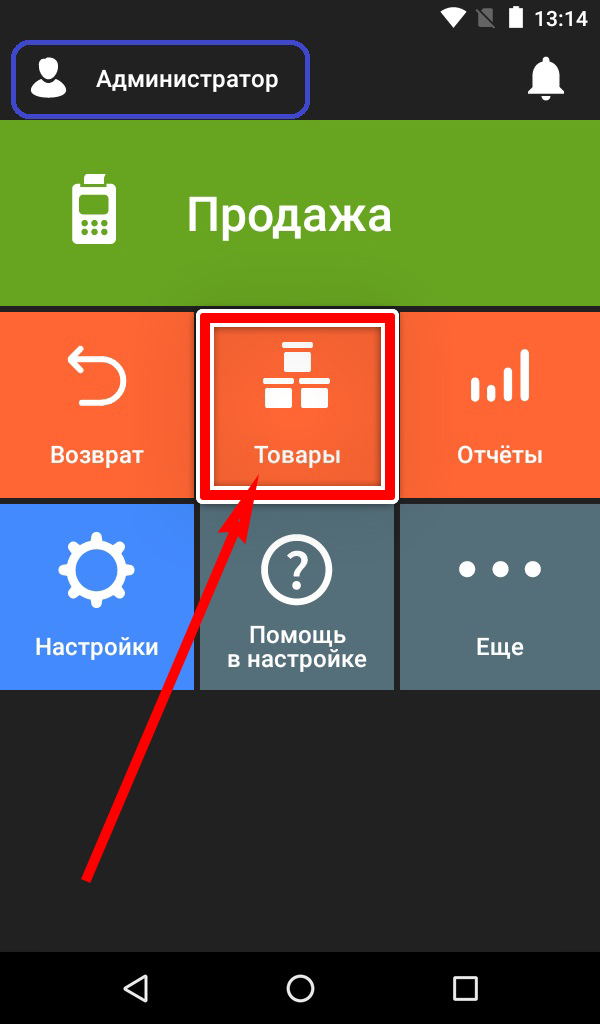
- нажмите на кнопку Товары на главном экране;
- нажмите Добавить товар;
- выберите из списка тип товара: "Товар, услуга..." (можно выбрать любой);
- отсканируйте штрихкод если к кассе подключен сканер или нажмите Пропустить;
- напишите наименование товара/услуги, например товар можно даже назвать "Продажа по свободной цене" или просто "Товар" или как Вам захочется;
- не указывайте цену - оставьте цену "0.00", чтобы каждый раз при продаже этого товара можно было вводить нужную Вам цену;
- после ввода всех необходимых данных нажмите Сохранить;
- после сохранения касса предложит создать еще один товар, по необходимости можно нажать Да или Нет.
- зайдите под ролью Администратора
-
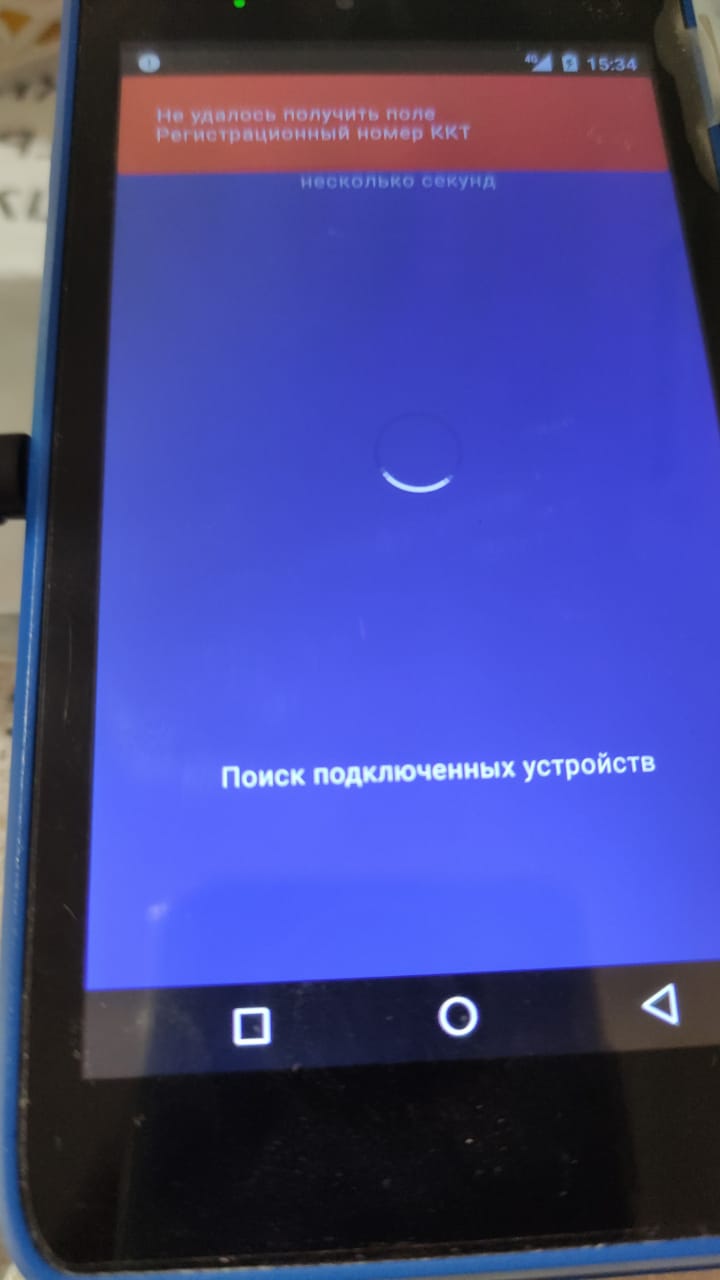
Лимон Банк-Ф: Ошибка: "Не удалось получить поле регистрационный номер ККТ"
Создан , последнее изменение 18.02.2022ПодробнееКак исправить?
-
Эвотор: Почему на кассе не появляются данные которые были внесены через личный кабинет
Создан , последнее изменение 16.02.2022Новые сотрудники а так же товары которые были созданы через личный кабинет не появляются на кассовом аппарате
Ответ службы поддержки:ПодробнееПринудительная загрузка базы товаров или других настроек:
Загрузка данных нужна для того чтобы записать данные в кассу которые были созданы в личном кабинеие на сайте ЭВОТОР. Это могут быть товары или же новые сотрудники...
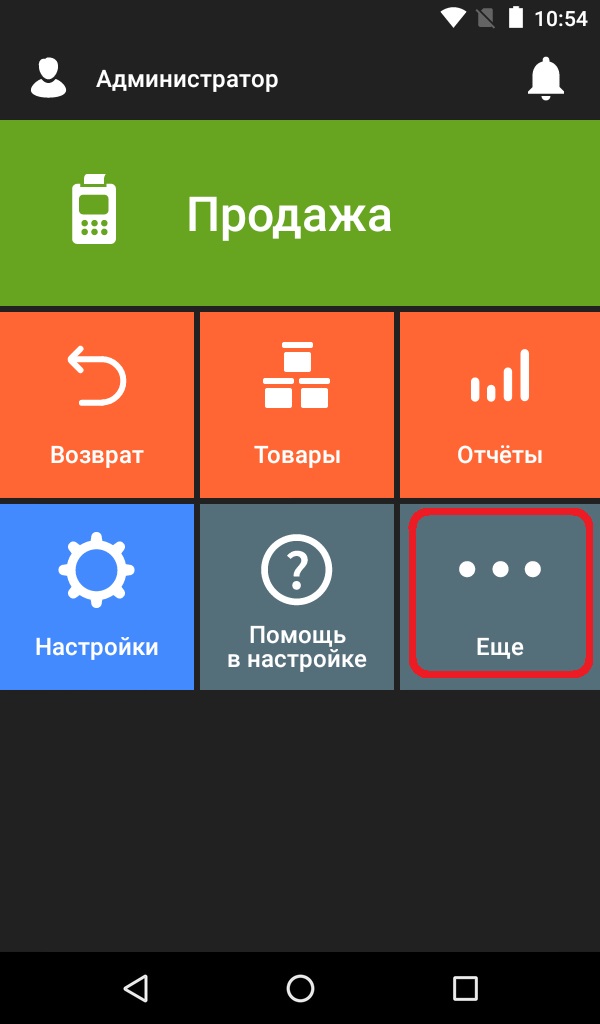
- нажмите кнопку Еще на Главном экране;
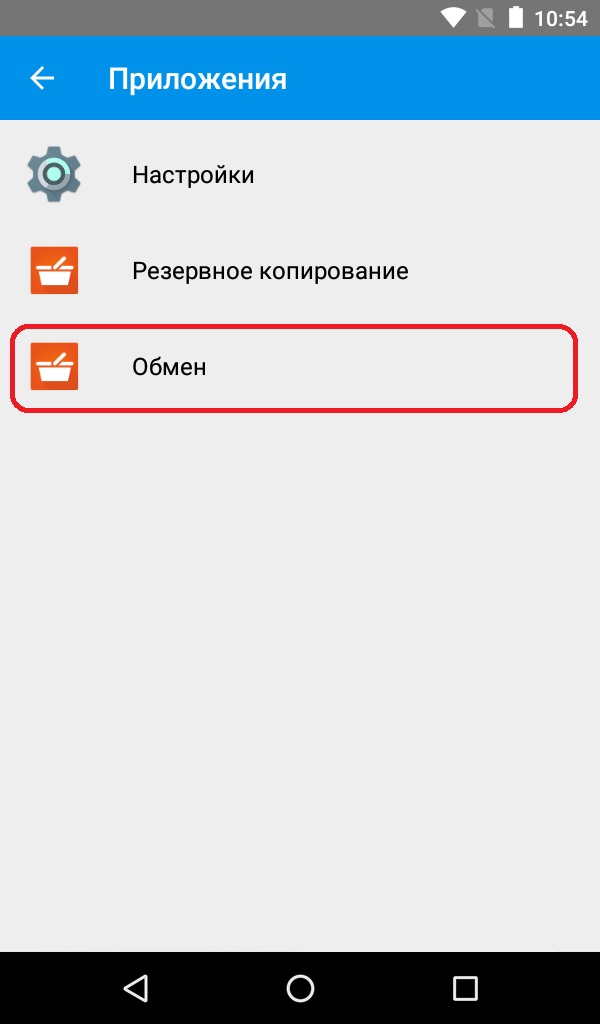
- нажмите кнопку Обмен;
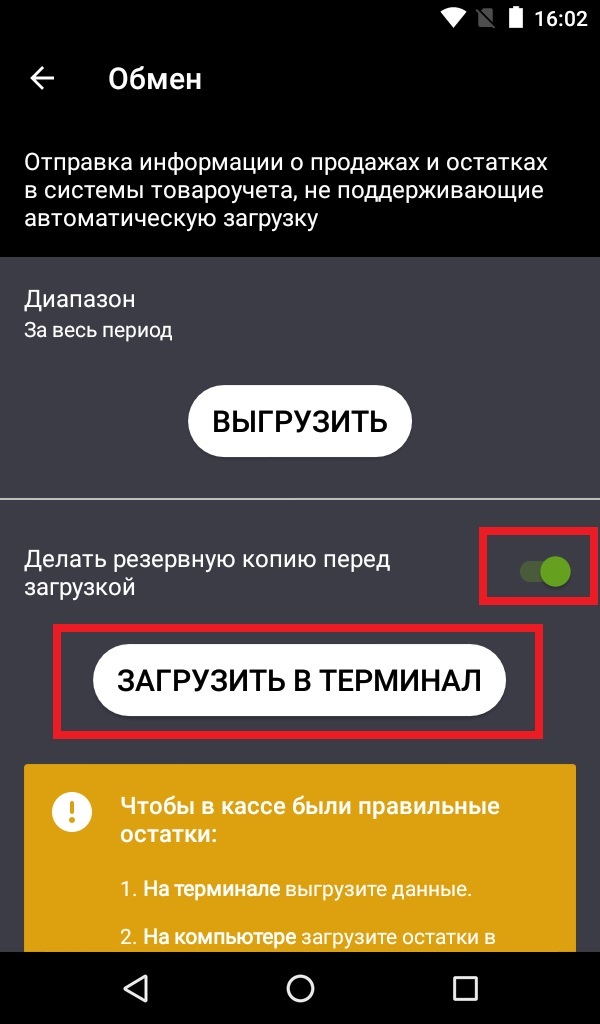
- переведите ползунок в положение «Делать резервную копию перед загрузкой»;
- нажмите кнопку ЗАГРУЗИТЬ В ТЕРМИНАЛ;
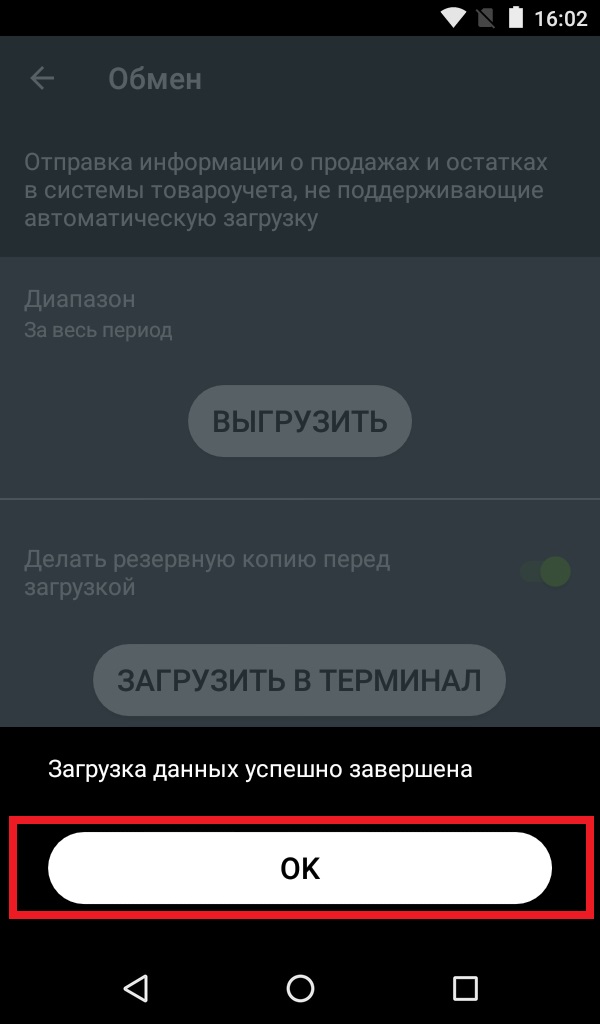
- дождитесь сообщения о завершении загрузки;
- перезагрузите кассовый аппарат и проверьте результат.
-
Эвотор: Как редактировать данные сотрудника в личном кабинете Эвотор
Создан , последнее изменение 16.02.2022Руководство по редактированию или удалению сотрудников или кассиров в личном кабинете на сайте Эвотор
Ответ службы поддержки:ПодробнееРедактирование или удаление сотрудников через Личный Кабинет на сайте ЭВОТОР
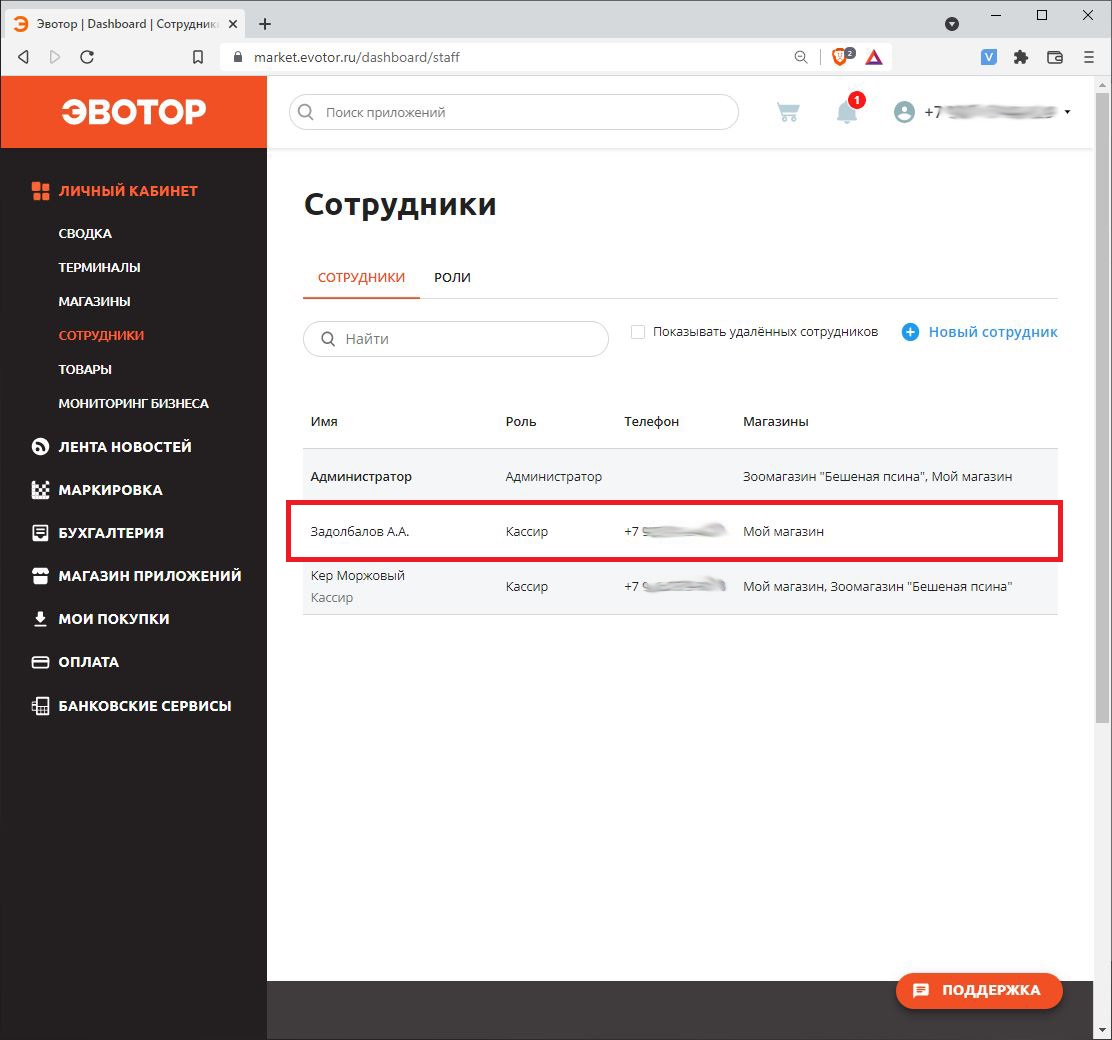
- нажмите на вкладку Сотрудники которая находится слева в Меню навигации сайта;
- на экране появится список всех существующих сотрудников;
- нажмите на сотрудника которого хотите редактировать или удалить;
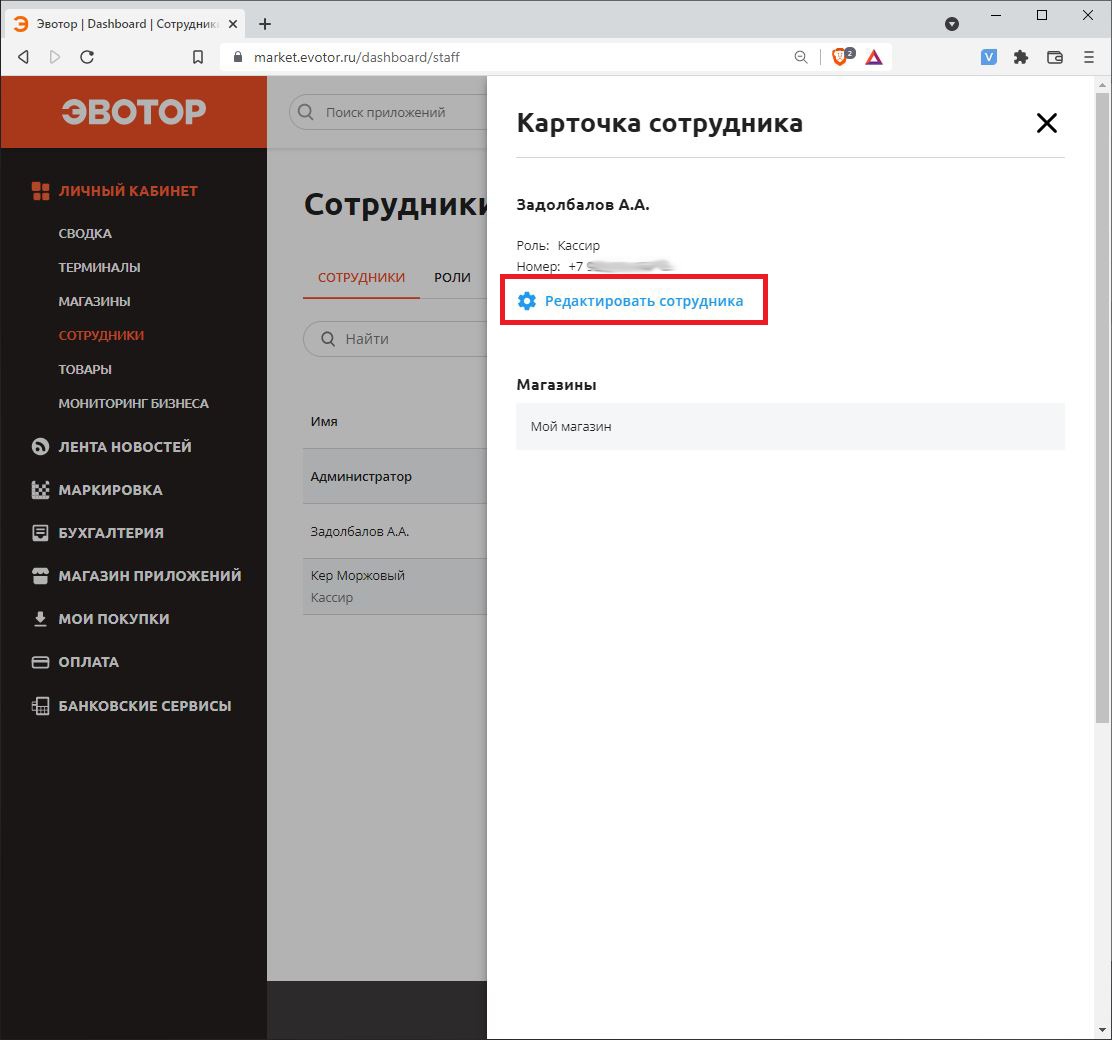
- справа на экране выедет окошко нажмите кнопку Редактировать сотрудника;
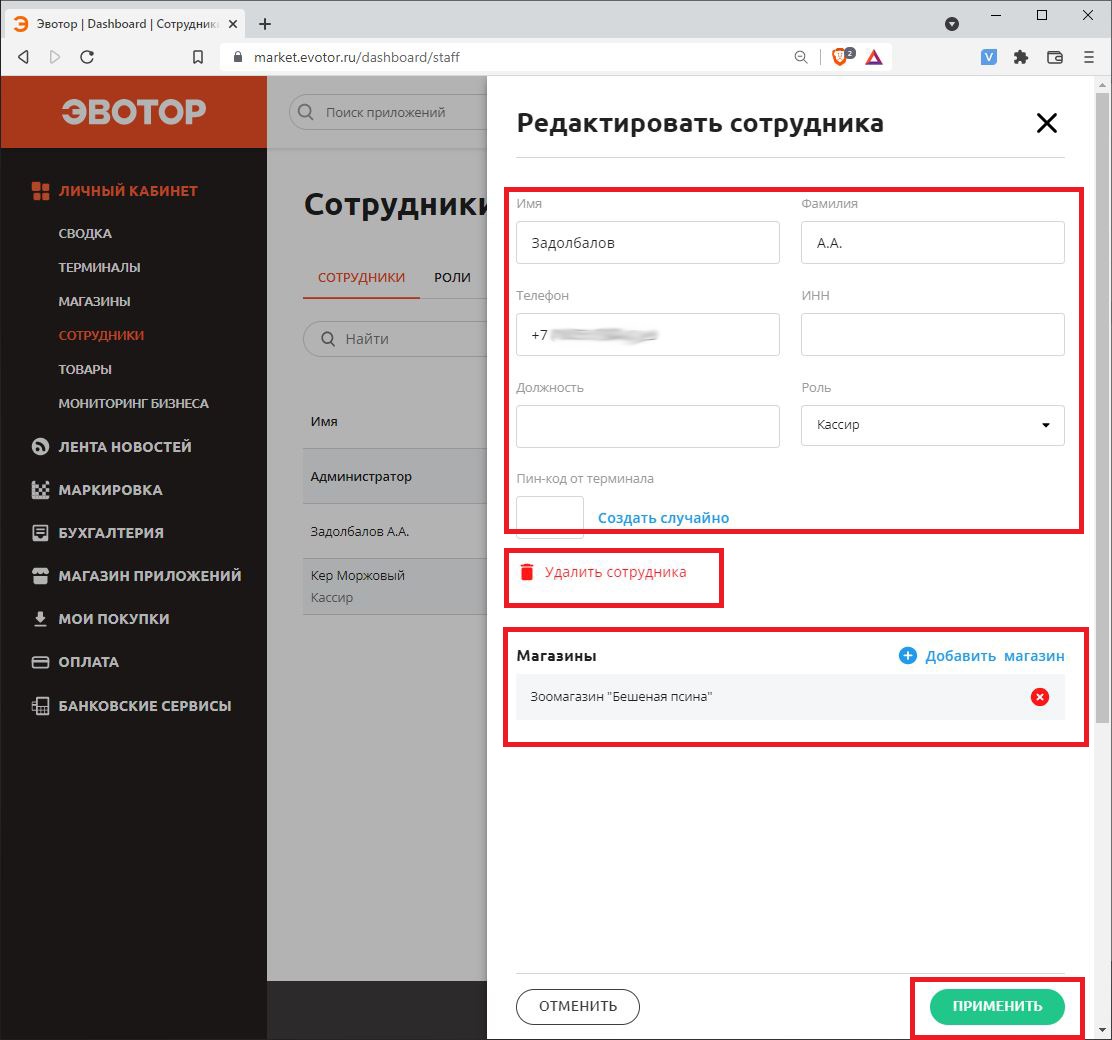
- измените требуемые данные по данному сотруднику или же добавьте его на новую торговую точку нажав на кнопку Добавить магазин;
- Имя;
- Фамилия;
- Телефон сотрудника;
- ИНН сотрудника;
- Должность сотрудника;
- Роль сотрудника (Кассир или Администратор);
- Пин-код при входе сотрудника в кассу (НЕ ОБЯЗАТЕЛЬНО!);
- в поле Магазины нажмите на кнопку + Добавить магазин и выберите из списка доступный магазин для привязки кассира к нему;
- если сотрудник вам не нужен, нажмите кнопку удалить;
- после внесенных изменений нажмите кнопку ПРИМЕНИТЬ.
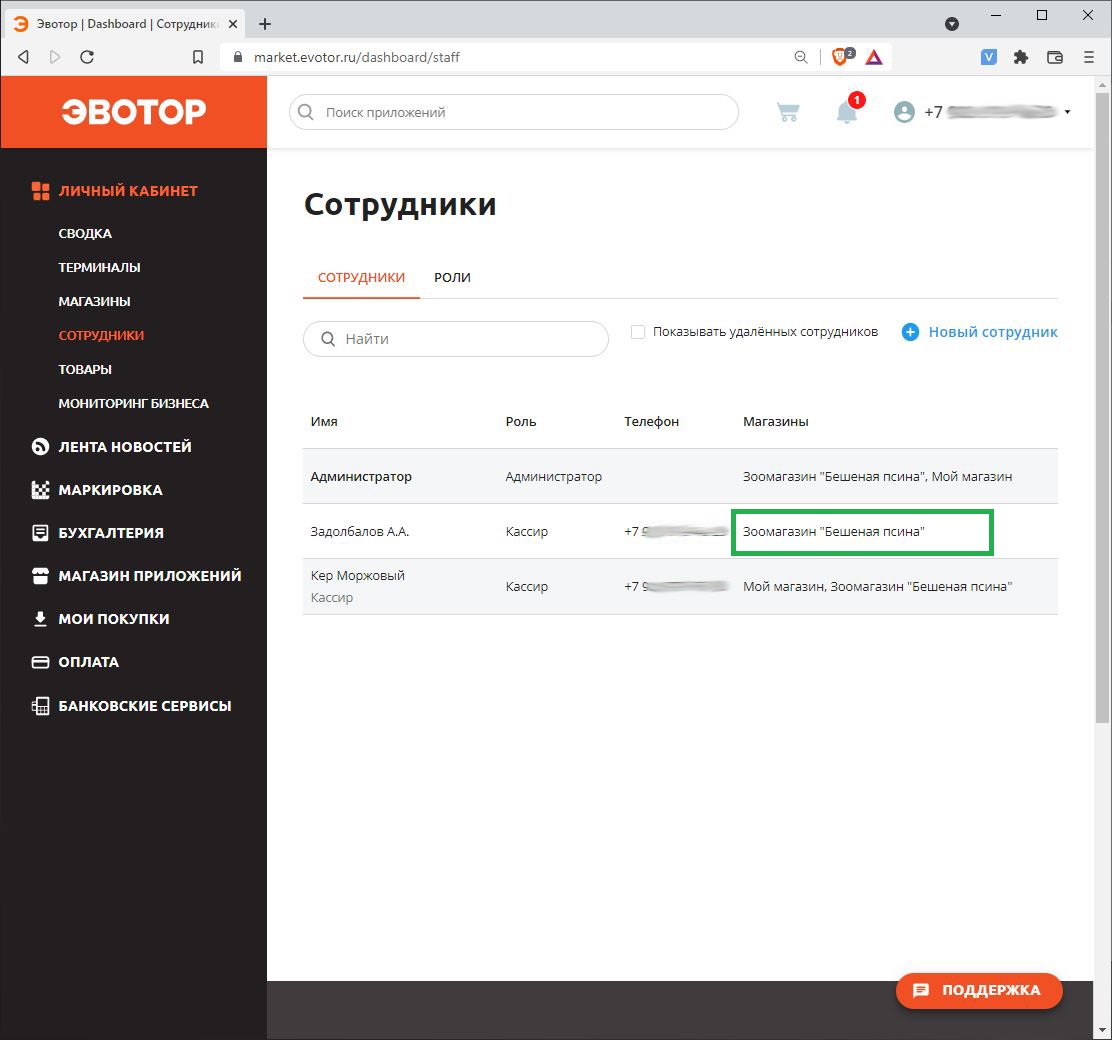
- новый кассир добавлен в личный кабинет и со временем появится на кассе (рекомендуется выполнить принудительную загрузку данных в кассовый аппарат).
-
Эвотор 7.3: Как исправить ошибку "Печать кассового чека - некорректная СНО"
Создан , последнее изменение 15.02.2022Здравствуйте, у нас двойная система налогообложения и мы установили приложение "Секции и отделы". На кассе у нас получается две услуги - это монтаж натяжных потолков в Санкт-Петербурге на одной СНО и в другом регионе на другой СНО, соответственно они в разных разделах.
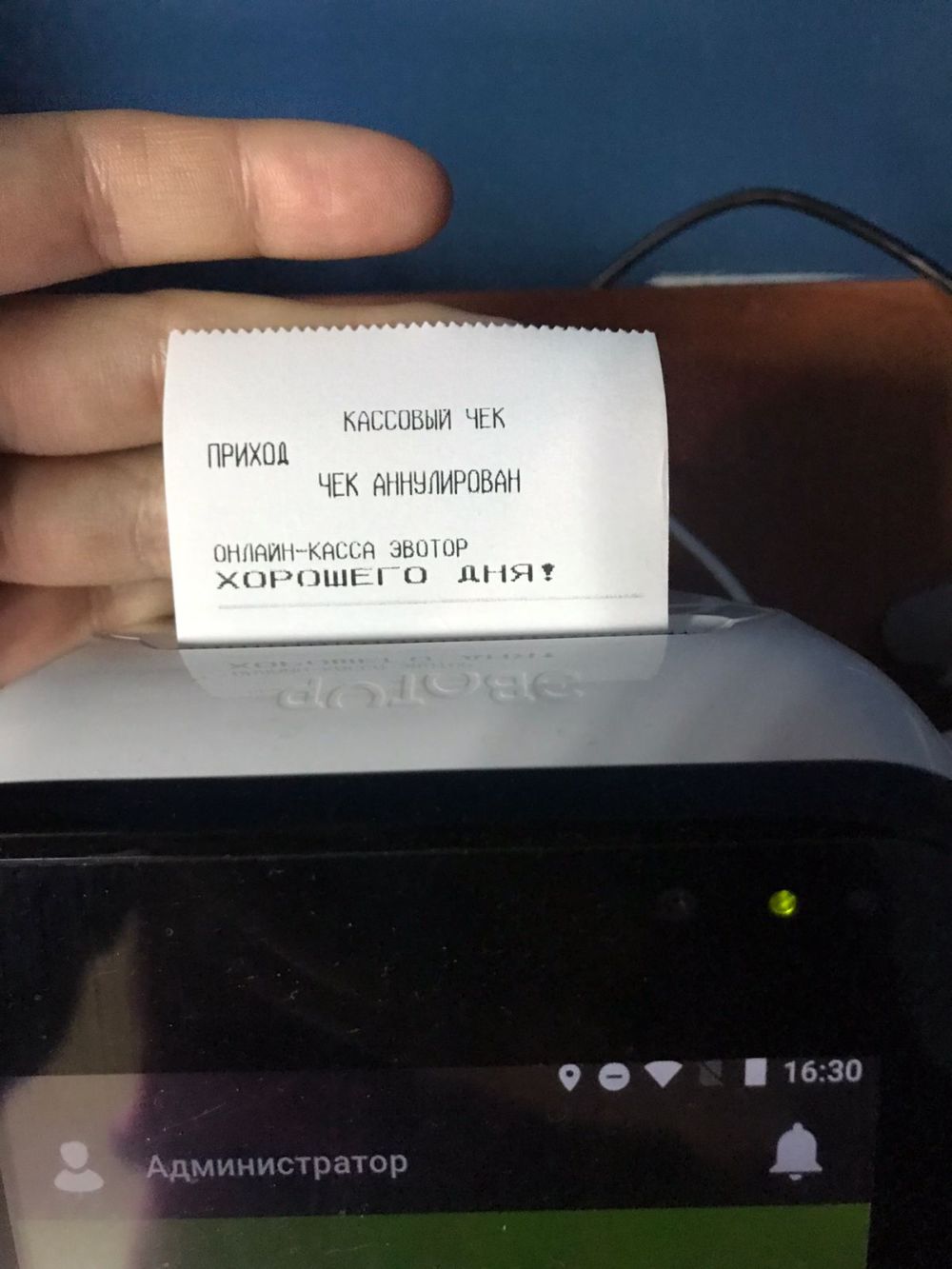
Во время продажи на экране появляется сообщение «печать кассового чека - некорректная СНО". Вылезает "чек аннулирован". Что это вообще такое? Что делать?
Ответ службы поддержки:ПодробнееПричины возникновения ошибки:
- Неверно выбрана система налогообложения (СНО).
Как исправить ошибку
-
На смарт терминале Эвотор:
- зайдите на Эвоторе в приложение "Секции и отделы" —> Привязать отделы;
- каждому отделу выберите нужную систему СНО;
- Попробуйте еще раз пробить чек.
-
Через личный кабинет Эвотор:
- зайдите в настройки приложения "Секции и отделы";
- там в разделе "Секции и отделы" для каждого отдела выберите нужную систему СНО;
- попробуйте еще раз пробить чек.
- У вас сбросилась СНО.
Как исправить ошибку
- Зайдите на Эвоторе в раздел Настройки и выберите Обслуживание кассы —> Дополнительные операции —> Выбор СНО по умолчанию.
- Выберите в списке вашу систему налогообложения.
- Попробуйте еще раз пробить чек.
- Неверно выбрана система налогообложения (СНО).
-
Эвотор 7.2: как выбить чек при частичной оплате встречным требованием за кредит
Создан , последнее изменение 15.02.2022Была оформлена продажа квартиры в кредит. Сейчас за этот кредит частично рассчитываются встречным требованием, то есть организация должна была физическому лицу за векселя и мы сделали акт зачёта. Получается мы должны человеку и человек нам - у нас акт зачёта. Нужно какое-то встречное требование, где его взять в кассе я не знаю. Как пробить этот чек правильно, чтобы отразить у меня в организации дохода. Вчера я пробила этот чек как безналичный, но как я понимаю, это касается только если деньги на расчёт счёт заверили, а их нет. Что делать?
Ответ службы поддержки:ПодробнееЧтобы оформить чек по акту взаимозачета необходимо выбить чек с оплатой «Встречное представление» — это значит, что при пробитии чека клиенту оплата произведена не деньгами (электронными или наличными), а иными средствами (иная форма оплаты).
Для этого в личном кабинете Эвотор, перейдите в магазин приложений. Найдите приложение «Встречное представление» и установите.
Так как фактически вы деньги не получали, то выбитый чек будет неправильным.
Ваши действия:- сделать возврат прихода на этот чек, выбитый как по безналичной оплате;
- выбить правильный чек, указав способ оплаты «Встречным представлением».
-
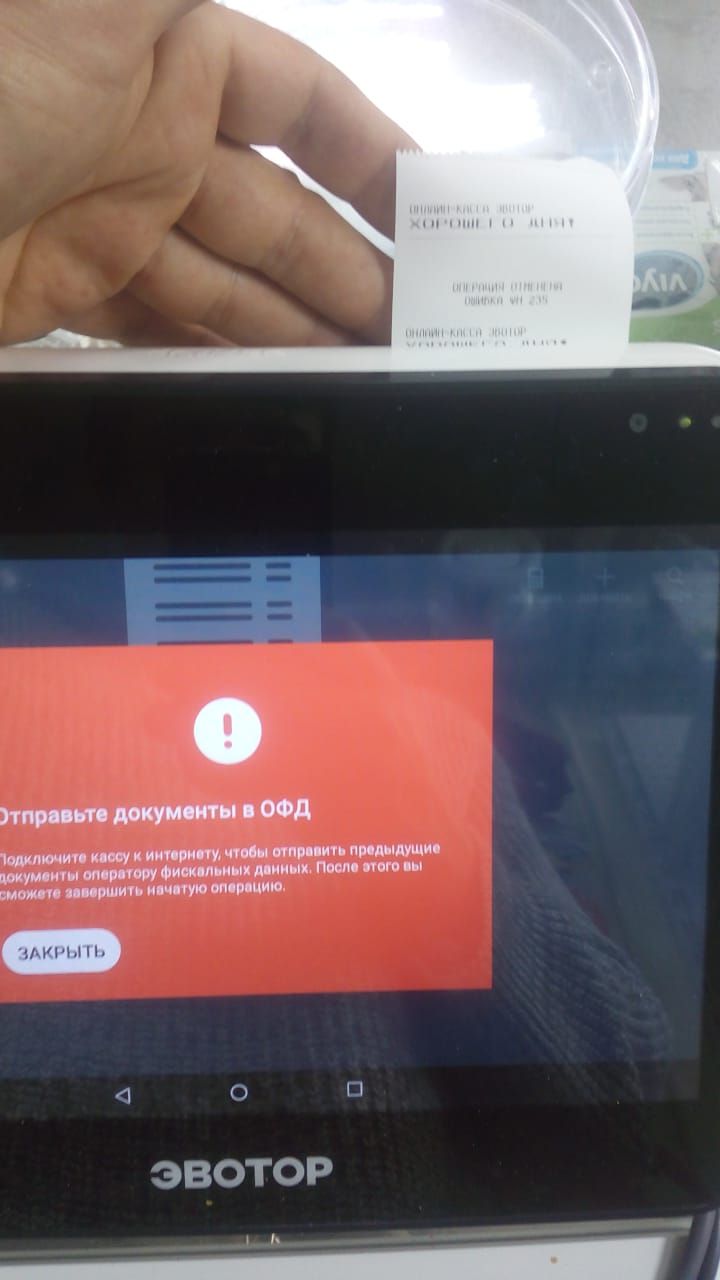
Эвотор 10: Как исправить ошибку ФН 235
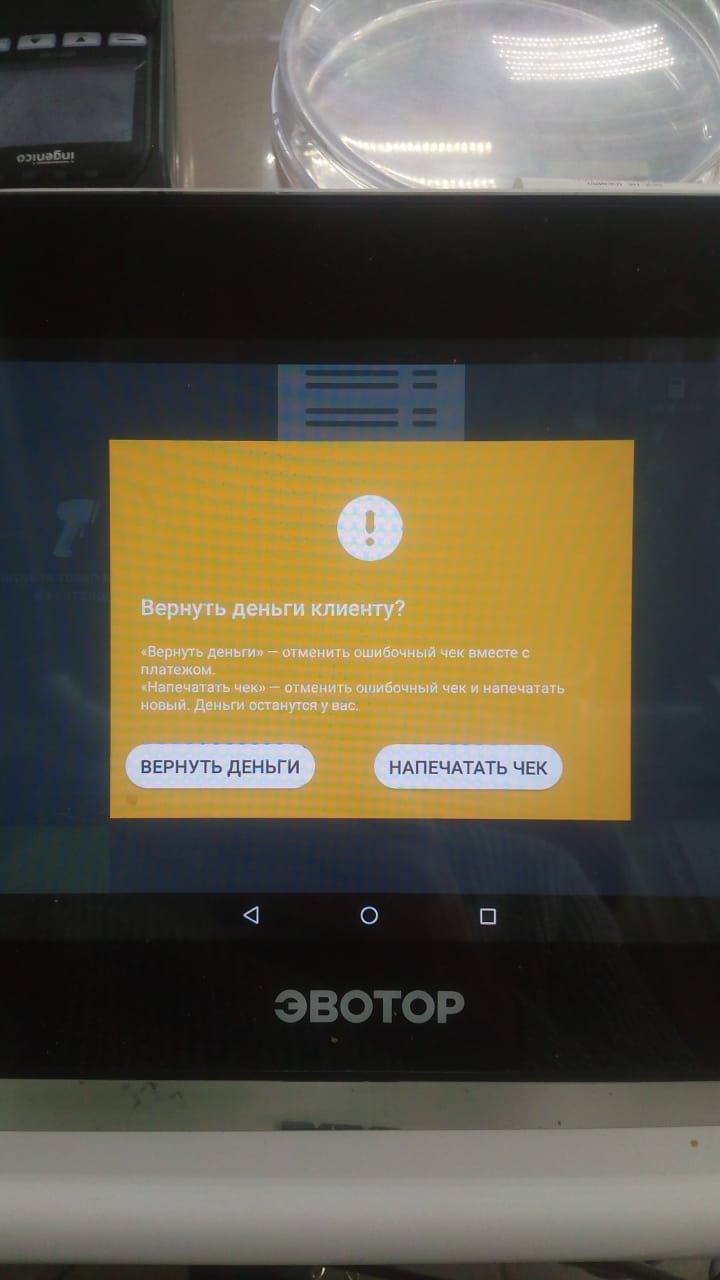
Создан , последнее изменение 15.02.2022После оплаты на терминале показало оплачено и пришла смс, вышла первая часть чека, а на второй эвотор задумался и выдал вот это сообщение и на чеке "Ошибка 235", что делать?
Ответ службы поддержки:ПодробнееВозможные причины:
- некорректно указан адрес или порт ОФД;
- не оплачен тариф ОФД;
- нет связи с интернетом;
- установлены ограничения по доступу к хосту и порту ОФД при использовании wi-fi;
- неполадки в работе оператора связи, при доступе в интернет через сим-карту;
- некорректно введены данные в личном кабинете ОФД;
- неисправен фискальный накопитель.
Как исправить:
1. Проверьте связь с ОФД, в разделе «Настройки» - «ОФД»
Если связь есть, зайдите в свой личный кабинет на сайте ОФД, возможно не оплачен тариф ОФД.
Также можно сделать диагностику связи с ОФД, для этого:- зайдите в раздел «Настройки» - «Обслуживание кассы»;
- нажмите на «Проверка связи с ОФД»;
- распечатается чек с результатами диагностики.
Если чеки по-прежнему не уходят, рекомендуем выполнить комплексную проверку.
2. Проверьте правильность адреса для подключения и порта ОФД одним из способов:
- «Настройки» - «ОФД» - «Настроить ОФД»
- на чеке диагностики
Проверьте правильно ли указан адрес и порт. Введите заново адрес для подключения ОФД, даже если он изначально указан верно, возможно стоят лишние символы.
Попробуйте вместо доменного имени, вписать IP адрес. Например: вместо «primerofd.ru» написать «193.0.214.11».
3. Проверьте оплату в личном кабинете ОФД.
4. Проверьте связь с интернетом
Если смарт-терминал подключен к интернету через wi-fi, проверьте доступ к хосту/порту ОФД.
Если смарт-терминал подключен к интернету через сим-карту, но «неотправленные документы» не уменьшаются, то подключитесь к сети интернет альтернативным способом. Например, использовать другую сим-карту, либо сделать точку доступа wi-fi из мобильного устройства (смартфона, планшета и т.п.)
5. Проверьте правильность указанных данных (ИНН, заводского номера ККТ, заводского номера ФН, и т.д.), в личном кабинете ОФД, при регистрации смарт-терминала в ОФД. Так же ККМ должна быть в статусе «онлайн» (включена) в личном кабинете ОФД.
После успешного соединения с ОФД нужно подождать пока все неотправленные документы примут значение «0».
6. Если скопились «Неотправленные документы», но нет для этого явных причин, советуем проверить в личном кабинете ОФД, когда был передан последний чек. Затем на смарт-терминале в разделе «Настройки» - «Обслуживание кассы» - «Дополнительные операции» и распечатать документ по номеру последнего и следующего чека.
Если при печати чека нет данных по указанному номеру (равны нулю), а именно дата, время, сумма чека, то советуем обратиться к нам сервисный центр для диагностики фискального накопителя. -
Эвотор 7.2: Как исправить ошибку загрузки данных (401)
Создан , последнее изменение 15.02.2022При загрузке товарной базы в терминал на экране появляется сообщение «Ошибка загрузки данных (401)», что делать?
Ответ службы поддержки:ПодробнееВозникает при ошибке авторизации товароучетной системы.
Проверьте актуальность ключа:
- зайдите в личный кабинет Эвотора;
- перейдите в раздел Мои покупки;
- найдите ваше товароучетное приложение;
- в разделе Настройки скопируйте ключ доступа;
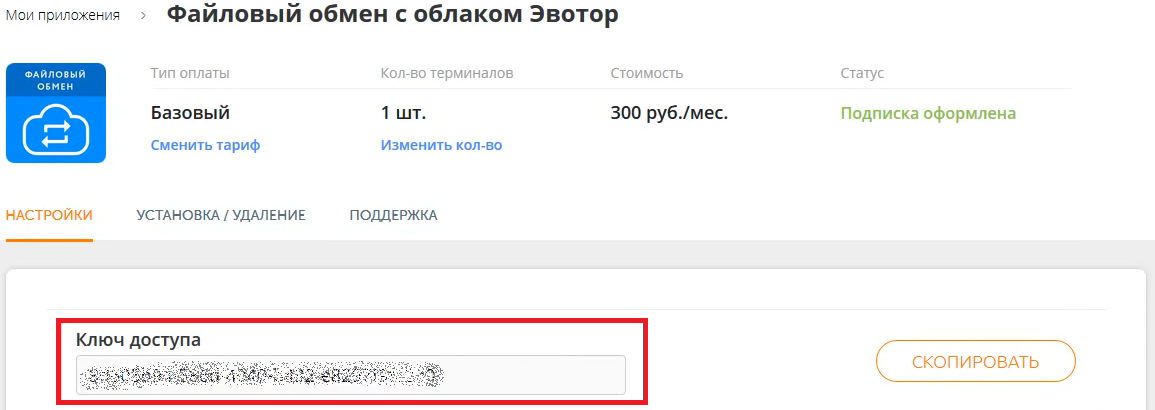
- введите его в товароучетную систему.
-
АТОЛ: Как самостоятельно перейти на ФФД 1.2 (маркировка)
Создан , последнее изменение 08.02.2022Инструкция по прошивке и настройки кассы с перерегистрацией
Ответ службы поддержки:ПодробнееПодготовка к прошивке на ФФД 1.2
Перед началом прошивки нужно закрыть смену на кассе и дождаться пока все чеки передадутся в ОФД. Без этого процесс прошивки начать не получится.
Купите прошивку (идет в комплекте с утилитой FirmwareMigrator). Запускаем файл утилиты:
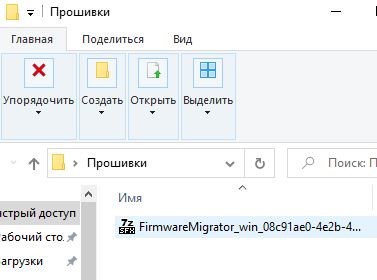
Открывается окно, нажмите Enter

После установки соединения с кассой утилита предложит начать прошивку «[Y/n]» нажимаем на клавиатуре Y и подтверждаем действе клавишей enter. После этого начнется процесс прошивки кассового аппарата.
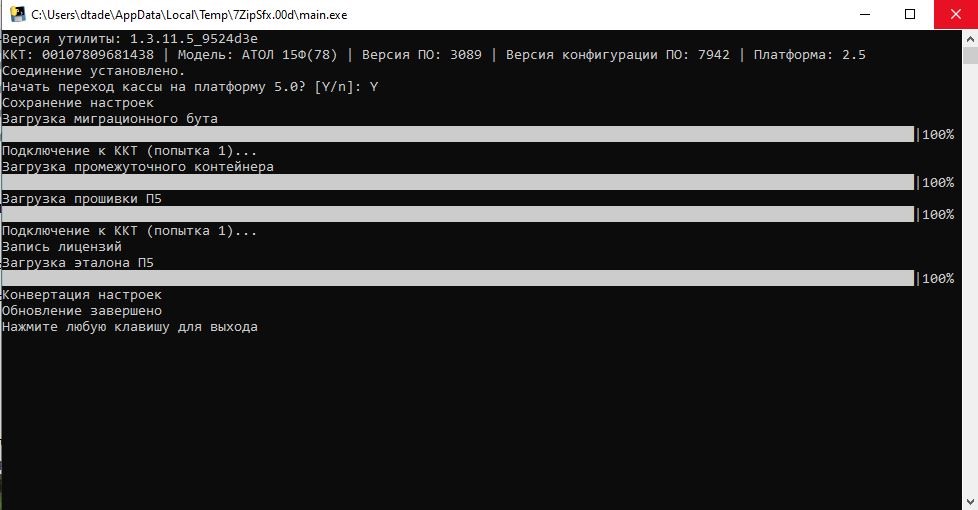
По окончании установки прошивки утилита сообщит что обновление завершено, нажмите любую клавишу на клавиатуре.
Перерегистрация с новым ФФД 1.2
Необходимо установить и открыть программу «Драйвер ККТ» (не ниже версии 10.9.1.0) скачать.
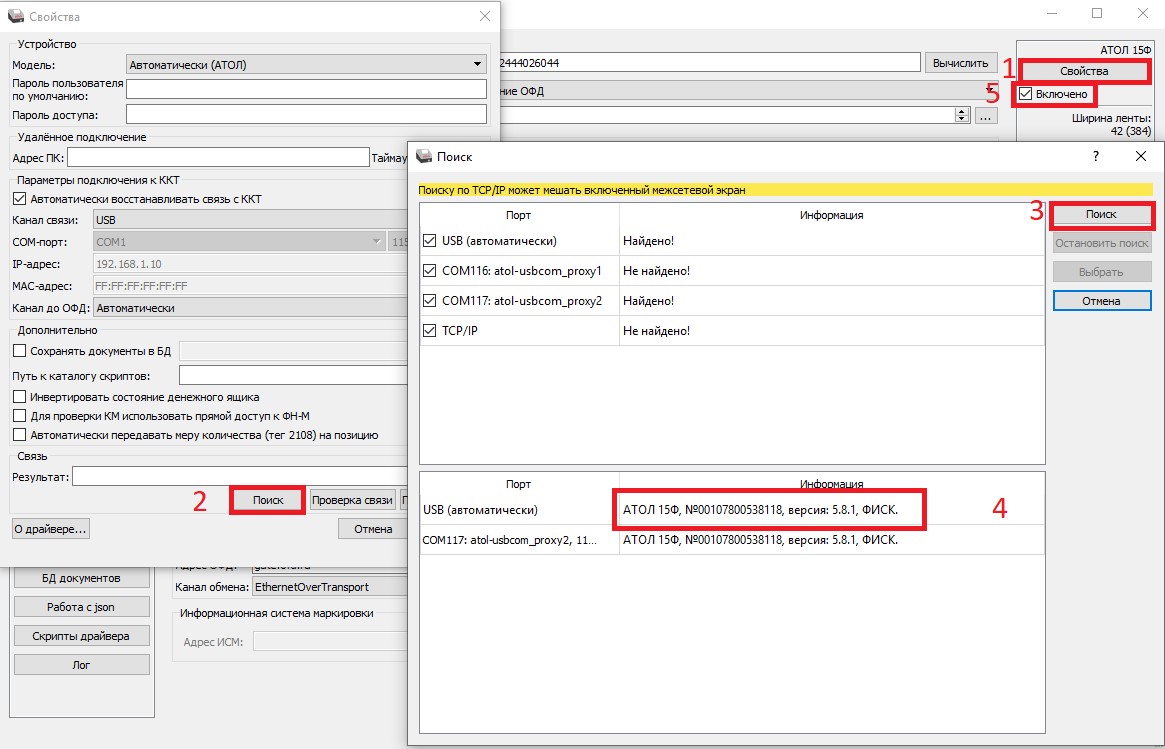
Открываем Драйвер ККТ,
- далее "Свойства";
- "Поиск";
- Еще раз "Поиск";
- двойным кликом выбираем нашу кассу;
- и ставим галочку Включено.
Проверяем дату
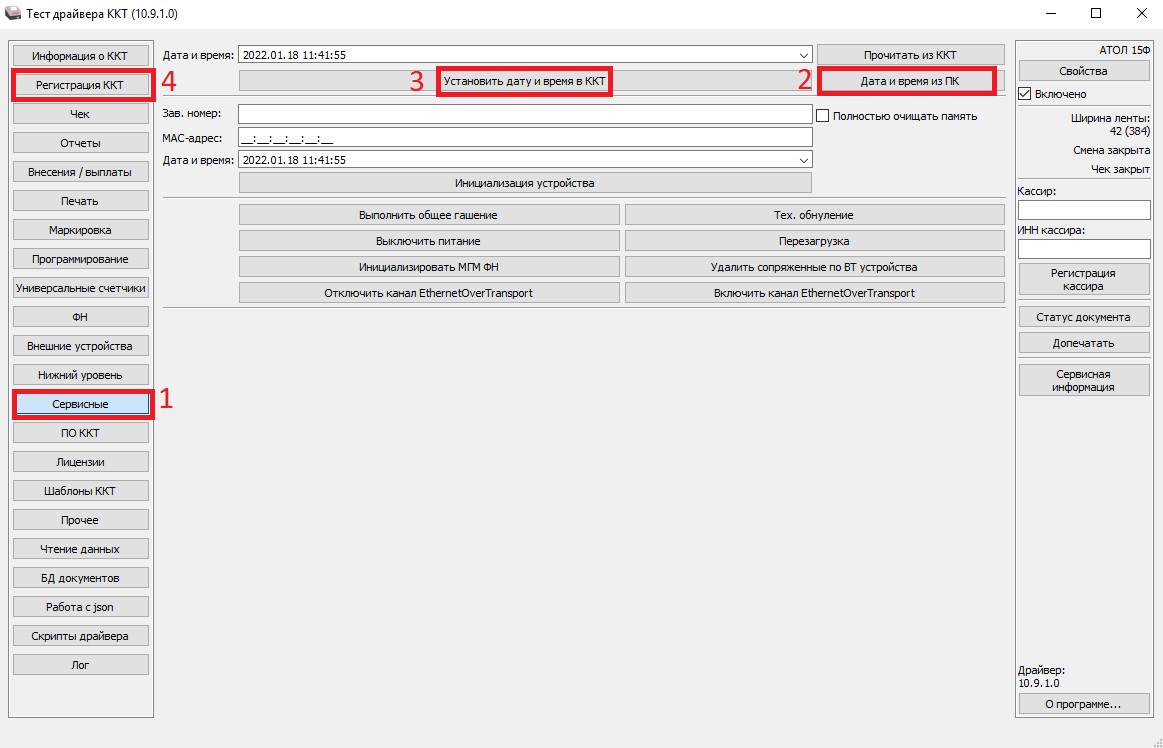
- Зайдите во вкладку Сервисные
- нажмите Дата и время из ПК
- нажмите Установить дату и время в ККТ
- Далее переходим во вкладку Регистрация ККТ.
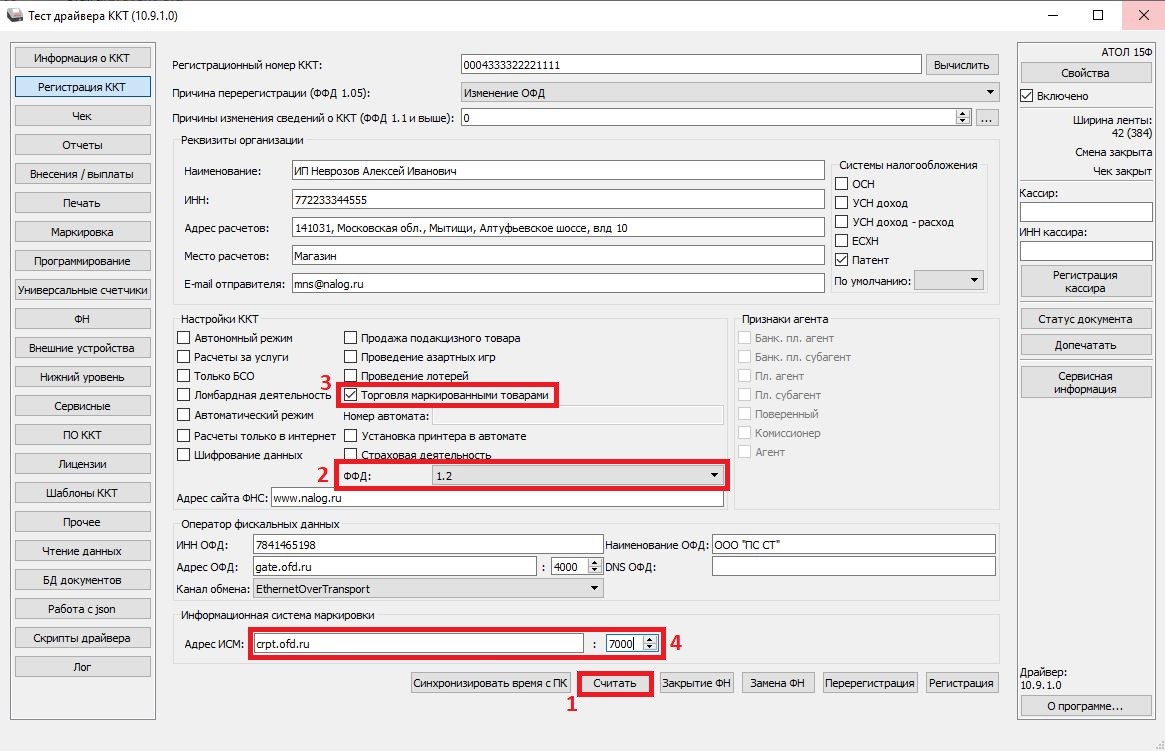
- Считываем настройки из ККТ – Считать.
- Выбираем ФФД 1.2.
- Устанавливаем галочку Торговля маркированными товарами
- Заполняем Адрес ИСМ и номер порта сервера ОФД. Внимание!!! Данные под пунктом 4 «Адрес ИСМ» могут отличаться и зависят от оператора фискальных данных (в примере указаны данные ofd.ru, выбрать данные Вашего ОФД можно в этой таблице)
- Если у Вас установлена галочка Продажа подакцизного товара - ее убирать не нужно (оставьте как есть).
- Нажмите на 3 точки напротив графы Причины изменения сведений о ККТ;
- выберете причину перерегистрации Изменение версии ФФД;
- нажмите ОК;
- и нажимите Перерегистрация.
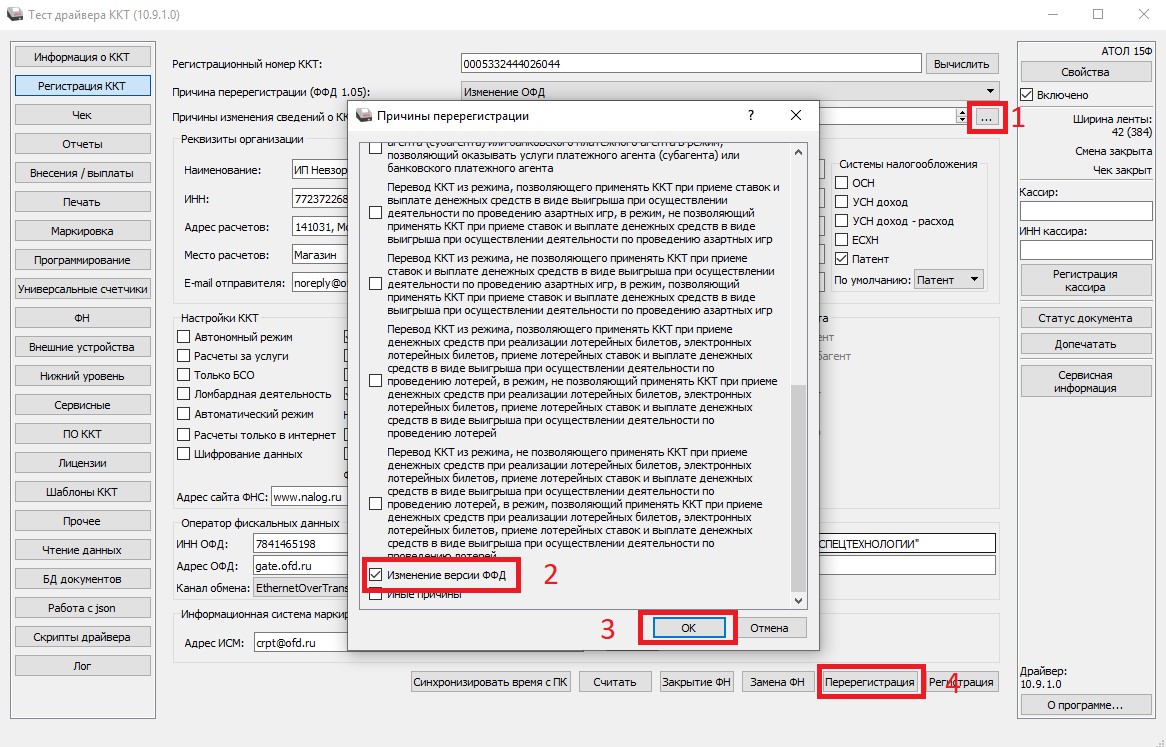
Распечатается чек «отчёт об изменении параметров регистрации».
Вот и всё дорогие читатели.