Каталог товаров
-
 Контрольно кассовые аппараты
-
Услуги
-
Автоматизация бизнеса
-
Аксессуары и комплектующие
-
POS-оборудование
-
Аренда кассы
-
Весы
-
Денежные ящики
-
Кейсы - как покупают кассы
-
Оборудование для банкнот
-
ОФД
-
Принтеры для этикеток
-
Программы для автоматизации торговли
-
Прошивки и лицензии для ККТ
-
Сканеры штрих-кодов
-
Терминалы сбора данных
-
Терминалы эквайринга
-
Удостоверяющий центр
-
Этикет пистолеты
-
Банковский эквайринг
-
АКЦИИ


По типу бизнеса
Авиа/жд кассы
Автосервис, автомойка, шиномонтаж
Агенство недвижимости
АЗС
Алкоголь
Аптека
Ателье
Баня, сауна
Бар, буфет, кофейня
Изготовление ключей
Интернет-магазин
Театр и кинотеатр
Клиника
Курьеру
Ломбард
Магазин, универмаг
Магазин продуктов
Нотариус
Одежда
Островок в торговом центре
Офис
Продажа пива
Продажа товаров
Пункты выдачи заказов
Кафе и ресторан
Салон красоты
Столовая
Супермаркет и гипермаркет
Такси и автобусы
Рынки
Турфирма
Услуги
Фаст-фуд
Фитнес клуб
Школы
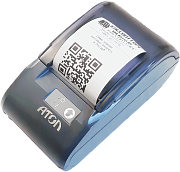
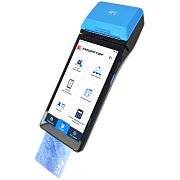
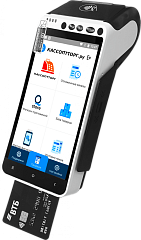
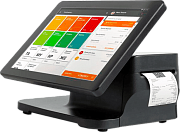
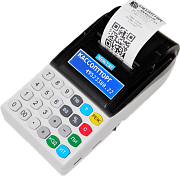


Атол 22Ф : вопросы и ответы , страница 4
Задать вопросТелефон поддержки: +7 (800) 333-68-44
-
Как самостоятельно перейти на ФФД 1.2 (маркировка)
Создан , последнее изменение 08.02.2022Инструкция по прошивке и настройки кассы с перерегистрацией
Ответ службы поддержки:ПодробнееПодготовка к прошивке на ФФД 1.2
Перед началом прошивки нужно закрыть смену на кассе и дождаться пока все чеки передадутся в ОФД. Без этого процесс прошивки начать не получится.
Купите прошивку (идет в комплекте с утилитой FirmwareMigrator). Запускаем файл утилиты:
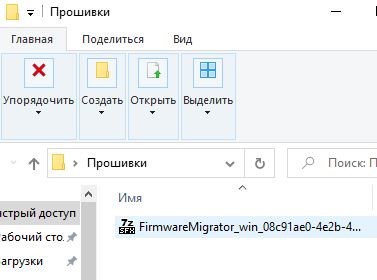
Открывается окно, нажмите Enter
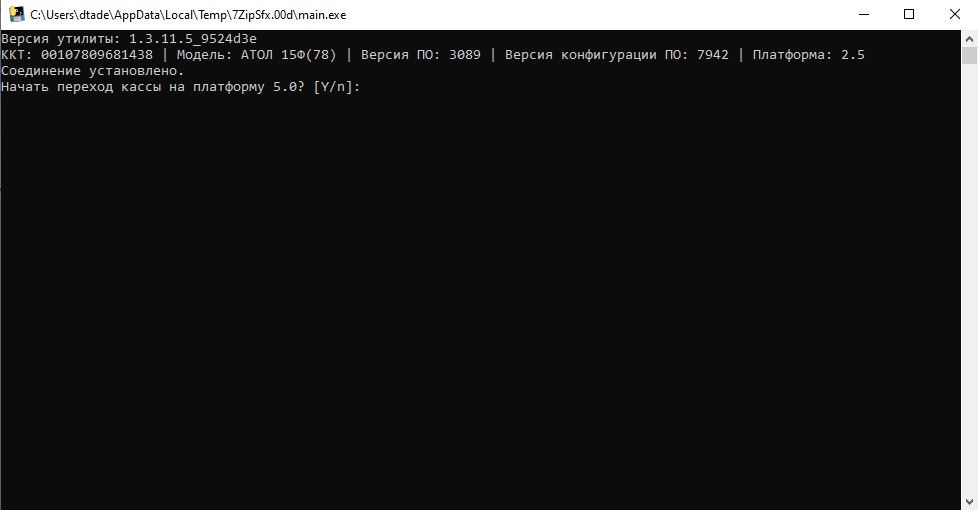
После установки соединения с кассой утилита предложит начать прошивку «[Y/n]» нажимаем на клавиатуре Y и подтверждаем действе клавишей enter. После этого начнется процесс прошивки кассового аппарата.
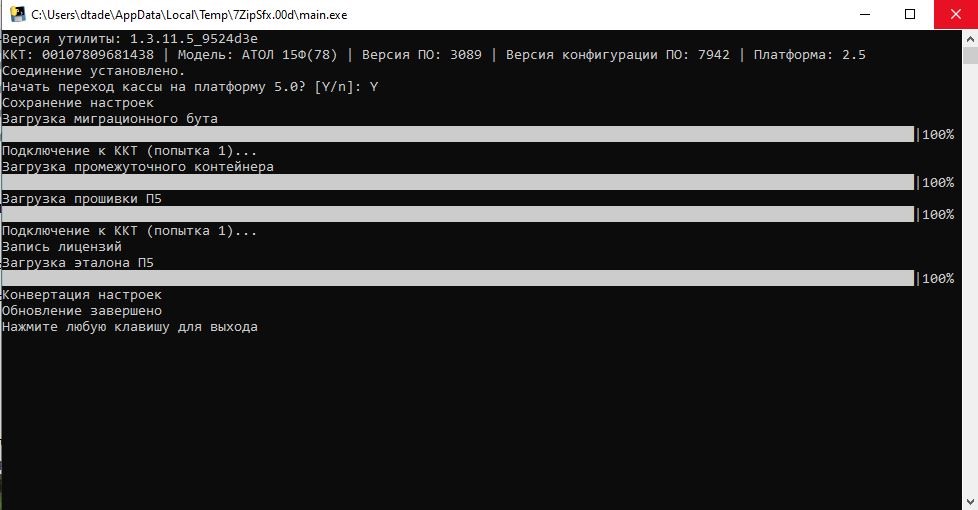
По окончании установки прошивки утилита сообщит что обновление завершено, нажмите любую клавишу на клавиатуре.
Перерегистрация с новым ФФД 1.2
Необходимо установить и открыть программу «Драйвер ККТ» (не ниже версии 10.9.1.0) скачать.
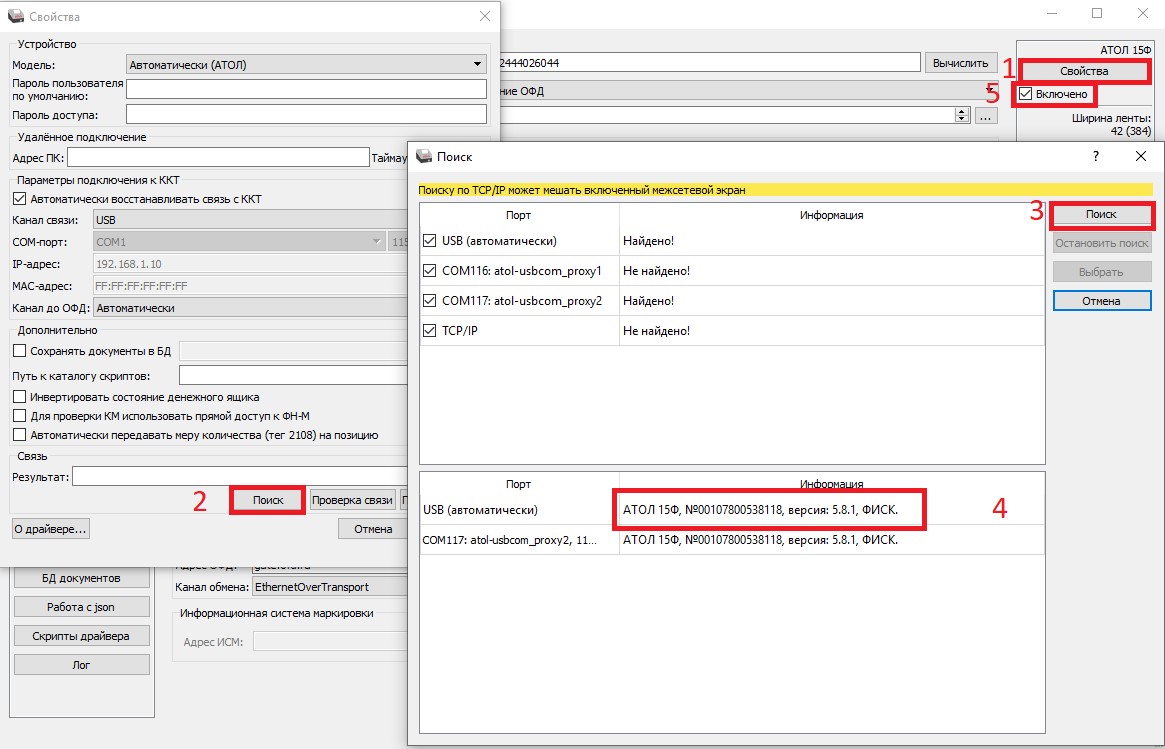
Открываем Драйвер ККТ,
- далее "Свойства";
- "Поиск";
- Еще раз "Поиск";
- двойным кликом выбираем нашу кассу;
- и ставим галочку Включено.
Проверяем дату
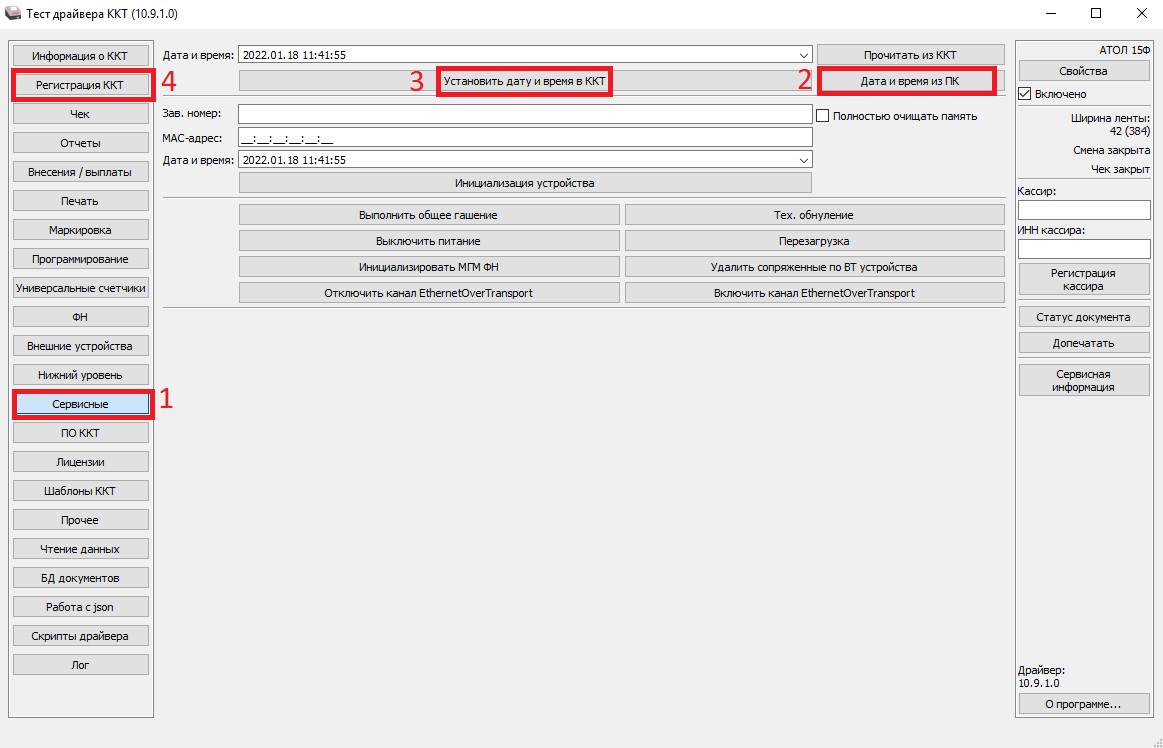
- Зайдите во вкладку Сервисные
- нажмите Дата и время из ПК
- нажмите Установить дату и время в ККТ
- Далее переходим во вкладку Регистрация ККТ.
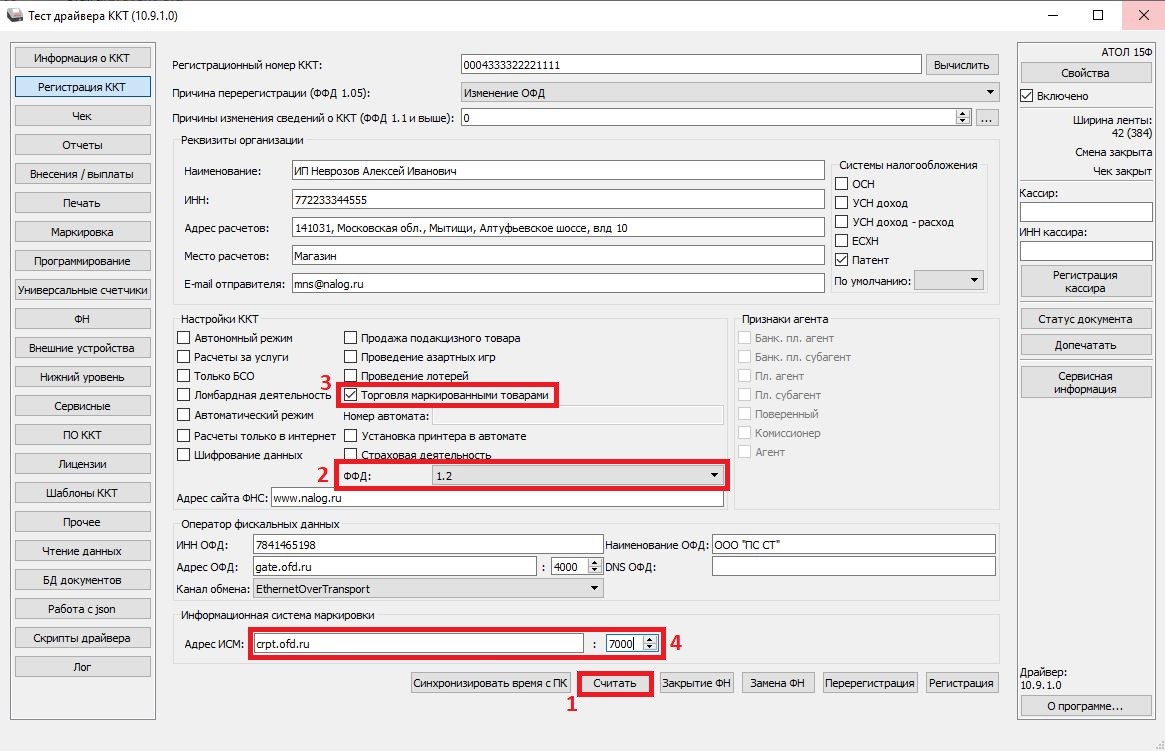
- Считываем настройки из ККТ – Считать.
- Выбираем ФФД 1.2.
- Устанавливаем галочку Торговля маркированными товарами
- Заполняем Адрес ИСМ и номер порта сервера ОФД. Внимание!!! Данные под пунктом 4 «Адрес ИСМ» могут отличаться и зависят от оператора фискальных данных (в примере указаны данные ofd.ru, выбрать данные Вашего ОФД можно в этой таблице)
- Если у Вас установлена галочка Продажа подакцизного товара - ее убирать не нужно (оставьте как есть).
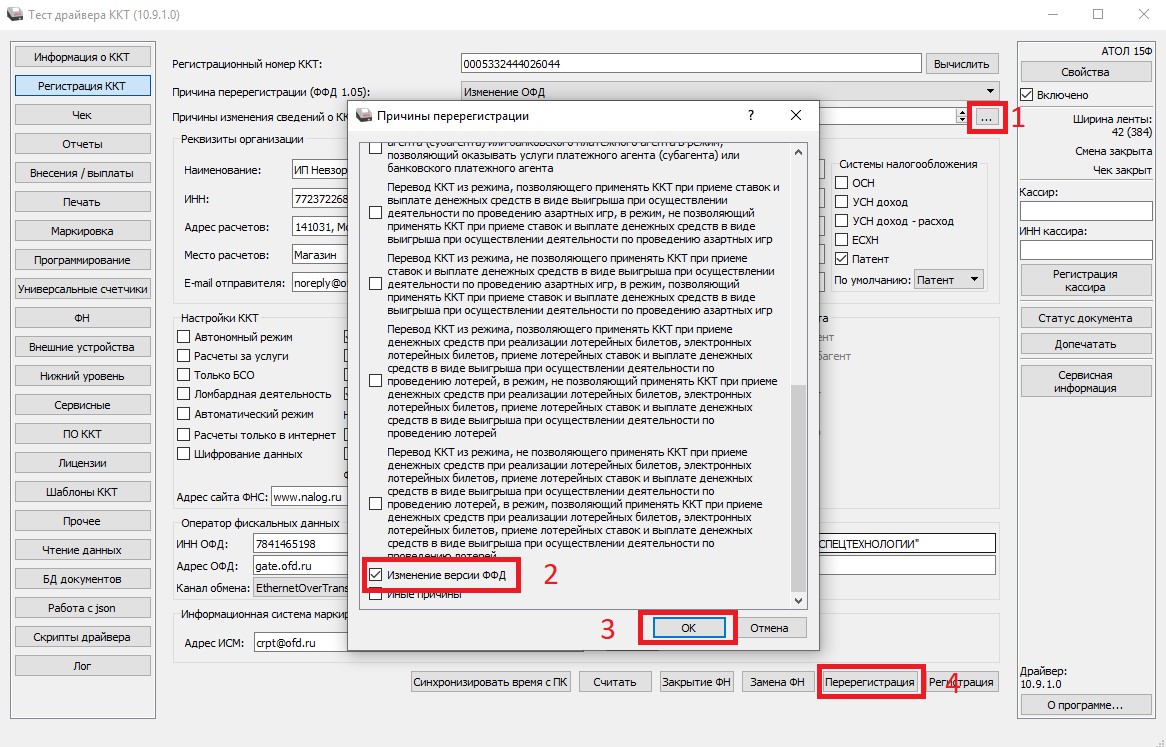
- Нажмите на 3 точки напротив графы Причины изменения сведений о ККТ;
- выберете причину перерегистрации Изменение версии ФФД;
- нажмите ОК;
- и нажимите Перерегистрация.
Распечатается чек «отчёт об изменении параметров регистрации».
Вот и всё дорогие читатели. -
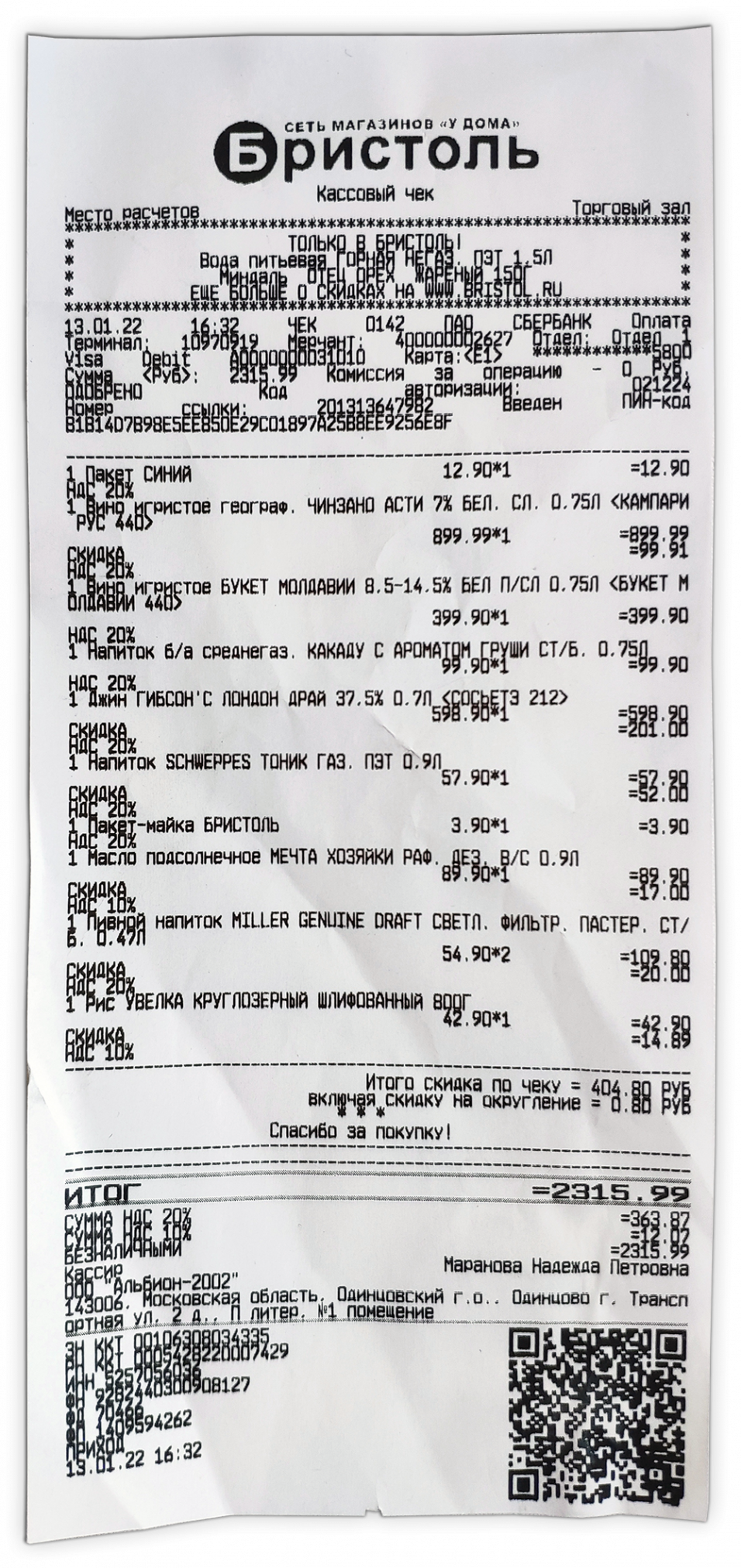
Кассовый чек магазина Бристоль
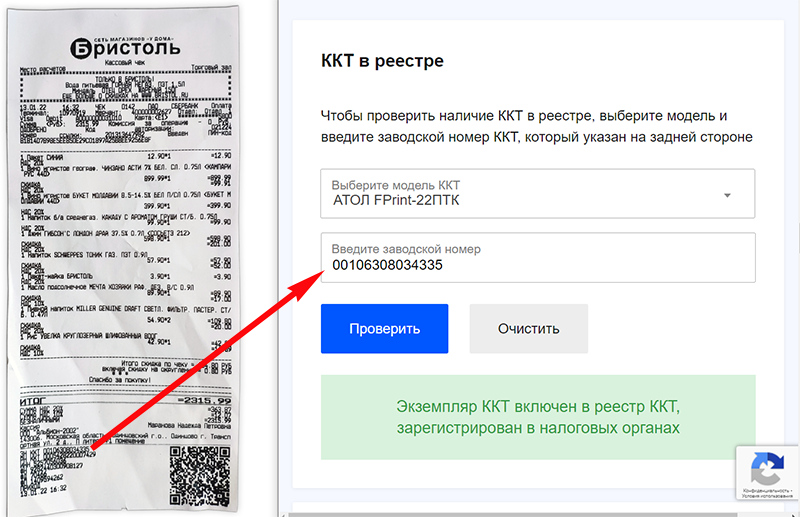
СозданОбразец кассового чека магазина по продаже алкоголя Бристоль за безналичные, данные и реквизиты на чеке: номер документа, QR-код, проверка онлайн
Ответ службы поддержки:ПодробнееРасшифровка информации о чеке
На какой кассе пробит чек
Чек был пробит на онлайн-кассе Атол Fprint-22ПТК. Чтобы узнать на каком кассовом аппарате был пробит чек - смотрите инструкцию здесь.
-
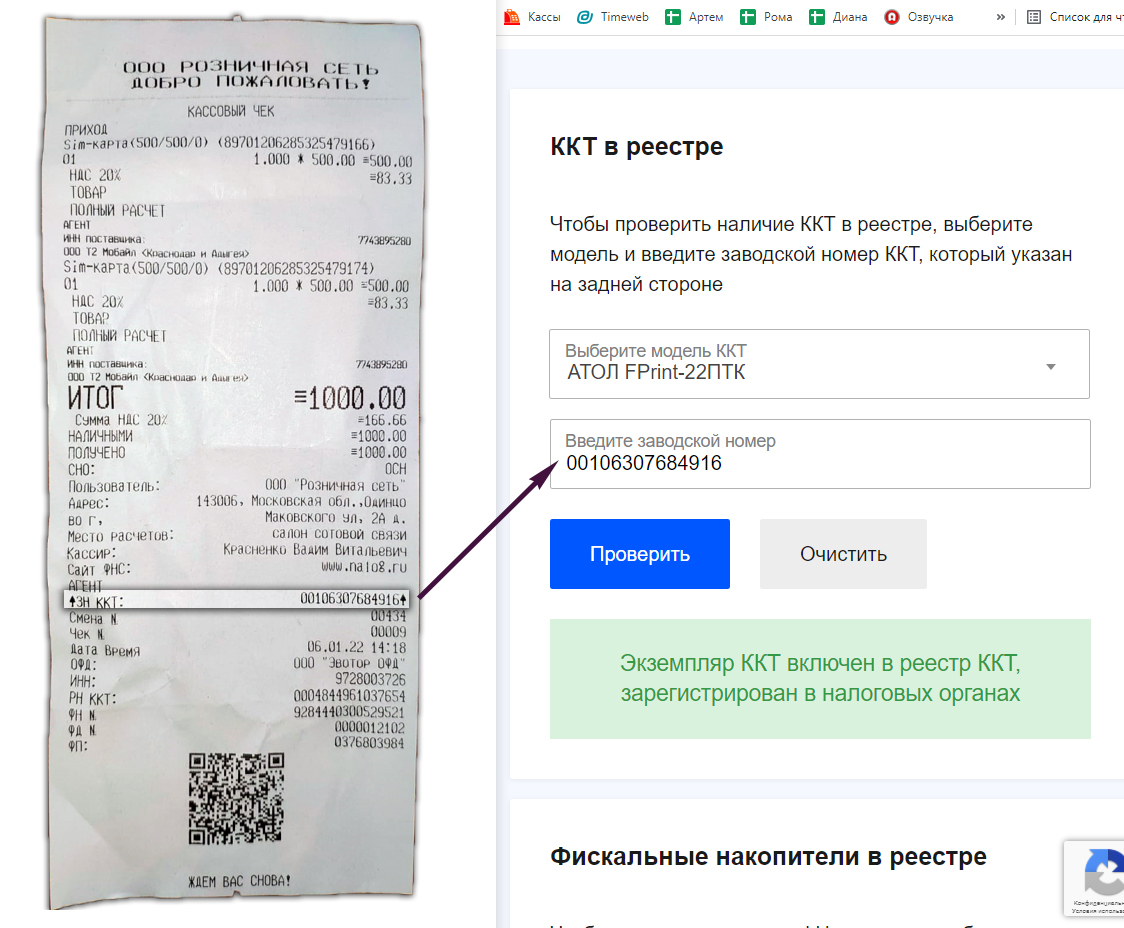
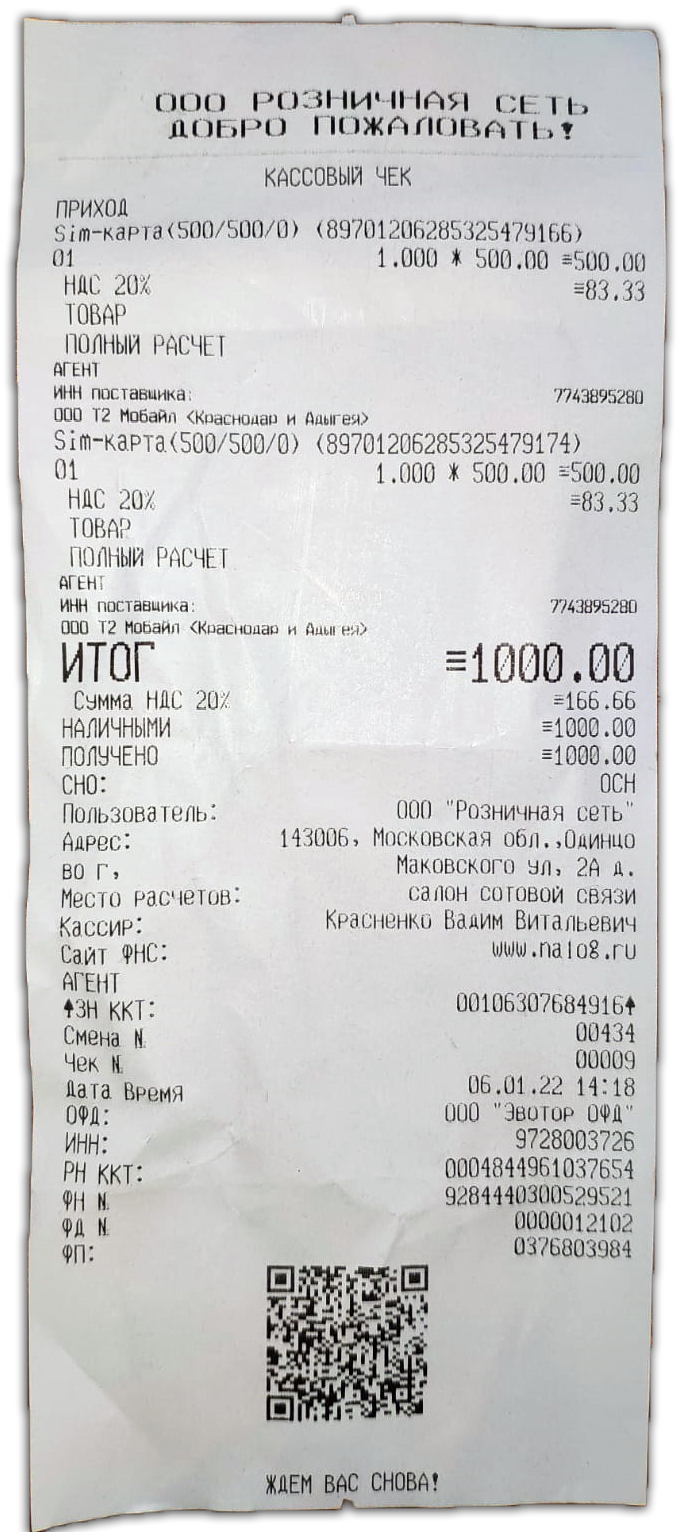
Кассовый чек салона сотовой связи ООО за наличные
Создан , последнее изменение 24.01.2022Образец кассового чека салона сотовой связи ООО за наличные, данные и реквизиты на чеке: номер документа, QR-код, проверка онлайн
Ответ службы поддержки:ПодробнееРасшифровка информации о чеке
На какой кассе пробит чек
Чек был пробит на онлайн-кассе Атол Fprint-22ПТК. Чтобы узнать на каком кассовом аппарате был был пробит чек - смотрите инструкцию здесь.
-
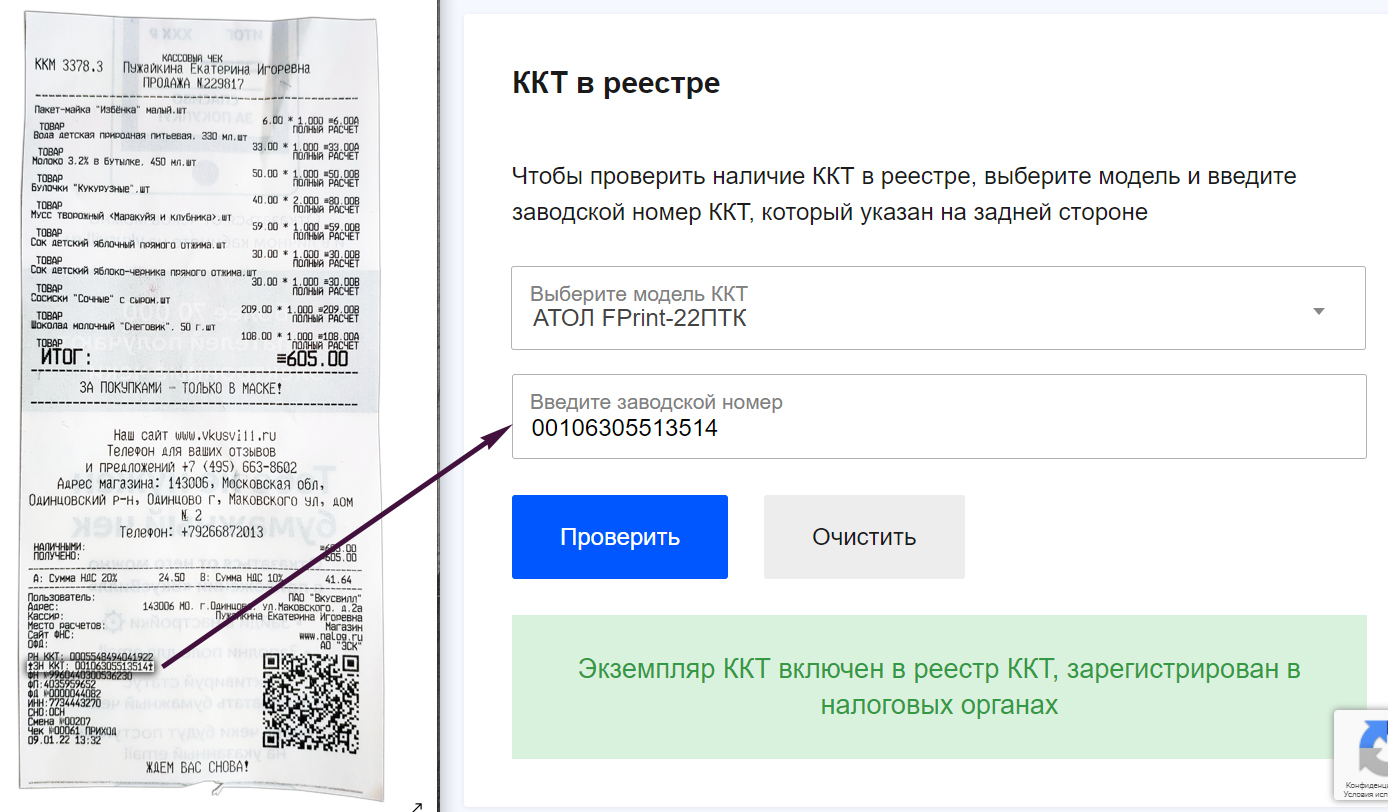
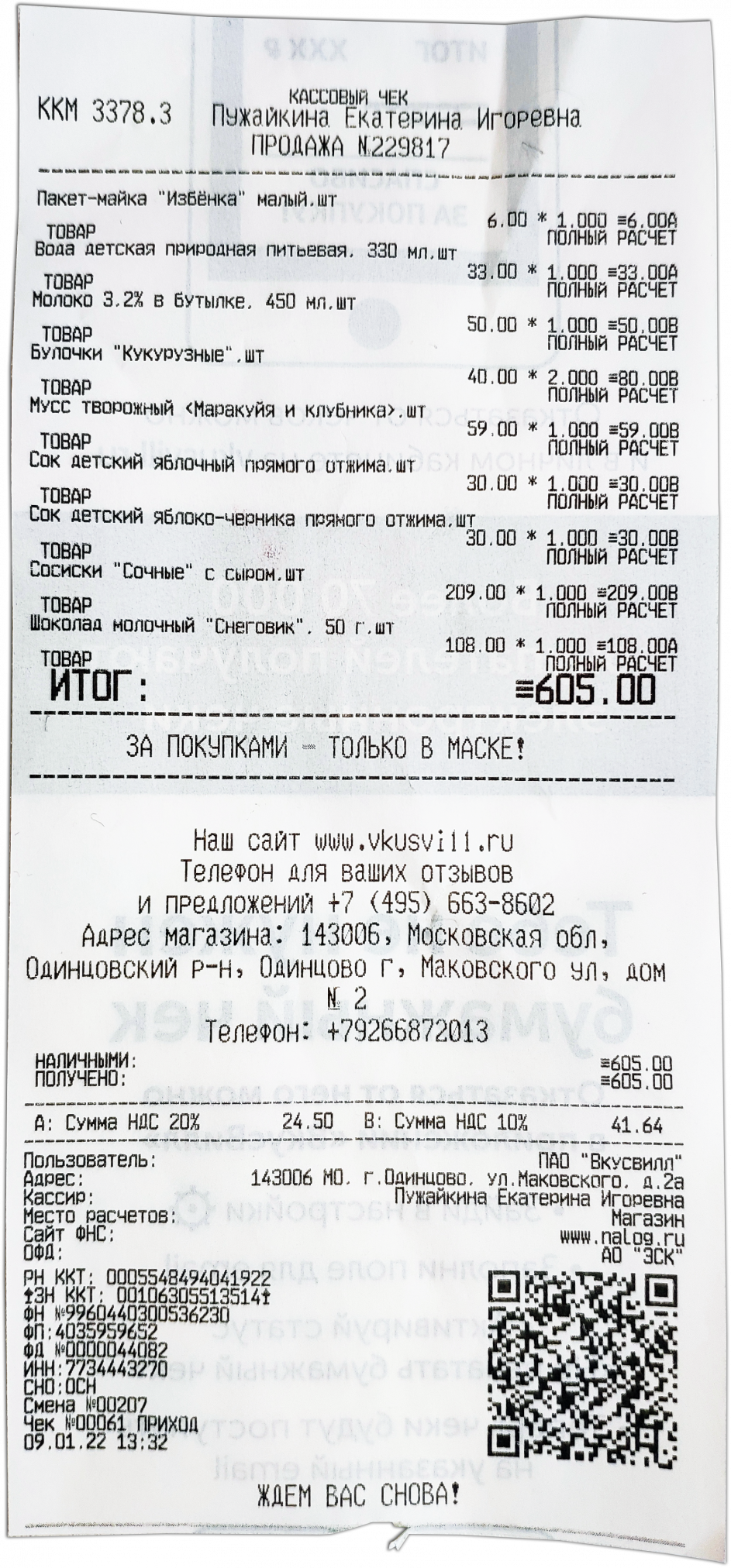
Кассовый чек Вкусвилл за наличные
Создан , последнее изменение 19.01.2022Образец кассового чека магазина Вкусвилл за наличные, данные и реквизиты на чеке: номер документа, QR-код, проверка онлайн
Ответ службы поддержки:ПодробнееРасшифровка информации о чеке
На какой кассе пробит чек
Чек был пробит на онлайн-кассе Атол FPrint-22ПТК. Чтобы узнать на каком кассовом аппарате был был пробит чек - смотрите инструкцию здесь.
-
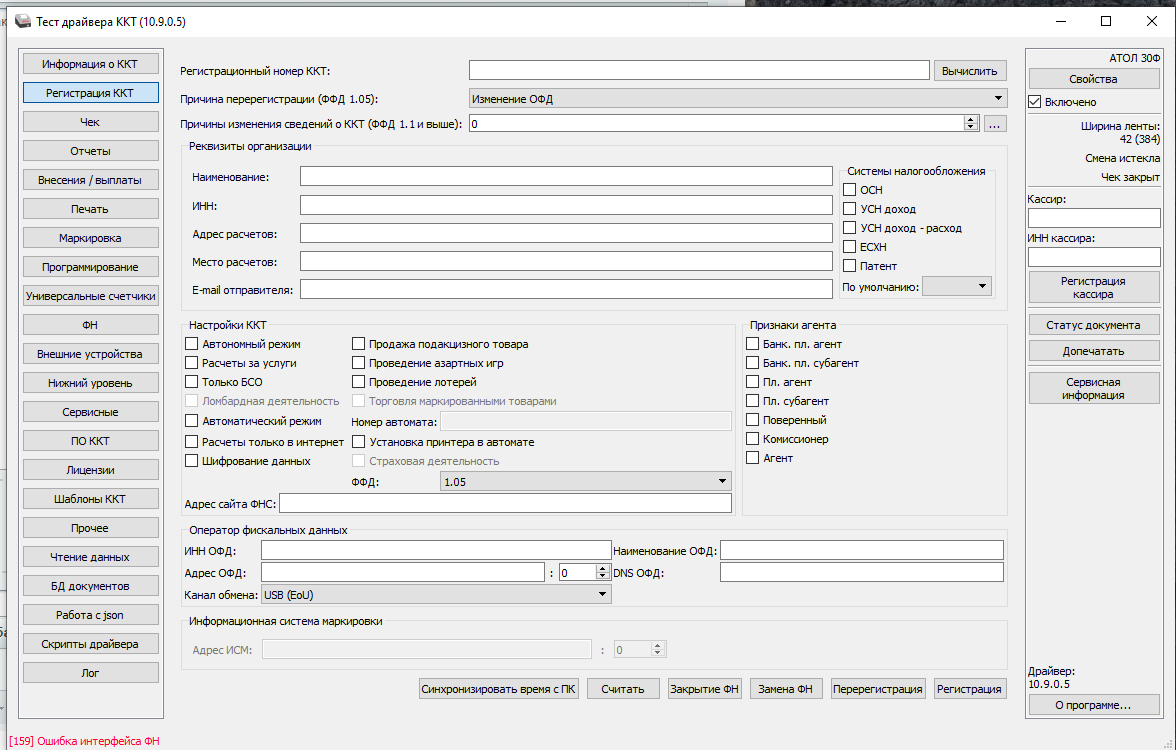
Как исправить ошибку [159] "Ошибка интерфейса ФН" на кассе
Создан , последнее изменение 09.01.2022Возникает при отсутствии ФН (фискального накопителя в кассовом аппарате)
Ответ службы поддержки:ПодробнееНеобходимо установить в кассовый аппарат Фискальный Накопитель (ФН) - без него кассу нельзя зарегистрировать в налоговой. -
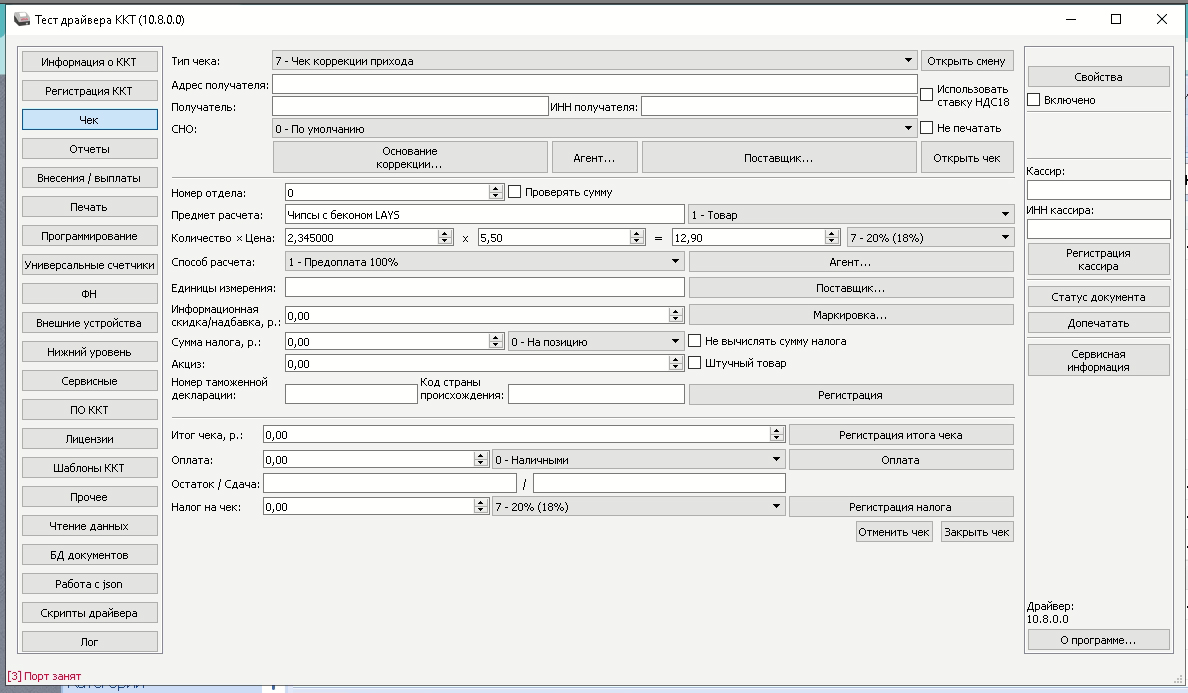
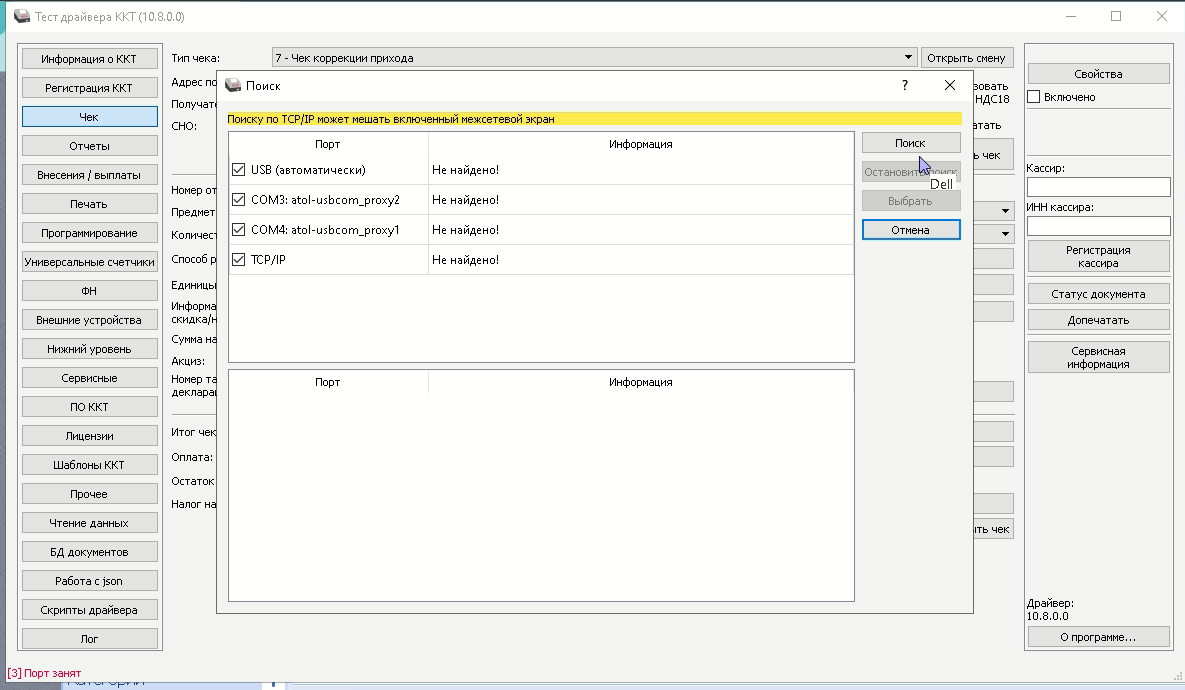
Как исправить ошибку [3] "порт занят" в Драйвере ККТ
Создан , последнее изменение 09.01.2022Пытаюсь установить соединение фискального регистратора с Драйвером ККТ а он выдает эту ошибку. Как исправить?
Ответ службы поддержки:ПодробнееОшибка возникает, когда у Вас есть открытая программа, которая уже использует фискальный регистратор - подключена к нему.
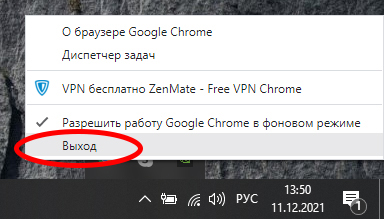
Для того, чтобы посмотреть какие еще программы могут использовать кассу, к нижнем правом углу Windows нажмите на стрелочку Отображать скрытые значки. И если там есть какие-то программы, которые могут использовать кассу - закройте их.
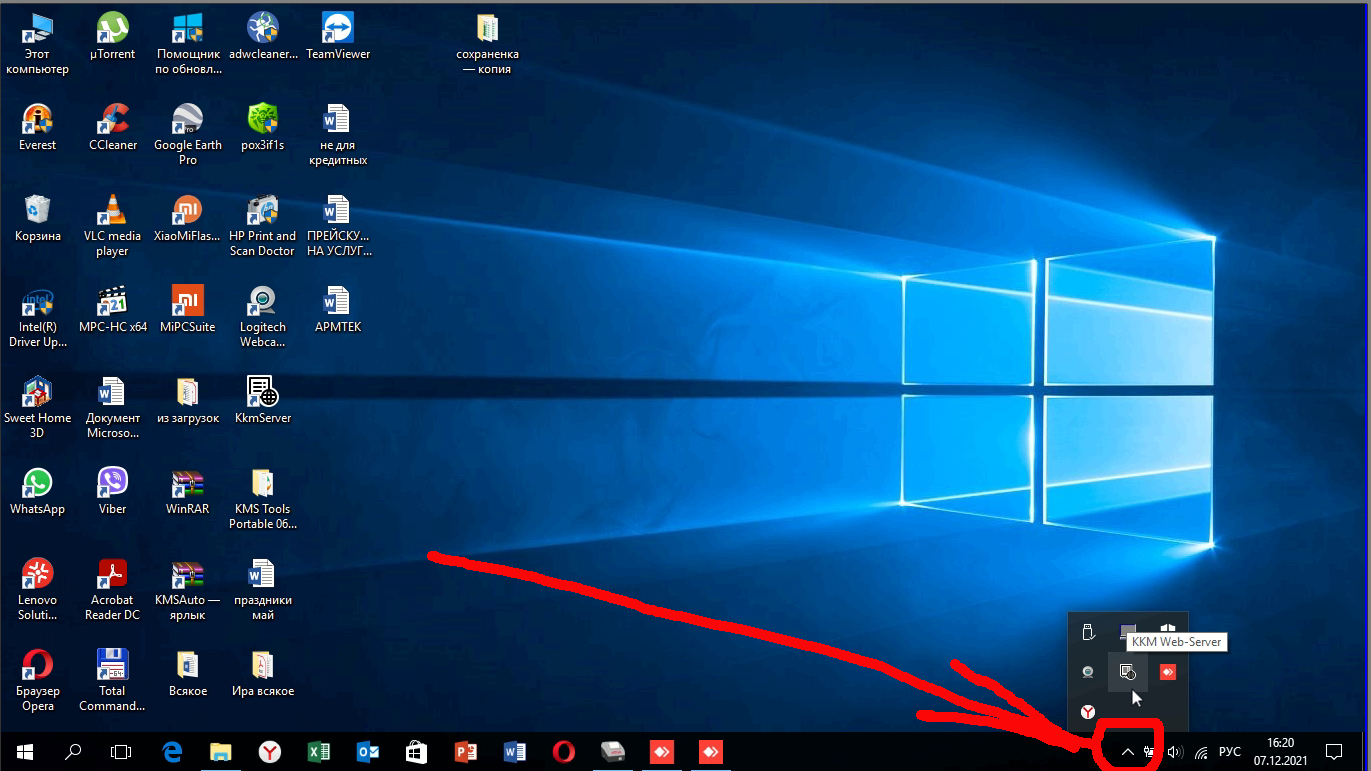
Примеры таких программ
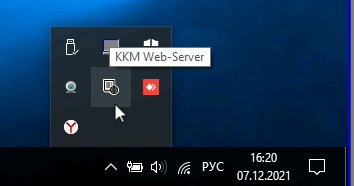
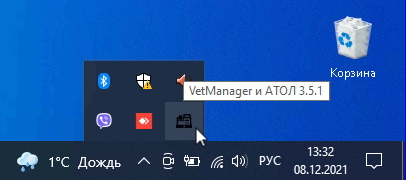
Нажмите на значок программы правой клавишей мыши и закройте либо выйдите из нее:
Производители

