Каталог товаров
-
 Контрольно кассовые аппараты
-
Услуги
-
Автоматизация бизнеса
-
Аксессуары и комплектующие
-
POS-оборудование
-
Аренда кассы
-
Весы
-
Денежные ящики
-
Кейсы - как покупают кассы
-
Оборудование для банкнот
-
ОФД
-
Принтеры для этикеток
-
Программы для автоматизации торговли
-
Прошивки и лицензии для ККТ
-
Сканеры штрих-кодов
-
Терминалы сбора данных
-
Терминалы эквайринга
-
Удостоверяющий центр
-
Этикет пистолеты
-
Банковский эквайринг
-
АКЦИИ


По типу бизнеса
Авиа/жд кассы
Автосервис, автомойка, шиномонтаж
Агенство недвижимости
АЗС
Алкоголь
Аптека
Ателье
Баня, сауна
Бар, буфет, кофейня
Изготовление ключей
Интернет-магазин
Театр и кинотеатр
Клиника
Курьеру
Ломбард
Магазин, универмаг
Магазин продуктов
Нотариус
Одежда
Островок в торговом центре
Офис
Продажа пива
Продажа товаров
Пункты выдачи заказов
Кафе и ресторан
Салон красоты
Столовая
Супермаркет и гипермаркет
Такси и автобусы
Рынки
Турфирма
Услуги
Фаст-фуд
Фитнес клуб
Школы
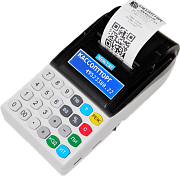


Атол 22Ф : вопросы и ответы , страница 3
Задать вопросТелефон поддержки: +7 (800) 333-68-44
-
Как сделать копию чека
Создан , последнее изменение 01.07.2022Руководство по пробитию дубликата чека на кассовом аппарате Атол 91Ф и Атол 92Ф. Инструкция также подойдет для любого фискального регистратора фирмы АТОЛ.
Ответ службы поддержки:ПодробнееВ самой кассе Атол 91Ф и Атол 92Ф функции копии чека нет. Но сделать дубликат любого чека или отчета из фискального накопителя, в том числе чека продажи или возврата, можно через программу Атол Драйвер ККТ (ДТО 10).
Инструкция о том, как скачать и установить Драйвер ККТ, а также подключить любую кассу АТОЛ к ПК читайте ЗДЕСЬ.1. Узнать номер чека (оригинала)
Любой фискальный документ (чек) имеет оригинальный номер (номер ФД), по которому можно сформировать дубликат чека. Номер ФД печатается на каждом чеке, обычно находится в нижней его части напротив надписи ФД.
Номер чека, копию которого необходимо сделать, вы можете:- посмотреть в личном кабинете ОФД;
- посмотреть на ранее распечатанном чеке;
- подобрать примерно наугад, распечатав последние документы и приблизительно сопоставив по датам и времени ввести номер ФД (все номера ФД идут по порядку).
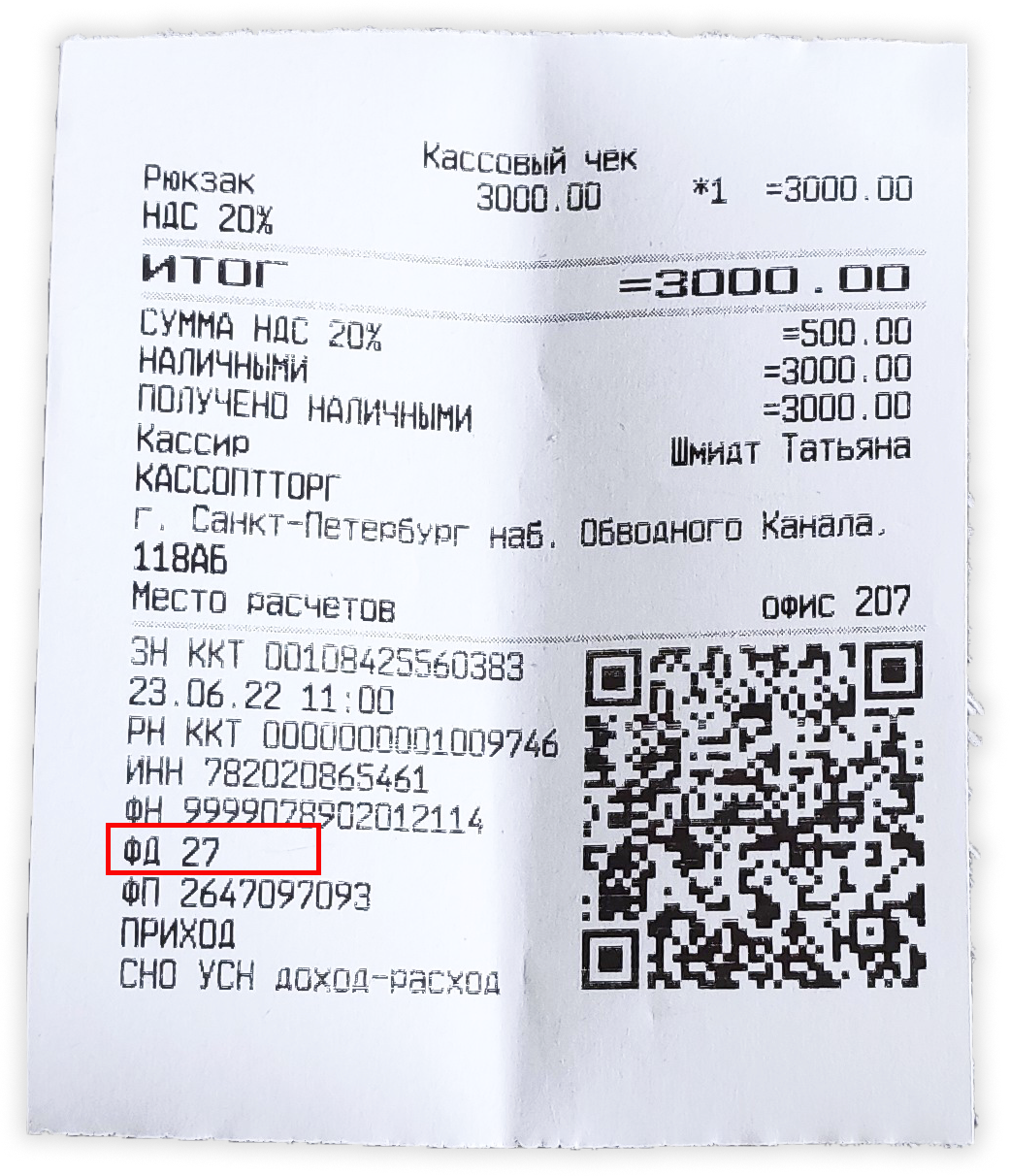
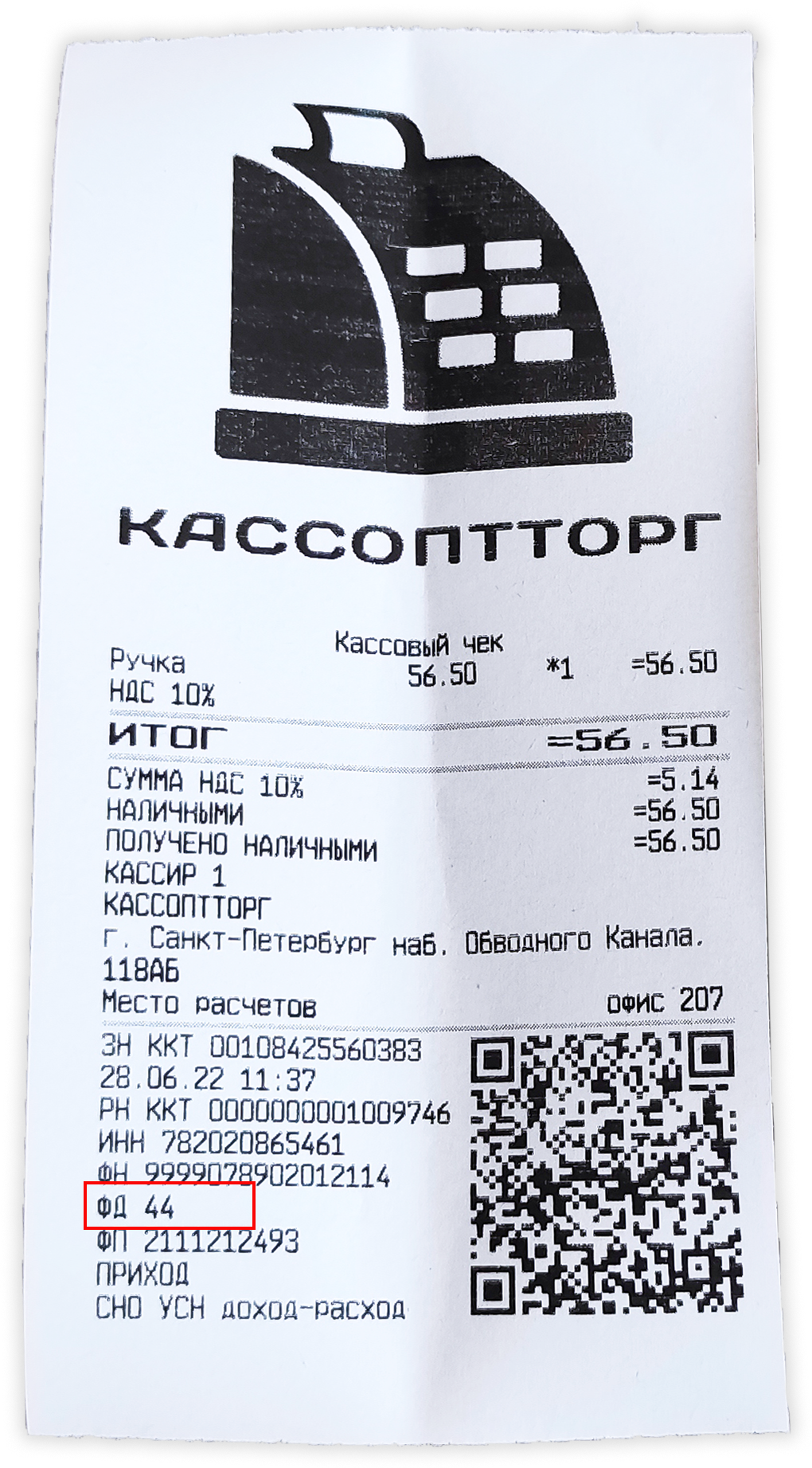
2. Сделать копию чека
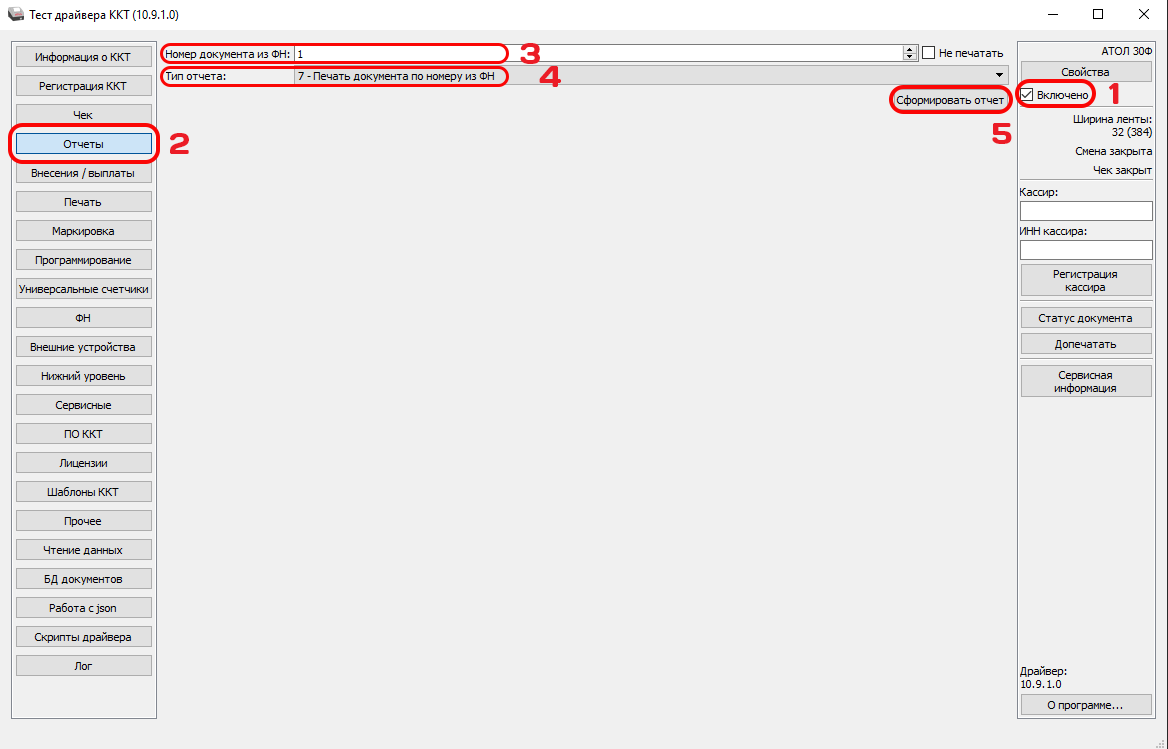
Если у вас Драйвер ККТ уже установлен, то зайдите в него и далее:- отметьте галочку Включено;
- зайдите во вкладку Отчеты;
- в поле Номер документа из ФН введите номер нужного чека;
- в поле Тип отчета выберите отчет 7-Печать документа по номеру из ФН;
- нажмите кнопку Сформировать отчет:
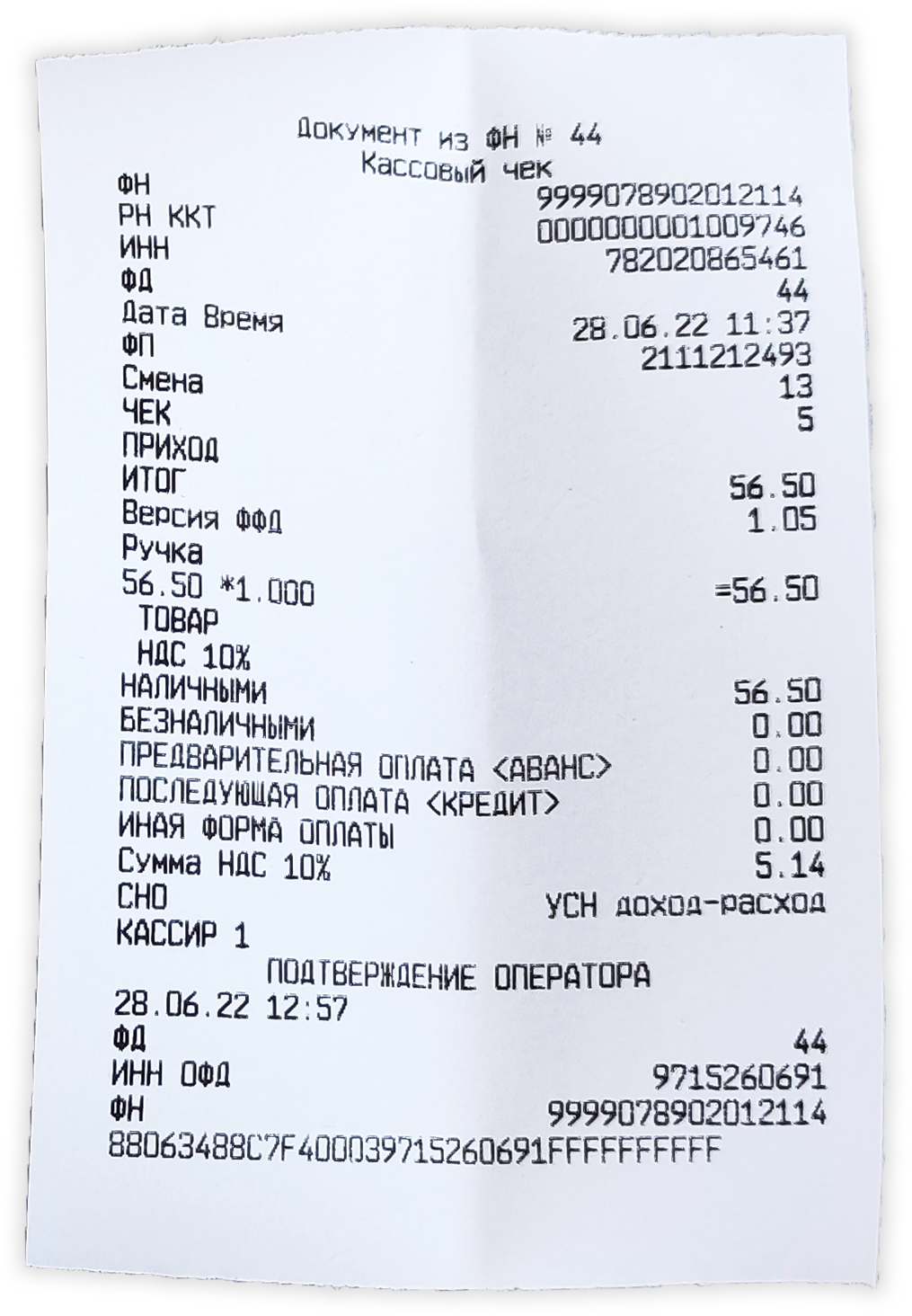
- касса распечатает чек - ниже представлены примеры копии чека:
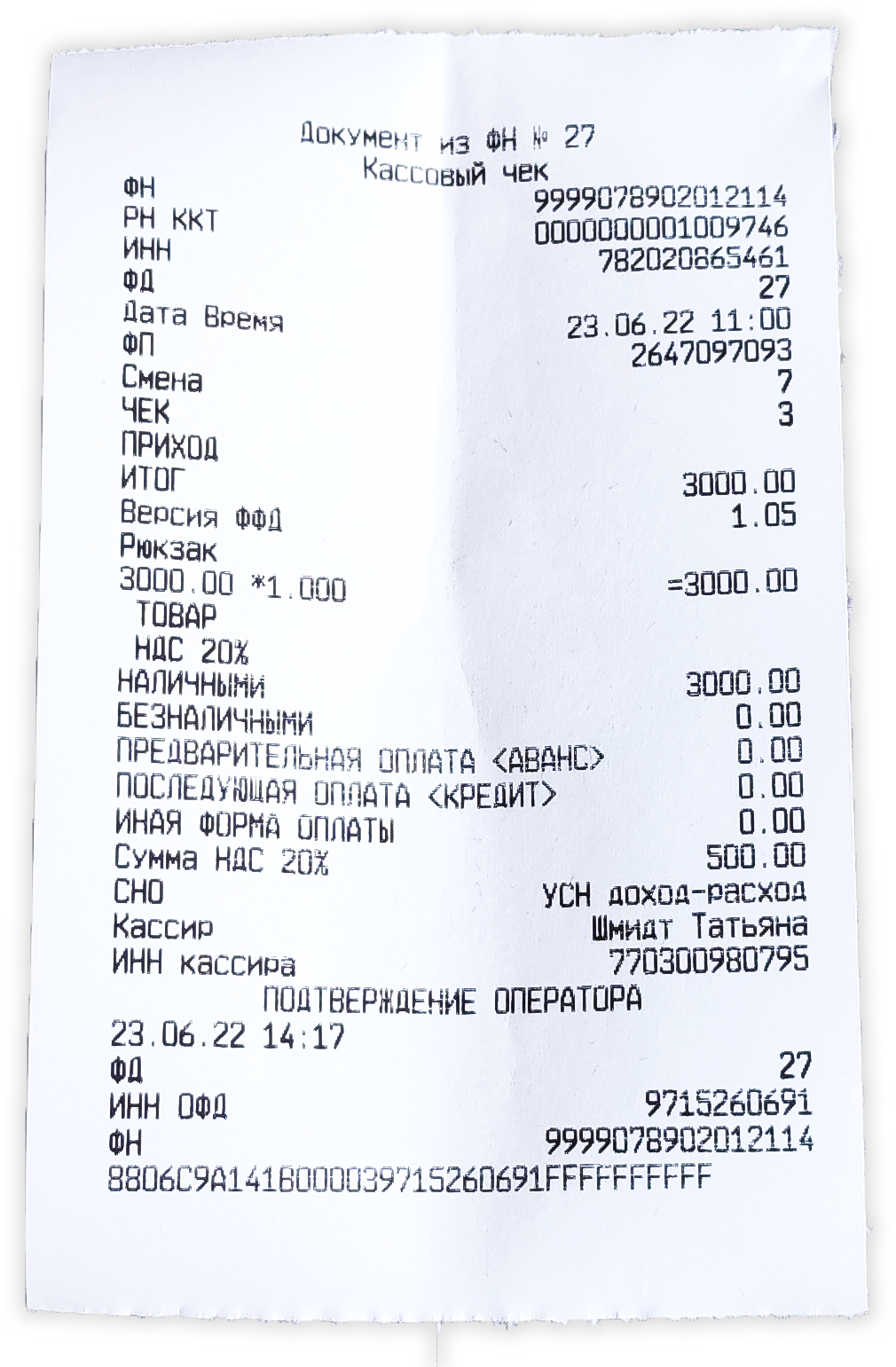
Видеоинструкция
-
Как подключить к компьютеру любую онлайн-кассу Атол 11Ф, 20Ф, 30Ф, 22ПТК, 50Ф, 91Ф, 92Ф через Тест Драйвер ККТ
Создан , последнее изменение 20.06.2022Пошаговая инструкция по подключению любых фискальных регистраторов Атол к компьютеру через Драйвер ККМ
Ответ службы поддержки:ПодробнееСкачайте Атол Драйвер ККМ на свой компьютер.
1. Распаковка Драйвера ККМ
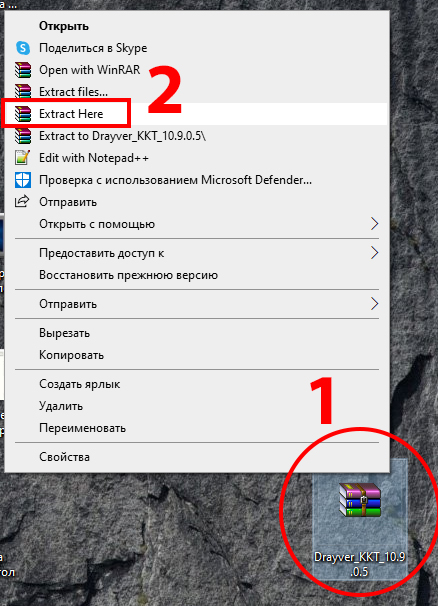
- Нажмите ПРАВОЙ клавишей мыши на файл с драйвером и выберите в меню: Extract Here (распаковать здесь). В открывшемся окне нажмите "ДА".
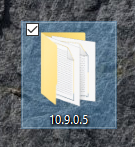
- У вас появиться папка с распакованным архивом драйвера под названием 10.9.0.5.
2. Проверка разрядности операционной системы
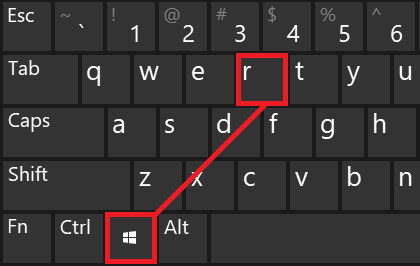
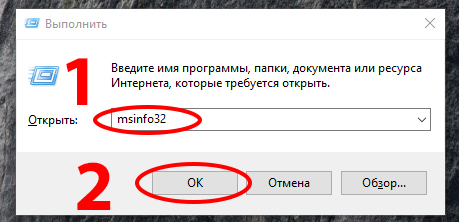
- На клавиатуре компьютера нажмите одновременно клавиши Win + R:
- В открывшееся окно введите команду msinfo32, и нажмите ОК.
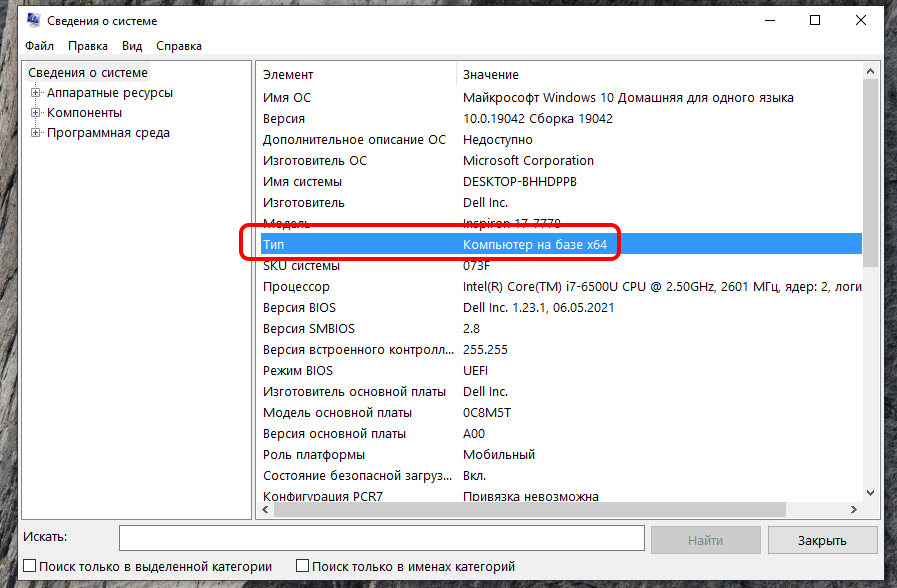
- В открывшемся окне найдите строку Тип, там будет указана разрядность Вашей операционной системы - запомните ее.
3. Установка Драйвера
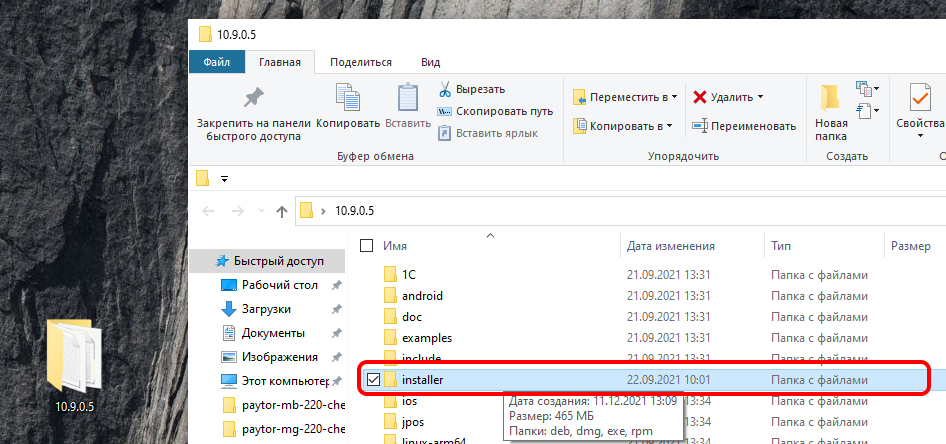
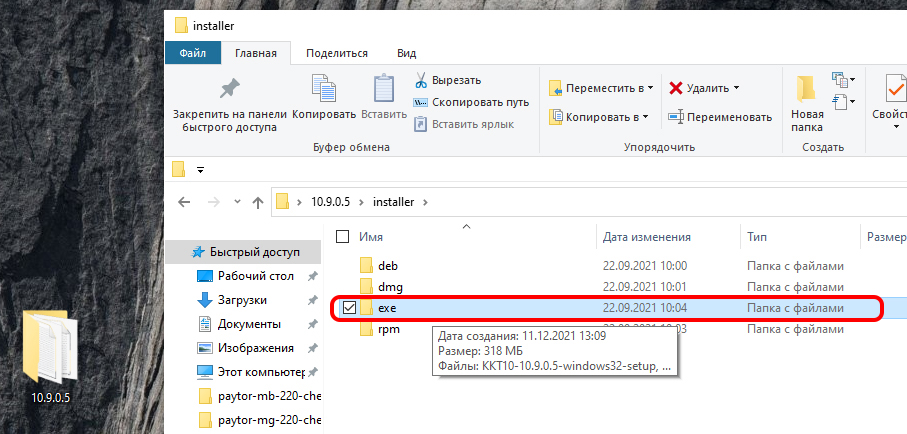
- Зайдите в эту папку под названием 10.9.0.5, которую вы скачали и распаковали в первом пункте. В ней зайдите в папку installer - далее в папку exe.
- В открывшемся окне выберите файл, который соответствует разрядности Вашей операционной системы (что мы узнавали в пункте 2).
- Нажмите на него ПРАВОЙ клавишей мыши и выберите Запуск от имени администратора.
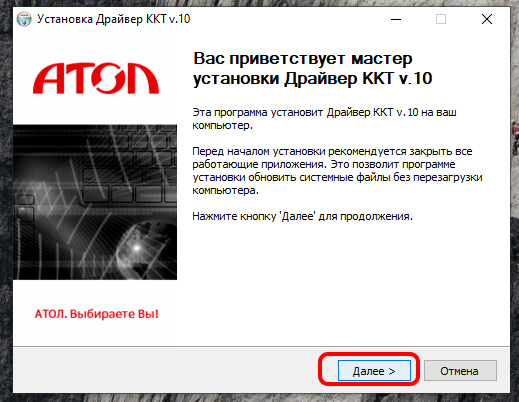
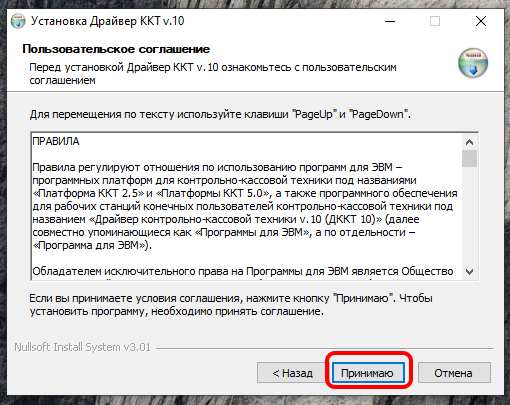
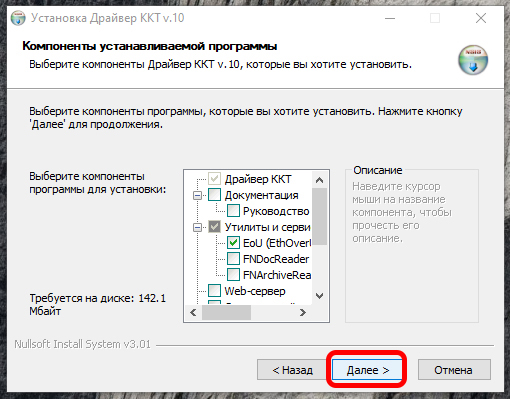
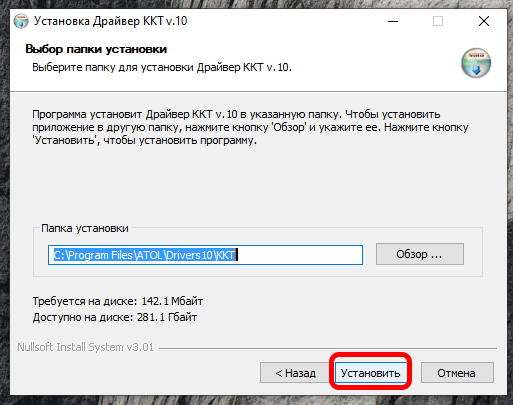
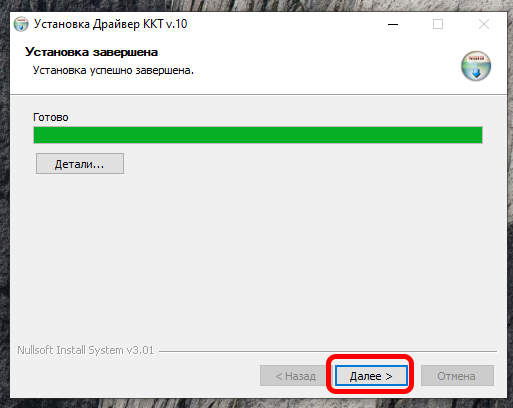
- Нажмите: ДА - Далее - Принимаю - Далее - Установить:
- Произойдет установка Атол Драйвер ККТ на ваш компьютер.
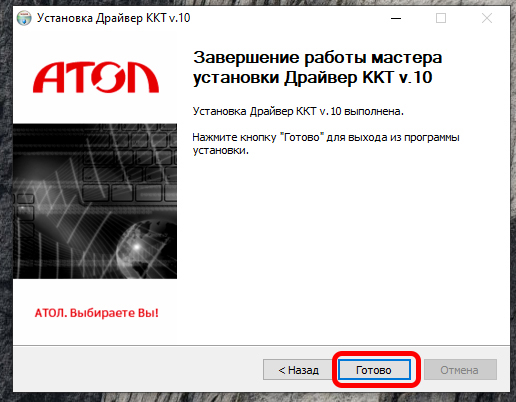
- Затем нажмите "Далее" и "Готово":

4. Обязательная проверка перед подключением и настройкой кассового аппарата
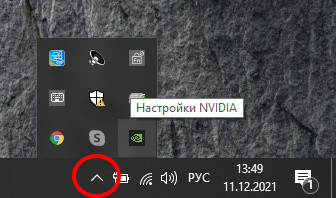
- В нижнем правом углу рабочего стола Windows нажмите на стрелочку и убедитесь, что никакие другие программы в данный момент не используют кассу АТОЛ.
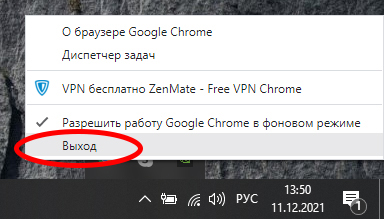
- Если такие программы есть, то нажмите на значок этой программы ПРАВОЙ клавишей мыши и кликните на меню "Выйти".
5. Подключение кассы (фискального регистратора)
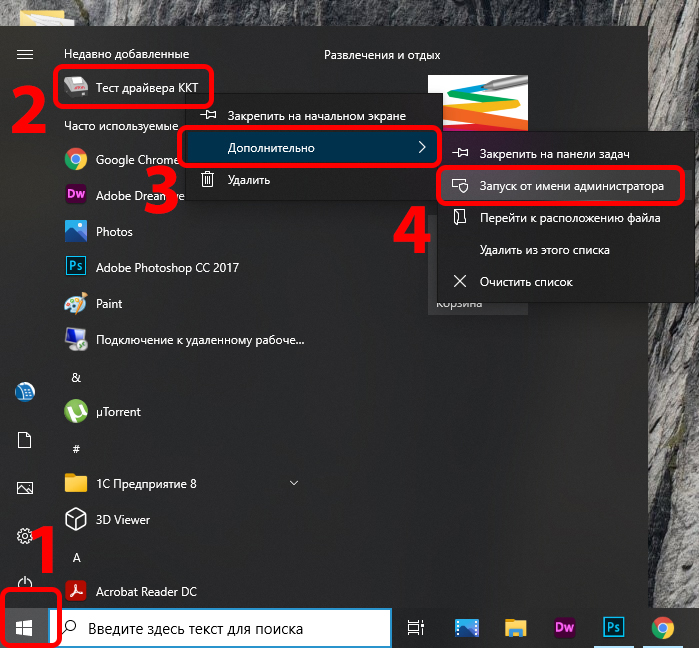
- На рабочем столе Windows нажмите меню Пуск.
- Найдите Тест Драйвера ККТ и нажмите на него ПРАВОЙ клавишей мыши, в открывшемся меню выберите: Дополнительно - Запуск от имени Администратора. В открывшемся окне нажмите Да.
- Подключите фискальный регистратор к компьютеру и к сети 220 вольт. Установите чековую ленту и включите фискальный регистратор.
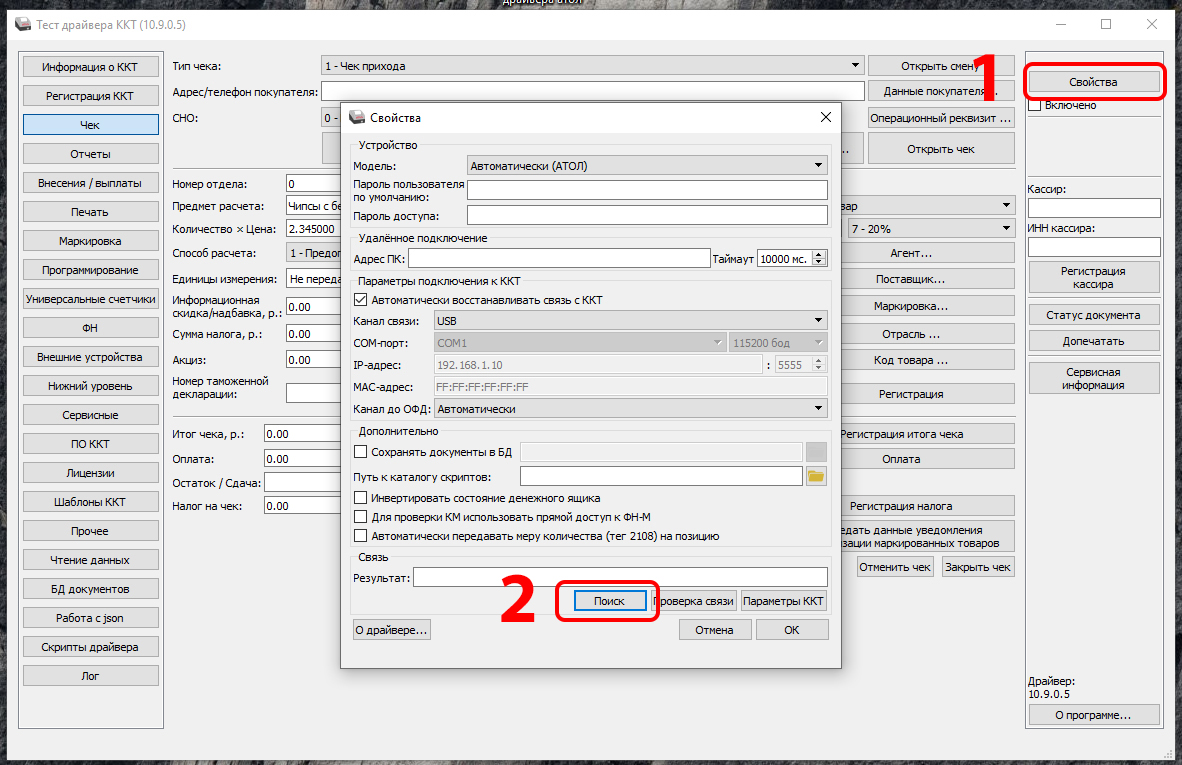
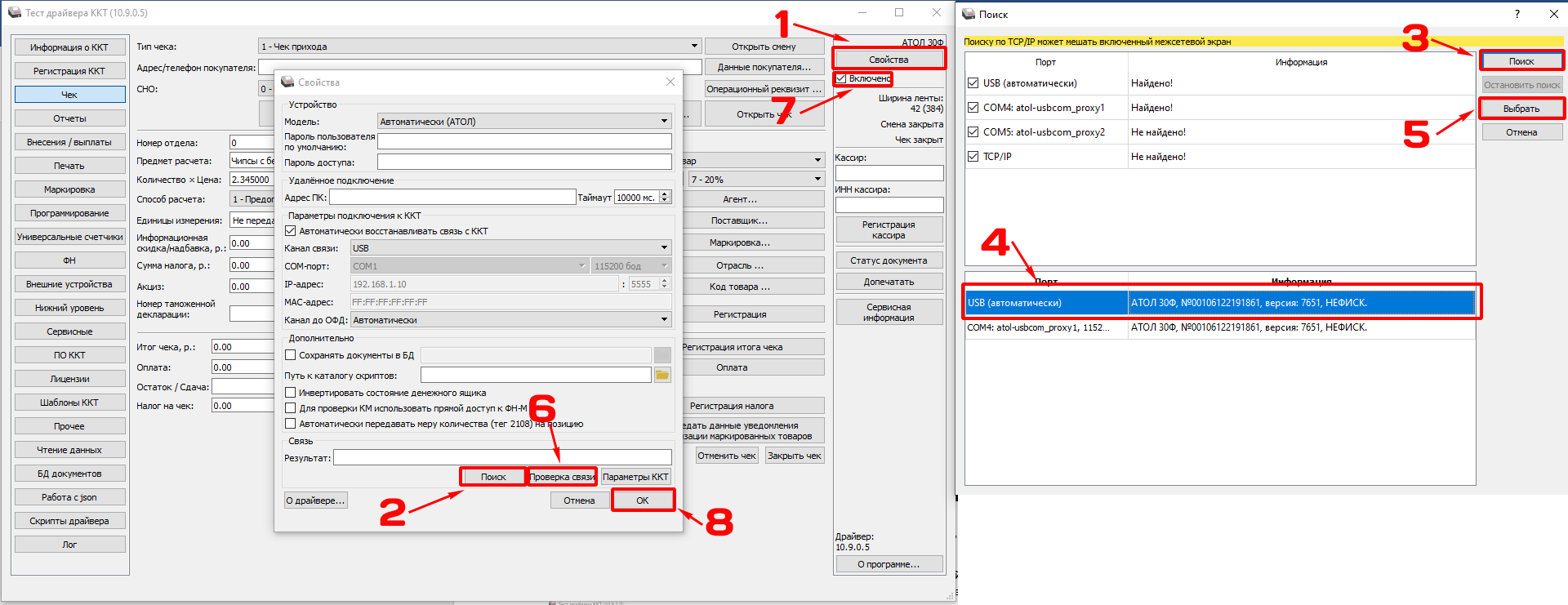
- В открывшемся Драйвере ККТ нажмите Свойства - Поиск.
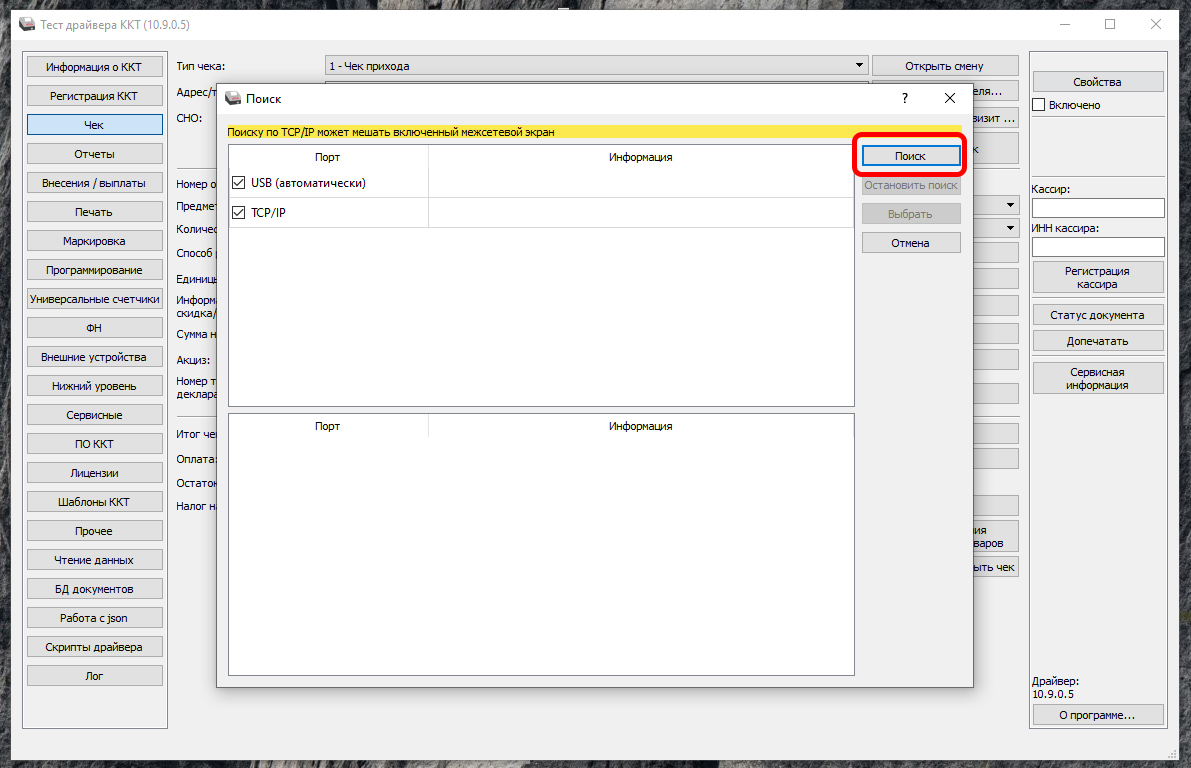
- В открывшемся окне нажмите Поиск.
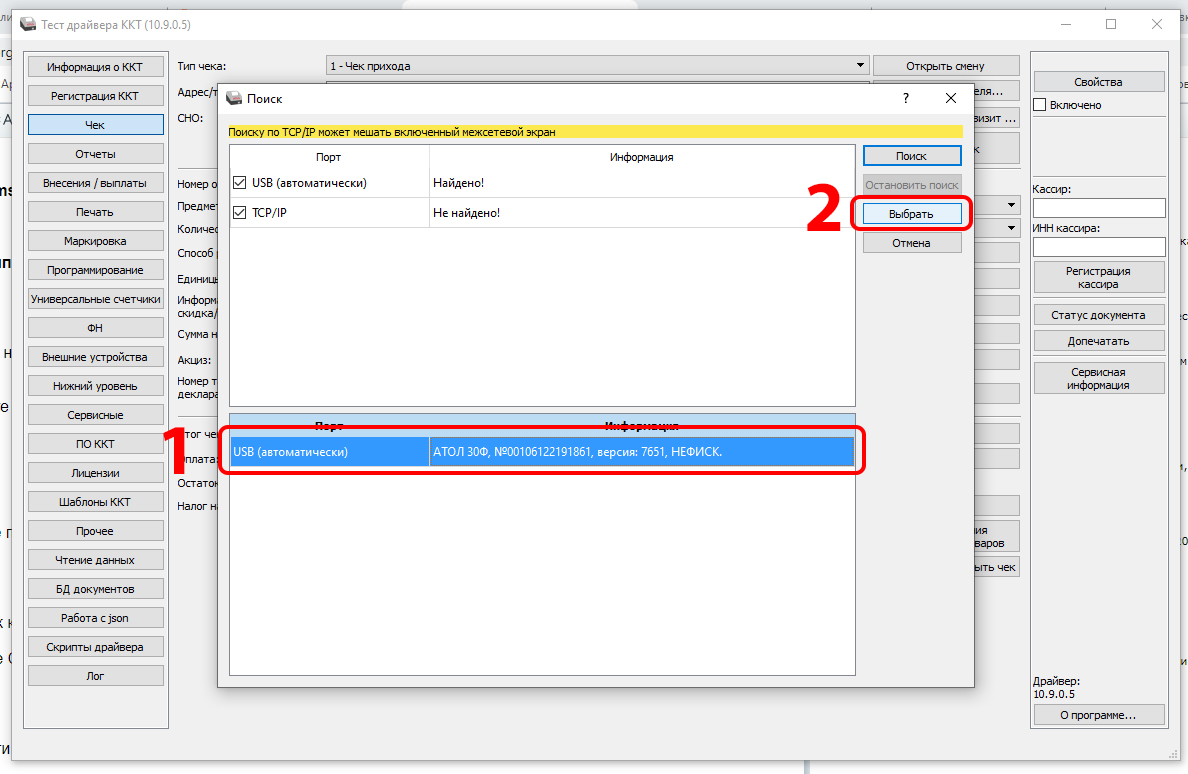
- После окончания поиска в нижней части окна появиться Ваш фискальный регистратор. Выделите его нажатием левой клавиши мыши и нажмите "Выбрать".
- В открывшемся окне нажмите "Проверка связи" - Ваш фискальный регистратор должен появиться в окне "Результат". Ваш фискальный регистратор подключен.
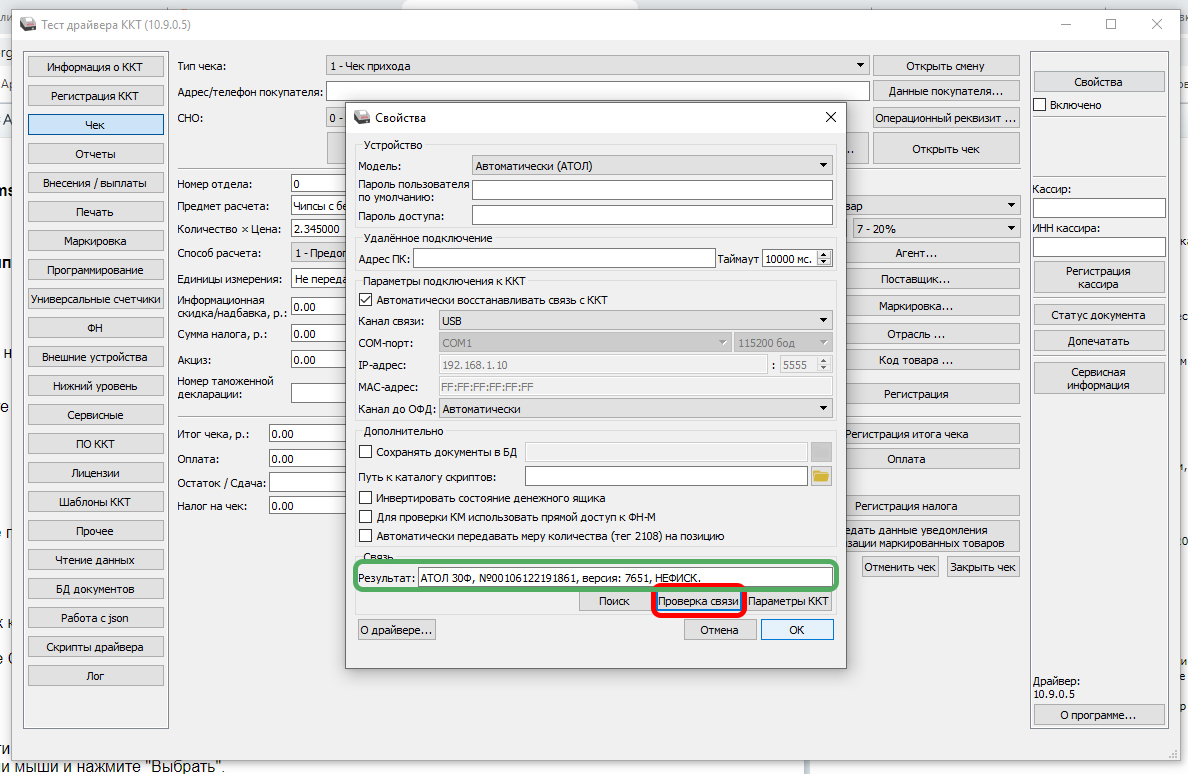
6. Проверка подключения
Для того, чтобы пробить тестовый чек:
- отметьте галочку "Включено";
- зайдите во вкладку "Отчеты" - выберите Тип отчета: "5-Печать информации о ККТ" и нажмите "Сформировать отчет".
- на кассе выйдет чек: информация о ККТ - касса подключена!
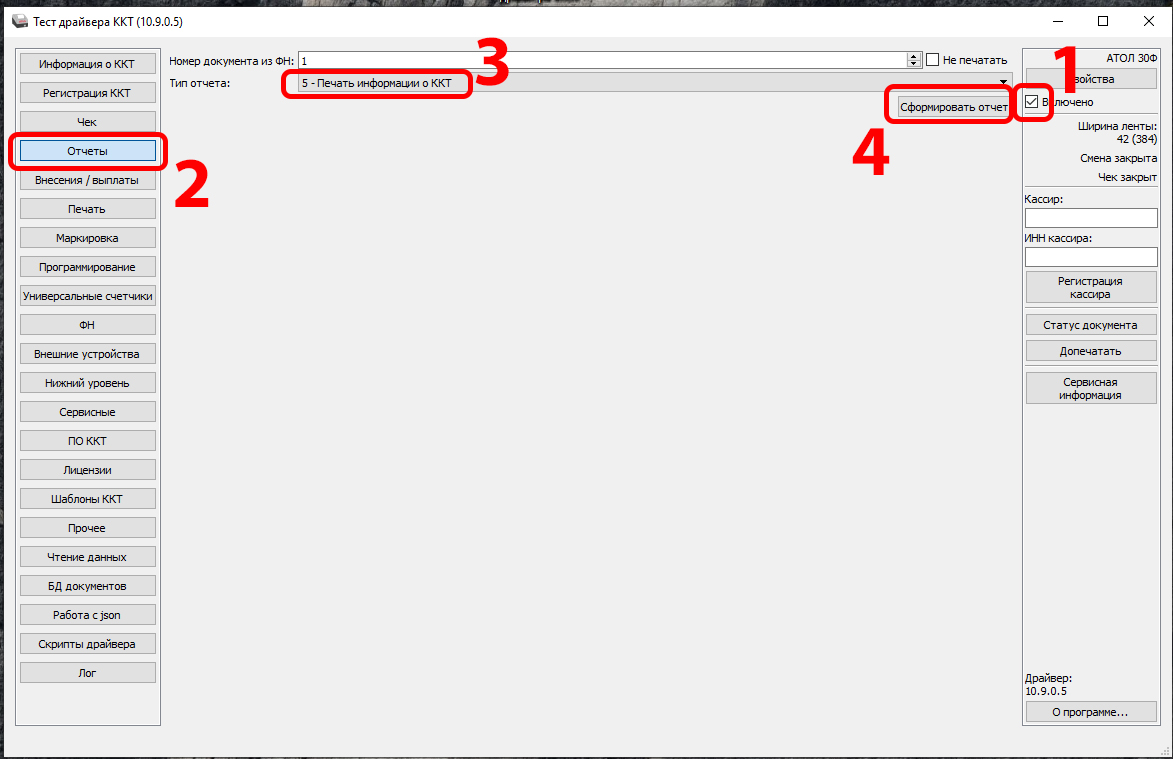
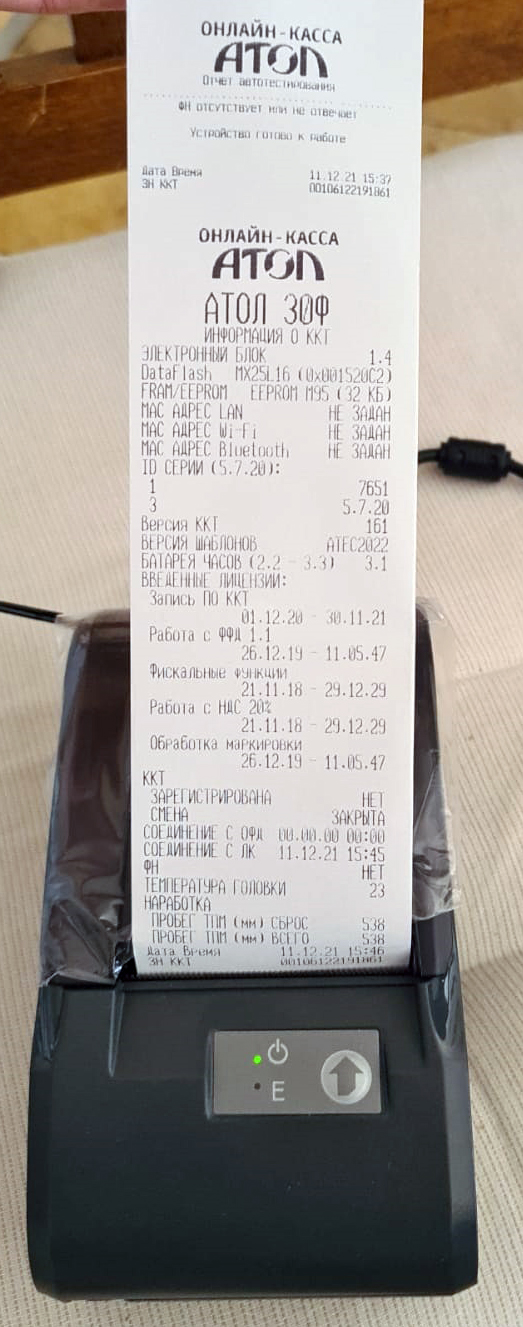
Видеоинструкции по USB-подключению АТОЛ к компьютеру
-
Как узнать, когда закончится срок действия Фискального накопителя (ФН)
Создан , последнее изменение 18.05.2022Как можно проверить на кассе срок действия ФН - чтобы быть готовым к его замене до блокировки.
Ответ службы поддержки:ПодробнееЧтобы узнать срок окончания действия фискального накопителя нужно зайти в Атол Тест Драйвера ККТ (скачать) и сделать отчёт "Информация о ККТ":
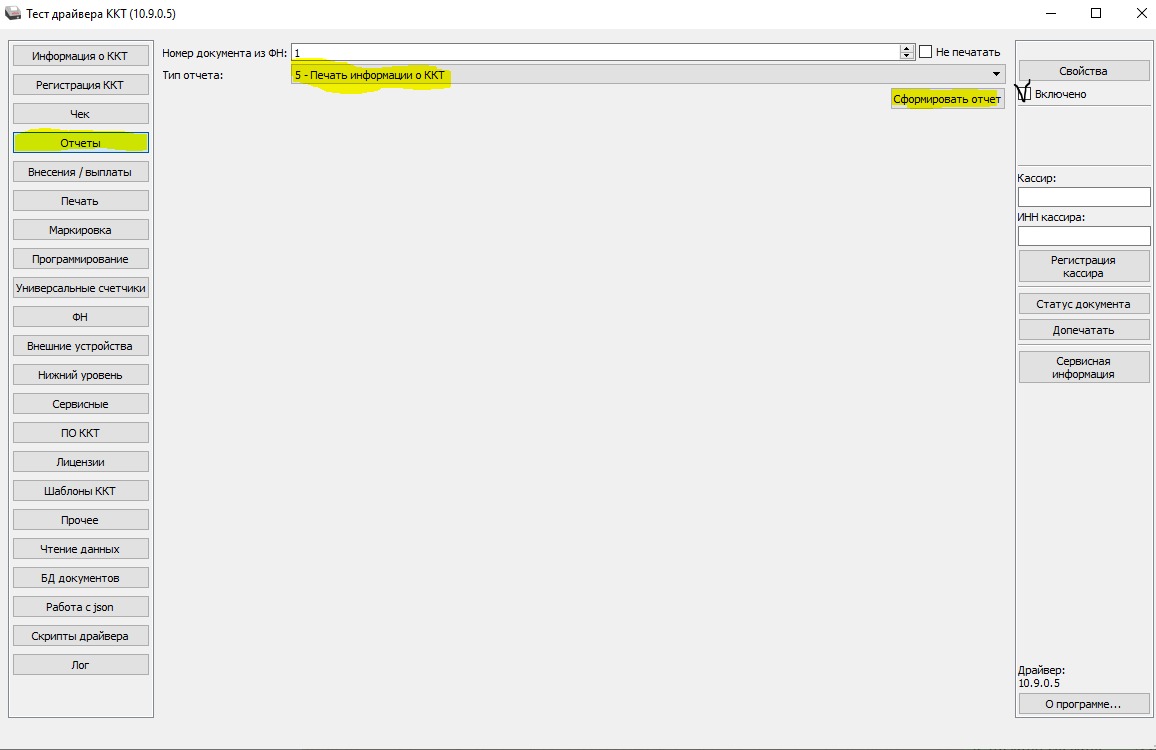
Выйдет чек:
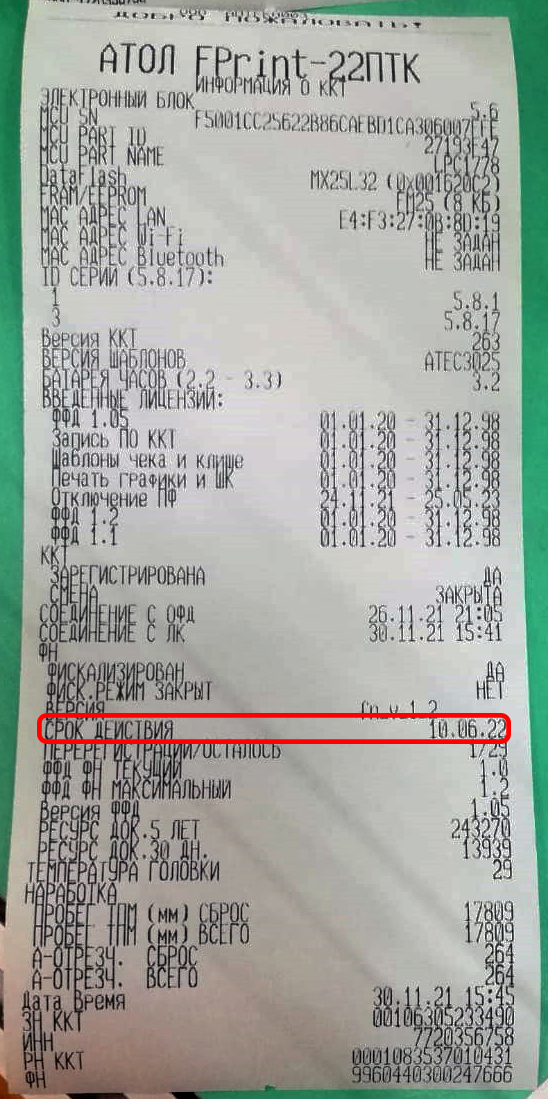
В графе СРОК ДЕЙСТВИЯ будет указана дата окончания действия фискального накопителя, который установлен в данный момент в кассу.Наглядное видео о том, как узнать срок окончания действия фискального накопителя
-
Как исправить ошибку 68 "Смена превысила 24 часа" на кассе
Создан , последнее изменение 20.04.2022Как исправить
Ответ службы поддержки:ПодробнееПричина ошибки
Необходимо сделать сменный отчет, так как с момента открытии смены прошло больше 24 часов.
Как сделать сменный отчет в АТОЛ Драйвер ККТ (скачать)
- нажмите галочку "Включено"
- зайдите во вкладку "Отчеты"
- выберите тип отчета "0-отчет о закрытии смены"
- нажмите "Сформировать отчет"
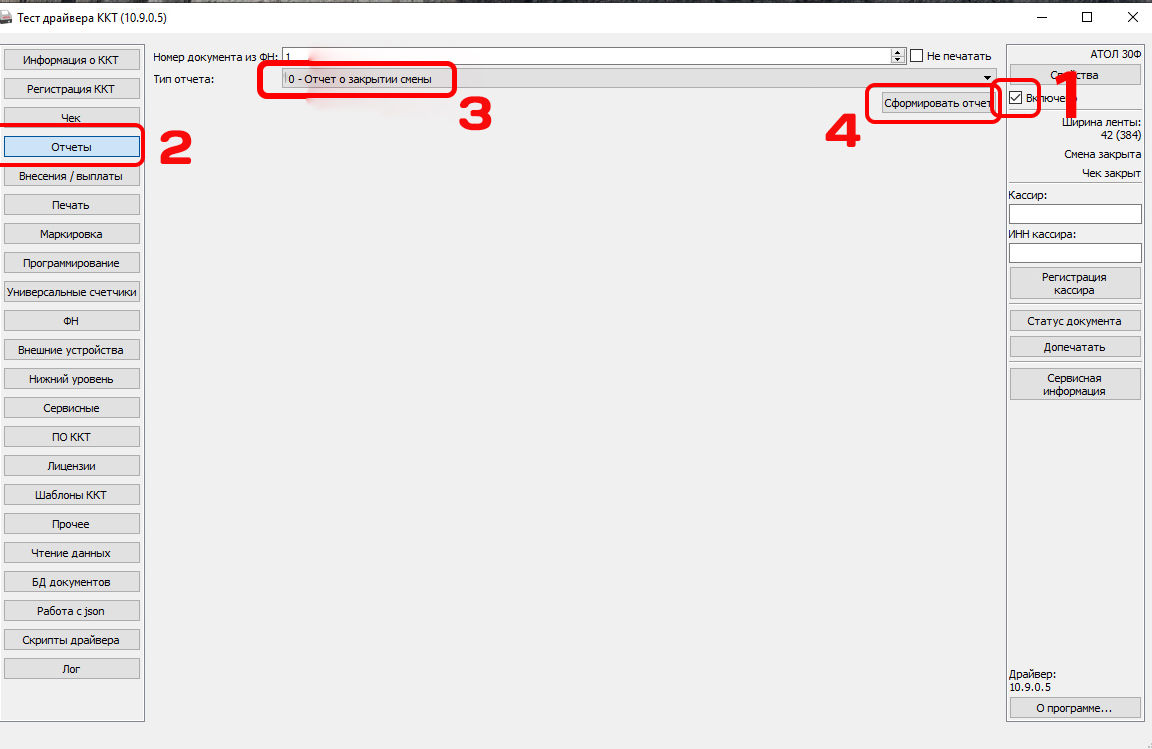
Распечатается отчет о закрытии смены.
Видеоинструкция о закрытии смены через АТОЛ Драйвер ККТ
-
Как проверить передаются ли данные в ОФД
Создан , последнее изменение 11.04.2022Почему-то в личном кабинете не видно фискальный регистратор, хотя он зарегистрирован в налоговой инспекции.
Ответ службы поддержки:ПодробнееЧтобы проверить есть ли непереданные данные в налоговую, нужно зайти в Атол Тест Драйвера ККТ (скачать) и сделать отчёт Тест Связи с ОФД.
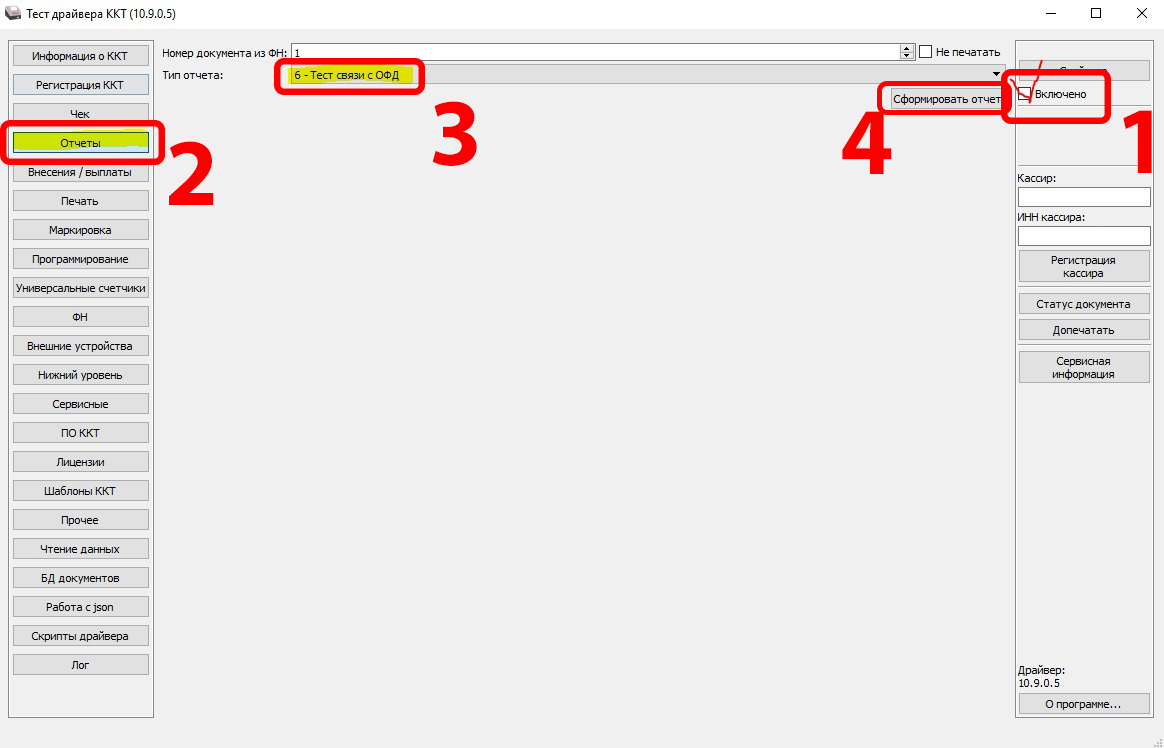
Касса напечатает чек:
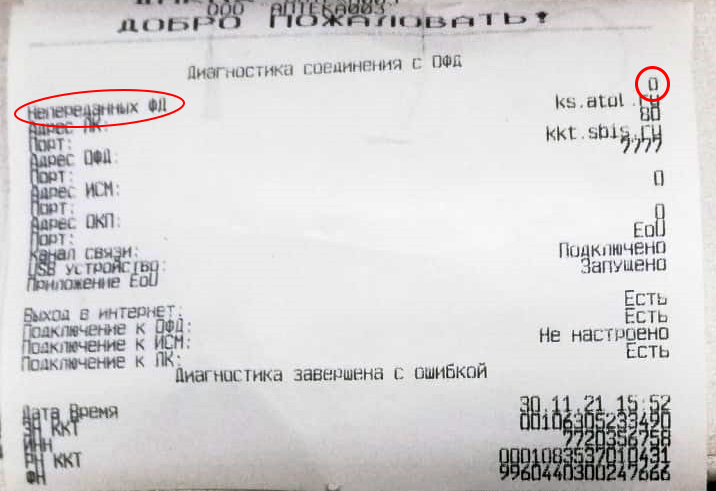
В строке Непереданных ФД (фискальных документов) будет стоять количество непереданных данных в ОФД:
- Если там стоит 0, значит все данные переданы - то есть касса подключена к ОФД и передает данные.
- Если там стоит число больше 0, снимите еще раз отчет Тест Связи ОФД.
- Если число уменьшилось, значит данные постепенно передаются - дождитесь пока в этой графе не появиться "0". В этом случае нужно смотреть почему данные не передавались до подключения кассы к Драйверу ККТ. Может Ваша торговая программа не настроена на передачу данных или не может это делать. В этом случае нужно настраивать передачу данных через Подключение кассового аппарата на прямую к WiFi в вашем магазине или офиса, для этого возможно нужно установить в кассу дополнительный коммуникационный модель WiFi.
- Если количество непреданных ФД не уменьшается, то нужно настроить передачу данных.
-
Как изменить СНО (систему налогообложения) - инструкция
Создан , последнее изменение 11.04.2022Пошаговое руководство по изменению СНО с перерегистрацией в налоговой
Ответ службы поддержки:ПодробнееИзменить систему налогообложения в кассе можно через программу Атол Драйвер ККТ (скачать). Это операция производиться с перерегистрацией кассы.
Подготовка к изменению системы налогообложения
Перед программированием СНО необходимо закрыть смену - снять сменный отчет и убедиться, что нет непереданных данных в ОФД.
Также необходимо выйти из ВСЕХ программ, которые могут использовать фискальный регистратор кроме Атол Драйвер ККТ.
Если Вы только что установили программу Атол Драйвер ККТ и первый раз пытаетесь подключить кассу, то необходимо сделать это по инструкции здесь.
Инструкция по смене СНО на кассе
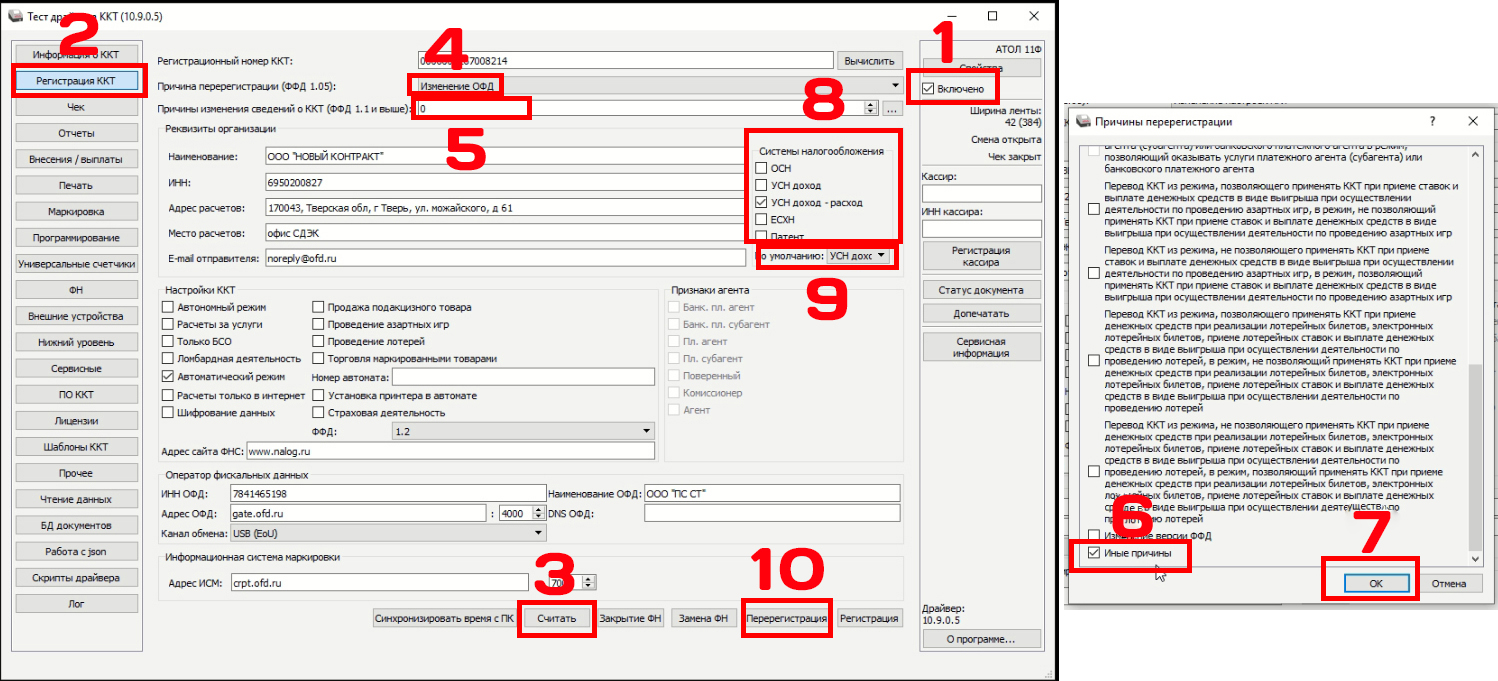
Зайдите в Драйвер ККТ
- отметьте галочку Включено
- зайдите во вкладку "Регистрация ККТ"
- нажмите кнопку "Считать"
- в графе Причина перерегистрации выберите Изменение настроек ККТ
- нажмите на Причины изменения сведений о ККТ
- выберите Иные причины
- и нажмите ОК
- в разделе Системы налогообложения выставить галочку у того налога, на который вы переходите и убрать галочку с того налога, с которого вы уходите.
- если у Вас двойная система налогообложения, то в графе По умолчанию установите основной налог - этот налог будет печататься на чеках у всех товаров и услуг, если к ним не привязан свой налог в базе товаров и услуг.
- Нажмите Перерегистрация.
- На экране появиться Отчет о перерегистрации - нажмите Сохранить и закрыть или просто Закрыть. Также касса распечатает отчет о перерегистрации. Сохранять эти отчеты необязательно - их можно выбросить.
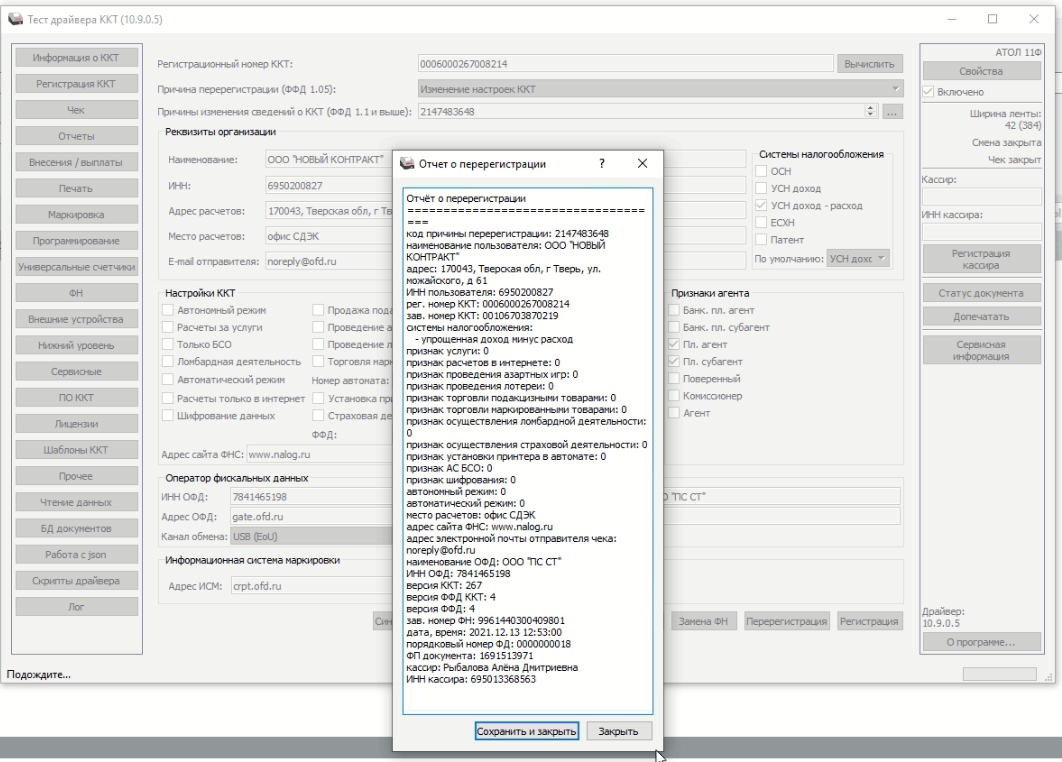
В налоговую инспекцию ничего не нужно отсылать - там система сама все сделает. - Откройте смену и начинайте пробивать чеки.
Видеоинструкция по смене СНО на фискальном регистраторе АТОЛ через Драйвер ККТ
-
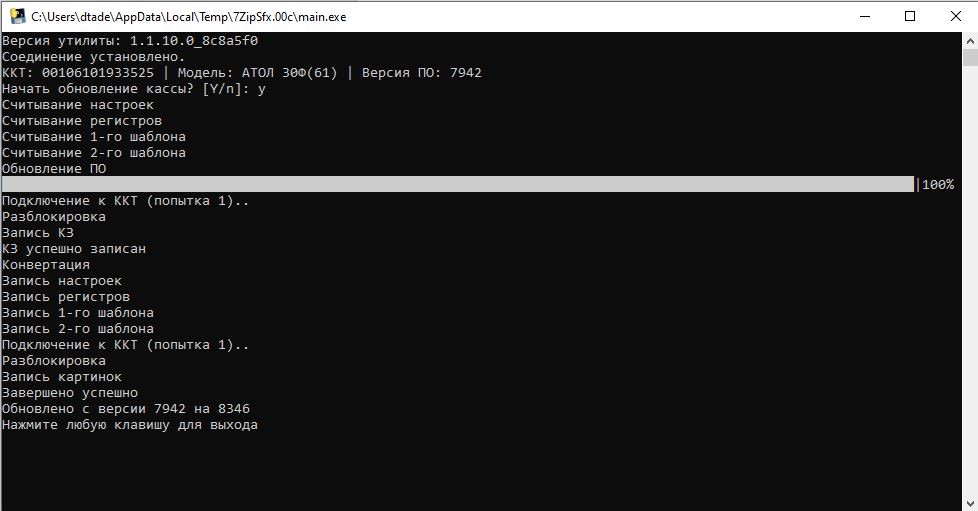
Как исправить: "Не удалось выйти из режима обновления – некорректный режим"
Создан , последнее изменение 05.04.2022Инструкция по исправлению ошибки при обновлении кассы: "Не удалось выйти из режима обновления – некорректный режим"
Ответ службы поддержки:ПодробнееПричины возникновения ошибки
Происходит данная ошибка только на кассах на платформе 2.5, по причине того, что штатная утилита обновления ПО не может в автоматическом режиме инициализировать поле Канал обмена с ОФД.
Как исправить
Подключите кассу Атол к Драйверу ККТ (скачать).
В Тест драйвера ККТ зайдите в Свойства - Параметры ККТ.
В Параметрах ККТ переходим в раздел ОФД, Канал обмена с ОФД и меняем канал обмена с EthernetOverTransport на любой другой, к примеру USB.
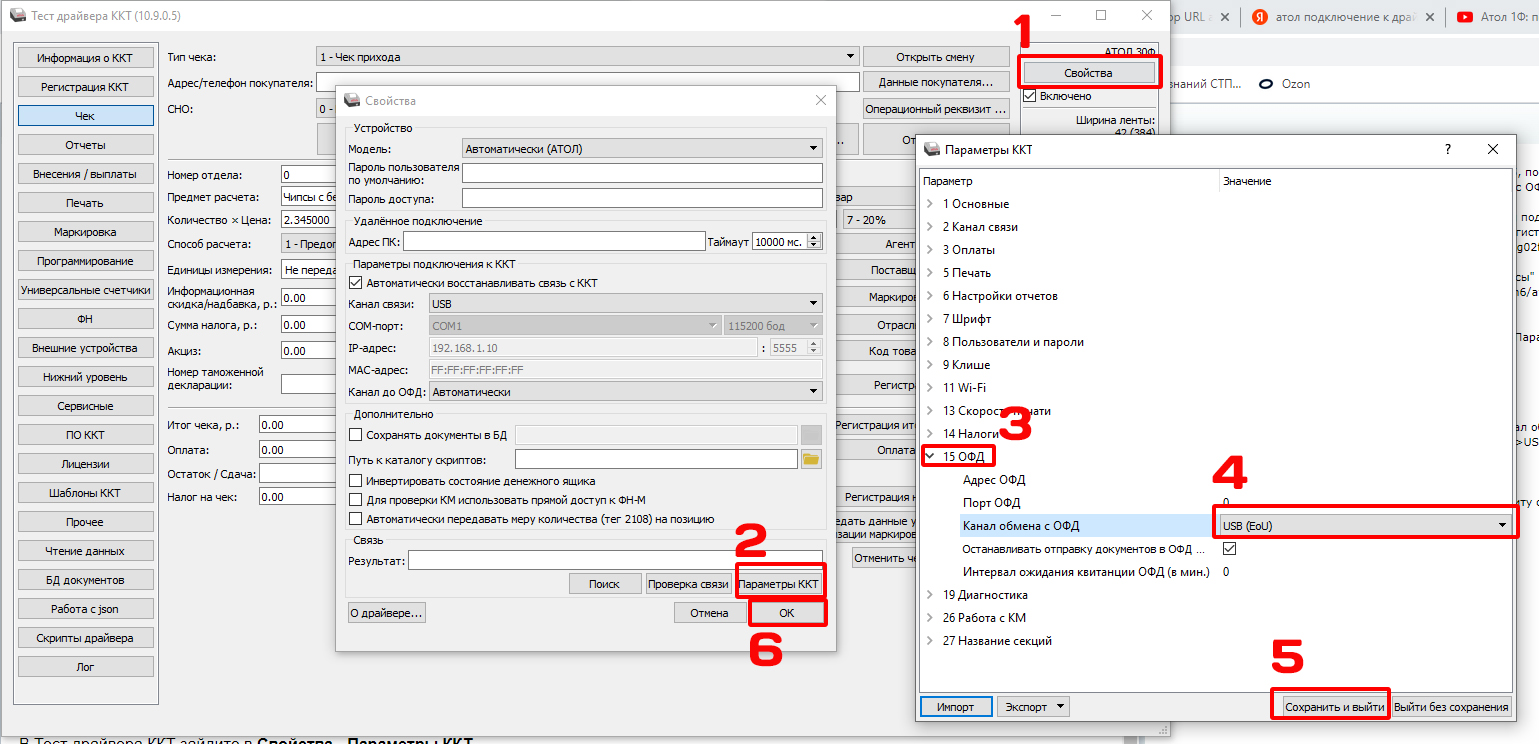
После этого закрываем Драйвер ККТ и заново запускаем утилиту с обновлением прошивки, ошибка больше не возникнет:
-
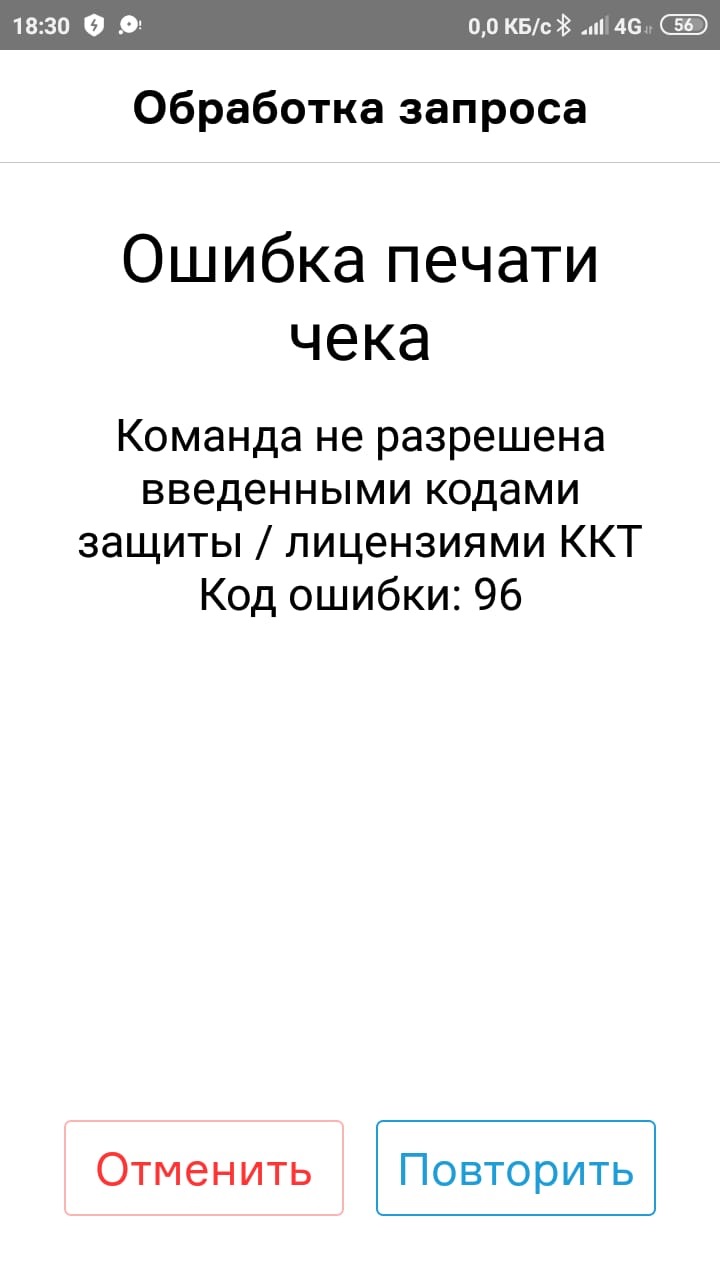
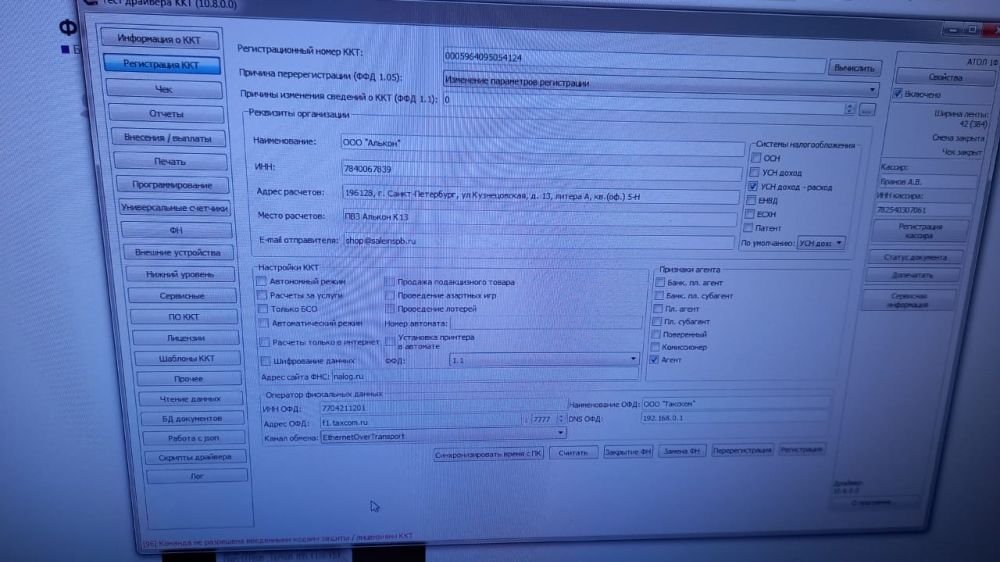
Как исправить ошибку [96] Команда не разрешена введенными кодами защиты / лицензиями ККТ
Создан , последнее изменение 05.04.2022Регистрирую новую кассу с новым ФН в налоговой а Драйвер ККМ версии 10.08.0.0 выдает эту ошибку.
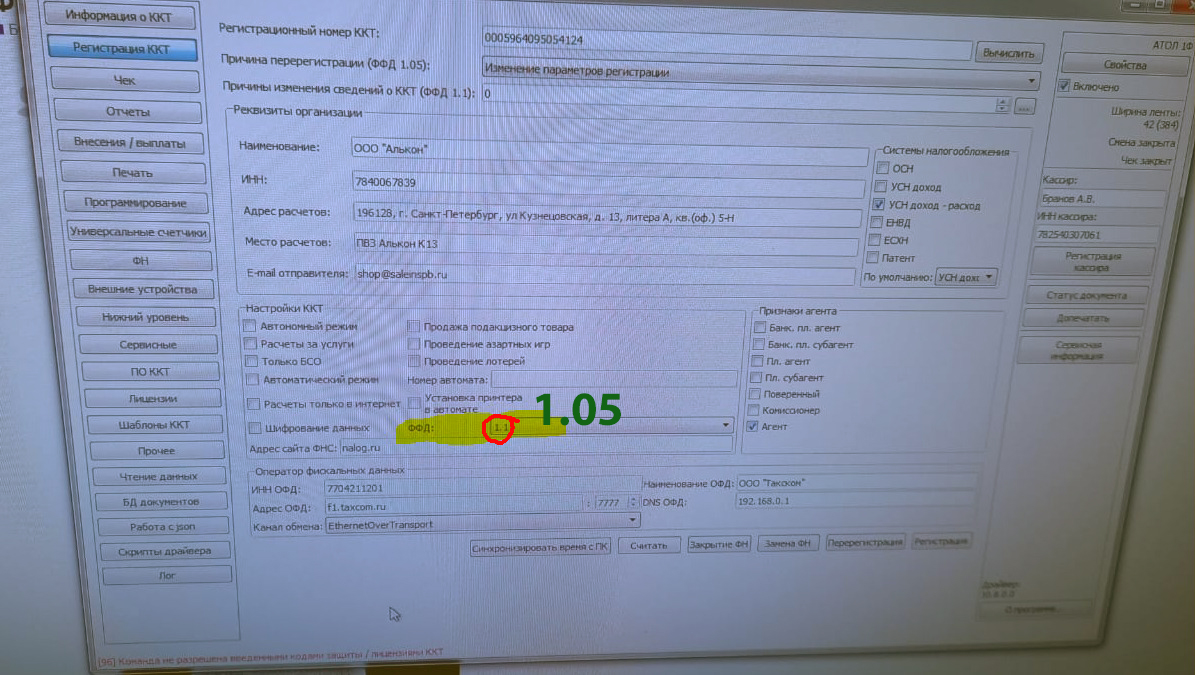
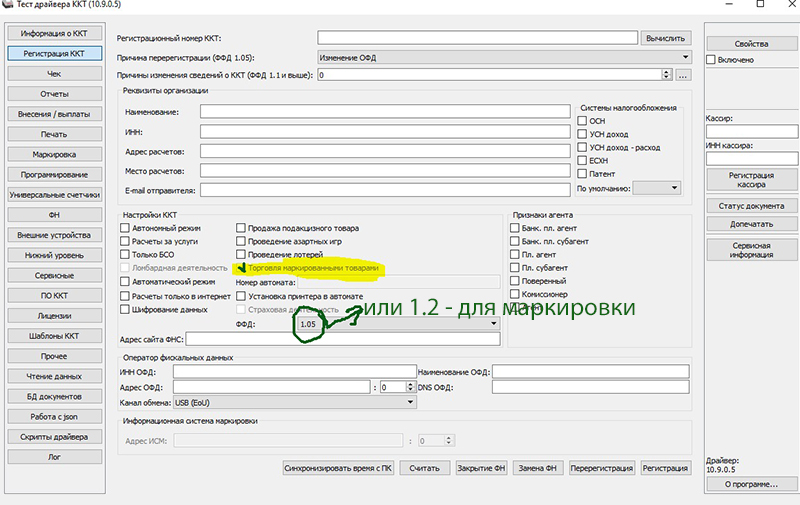
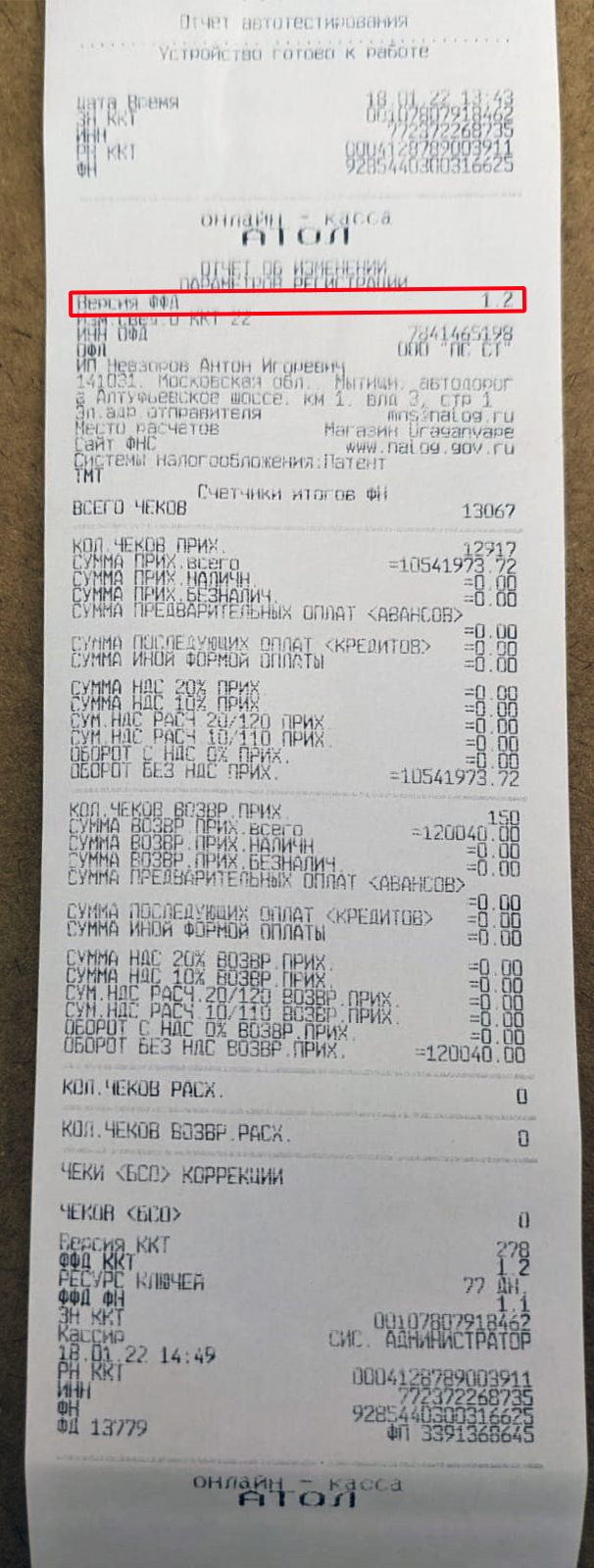
Ответ службы поддержки:ПодробнееЕсли вы будете использовать маркировку, скачайте Драйвер ККТ с нашего сайта (он последней версии) и через него в отмеченном на скрине поле поставьте ФФД 1.2.
Если же маркировкой вы не пользуетесь, то в этом поле в вашем Драйвере (в котором вы сейчас регистрируете кассу) поставьте ФФД 1.05.
Если установите новый Драйвер ККМ с нашего сайта и у Вас маркировка, то там нужно отметить галочку маркировки и поставить ФФД 1.2
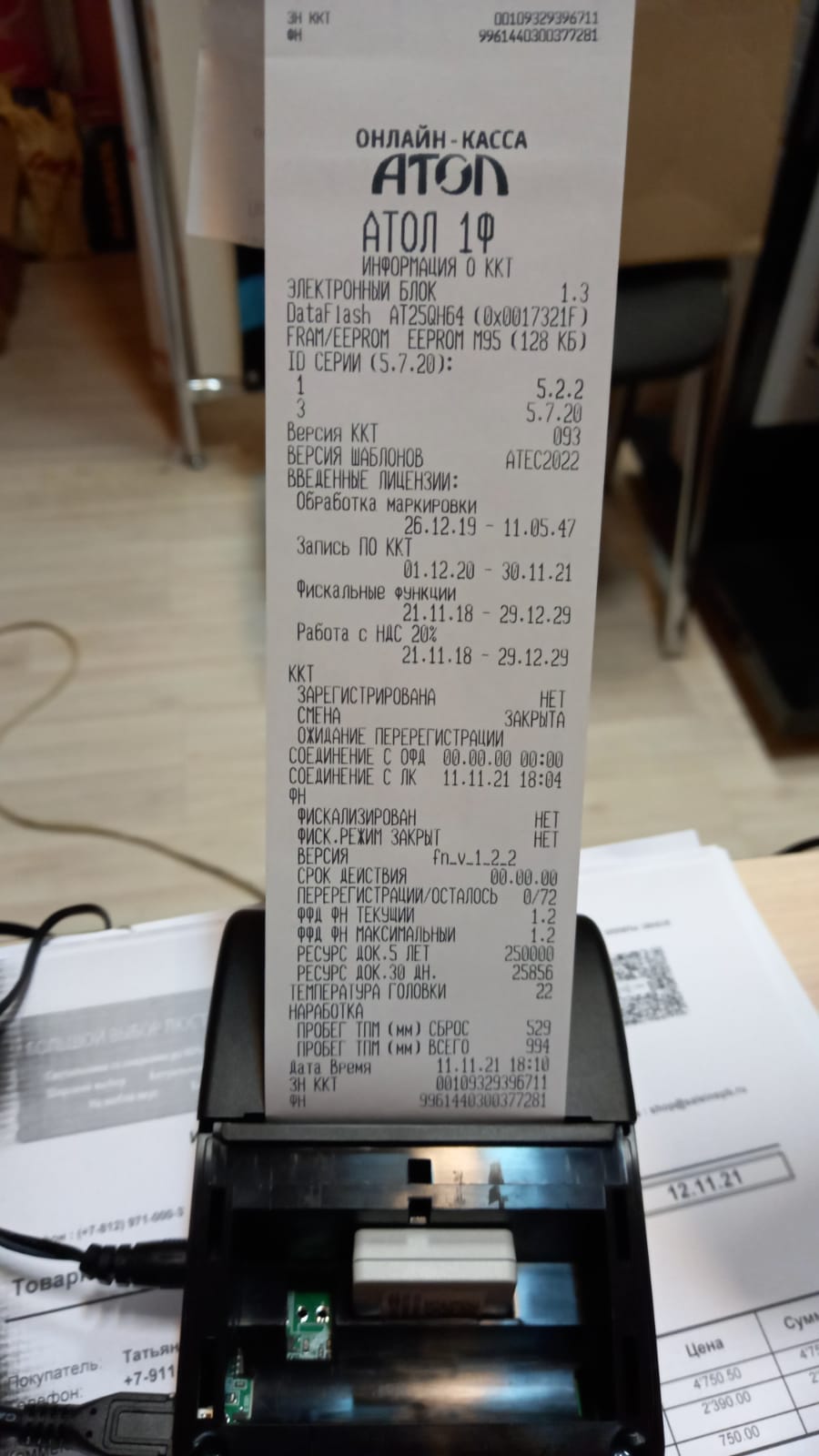
Если это не помогло, в драйвере зайдите в "Отчеты", выберите "Тип отчета": 5-Печать информации о ККТ и нажмите "Сформировать отчет".
Касса напечатает тестовый чек - проверьте все ли у вас есть лицензии на кассе и не кончились ли они.
Был у нас и такой случай
Клиент решил поставить новую версию Мой Склад и обновить кассы Атол 15ф со старой платформы 2.5 до 5.0 и перевести на ФФД 1.2 т.к. работает с маркировкой. Мы заказали ему для касс прошивки 5.0.
Прошили, все прошло без проблем, перерегистрировали кассы на ФФД 1.2 и поставили галочку "маркировка".
Но, когда клиент начал их подключать к программе, на нескольких кассах вылезла ошибка - [96] Команда не разрешена введенными кодами защиты / лицензиями ККТ
Мы очень долго пытался разобраться почему, хотя все лицензии установлены в кассу и драйвер последней версии.
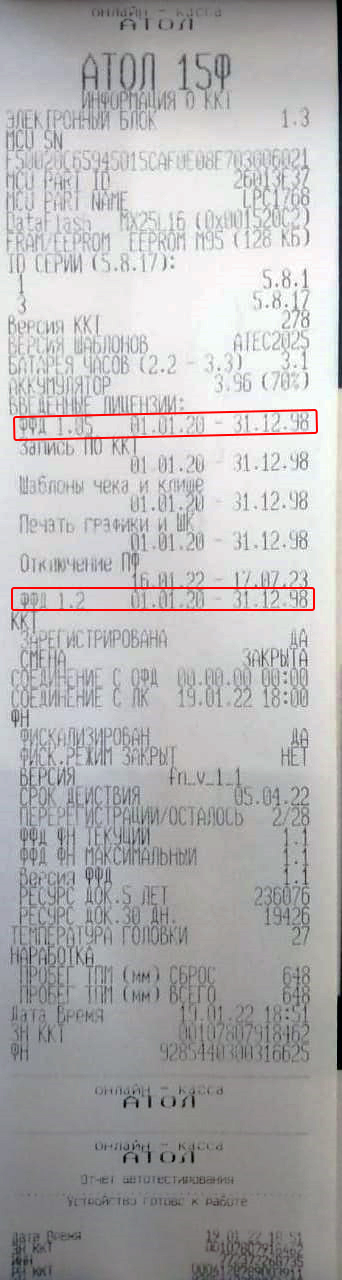
В итоге, когда собрали полную картину, поняли, что мы не учли один момент: в нескольких кассах стояли ФН старого образца, и естественно ФФД 1.2 там не установился. Хоть перерегистрация и прошла успешно, и даже в отчёте о перерегистрации прописан ФФД 1.2, но в этих кассах ФФД установился 1.1, т.к. он максимальный для данного ФН.
По идее Драйвер ККТ должен был выдать ошибку, что мы пытаемся выбрать некорректный ФФД, но он просто установил другой ФФД.
И сама суть проблемы оказалась в том, что в обновлениях прошивок для касс Атол на платформе 2.5 нет лицензии для ФФД 1.1, только для 1.05 и 1.2, поэтому касса не может работать.
Сменить версию ФФД в ФН на уровень ниже невозможно, возможно только повысить, поэтому откатить все назад не получится.
Есть единственный маленький шанс решить проблему - мы запросили в Атоле, чтобы нам сформировали лицензии под ФФД 1.1 именно для этих касс, если сделают, то проблему получится решить, если нет то только замена ФН.
Кстати для касс на платформе 5.0 лицензия под ФФД 1.1 формируется изначально и есть из коробки, т.е. с ними такая проблема не возникла бы.
-
не получается закрыть ФН (неверная дата/время)
Создан , последнее изменение 05.04.2022была установлена дата немного раньше окончания срока фискального накопителя и позже последнего чека но всё равно драйвер пишет Неверная дата/время, все документы переданы в ОФД, в чём проблема?
Ответ службы поддержки:ПодробнееДействительно, все условия для того, чтобы закрыть ФН соблюдены, но если выходит такая ошибка, то нужно сделать следующее:
- выключите кассу;
- откройте крышку, где расположен ФН и вытащите его;
- включите кассу;
- подключите её к компьютеру и в Драйвере ККТ найдите вкладку Сервисные;
- нажмите кнопку Тех.Обнуление и ожидайте его завершения;
- снова выключите кассу;
- вставьте обратно фискальный накопитель;
- включите кассу и попробуйте снова закрыть ФН через Драйвер ККТ
-
С какими ФФД совместим
Создан , последнее изменение 05.04.2022Здравствуйте! Уточните, пожалуйста, в АТОЛ 22Ф встроен фискальный накопитель с каким форматом фискальных данных (ФФД)? С какими версиями совместим? Спасибо заранее!
Ответ службы поддержки:ПодробнееЗдравствуйте! Фискальный накопитель версии ФН 1.1, совместим с форматом фискальных данных ФФД 1.05 и выше.
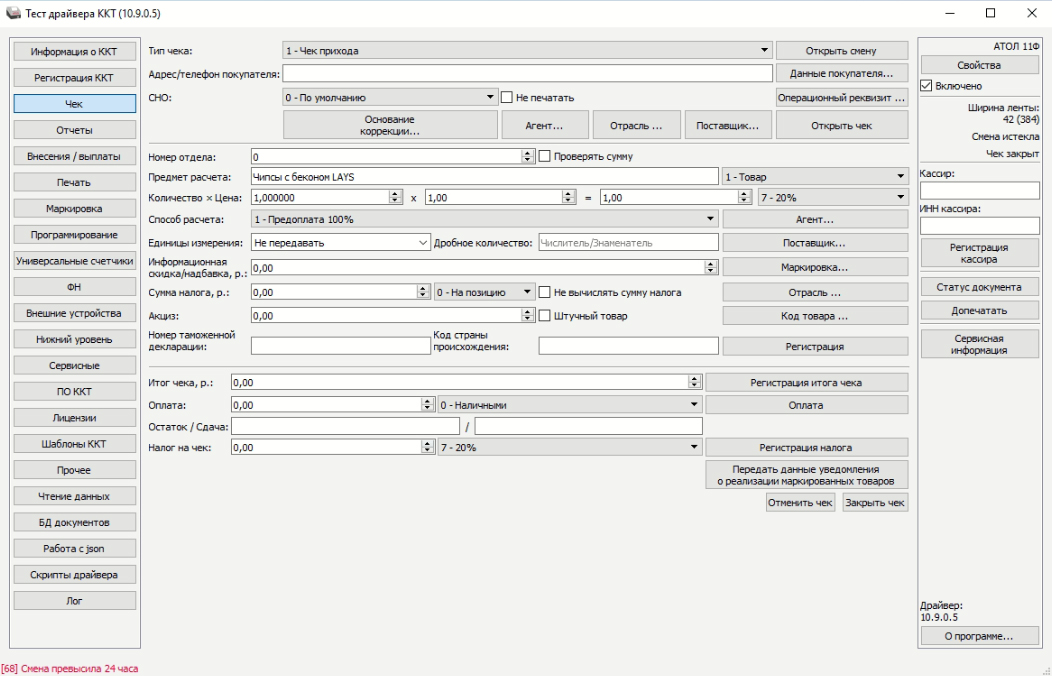




Производители

