Каталог товаров
-
 Контрольно кассовые аппараты
-
Услуги
-
Автоматизация бизнеса
-
Аксессуары и комплектующие
-
POS-оборудование
-
Аренда кассы
-
Весы
-
Денежные ящики
-
Дисплей покупателя
-
Кейсы - как покупают кассы
-
Оборудование для банкнот
-
ОФД
-
Принтеры для этикеток
-
Принтеры чеков
-
Программы для автоматизации торговли
-
Прошивки и лицензии для ККТ
-
Сканеры штрих-кодов
-
Терминалы оплаты
-
Терминалы сбора данных
-
Терминалы эквайринга
-
Удостоверяющий центр
-
Этикет пистолеты
-
Банковский эквайринг
-
АКЦИИ


По типу бизнеса
Авиа/жд кассы
Автосервис, автомойка, шиномонтаж
Агенство недвижимости
АЗС
Алкоголь
Аптека
Ателье
Баня, сауна
Бар, буфет, кофейня
Изготовление ключей
Интернет-магазин
Театр и кинотеатр
Клиника
Курьеру
Ломбард
Магазин, универмаг
Магазин продуктов
Нотариус
Одежда
Островок в торговом центре
Офис
Продажа пива
Продажа товаров
Пункты выдачи заказов
Кафе и ресторан
Салон красоты
Столовая
Супермаркет и гипермаркет
Такси и автобусы
Рынки
Турфирма
Услуги
Фаст-фуд
Фитнес клуб
Школы


Цифровая подпись (ЭЦП) : вопросы и ответы
Задать вопросТелефон поддержки: +7 (800) 333-68-44
-
Как настроить и войти в личный кабинет ФНС для юридических лиц
Создан , последнее изменение 23.03.2023Как войти в личный кабинет юр. лица ФНС и подать заявление на регистрацию кассы с помощью цифровой подписи
Ответ службы поддержки:Подробнее
Для того чтобы войти в личный кабинет ФНС необходима Электронная Цифровая Подпись.
Далее необходимо установить с официального сайта программу КриптоПро CSP:
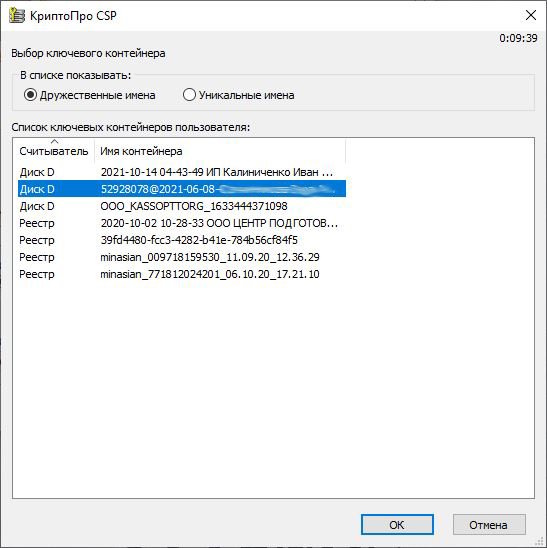
- Настройка программы КриптоПро CSP:
- вставьте флэшку с цифровой подписью в ваш компьютер (или скопируйте файл самой подписи на ваш компьютер);
- скачайте программу КриптоПРО CSP с официального; сайта https://www.cryptopro.ru/products/csp/downloads или нажав на эту КНОПКУ;
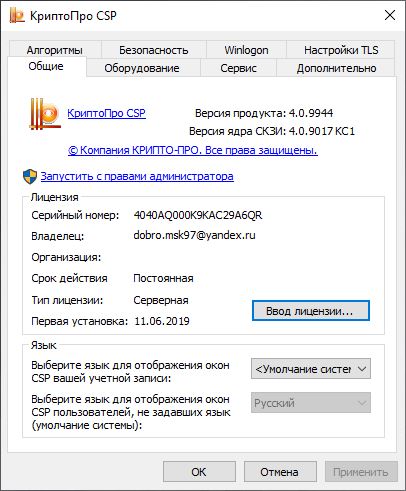
- установите и запустите программу КриптоПРО;
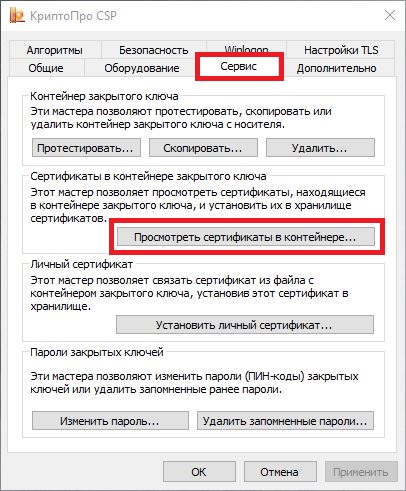
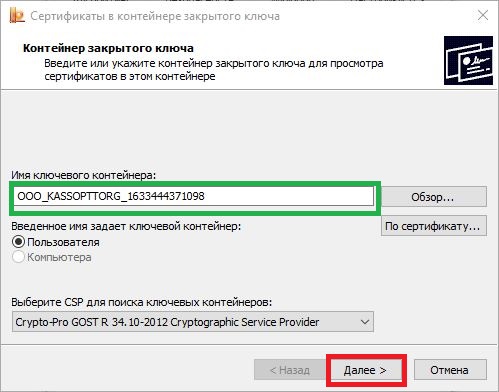
- нажмите на вкладку Сервис и нажмите кнопку Просмотреть сертификаты в контейнере;
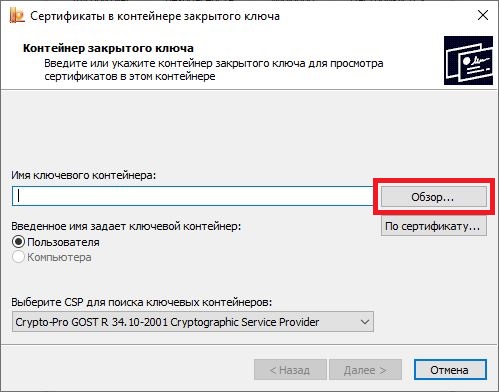
- нажмите кнопку Обзор;
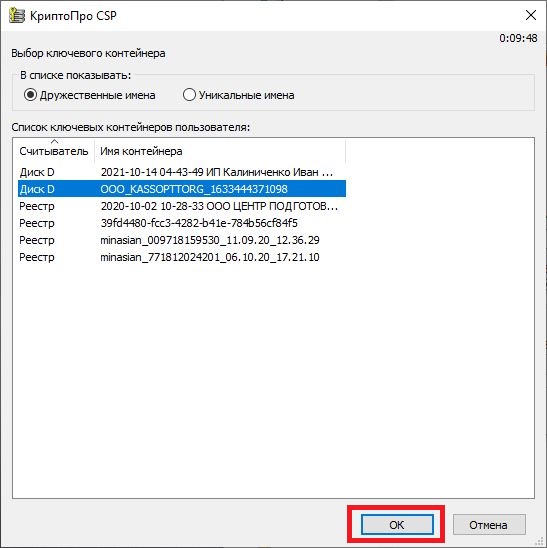
- нажмите на нужную вам цифровую подпись организации и нажмите кнопку ОК;
- после этого в поле Имя ключевого контейнера впишется название вашей цифровой подписи, нажмите кнопку Далее;
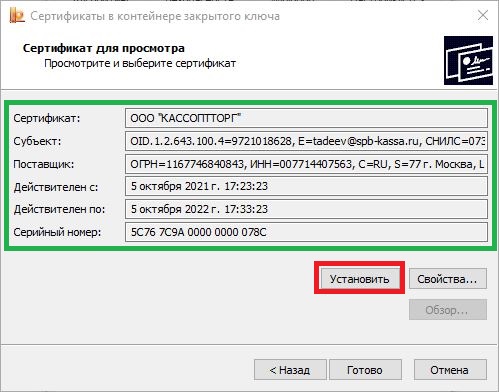
- в появившемся окне можно увидеть данные вашей организации и данные организации поставщика вашей электронной подписи. Нажмите кнопку Установить;
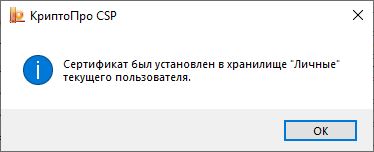
- сертификат был успешно установлен в хранилище, нажмите кнопку ОК;
- закройте все окна программы КриптоПро.
- Вход в личный кабинет ФНС:
- скачайте и установите Яндекс Браузер - только через этот браузер можно зайти в личный кабинет на сайте налоговой;
- войдите на сайт ФНС по адресу www.nalog.ru;
- нажмите на кнопку Личный кабинет, если вы являетесь юр. лицом;
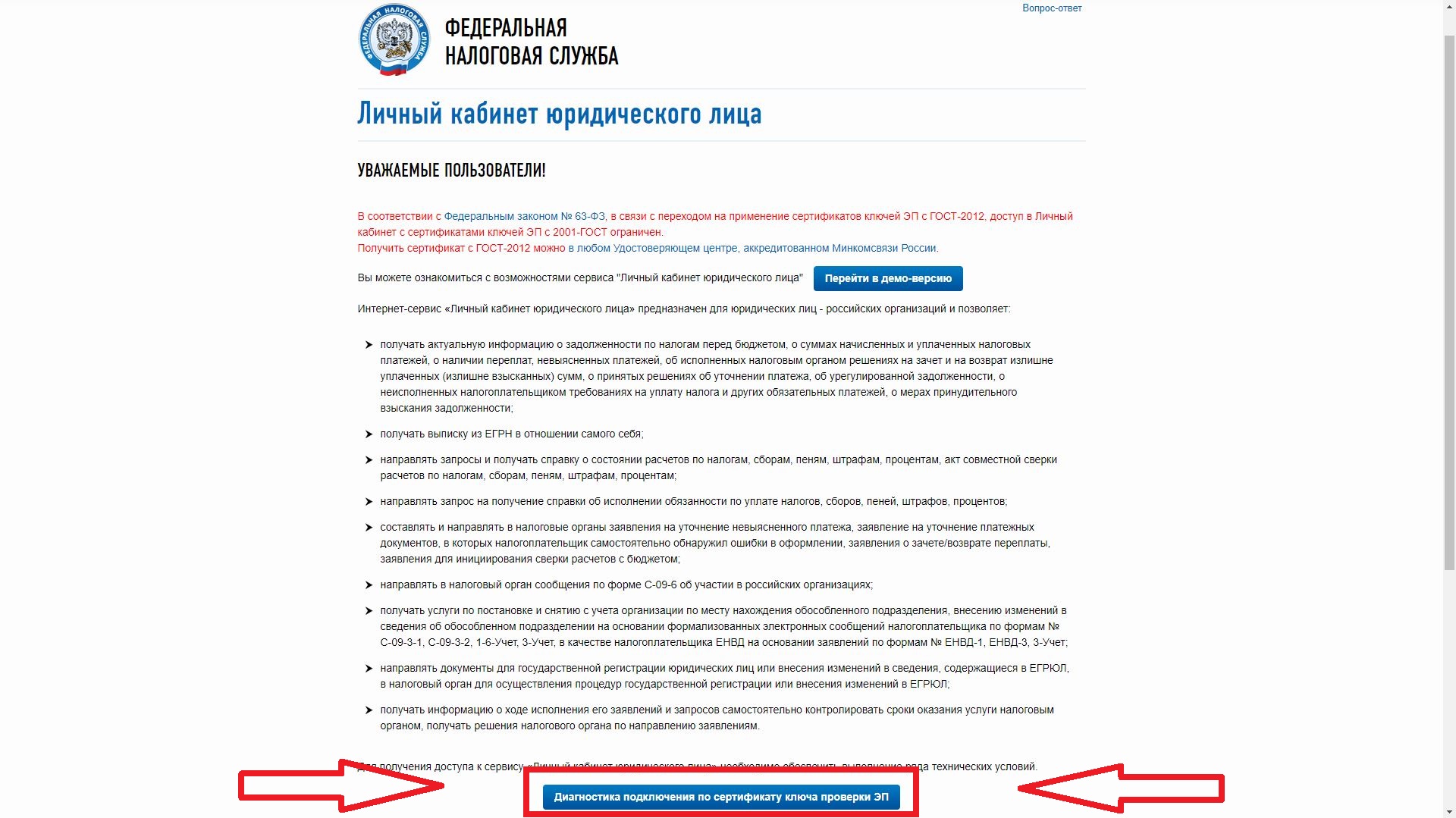
- нажмите на кнопку Диагностика подключения по сертификату ключа проверки ЭП внизу экрана (если этой странички у вас нет значит пропустите этот шаг и перейдите к следующему);
- выполните все требования пошаговой инструкции перед тем как начать диагностику подключения;
- нажмите на кнопку Начать проверку и дождитесь результата;
- если у вас появились ошибки на стадии проверки, попробуйте решить их с помощью переустановки требуемых в ошибке программ. На самом деле из-за нестабильной работы ЛК ФНС вы можете сталкиваться с такими ошибками каждый день даже если у вас всё настроено корректно;
- для того чтобы наверняка понять возможен ли вход в личный кабинет ФНС, пройдите по прямой ссылке подключения если вы Юридическое Лицо https://lkul.nalog.ru и нажмите кнопку ОК;
- введите пароль от архива ЭЦП, если это требуется;
- при успешной попытке вы попадаете на страницу личного кабинета. Нажмите на кнопку Учёт ККТ;
- Подготовка данных для подачи заявления на регистрацию:
- Адрес где будет установлен кассовый аппарат;
- Место установки кассы (Магазин "Пивнуха", Офис, Склад и т.д);
- Модель кассового аппарата;
- Заводской номер кассового аппарата;
- Модель фискального накопителя;
Заводской номер фискального накопителя; - Название и ИНН ОФД к которому будет подключен кассовый аппарат
- Подача заявления на регистрацию и получение регистрационного номера:
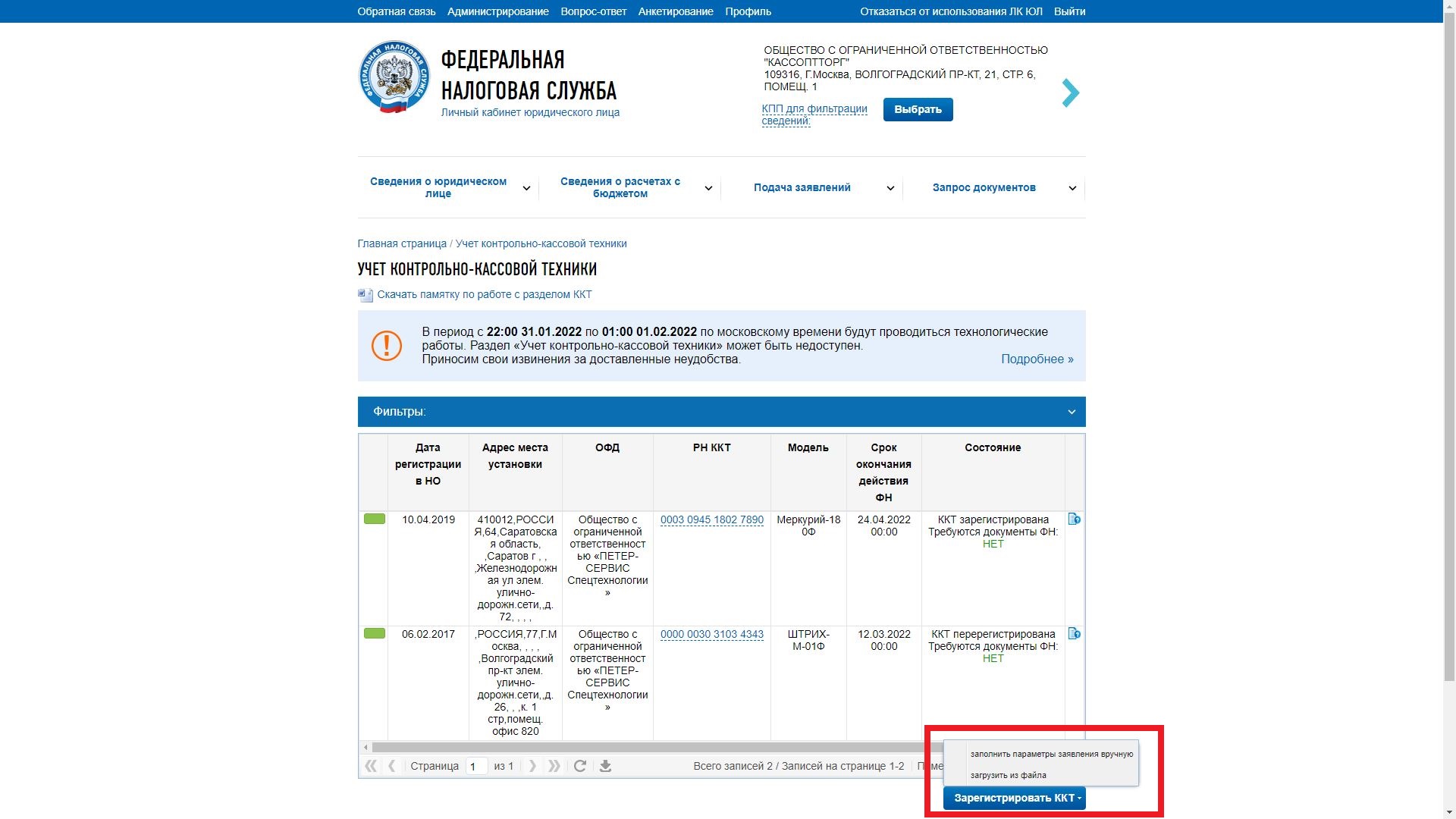
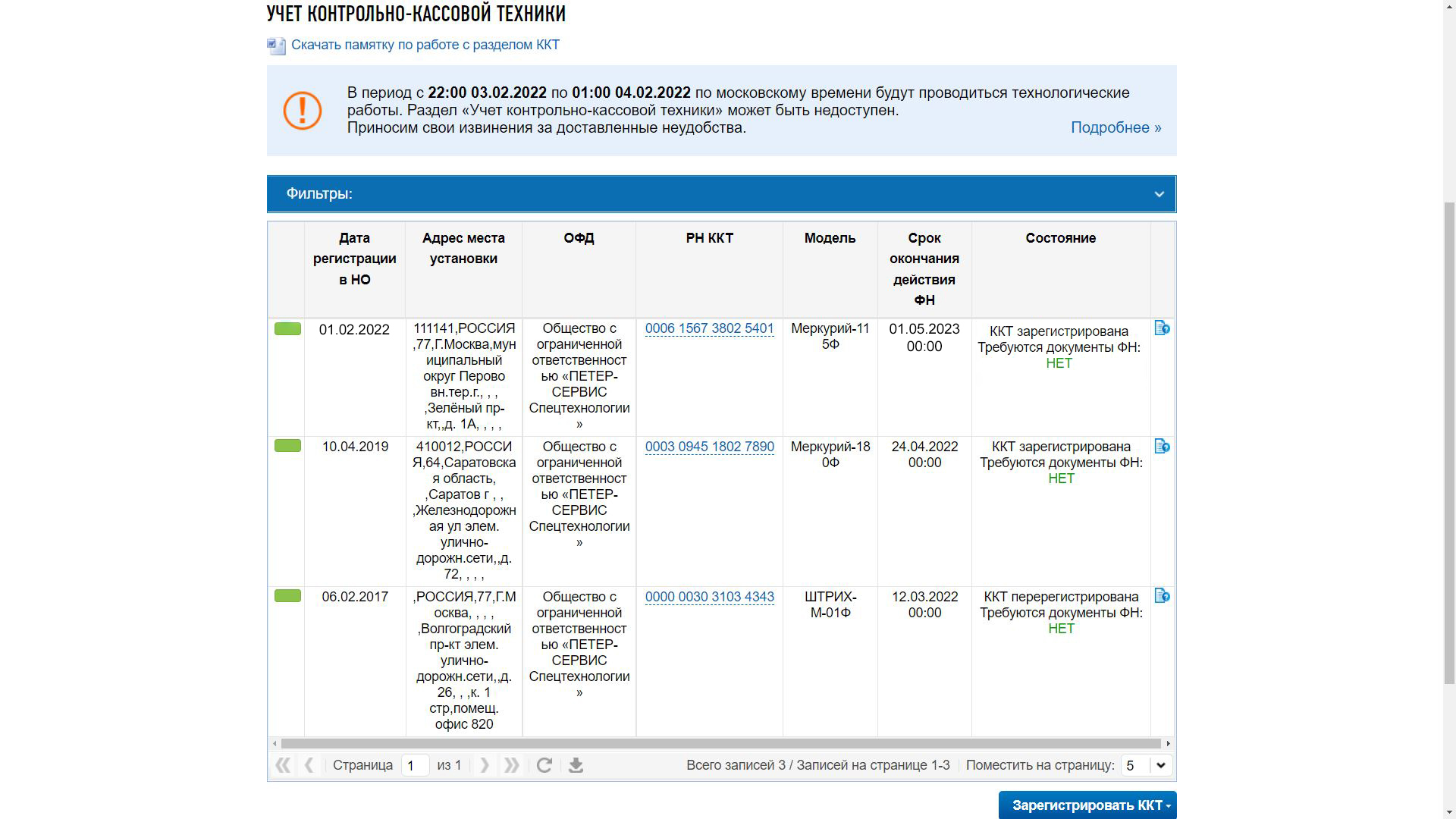
- на странице Учёт ККТ отображается таблица со всеми существующими кассовыми аппаратами которые зарегистрированы на вашу организацию (таблица может быть пуста если у вас нет касс);
- чтобы подать заявление на регистрацию кассы нажмите на кнопку Зарегистрировать ККТ справа внизу экрана и выберите там же поле Заполнить параметры заявления вручную;
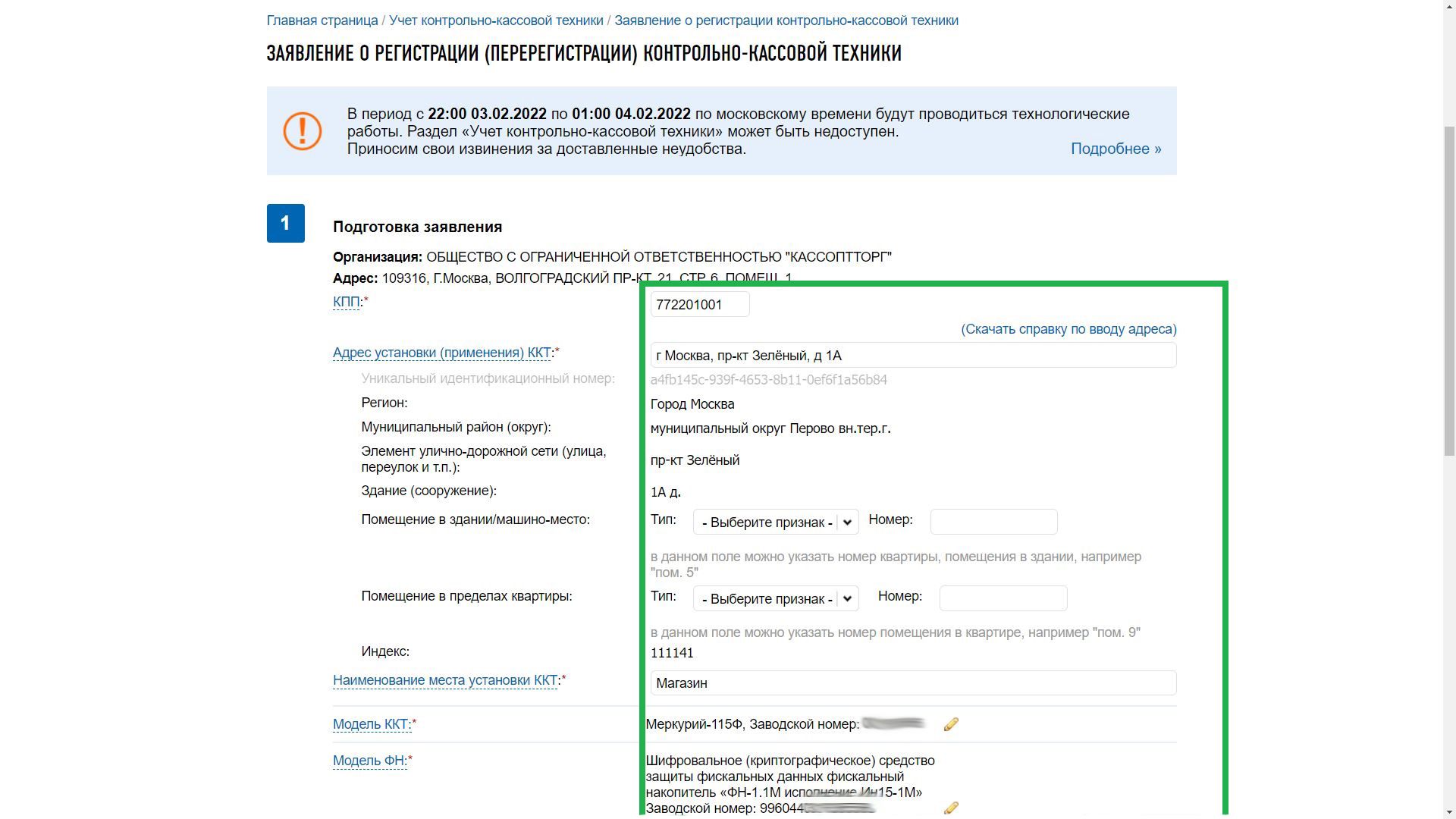
- впишите номер КПП, если требуется (если касса регистрируется на обособленное подразделение);
- впишите адрес установки и выберите правильный формат из выпадающего списка;
- впишите наименование места установки ККТ;
- нажмите на кнопку Выбрать модель ККТ, выберите модель вашей кассы из списка и впишите заводской номер кассы внизу этого окна (Заводской номер кассы можно взять на обратной стороны кассового аппарата или коробки а так же в паспорте устройства);
- нажмите на кнопку Выбрать модель ФН, выберите модель фискального накопителя из списка и впишите заводской номер ФН внизу этого окна (все данные написаны в паспорте фискального накопителя);
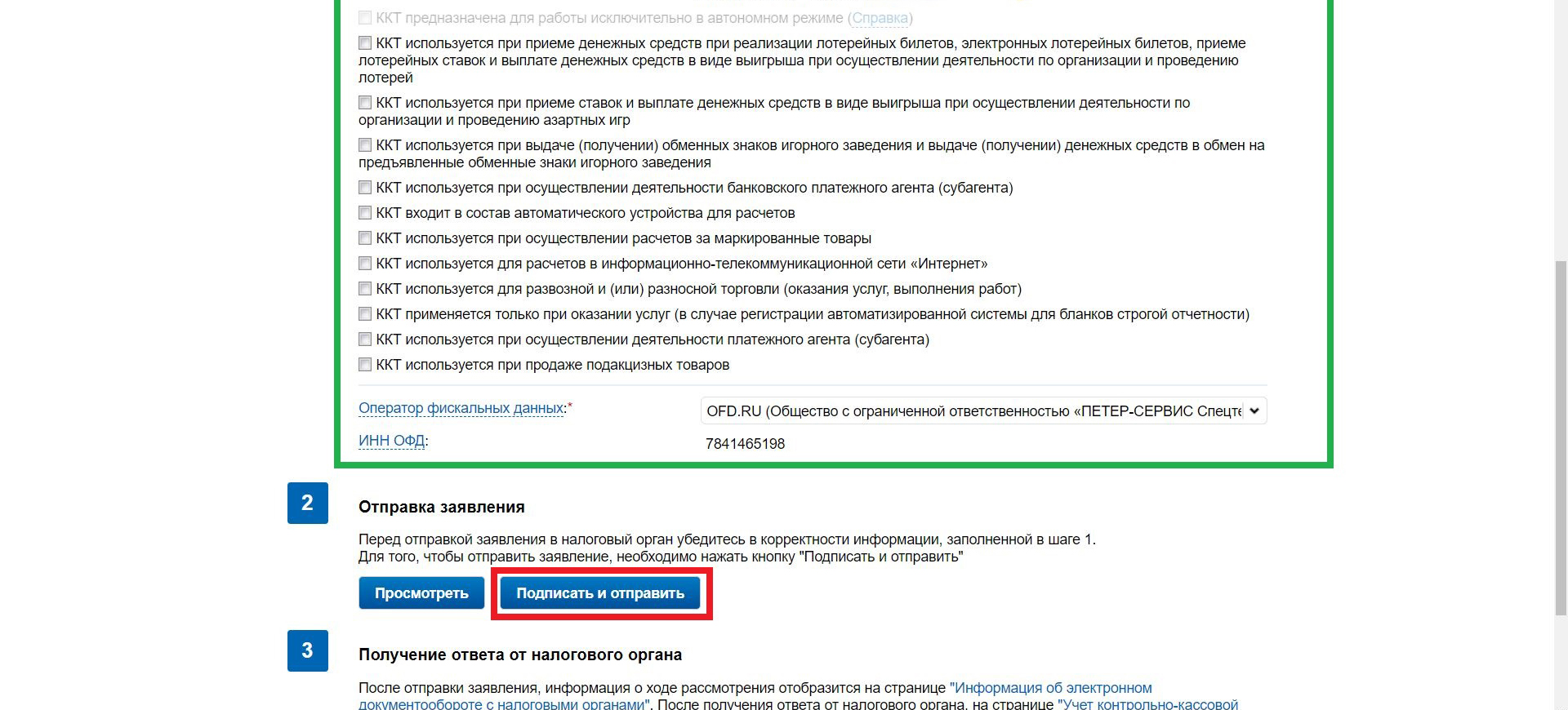
- поставьте галочку напротив пункта который подходит под вид деятельности вашей организации (можно пропустить если не требуется);
- выберите Оператора фискальных данных из списка, к которому будет подключен ваш кассовый аппарат;
- ВНИМАТЕЛЬНО проверьте внесённые данные в заявление о регистрации!
- нажмите кнопку Подписать и отправить;
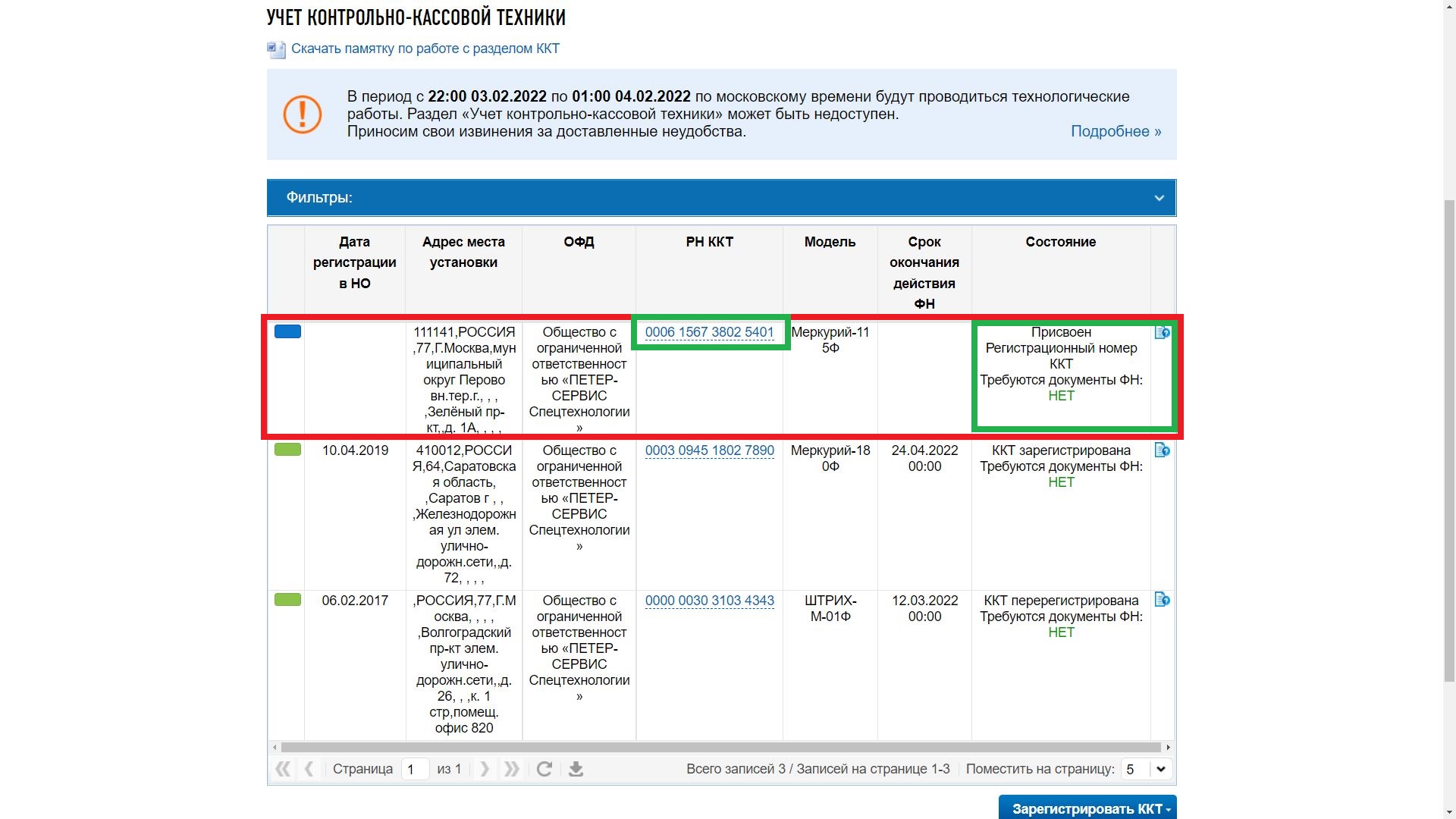
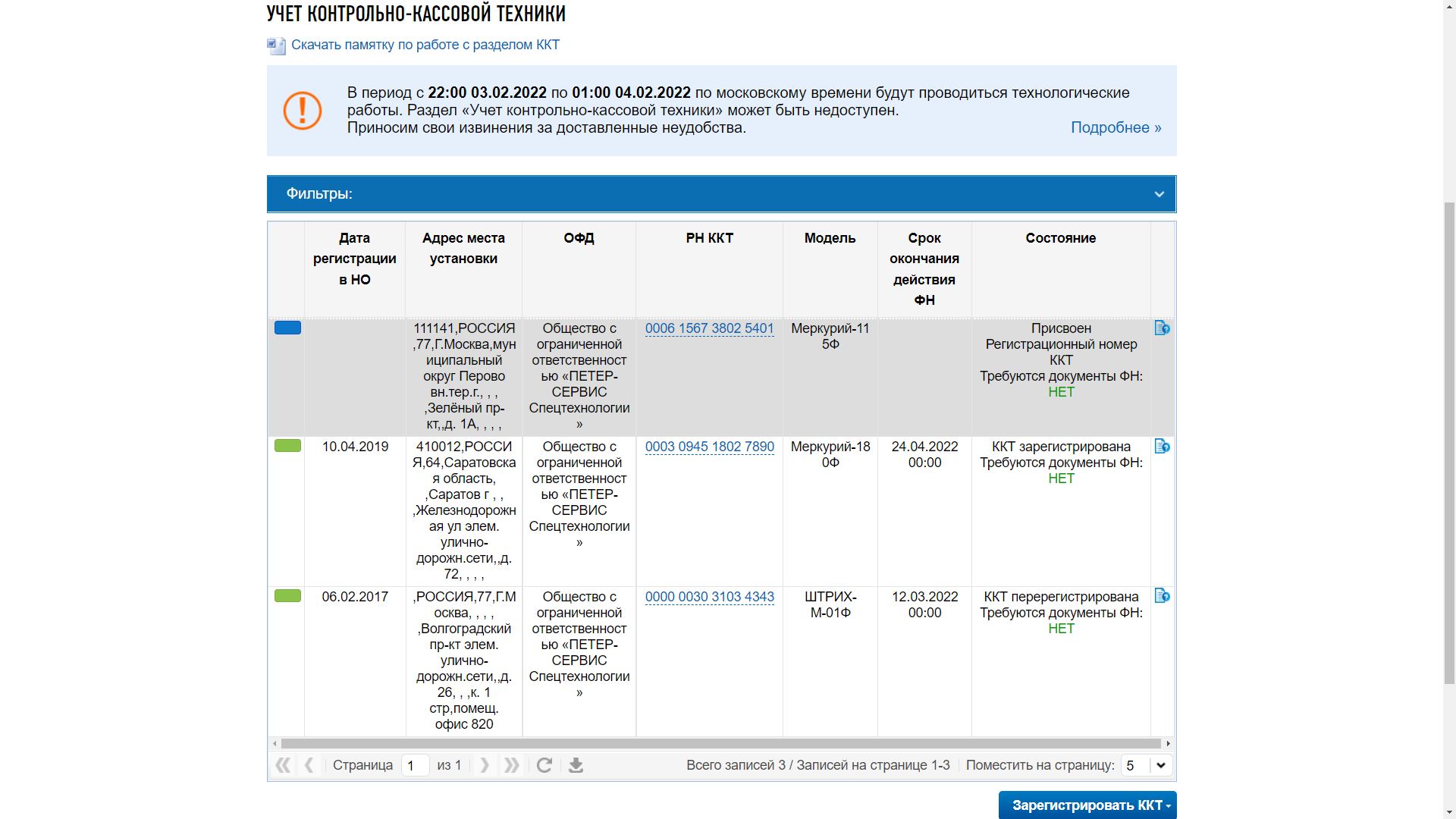
- после успешной подачи заявления на регистрацию, вы попадёте обратно на страницу с таблицей где отображаются все ваши кассовые аппараты. В этой таблице должна отобразиться касса которую вы только что подали в состоянии Присвоен Регистрационный номер ККТ;
- приступите к фискализации вашего кассового аппарата используя все те же данные, которые вы внесли в заявление о регистрации, используя Регистрационный номер ККТ, присвоенный вам после подачи заявления.
- Завершение регистрации ККТ:
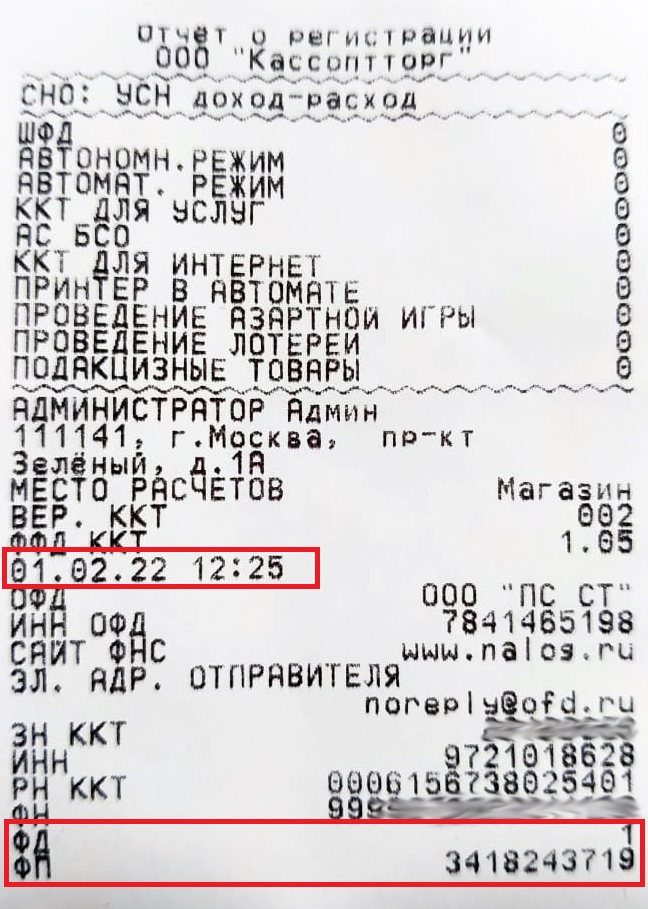
- после фискализации ККТ, касса распечатает вам Отчёт о регистрации, который требуется для завершения регистрации в личном кабинете ФНС (в дальнейшем будут нужны данные с этого чека: дата/время, номер ФД и номер ФП);
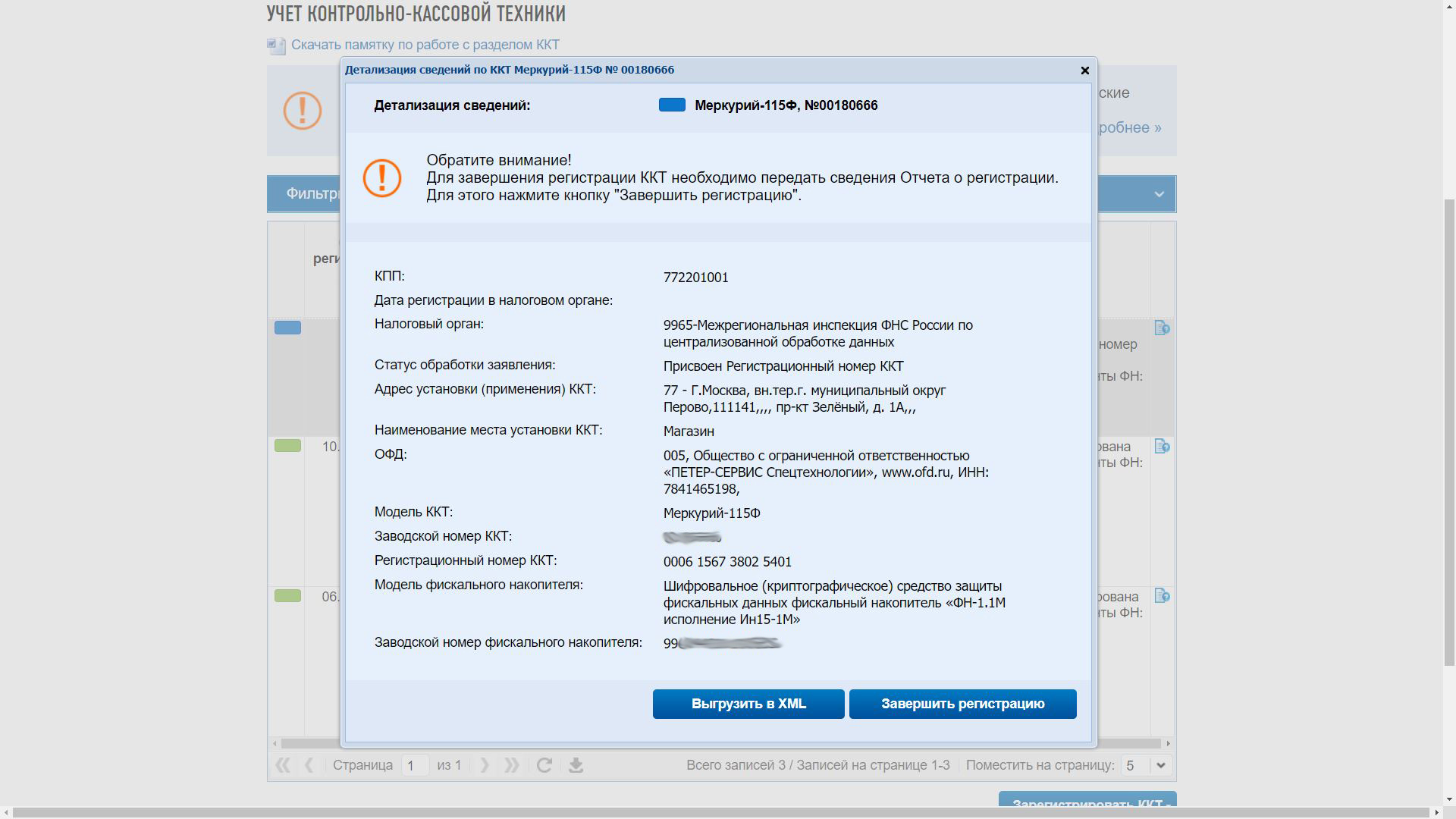
- нажмите на регистрационный номер кассового аппарата, на котором требуется завершить регистрацию;
- нажмите кнопку Завершить регистрацию в появившемся окне;
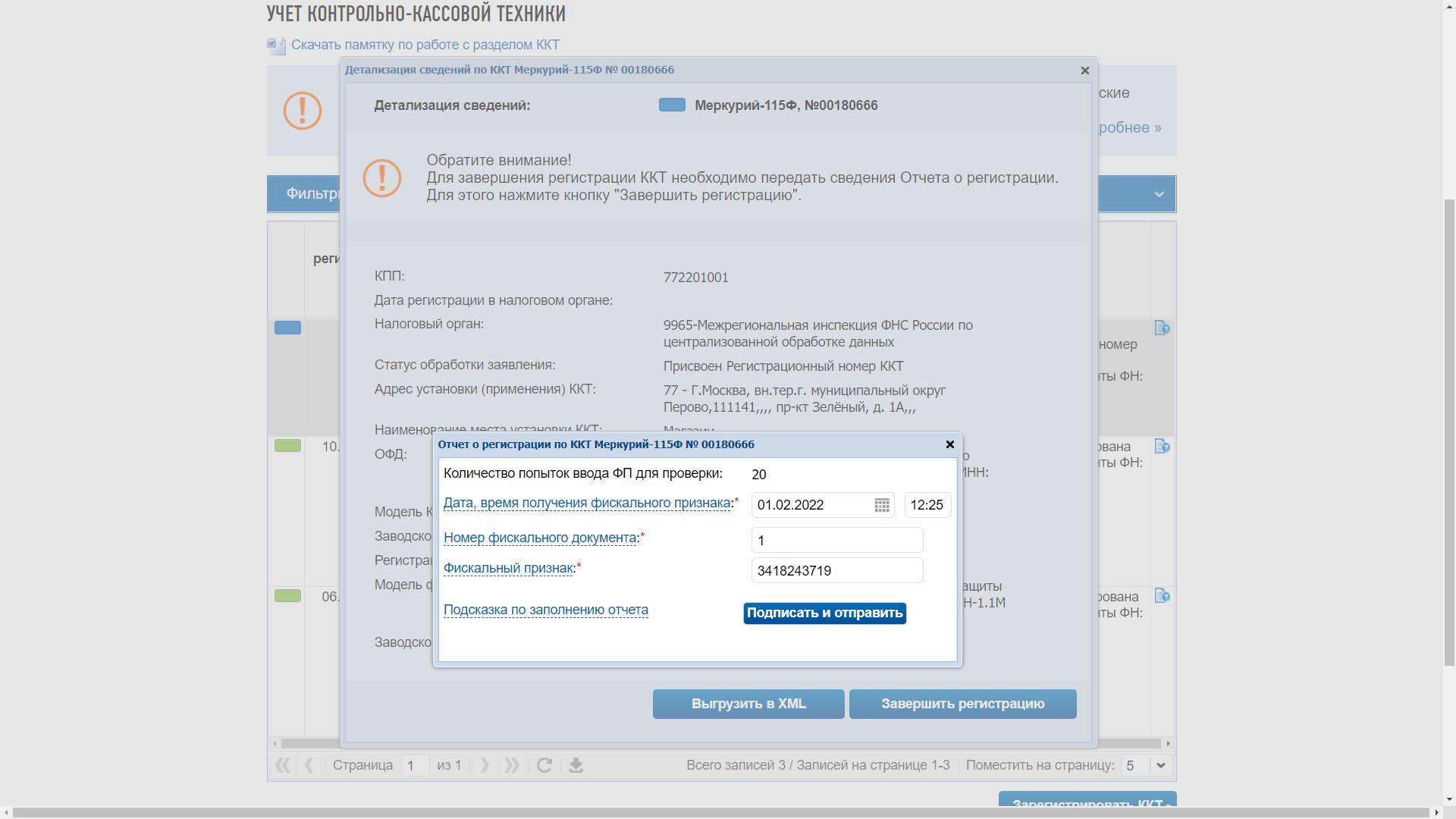
- введите данные из Отчёта о регистрации в форму на сайте, чтобы завершить регистрацию (потребуется дата/время, номер ФД и номер ФП);
- нажмите кнопку Подписать и отправить;
- после завершения регистрации рекомендуется подождать несколько минут и обновить страницу;
- в итоге состояние кассы в таблице должно поменяться на ККТ зарегистрирована, а так же появится зелёный прямоугольник слева таблицы;
Личный кабинет ФНС это нестабильный сайт в который бывает тяжело попасть даже если ваш компьютер полностью настроен на вход. Иногда помогают перезагрузки компьютера, очистки кэш и cookie или же просто подождать пол дня и сайт заработает

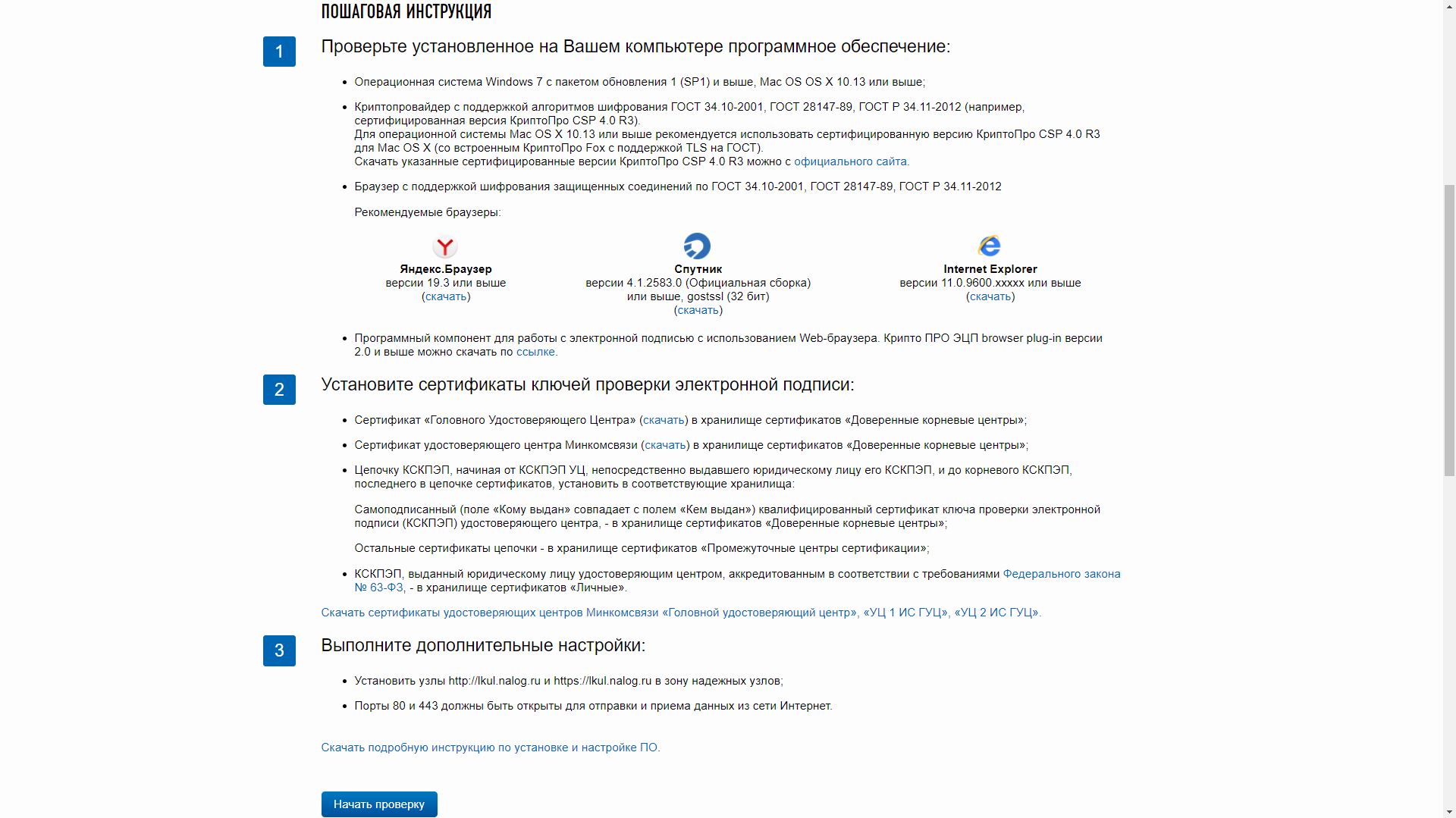
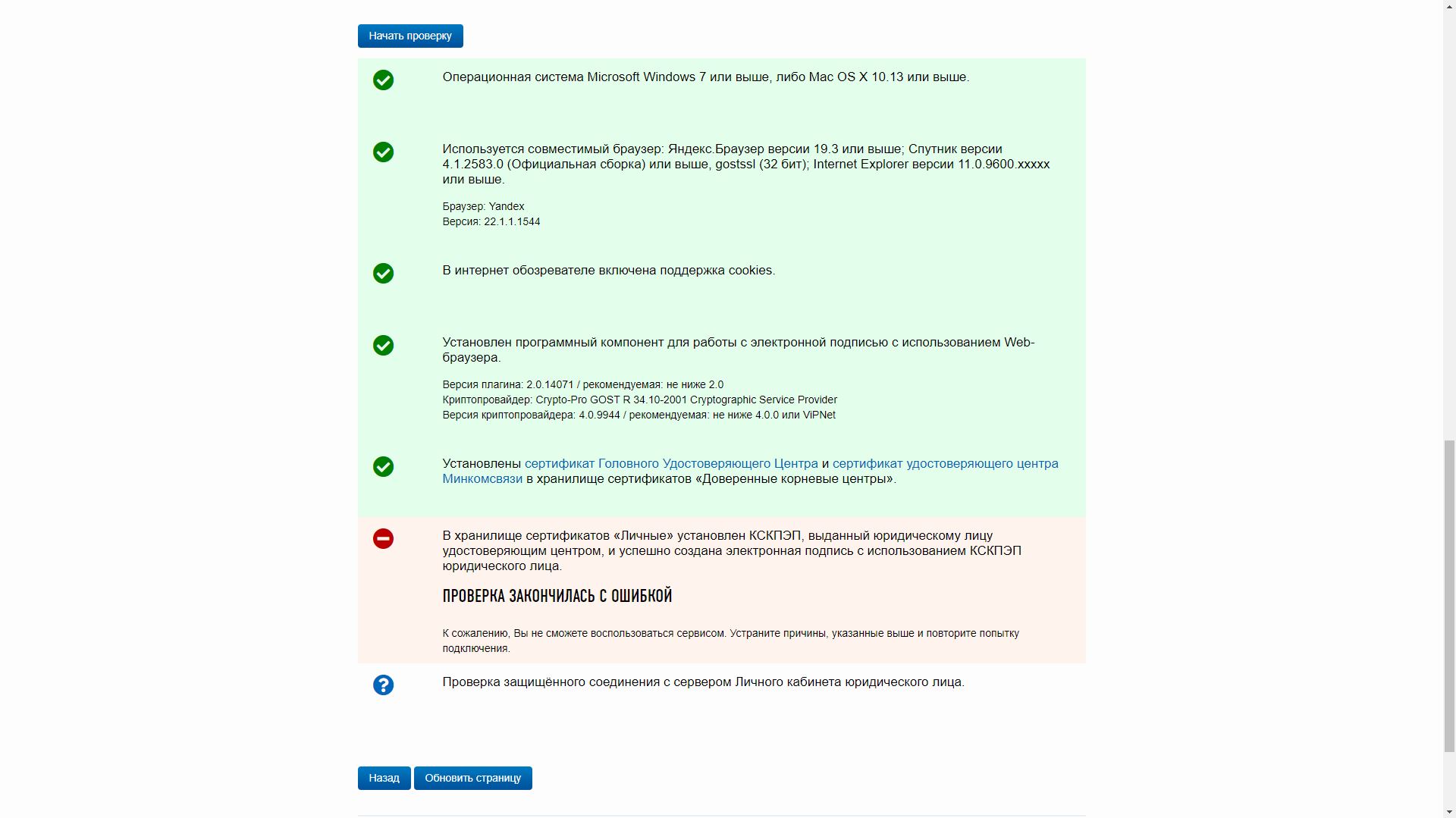
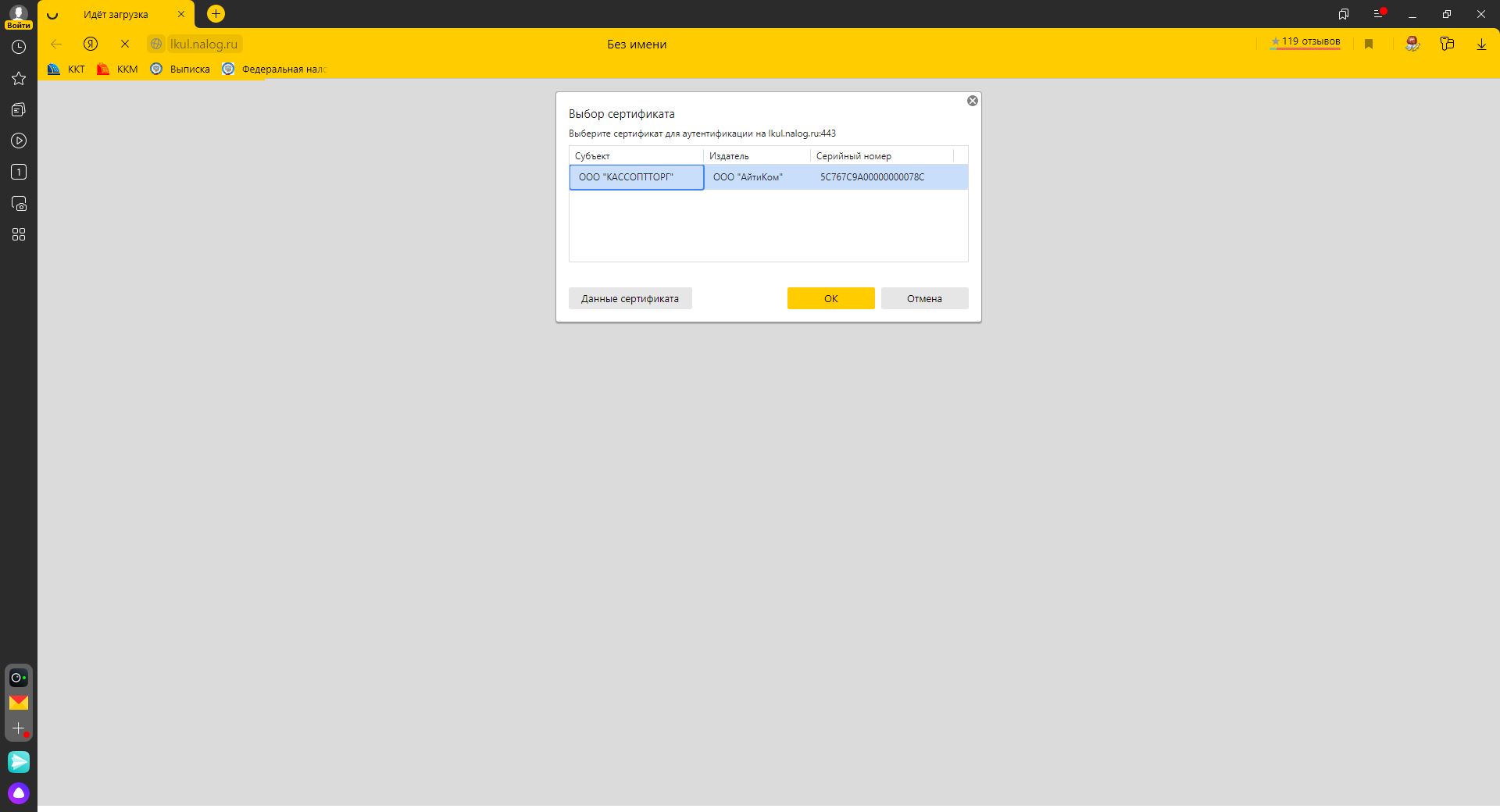
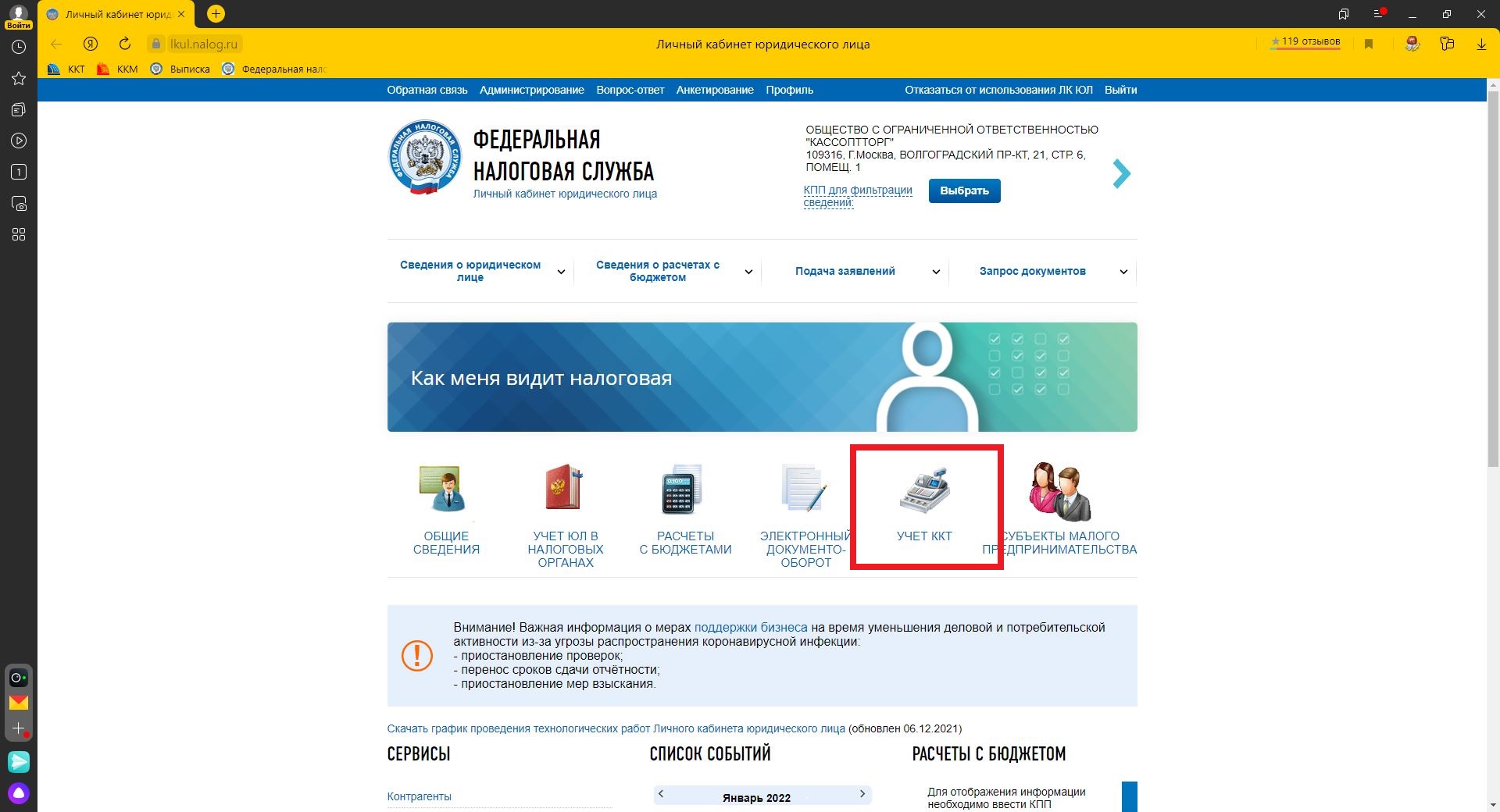
Перед тем как подать заявление на регистрацию ККТ вам нужно обязательно определиться к какому ОФД будет подключен ваш кассовый аппарат.
Будьте готовы предоставить следующие данные для регистрации:
-
цифровую подпись (ЭЦП)
Создан , последнее изменение 02.02.2023Как и где можно получить электронно-цифровую подпись для доступа в личный кабинет на сайте налоговой инспекции
Ответ службы поддержки:ПодробнееВсе способы получения Электронно-цифровой подписи:- в налоговой инспекции - самый актуальный, бесплатный и быстрый вариант, советуем воспользоваться им;
- в специализированном удостоверяющем центре - есть еще не во всех регионах, и те работают в тестовом режиме в 2023 году.
Где можно использовать цифровую подпись
ЭЦП - представляет собой электронную подпись, записанную на защищенный носитель (флешка, токен). Для владельца ИП, юридического лица или физического лица ЭЦП позволяет подписывать документы в электронном виде и обеспечивает подписанным файлам юридическую силу.
ЭЦП позволяет подписывать документы в различных сервисах, таких как:- налоговая служба - сайт: nalog.ru (в том числе для регитрация касс онлайн без посещения налоговой);
- работа в сервисе маркировки товаров “Честный знак” - сайт: честныйзнак.рф;
- федеральная таможенная служба - сайт: customs.gov.ru;
-
ФГИС “Меркурий” - сайт: mercury.vetrf.ru;
- Росаккредитация - сайт: fsa.gov.ru;
- госуслуги - сайт: gosuslugi.ru;
- участие в торгах;
- работа с электронным документооборотом;
Где получить цифровую подпись на примере Москвы
В городе Москва подпись можно получить в налоговой № 46, всем ИП и организациям из любых регионов РФ. Без предварительной записи. Бесплатно. Очередей почти никогда нет, в операционном зале электронная очередь, срок ожидания в очереди в среднем около 5-и минут.
Адрес 46 налоговой инспекции: Москва, Походный проезд владение 3, строение 2.
На первом этаже получают подписи ИП, а на втором этаже получают подписи организации. Необходимо подойти к аппаратам по выдачи номерков для электронной очереди и взять номерок. Также можно обратиться к консультантам - они Вам помогут, если у вас возникнут трудности.
Часы работы:
понедельник 09:00–18:00 вторник 09:00–20:00 среда 09:00–18:00 четверг 09:00–20:00 пятница 09:00–16:45 суббота Закрыто воскресенье Закрыто Что нужно для получения электронной подписи в налоговой
Необходимые документы, ИНН и флешка:
- личное присутствие генерального директора либо индивидуального предпринимателя в налоговой;
- защищенная флешка Рутокен с сертификатом соответствия (сертификат просят не во всех налоговых);
- паспорт (оригинал);
- СНИЛС (оригинал);
- номер ИНН организации или ИП. Документ или копия не нужны, только сам номер ИНН;
- для организации еще нужен номер ИНН генерального директора. Документ или копия не нужны, только сам номер ИНН.
Сколько подписей можно хранить на 1 флешке
На одной флешке можно хранить сколько угодно подписей если они все на одно физическое лицо, например, если один человек является гендиректором нескольких предприятий и ИП.
На одной защищенной флешке нельзя хранить подписи разных физических лиц.
Можно ли ИП или организации получить электронную подпись не в своем регионе
Да, можно. Если например у Вас прописка в Санкт-Петербурге, то подпись вы можете получить, например, в налоговой №46 в г. Москве, бесплатно.
Или если Ваша организация зарегистрирована во Владивостоке, подпись можно получить в Новосибирской налоговой, даже если у Вас не открыто там обособленное подразделение.Можно ли защищенную флешку Рутокен купить в самой налоговой
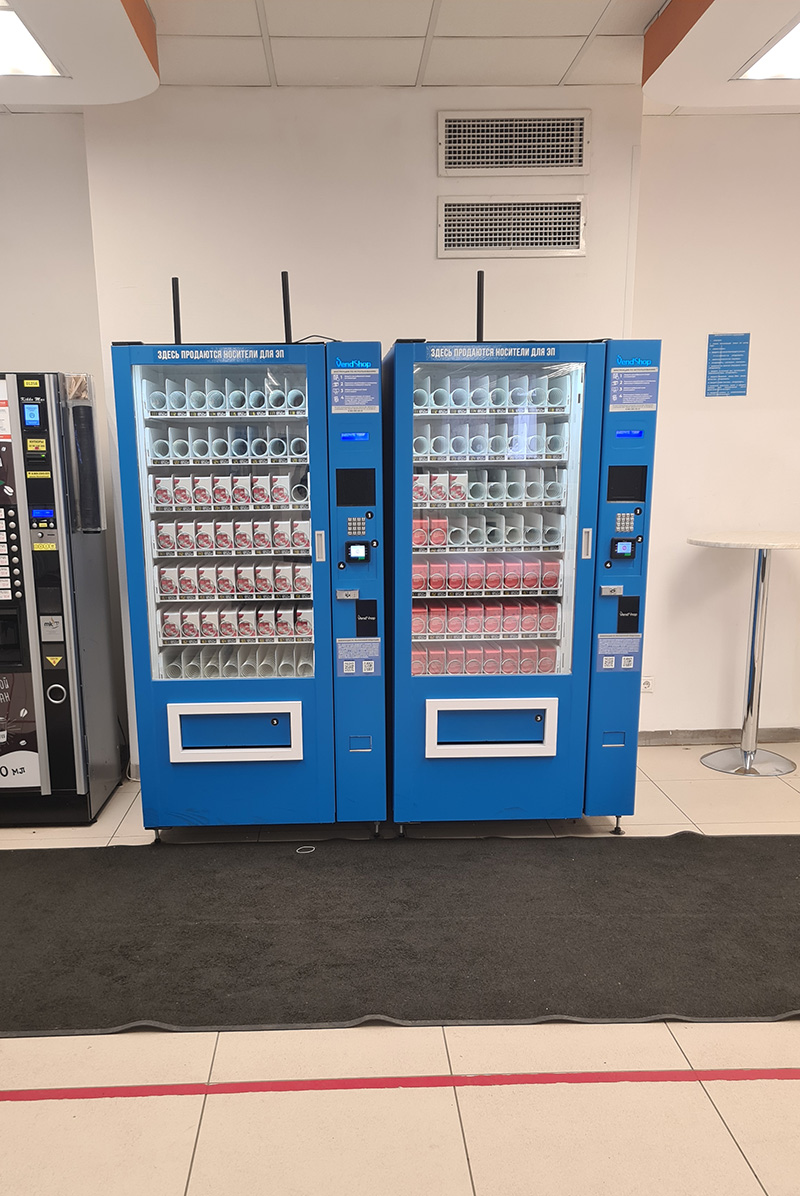
Да, можно. Например, в Москве в самой налоговой, в операционном зале стоит 2 автоматических аппарата по продаже носителей для цифровых подписей. Также возле налоговой находится множество точек продаж по продаже КЭП еще дешевле. Цифровой носитель для подписи нужно купить перед посещением налоговой, например у нас.
Можно ли записать подпись на обычную флешку
Нет, нельзя. В налоговой понадобиться именно защищенная флешка типа Рутокен. Ее можно купить как в самой налоговой так и рядом вы найдете множество точек продаж, предлагающих флешки по хорошей цене.Какие виды защищенных флешек бывают
На начало 2023 года есть несколько типов флеш-памяти для хранения цифровой подписи:
- Рутокен ЭЦП 2.0;
- Рутокен S;
- Рутокен Lite;
- JaCarta ГОСТ;
- JaCarta-2 ГОСТ;
- JaCarta LT.
Сколько действует цифровая подпись
Цифровая подпись выдается сроком на 15 месяцев, далее ее нужно будет продлять. Для продления подписи ходить в налоговую больше НЕ потребуется, это можно сделать онлайн из личного кабинета на сайте налоговой инспекции.
Чтобы продлить цифровую подпись, нужно ли ходить в налоговую
Нет, не нужно. Чтобы продлить цифровую подпись по окончании 15-и месяцев ее использования, не нужно никуда ходить. Это можно в личном кабинете ИП или организации на сайте налоговой инспекции за 2 недели до окончания срока ее действия.
Можно также записаться на получение цифровой подписи на сайте налоговой на определенное время - но это не обязательно, а например в налоговой г. Москвы это вообще не работает.
Порядок записи на получение цифровой подписи в 2023 году:
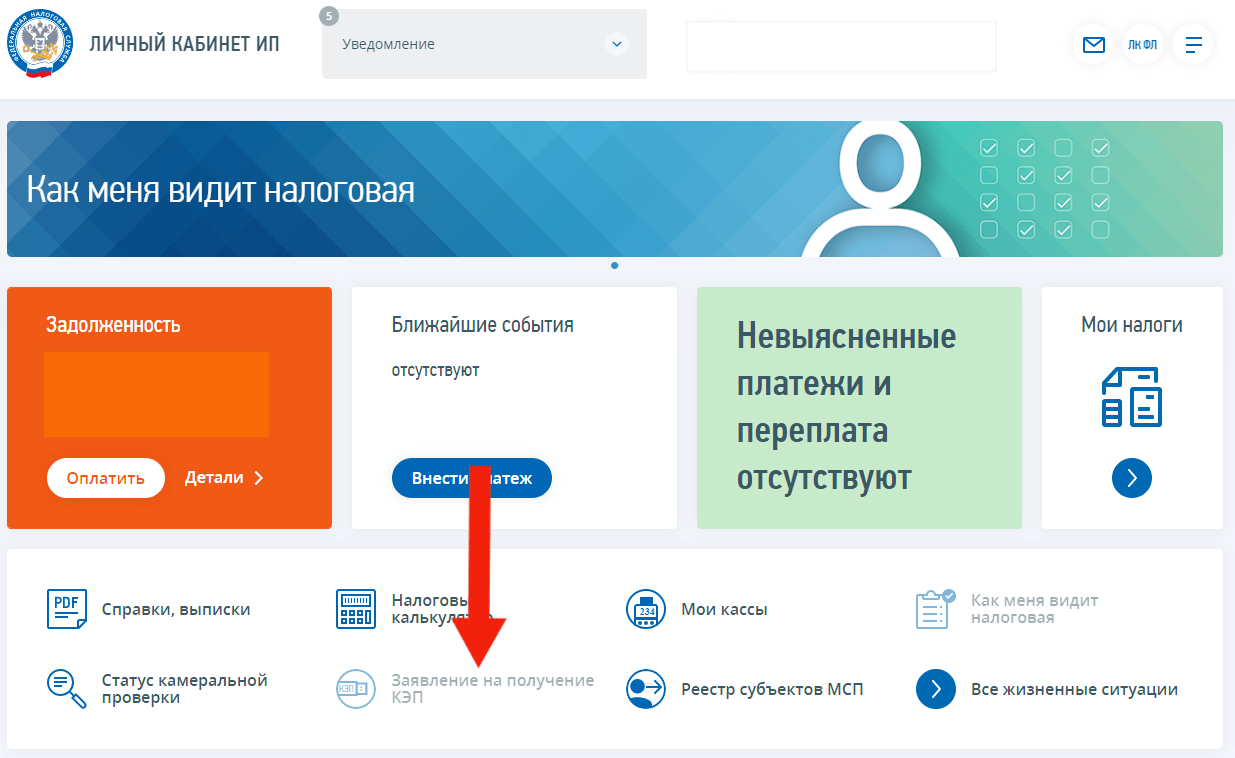
- сформировать заявление на получение электронно-цифровой подписи, через личный кабинет налогоплательщика, необходимо перейти в раздел “Заявление на получение КЭП” и сформировать заявление на выдачу КЭП:
- купите защищенный флэшку-носитель (Рутокен, JaCarta и др.) для цифровой подписи, с сертификатом соответствия (в налоговой могут запросить сертификат на носитель);
- посетите операционный зал в налоговой инспекции для получения подписи;
- передайте пакет документов налоговому инспектору, после проверки документов вам нужно будет ввести ПИН-код (8 цифр) для вашей ЭЦП;
- После нужно будет настроить компьютер для работы с подписью.(Как настроить компьютер для работы с подписью)
-
Как настроить и войти в личный кабинет ФНС для ИП
Создан , последнее изменение 23.07.2022Как войти в личный кабинет ИП на сайте nalog.ru и подать заявление на регистрацию кассы с помощью цифровой подписи.
Ответ службы поддержки:Подробнее
Для того чтобы войти в личный кабинет ФНС потребуется сделать ряд первичных настроек с вашим компьютером:
- Настройка программы КриптоПро CSP:
- вставьте флеш накопитель с цифровой подписью в ваш компьютер;
- скачайте программу КриптоПРО CSP с официального; сайта https://www.cryptopro.ru/products/csp/downloads или нажав на эту КНОПКУ;
- установите и запустите программу КриптоПРО;
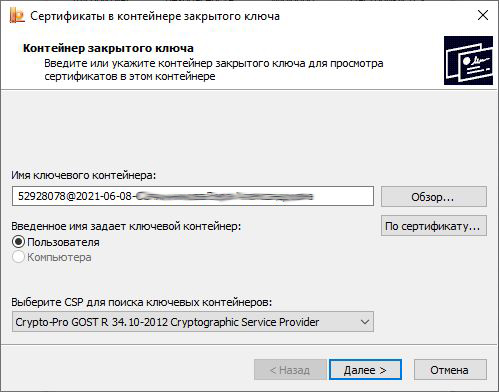
- нажмите на вкладку Сервис и нажмите кнопку Просмотреть сертификаты в контейнере;
- нажмите кнопку Обзор;
- нажмите на нужную вам цифровую подпись организации и нажмите кнопку ОК;
- после этого в поле Имя ключевого контейнера впишется название вашей цифровой подписи, нажмите кнопку Далее;
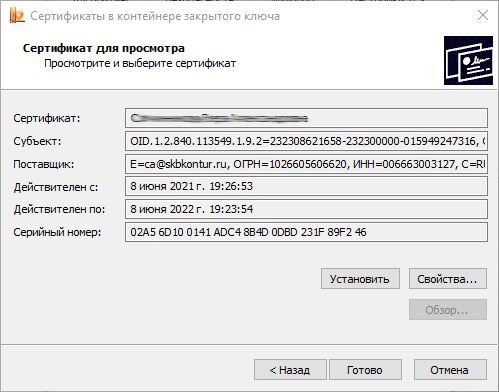
- в появившемся окне можно увидеть данные вашей организации и данные организации поставщика вашей электронной подписи. Нажмите кнопку Установить;
- сертификат был успешно установлен в хранилище, нажмите кнопку ОК;
- закройте все окна программы КриптоПро.
- Вход в личный кабинет ФНС:
- скачайте и установитье ЯндексБраузер;
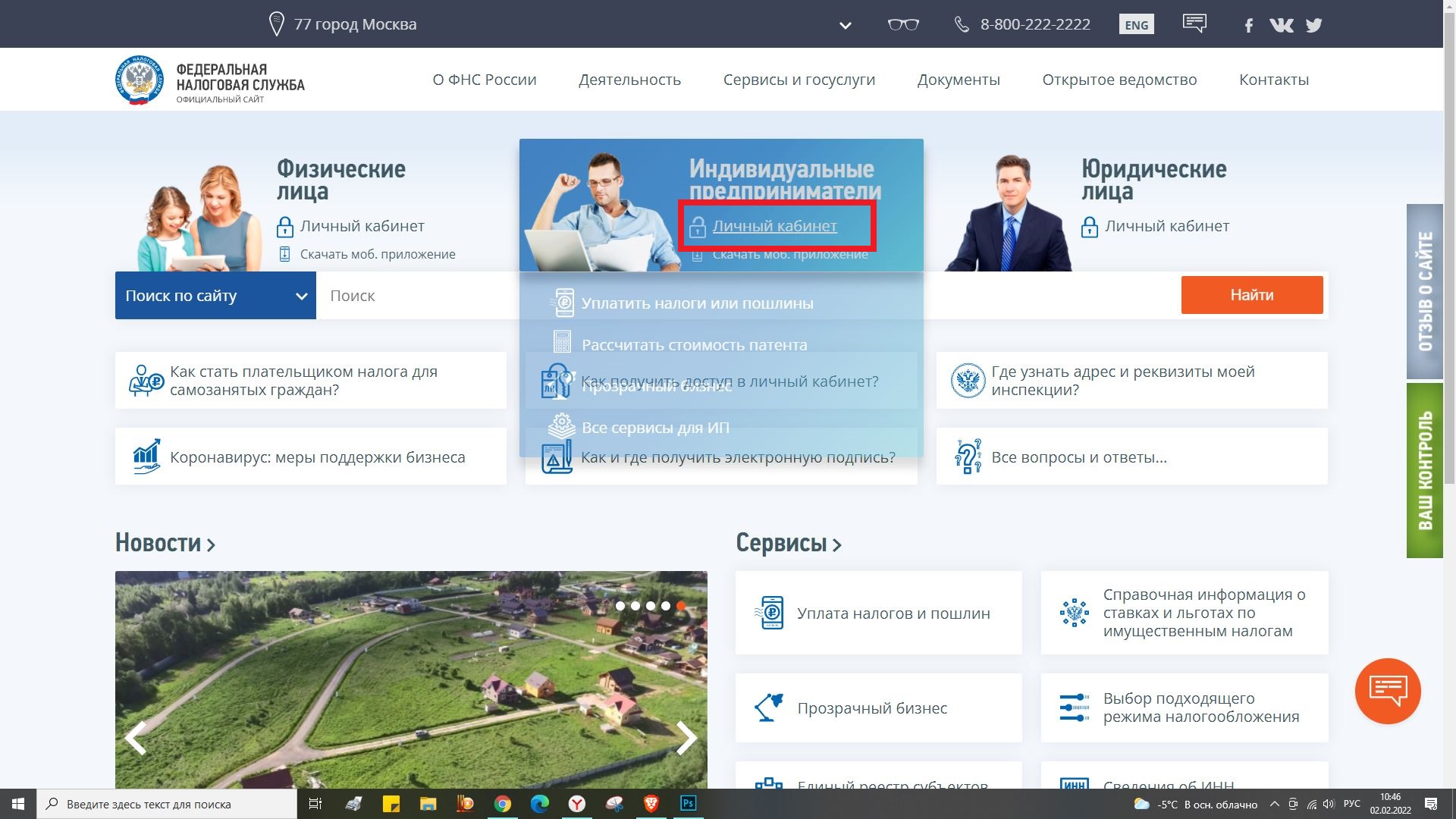
- войдите на сайт ФНС по адресу www.nalog.ru или же нажмите на эту КНОПКУ;
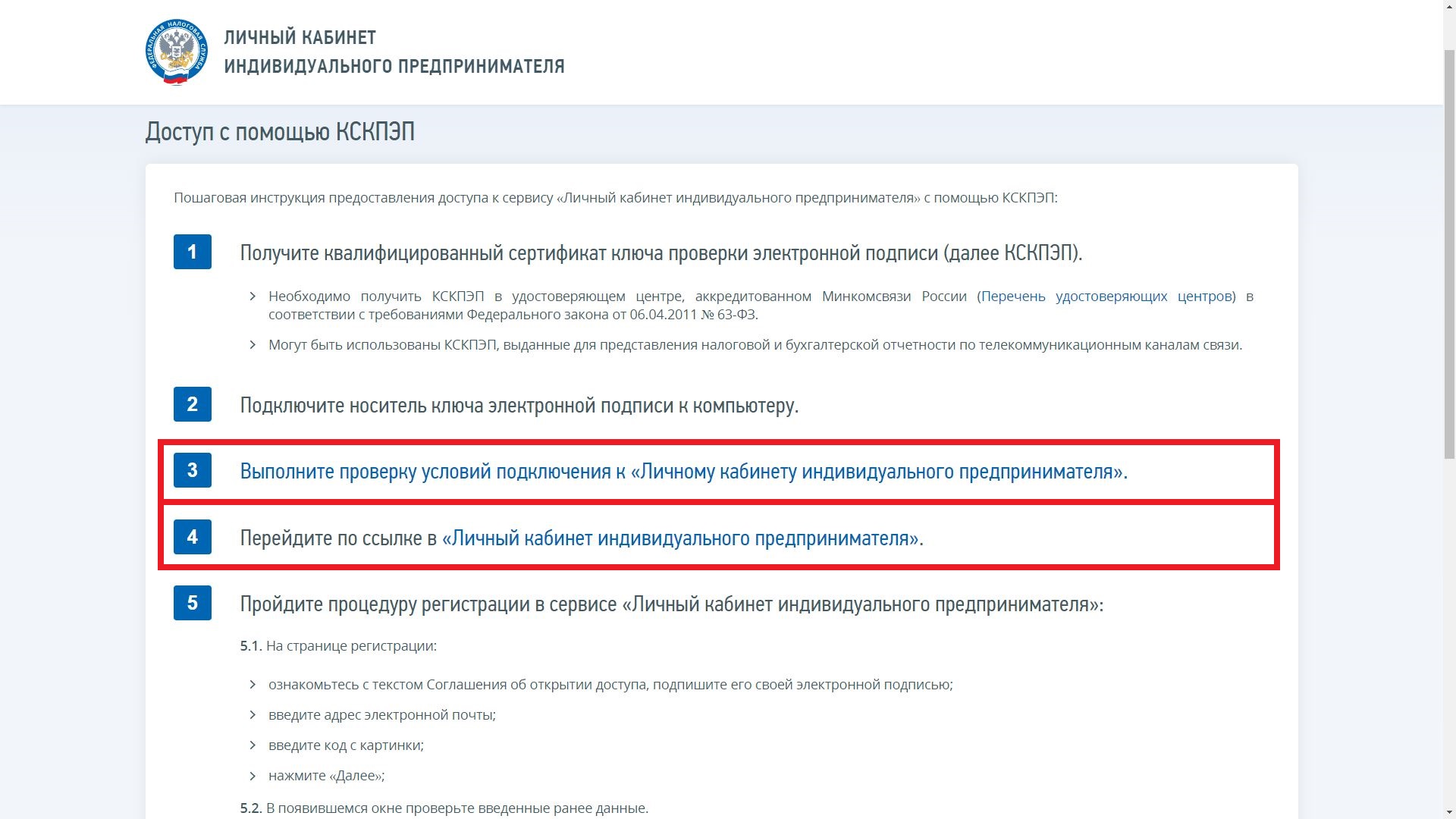
- нажмите на кнопку Личный кабинет, если вы Индивидуальный предприниматель;
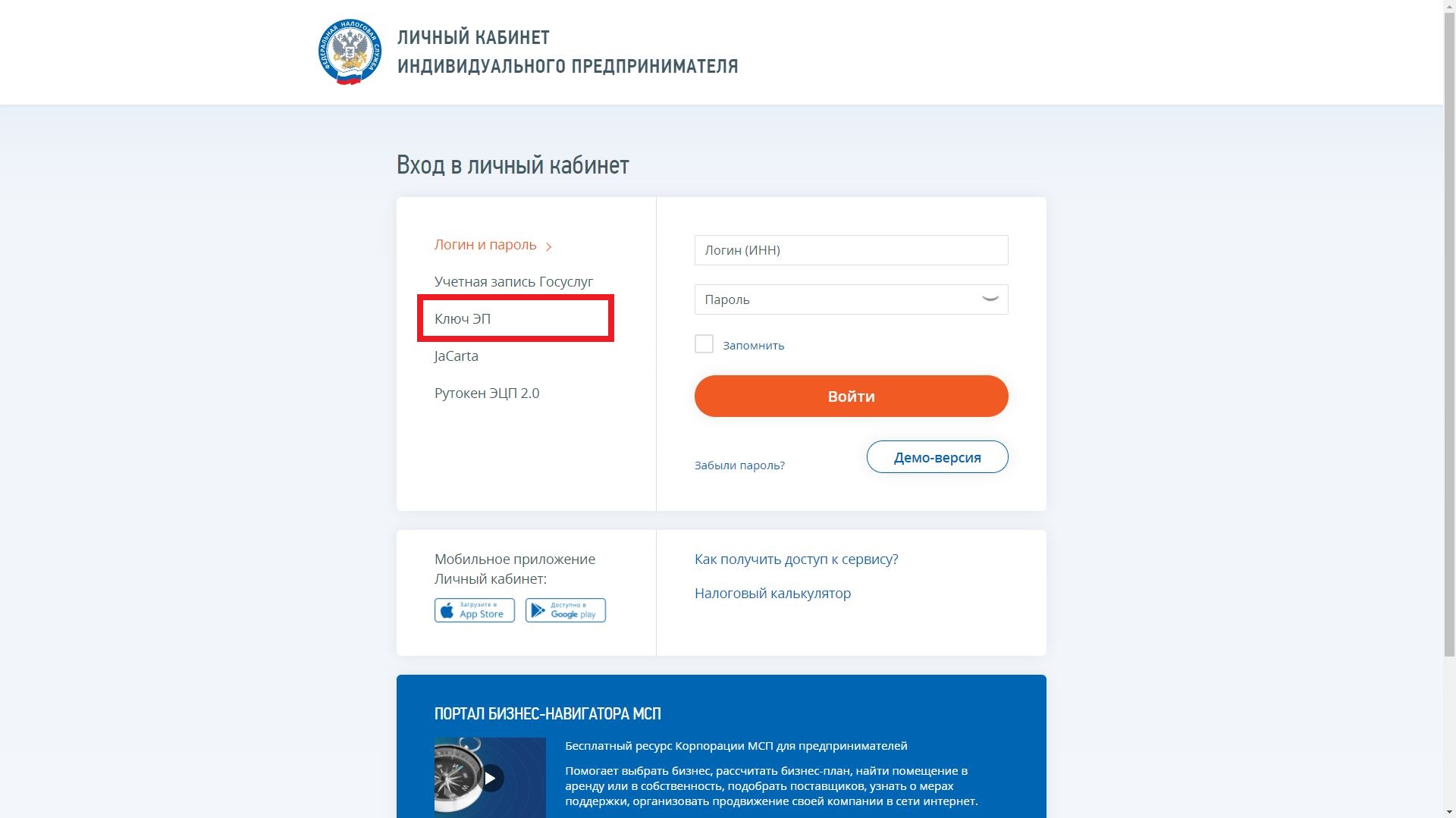
- нажмите кнопку Ключ ЭП слева в меню;
- вы можете перейти по ссылке в Личный кабинет ИП если ваш компьютер настроен или же нажмите на кнопку Выполнить проверку условий подключения... при первичном входе/настройке;
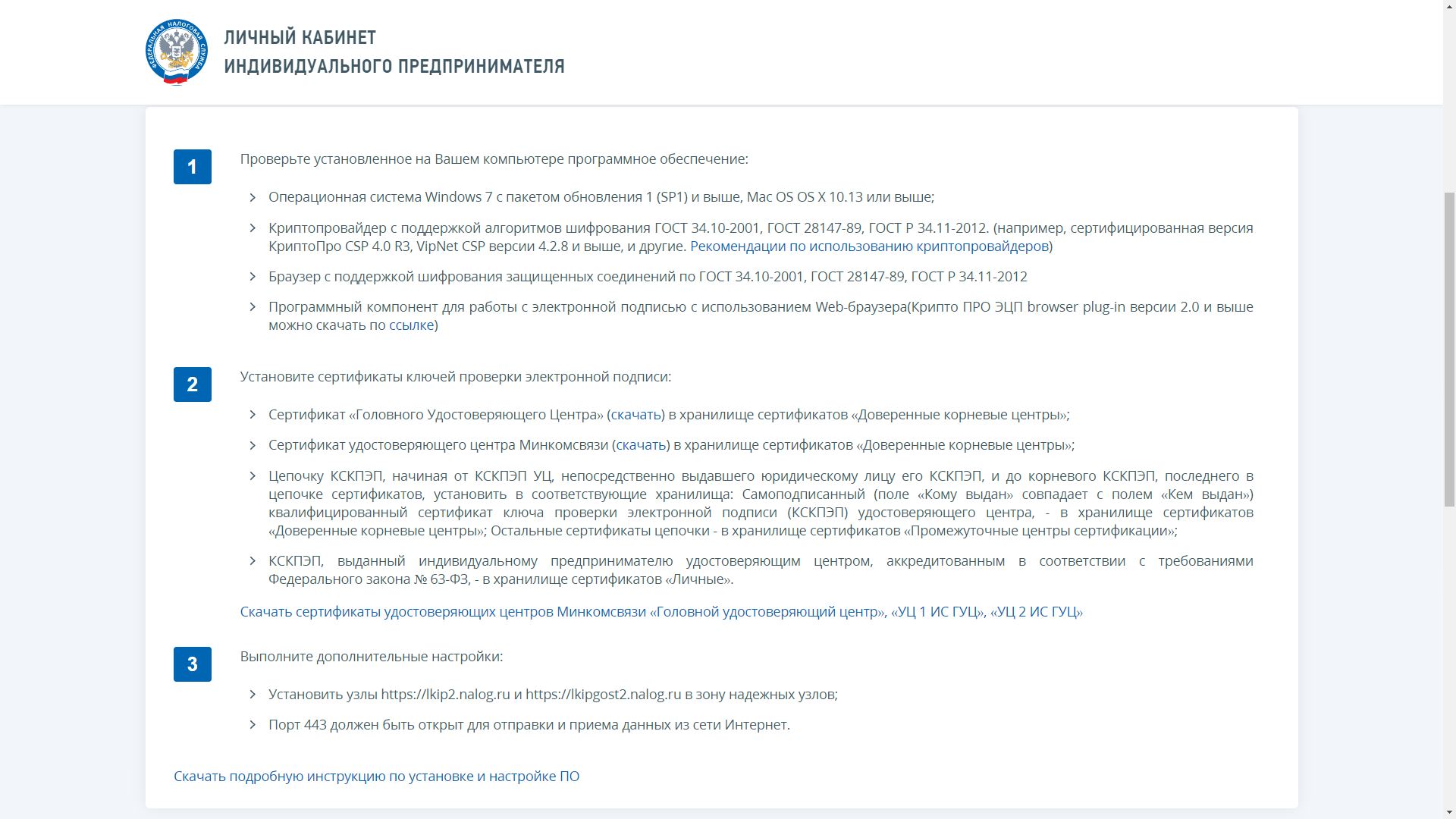
- выполните все требования пошаговой инструкции перед тем как начать диагностику подключения;
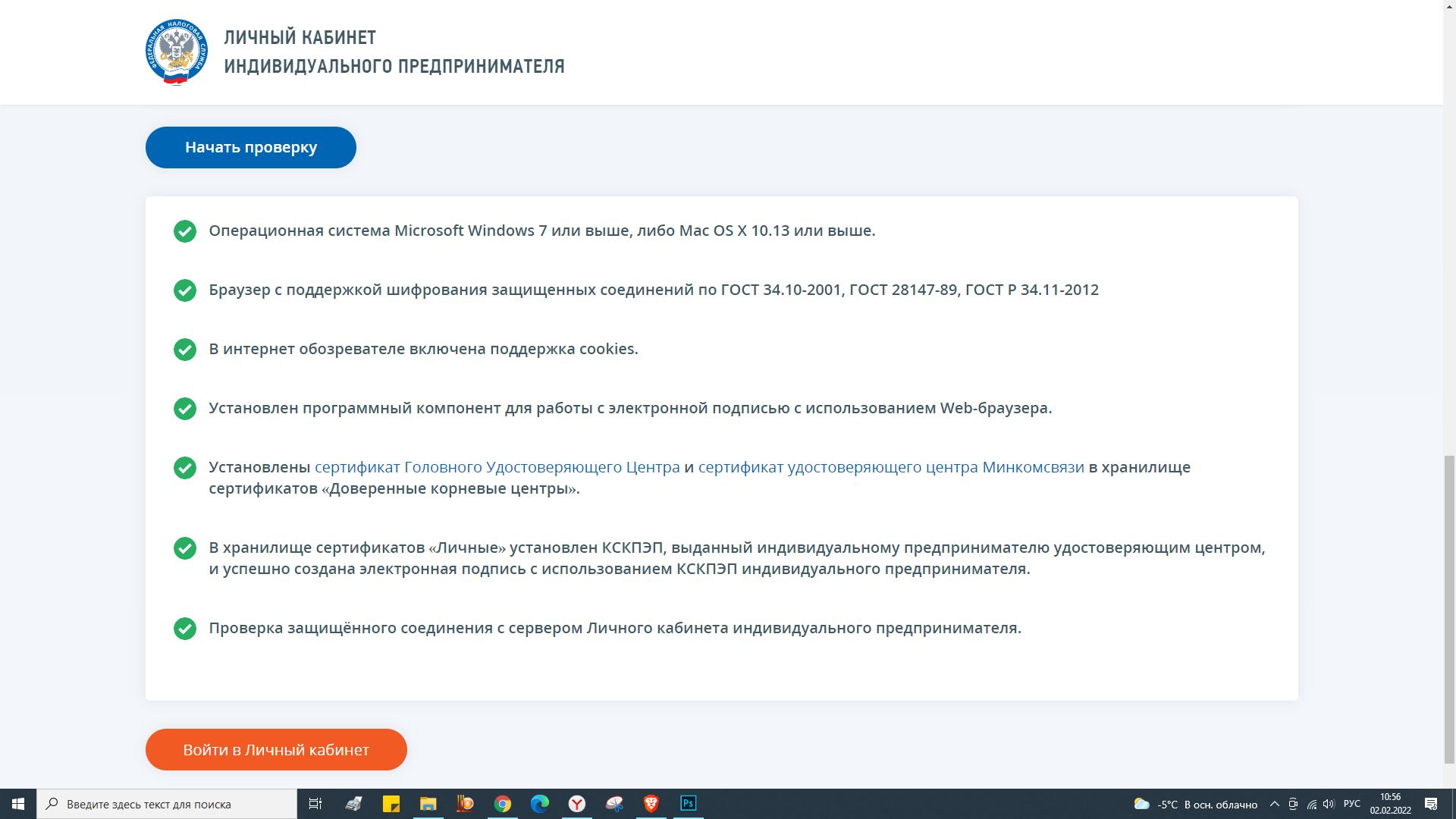
- нажмите на кнопку Начать проверку и дождитесь результата. Нажмите кнопку Войти в Личный кабинет. Если у вас появились ошибки на стадии проверки, попробуйте решить их с помощью переустановки требуемых в ошибке программ. На самом деле из за нестабильной работы ЛК ФНС вы можете сталкиваться с такими ошибками каждый день даже если у вас всё настроено корректно;
- для того чтобы наверняка понять возможен ли вход в личный кабинет ФНС, нажмите на кнопку перейти по ссылке в Личный кабинет ИП;
- введите пароль от архива ЭЦП, если это требуется;
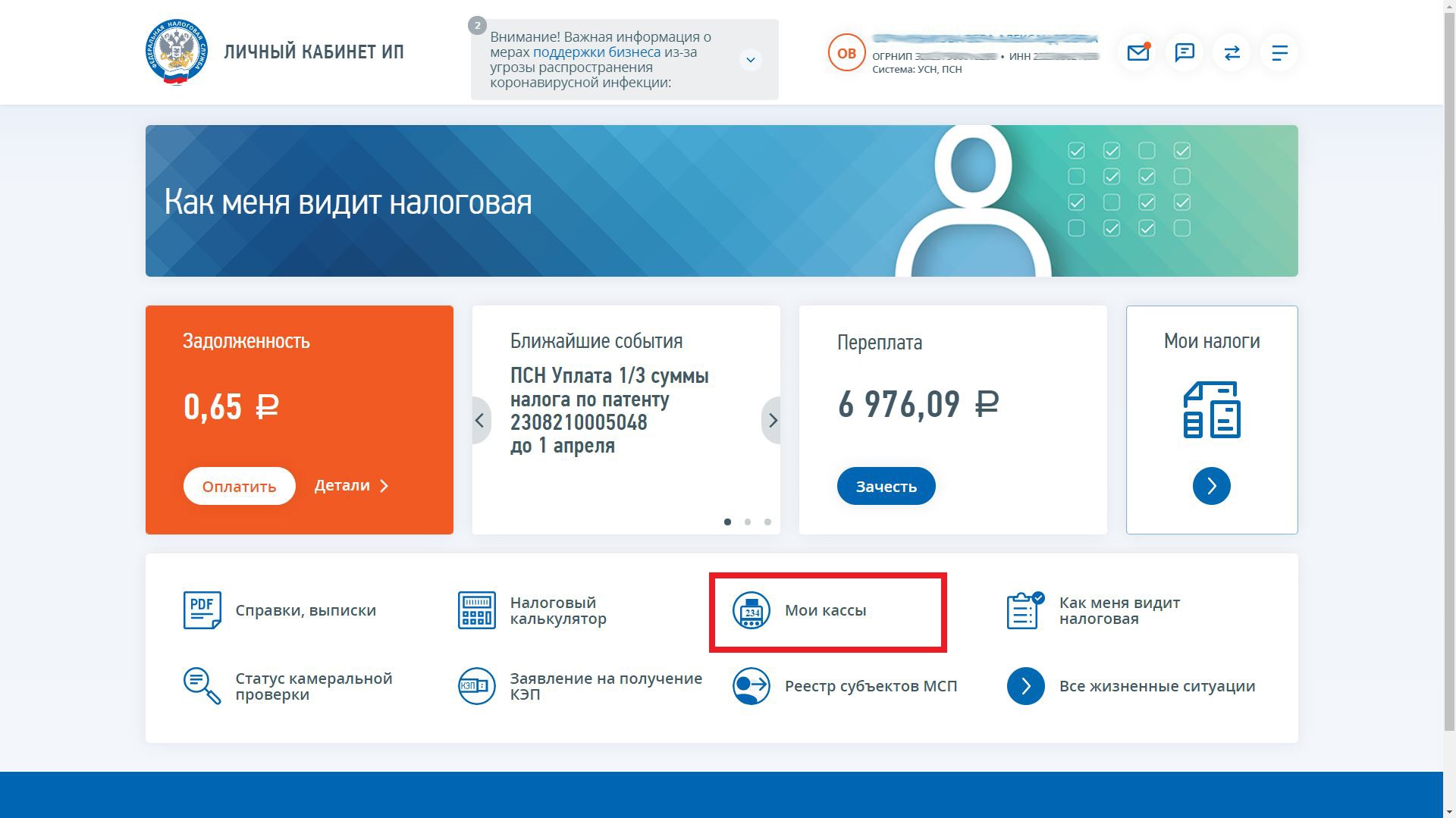
- при успешной попытке вы попадаете на страницу личного кабинета. Нажмите на кнопку Мои кассы;
- Подготовка данных для подачи заявления на регистрацию:
- Адрес где будет установлен кассовый аппарат;
- Место установки кассы (Магазин"Пивнуха", Офис, Склад ...);
- Модель кассового аппарата;
- Заводской номер кассового аппарата;
- Модель фискального накопителя;
Заводской номер фискального накопителя; - Название и ИНН ОФД к которому будет подключен кассовый аппарат
- Подача заявления на регистрацию и получение регистрационного номера:
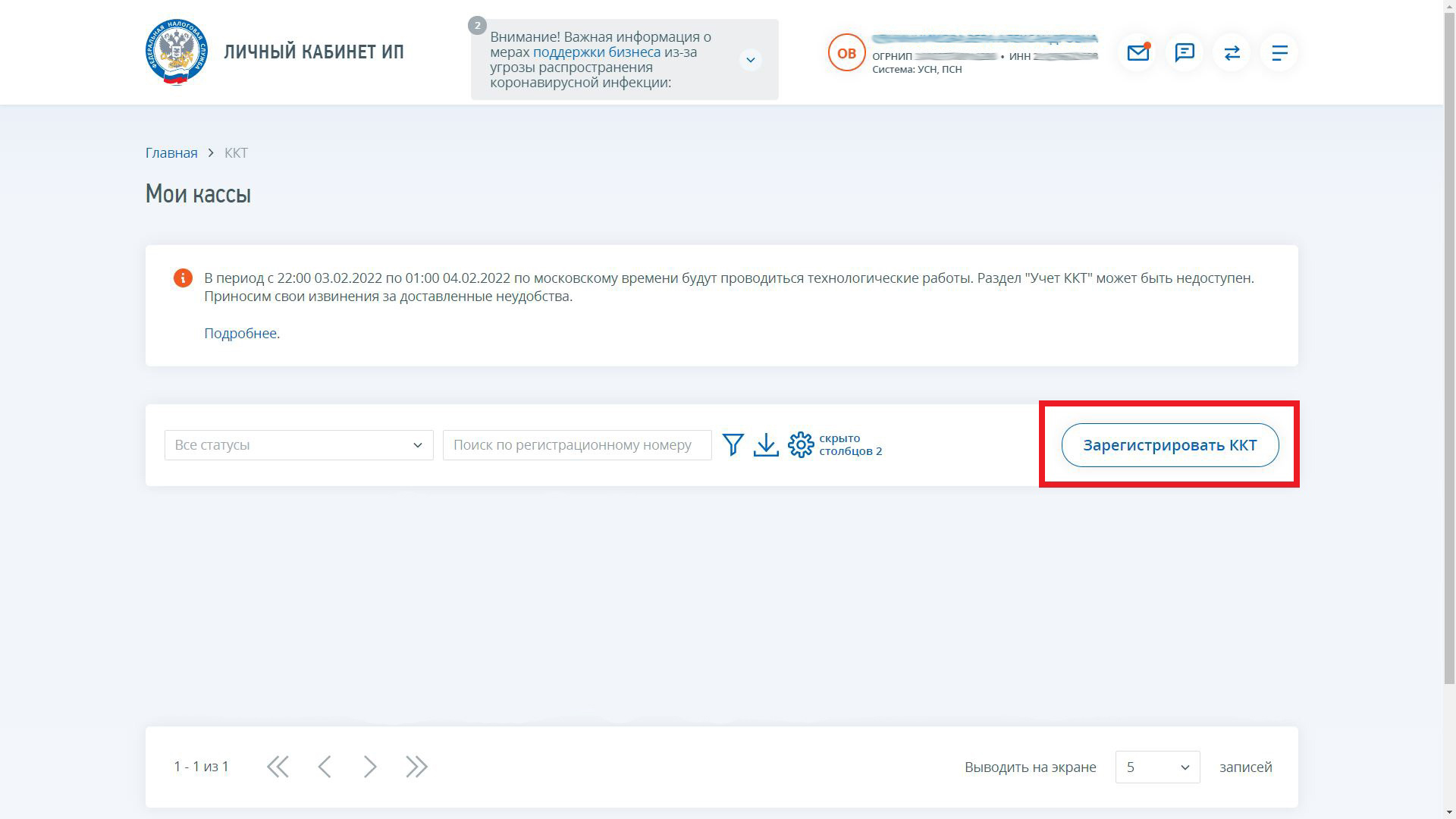
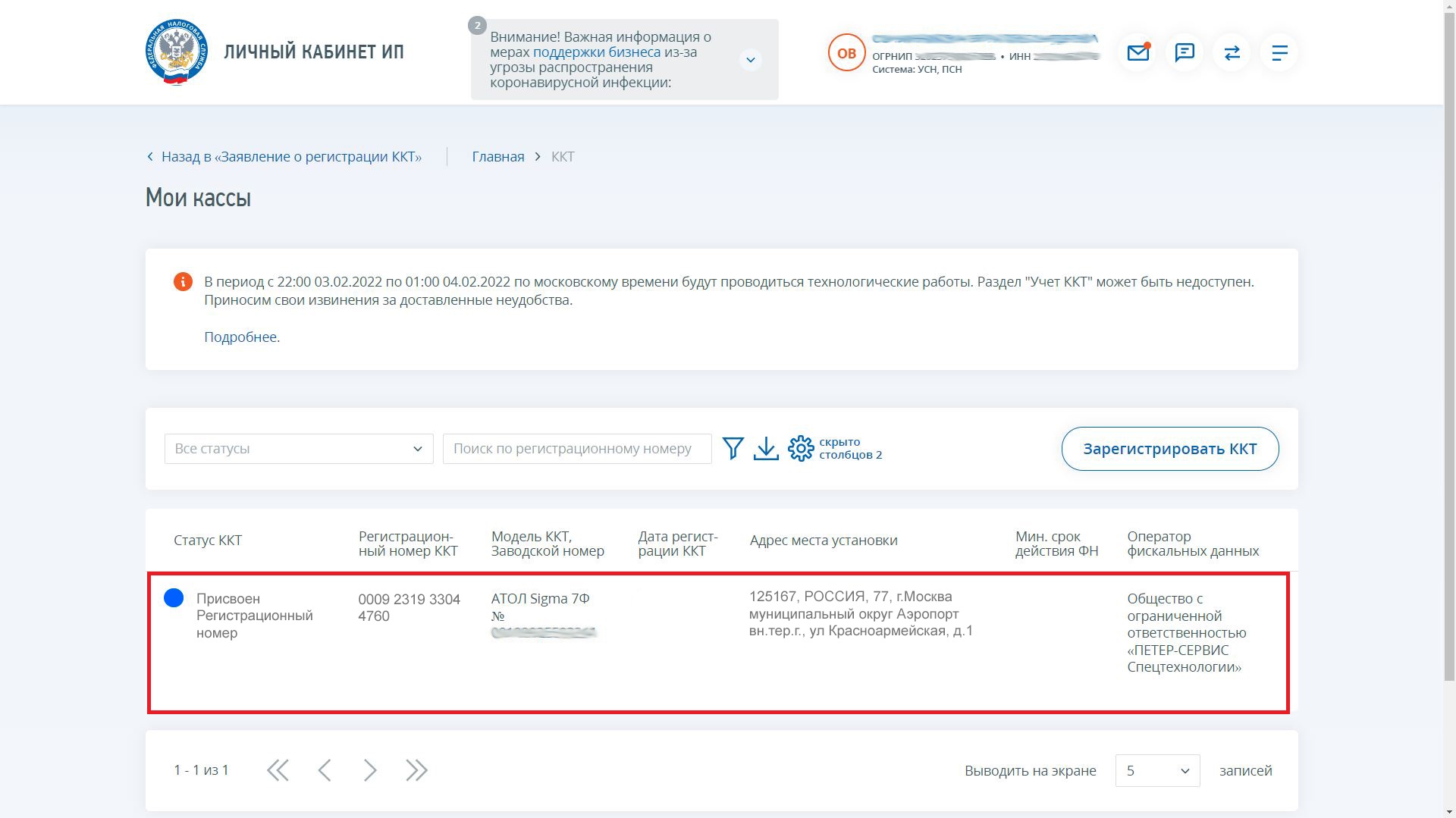
- на странице Мои кассы отображается таблица со всеми существующими кассовыми аппаратами которые зарегистрированы на вашу организацию (таблица может быть пуста если у вас нет касс);
- чтобы подать заявление на регистрацию кассы нажмите на кнопку Зарегистрировать ККТ справа внизу экрана и выберите там же поле Заполнить параметры заявления вручную;
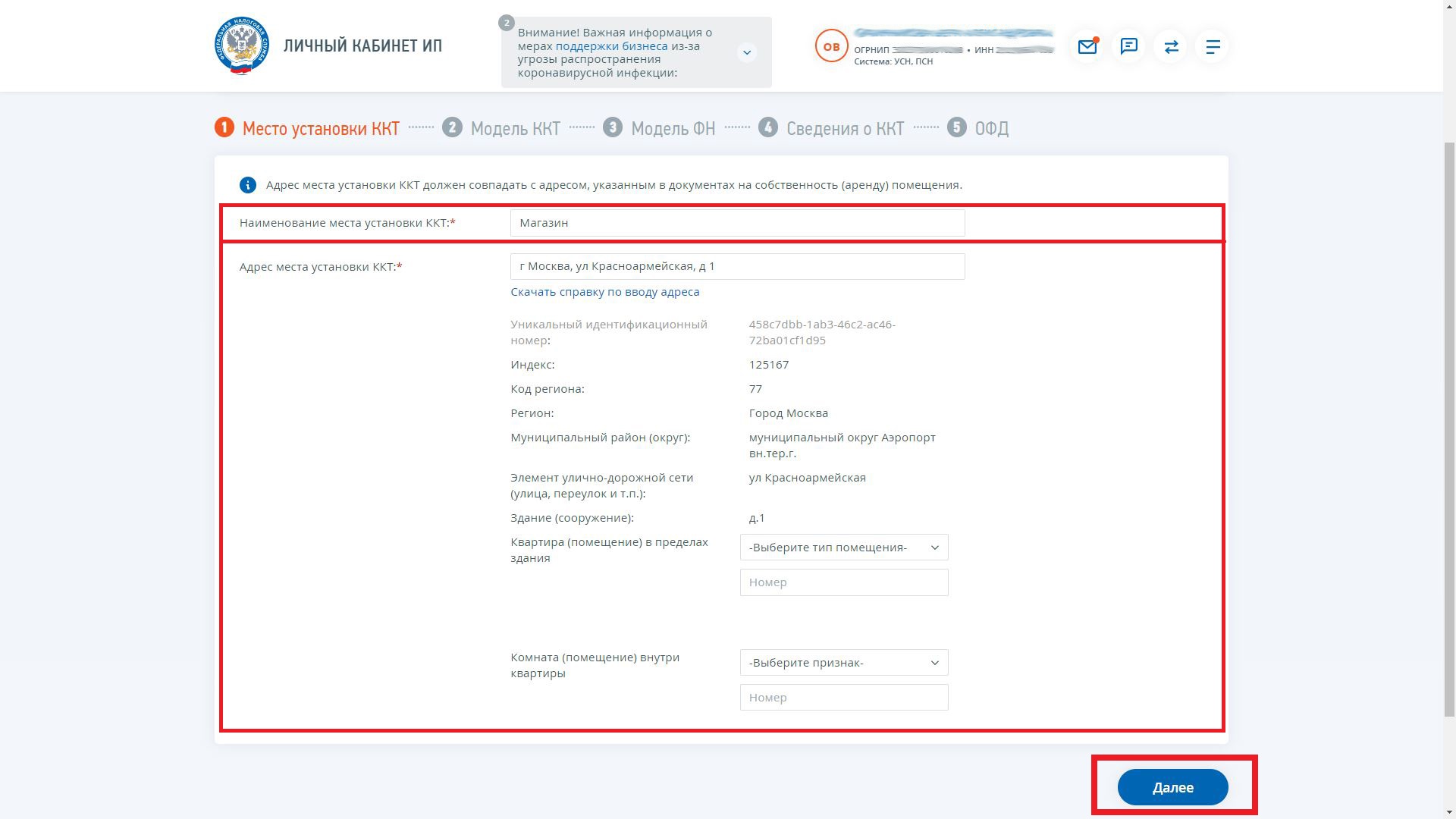
- впишите наименование места установки ККТ;
- впишите адрес установки и выберите правильный формат из выпадающего списка;
- нажмите кнопку Далее;
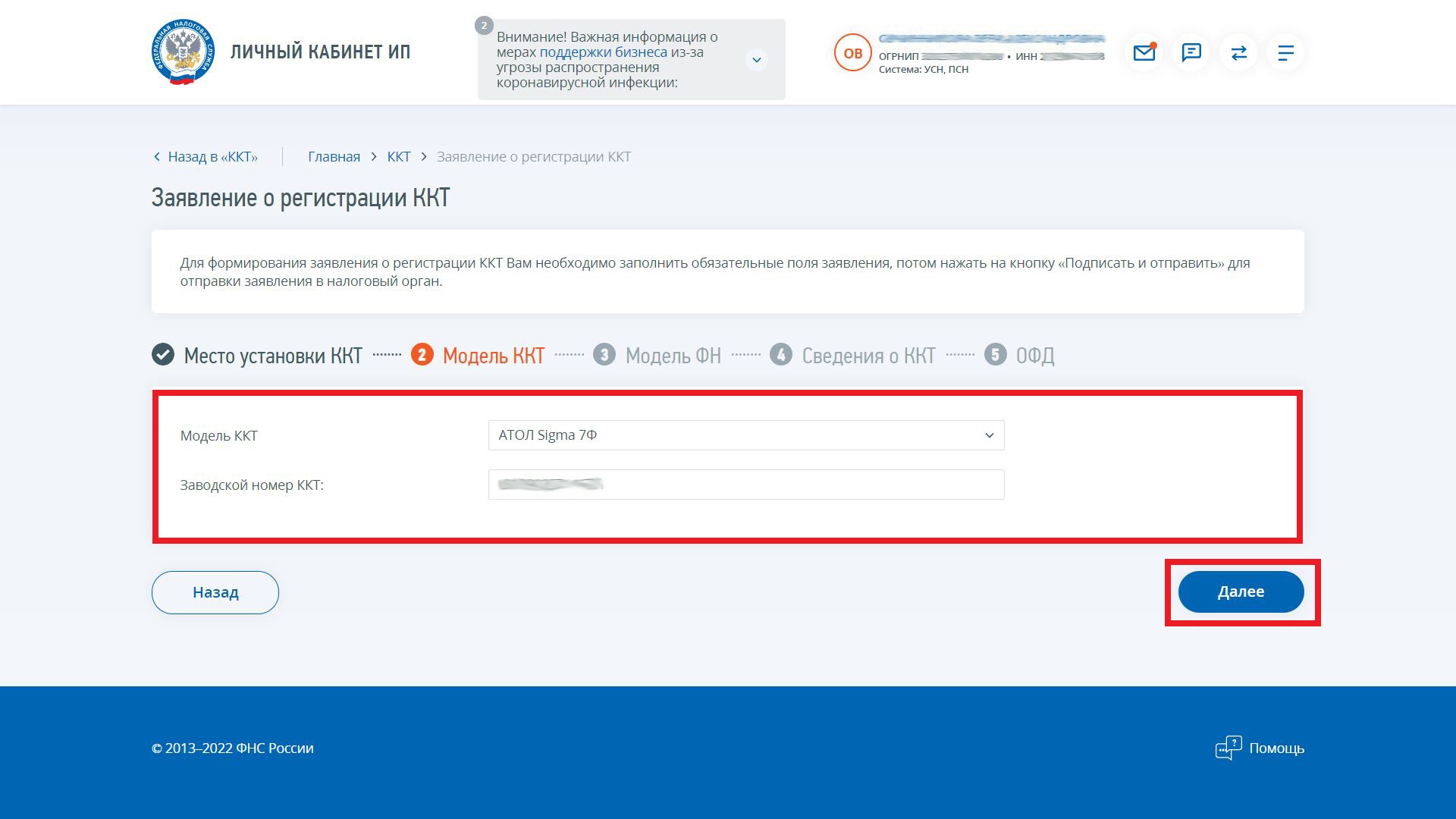
- выберите модель вашей кассы из списка и впишите заводской номер кассы внизу этого окна (Заводской номер кассы можно взять на обратной стороны кассового аппарата или коробки а так же в паспорте устройства);
- нажмите кнопку Далее;
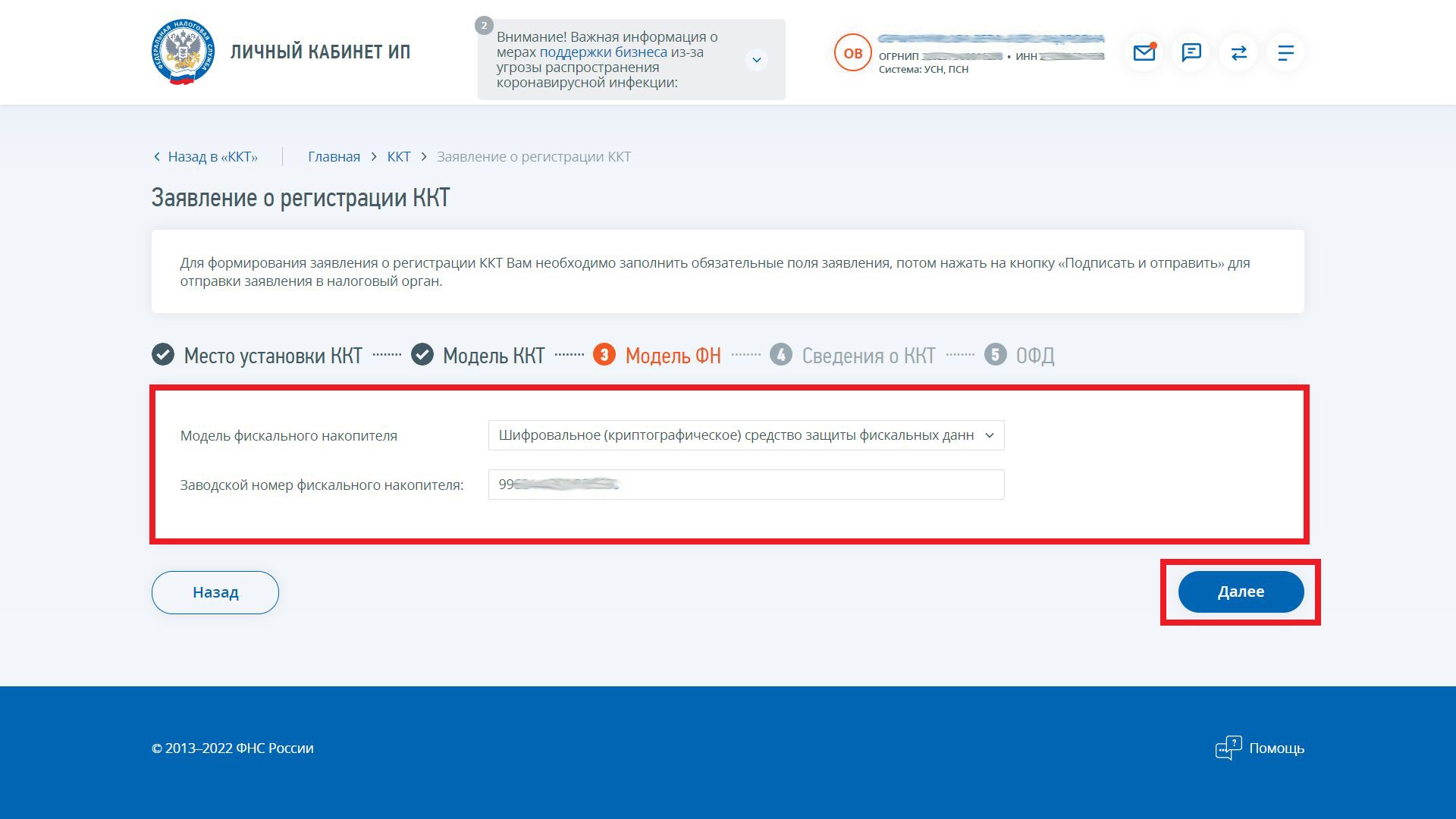
- выберите модель ФН из списка и впишите заводской номер ФН внизу этого окна (все данные написаны в паспорте фискального накопителя);
- нажмите кнопку Далее;
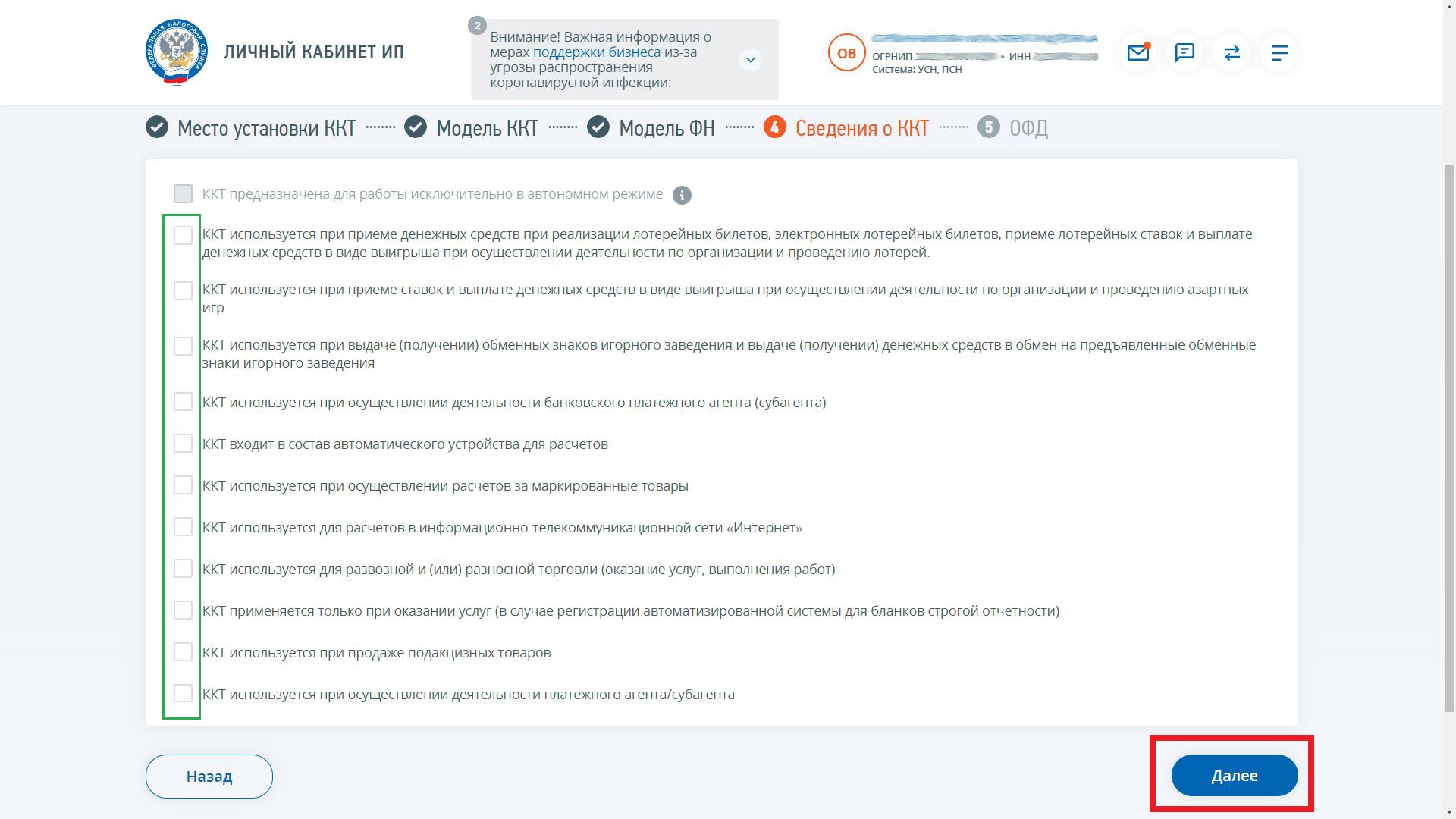
- поставьте галочку напротив пункта который подходит под вид деятельности вашей организации (можно пропустить если не требуется);
- нажмите кнопку Далее;
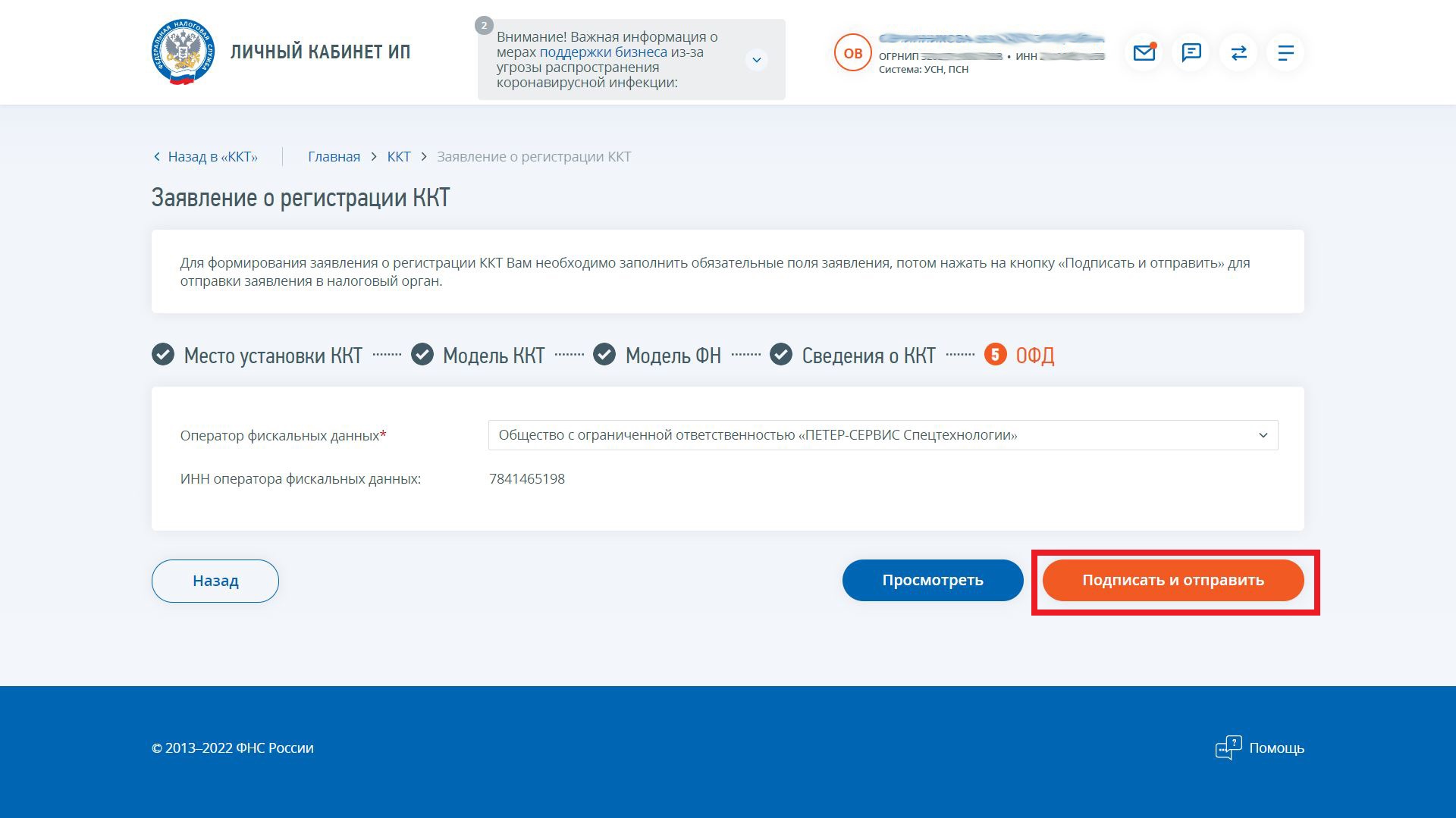
- выберите Оператора фискальных данных из списка, к которому будет подключен ваш кассовый аппарат;
- ВНИМАТЕЛЬНО проверьте внесённые данные в заявление о регистрации!
- нажмите кнопку Подписать и отправить;
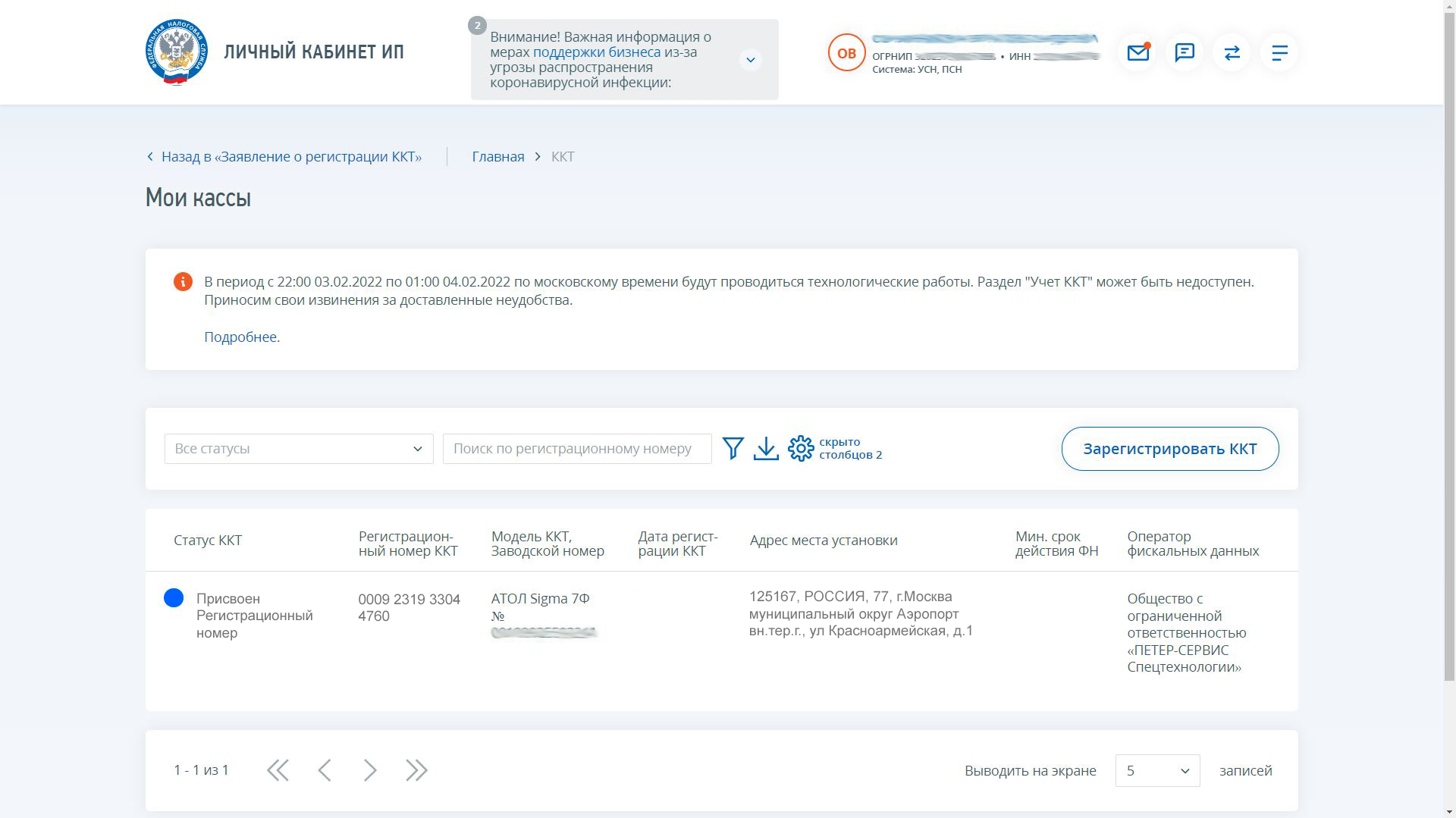
- после успешной подачи заявления на регистрацию, вы попадёте обратно на страницу с таблицей где отображаются все ваши кассовые аппараты. В этой таблице должна отобразиться касса которую вы только что подали в состоянии Присвоен Регистрационный номер ККТ;
- приступите к фискализации вашего кассового аппарата используя все те же данные, которые вы внести в заявление регистрации, используя Регистрационный номер ККТ, который был присвоен вам после подачи заявления.
- Завершение регистрации ККТ:
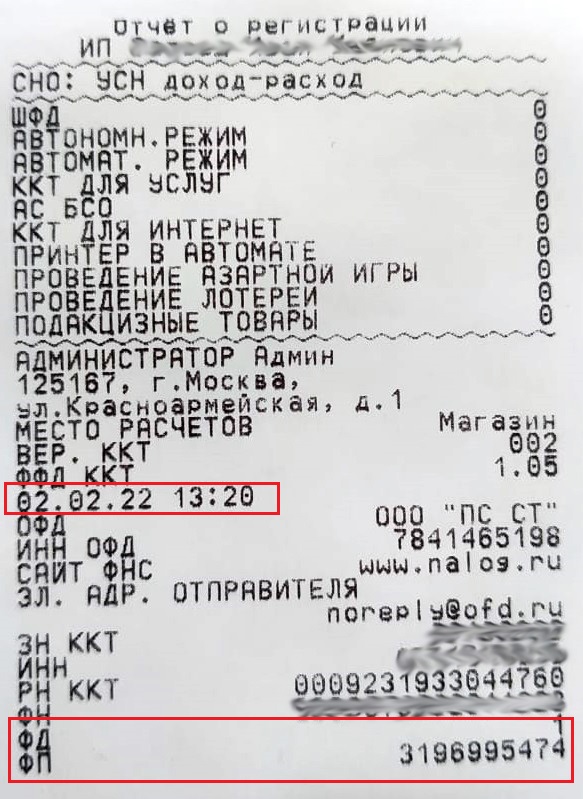
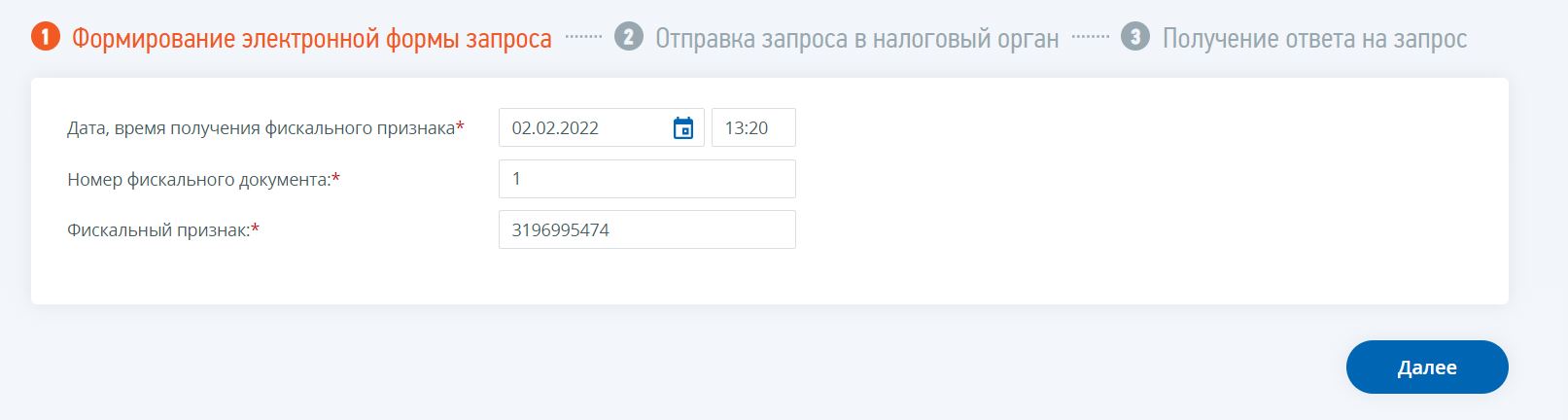
- после фискализации ККТ, касса распечатает вам Отчёт о регистрации, который требуется для завершения регистрации в личном кабинете ФНС (в дальнейшем будут нужны данные с этого чека: дата/время, номер ФД и номер ФП);
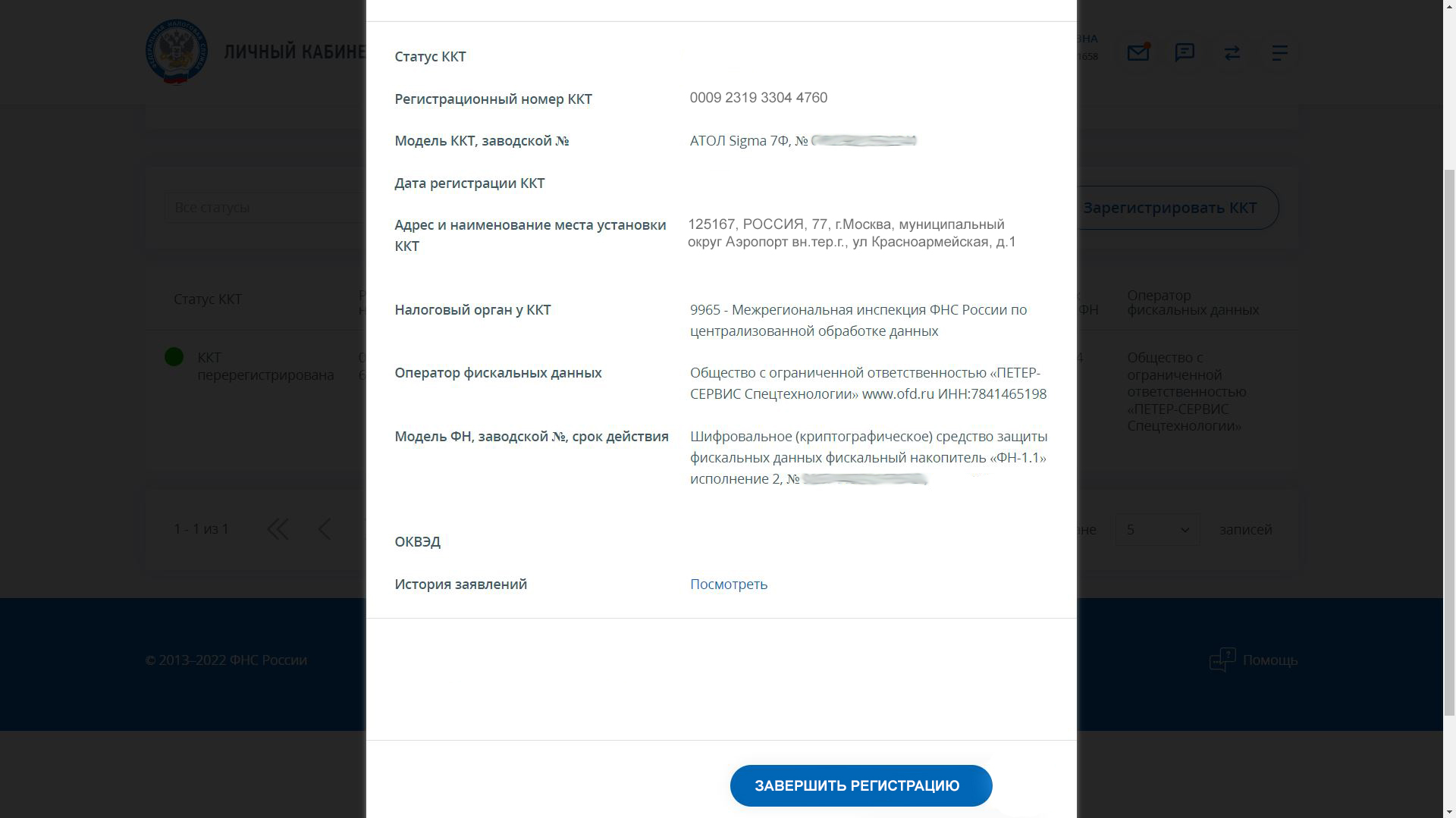
- нажмите на поле кассового аппарата в таблице на сайте, на котором требуется завершить регистрацию;
- нажмите кнопку Завершить регистрацию в появившемся окне;
- введите данные из Отчёта о регистрации в форму на сайте чтобы завершить регистрацию (потребуется дата/время, номер ФД и номер ФП);
- нажмите кнопку Далее и после этого кнопку Подписать и отправить;
- после завершения регистрации рекомендуется подождать несколько минут и обновить страницу;
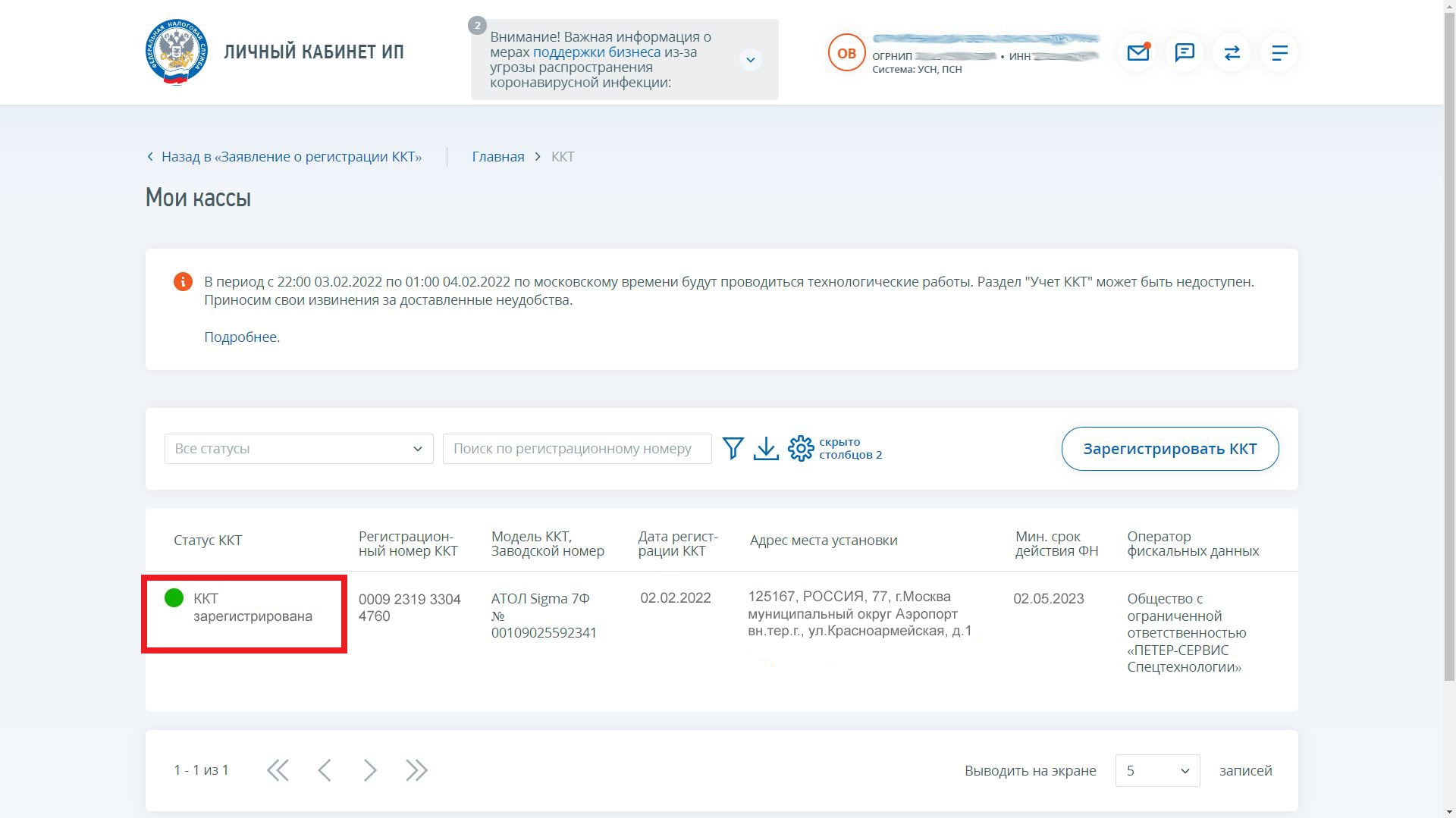
- в итоге состояние кассы в таблице должно поменяться на ККТ зарегистрирована а так же появится зелёный прямоугольник слева таблицы;
Личный кабинет ФНС это нестабильный сайт в который бывает тяжело попасть даже если ваш компьютер полностью настроен на вход. Иногда помогают перезагрузки компьютера, очистки кэш и cookie или же просто подождать пол дня и сайт заработает
Перед тем как подать заявление на регистрацию ККТ вам нужно обязательно определиться к какому ОФД будет подключен ваш кассовый аппарат.
Будьте готовы предоставить следующие данные для регистрации:
-
Нужно ли покупать еще одну
Создан , последнее изменение 17.01.2022У меня есть моя электронная подпись физического лица, а кассу я хочу зарегистрировать на свое ИП. Мне нужно покупать еще одну подпись или эта подойдет?
Ответ службы поддержки:ПодробнееЗдравствуйте. Да, нужно делать вторую электронную подпись на Ваше ИП. Подпись на ИП можно сделать с помощью Вашей личной электронной подписи. С помощью подписи физического лица обычно открывают ИП. -
Годится для подписания отчетности
Создан , последнее изменение 17.01.2022Добрый день. Вопрос вот в чем: для подписания чего я могу использовать еще эту подпись? Тот же сайт налоговой, можно ли ее использовать для подписания отчетов?
Ответ службы поддержки:ПодробнееДобрый день! Да, можно использовать для подписания отчетности в налоговую.
Производители

