-
 Контрольно кассовые аппараты
-
Услуги
-
Автоматизация бизнеса
-
Аксессуары и комплектующие
-
POS-оборудование
-
Аренда кассы
-
Весы
-
Денежные ящики
-
Дисплей покупателя
-
Кейсы - как покупают кассы
-
Оборудование для банкнот
-
ОФД
-
Принтеры для пластиковых карт
-
Принтеры для этикеток
-
Принтеры чеков
-
Программы для автоматизации торговли
-
Прошивки и лицензии для ККТ
-
Сканеры штрих-кодов
-
Терминалы оплаты
-
Терминалы сбора данных
-
Терминалы эквайринга
-
Удостоверяющий центр
-
Этикет пистолеты
-
Банковский эквайринг
-
АКЦИИ



Телефон поддержки: +7 (800) 333-68-44
Задать вопрос-
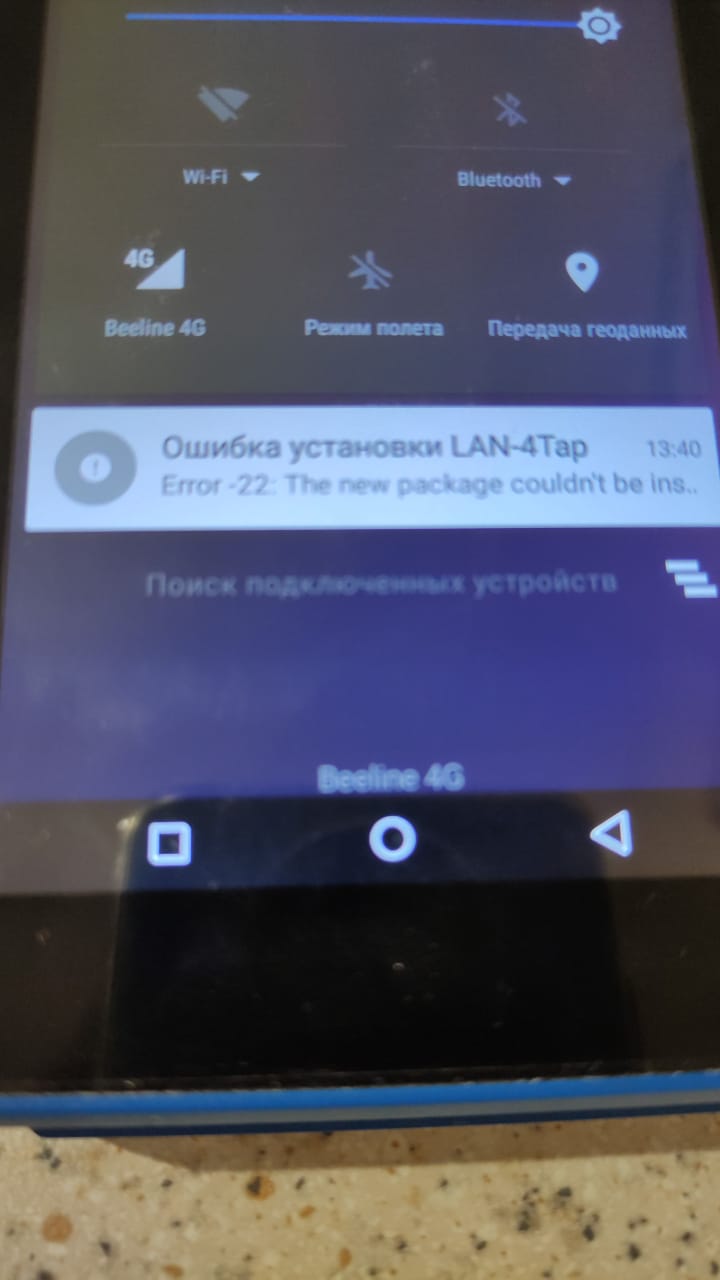
Лимон Банк-Ф: Как исправить ошибку установки LAN 4Tap Error 22
Создан , последнее изменение 06.09.2022Подскажите что делать
Подсказываем
Ответ службы поддержки:ПодробнееЭто ответ. -
Меркурий 185Ф: Комиссионный магазин
Создан , последнее изменение 06.09.2022Как по кассе пробить сумму выданных денег клиенту за проданный товар, и сумму возврата от клиента денежных средств.
Ответ службы поддержки:ПодробнееДобрый день)Выдача клиенту денег за проданный товар:
[ВЗ] - [+] - [+] - [ИТ] - [КОД] - номер товара - [ПИ] - сумма выплаты - [ПИ] - [ИТ]
Возврат денежных средств от клиента за возвращенный товар:
[ВЗ] - [+] - [+] - [+] - [ИТ] - [КОД] - номер товара - [ПИ] - сумма выплаты - [ПИ] - [ИТ]Установка кассовых операций по умолчанию на РАСХОД
Если у Вас на кассе пробиваются в основном только выплаты, то лучше запрограммировать кассу для работы на выплаты как комиссионный магазин. Так будет проще пробивать чеки выплат и возврат выплат в будущем. Для этого:- нажмите несколько раз клавишу [РЕЖ], пока на индикаторе не появиться: ПРОГРАММИРОВАНИЕ;
- нажмите [ИТ] - [2] - [2] - [ИТ];
- нажмите несколько раз клавишу [+], пока не индикаторе не появиться ПРОГ. ОПЦИИ;
- нажмите: [ИТ] - [КОД] - [4] - [1] - [ИТ] - [ИТ] - [1] - [ИТ] - [РЕЖ] - [3];
- нажмите несколько раз клавишу [РЕЖ], пока на индикаторе не появиться: КАССОВЫЙ РЕЖИМ;
- нажмите [ИТ] - [0] - [ИТ].
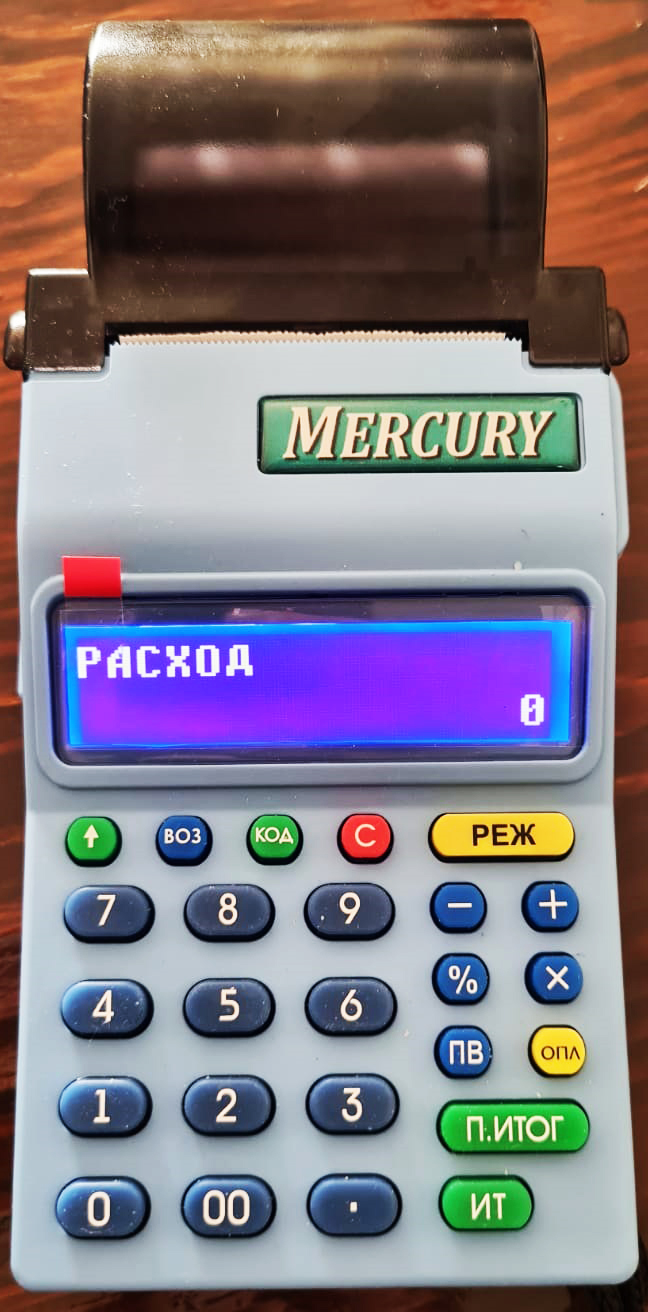
После этого программирования чеки расхода (выплат из Вашей кассы) будет пробивать проще:Чек выплаты клиенту за проданный товар:
- [КОД] - номер товара - [ПИ] - цена товара - [ПИ] - [ИТ]
Чеки Возврата Расхода пробиваются так же как и в первом случае:
- [ВЗ] - [+] - [+] - [+] - [ИТ] - [КОД] - номер товара - [ПИ] - сумма выплаты - [ПИ] - [ИТ]
Установка кассовых операций по умолчанию на ПРИХОД
Если вам понадобиться запрограммировать кассу обратно, чтобы по умолчанию стоял тип кассовых операций ПРИХОД, то для этого:- нажмите несколько раз клавишу [РЕЖ], пока на индикаторе не появиться: ПРОГРАММИРОВАНИЕ;
- нажмите [ИТ] - [2] - [2] - [ИТ];
- нажмите несколько раз клавишу [+], пока не индикаторе не появиться ПРОГ. ОПЦИИ;
- нажмите: [ИТ] - [КОД] - [4] - [1] - [ИТ] - [ИТ] - [0] - [ИТ] - [РЕЖ] - [3];
- нажмите несколько раз клавишу [РЕЖ], пока на индикаторе не появиться: КАССОВЫЙ РЕЖИМ;
- нажмите [ИТ] - [0] - [ИТ];
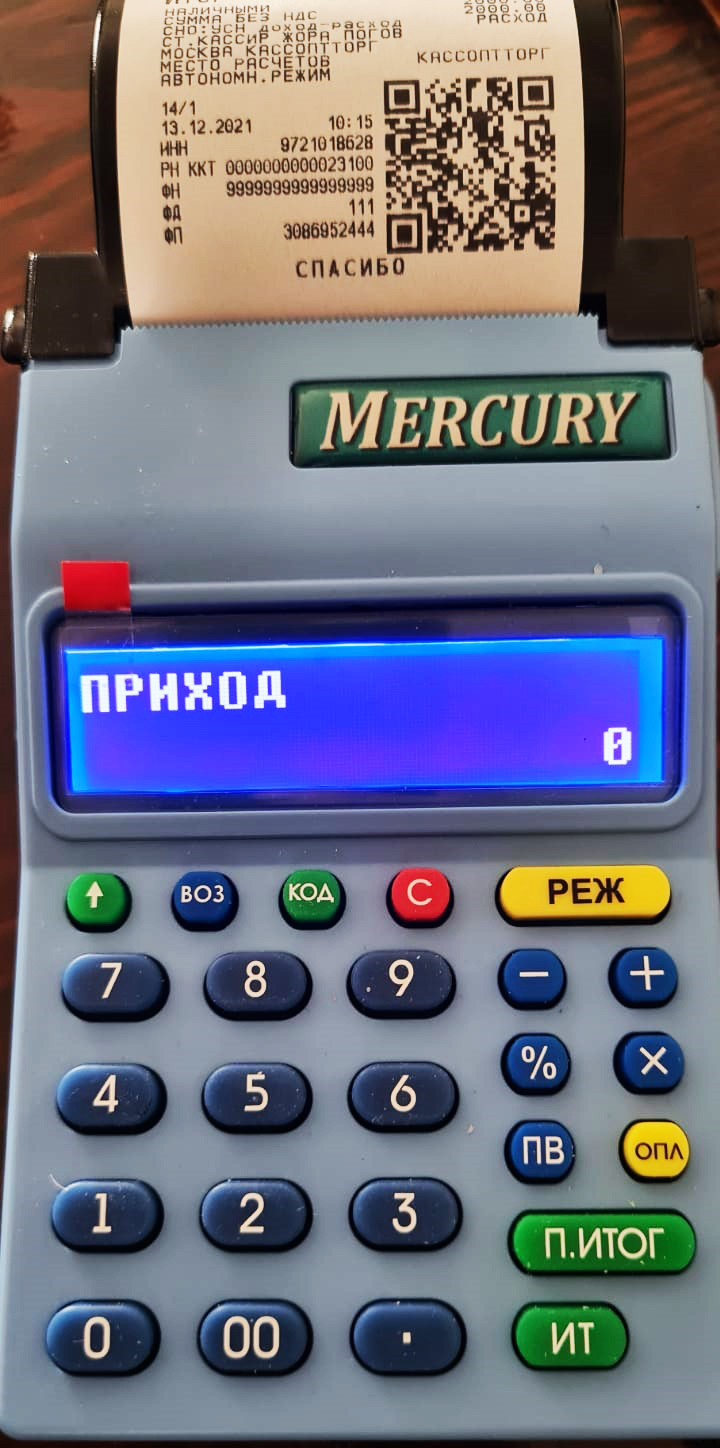
Видеоинструкция
-
Эвотор 7.2: пробитие предоплаты и аванса
Создан , последнее изменение 06.09.2022Как оформлять предоплату и зачет аванса на онлайн-кассе?
Ответ службы поддержки:ПодробнееТребуется:
- прошивка версии 3.9.1 (либо выше);
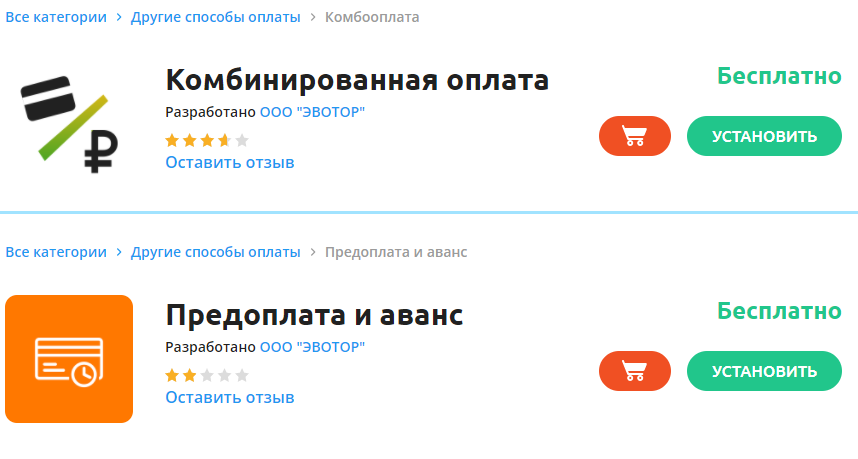
- установить дополнительное приложение «Предоплата и аванс» и «Комбооплата» в личном кабинете Эвотор.
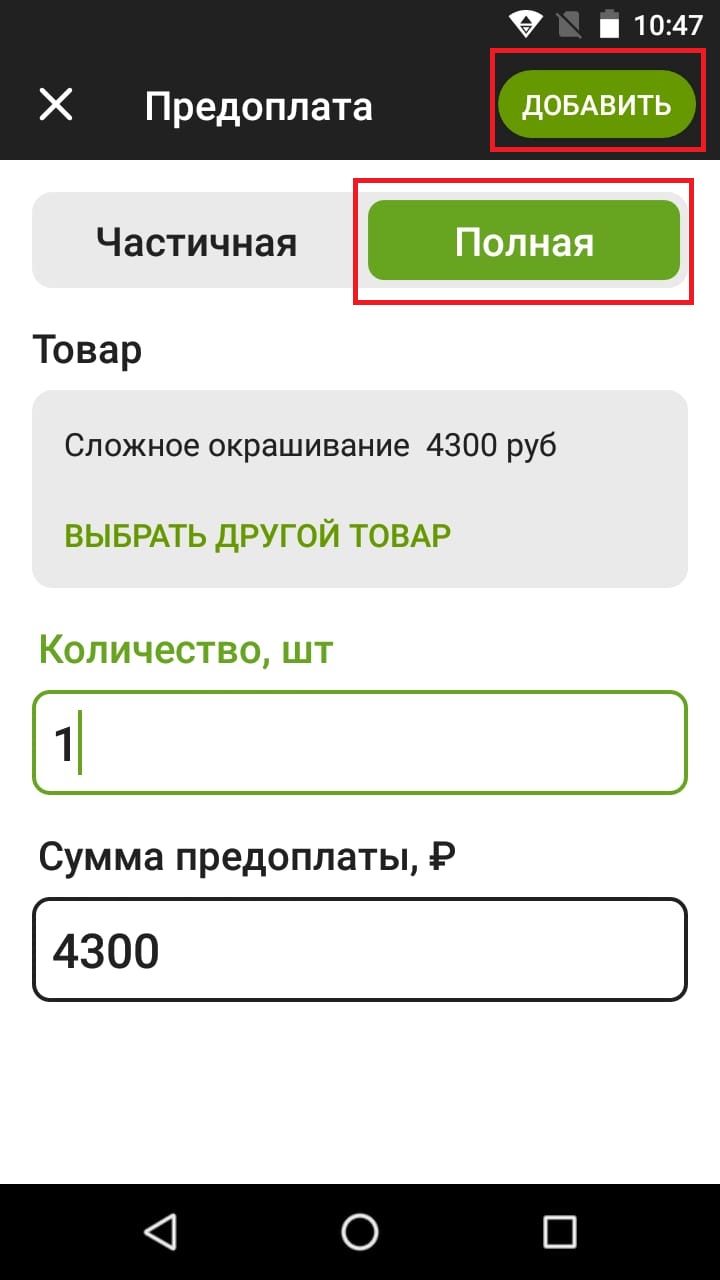
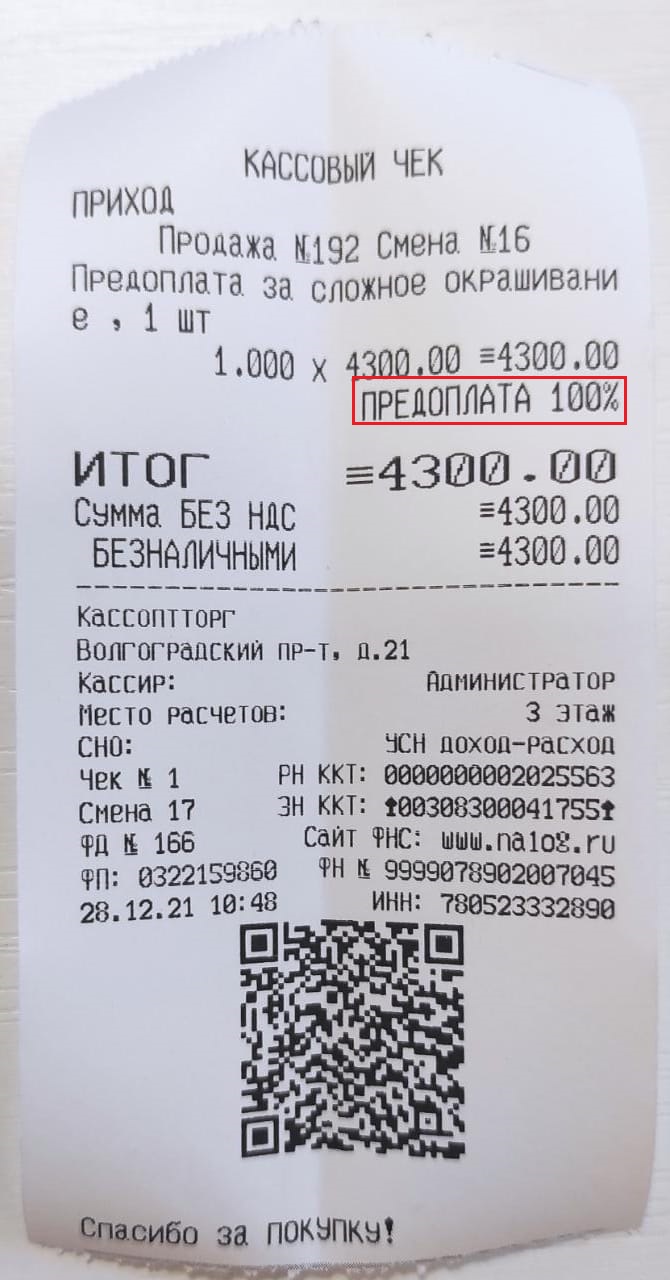
Оформление чека при 100% предоплате
1. Пробитие чека на аванс:
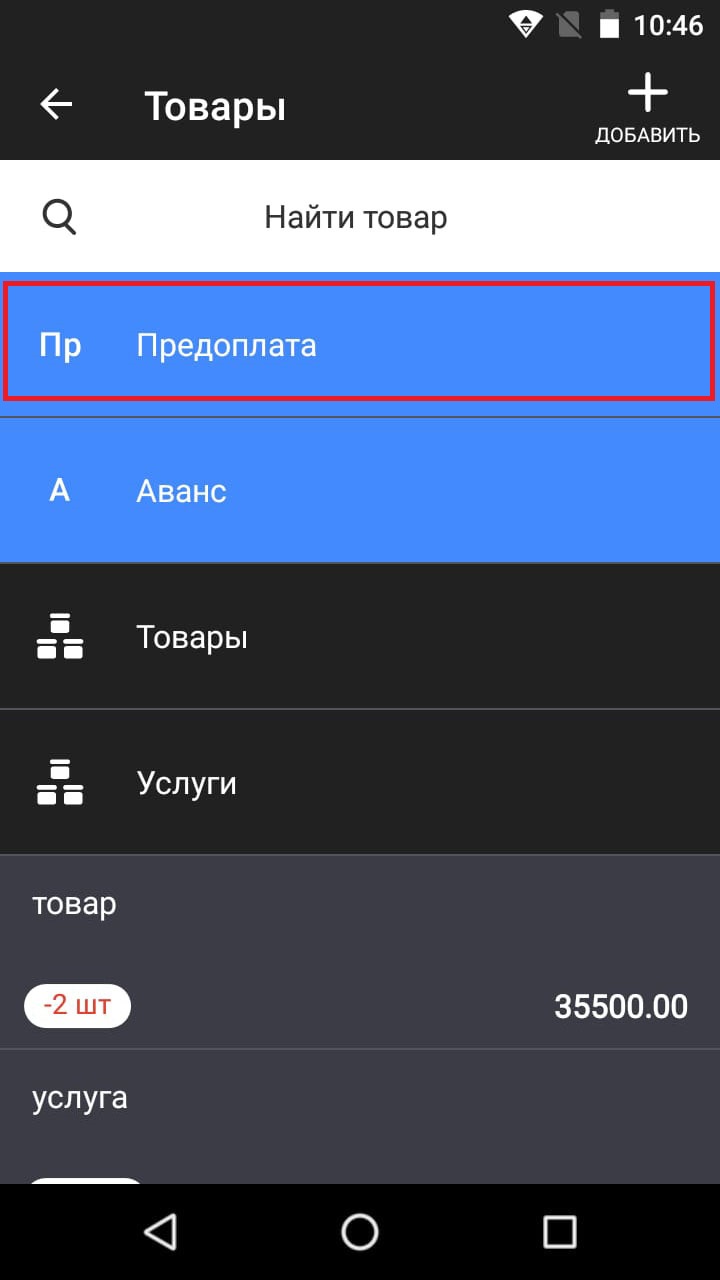
"ПРОДАЖА" - "+ ТОВАР" - "Предоплата" - выберите товар или услугу - "Полная" - "ДОБАВИТЬ" - "К ОПЛАТЕ" - выберите "наличными" или "банковской картой".
2. Пробитие итогового чека:
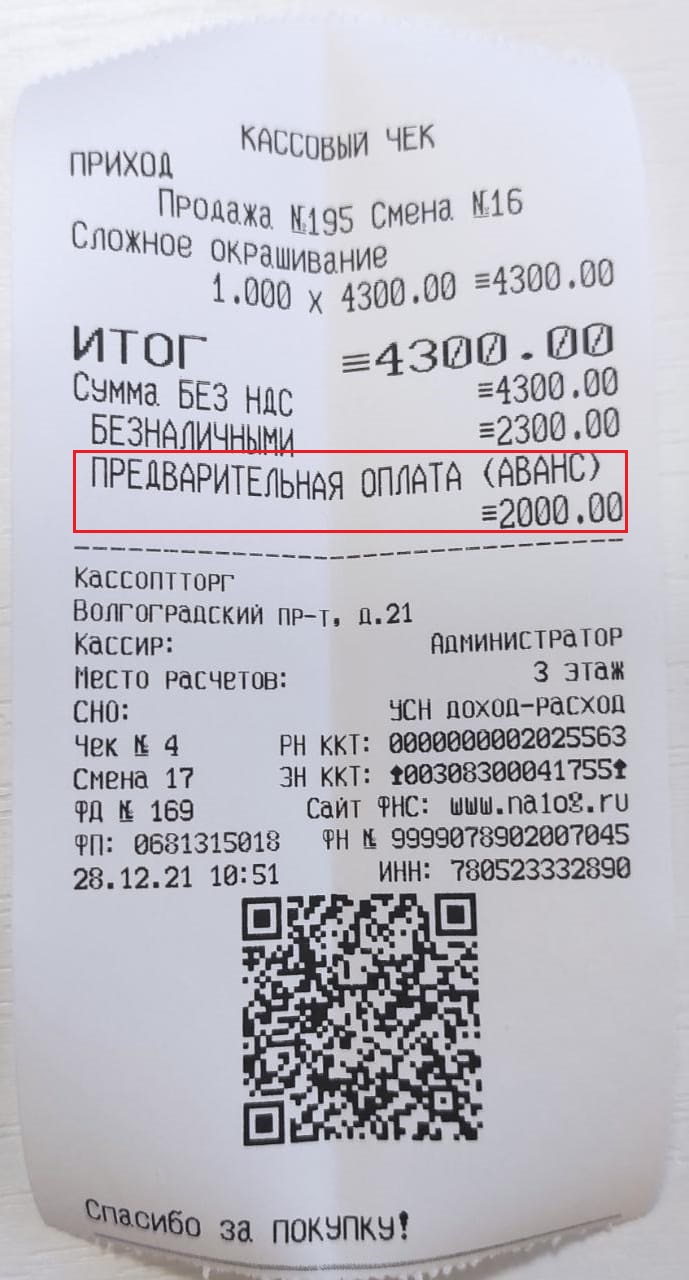
ПРОДАЖА - + ТОВАР - выберите товар или услугу - К ОПЛАТЕ - По предоплате - Напечатается чек с информацией о внесенной предоплате.
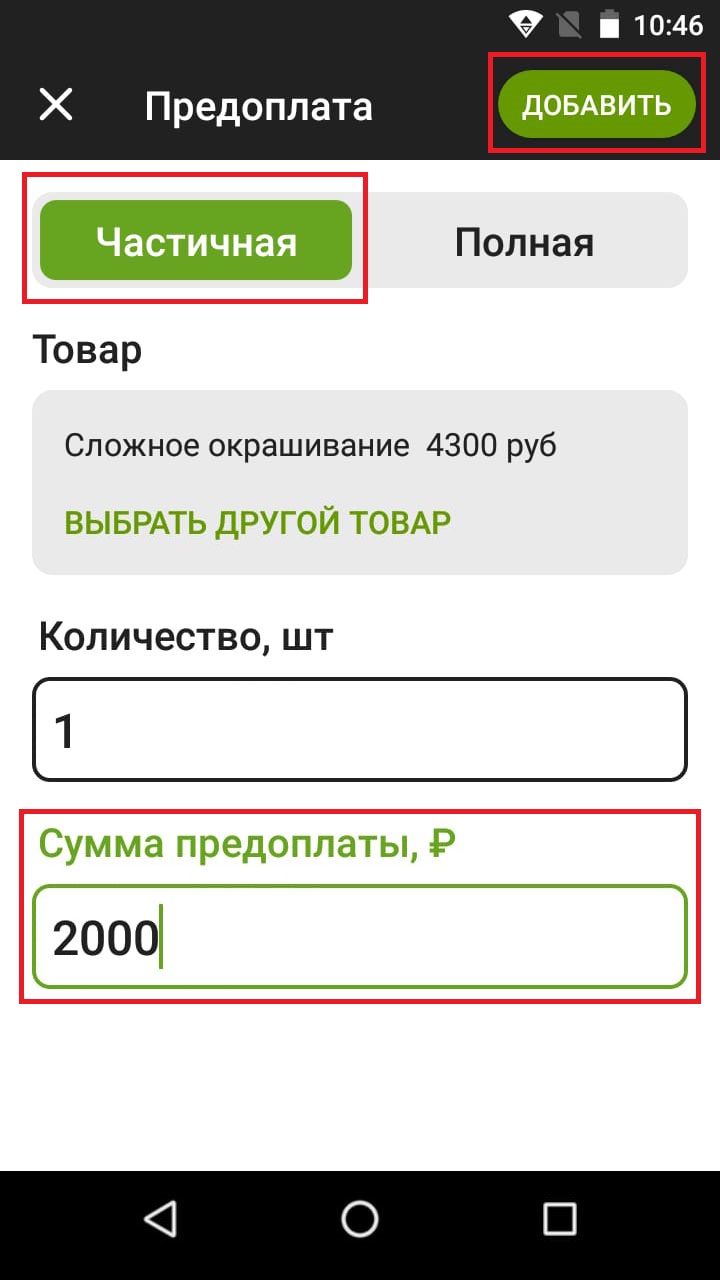
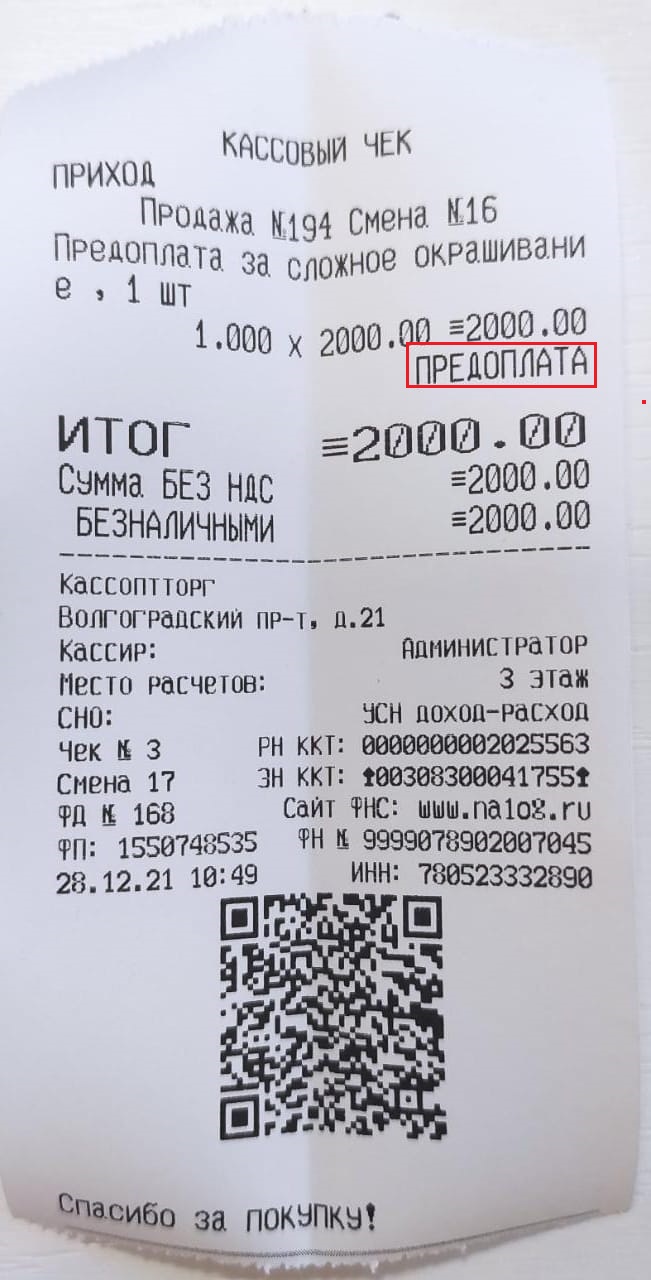
Оформление чека при частичной предоплате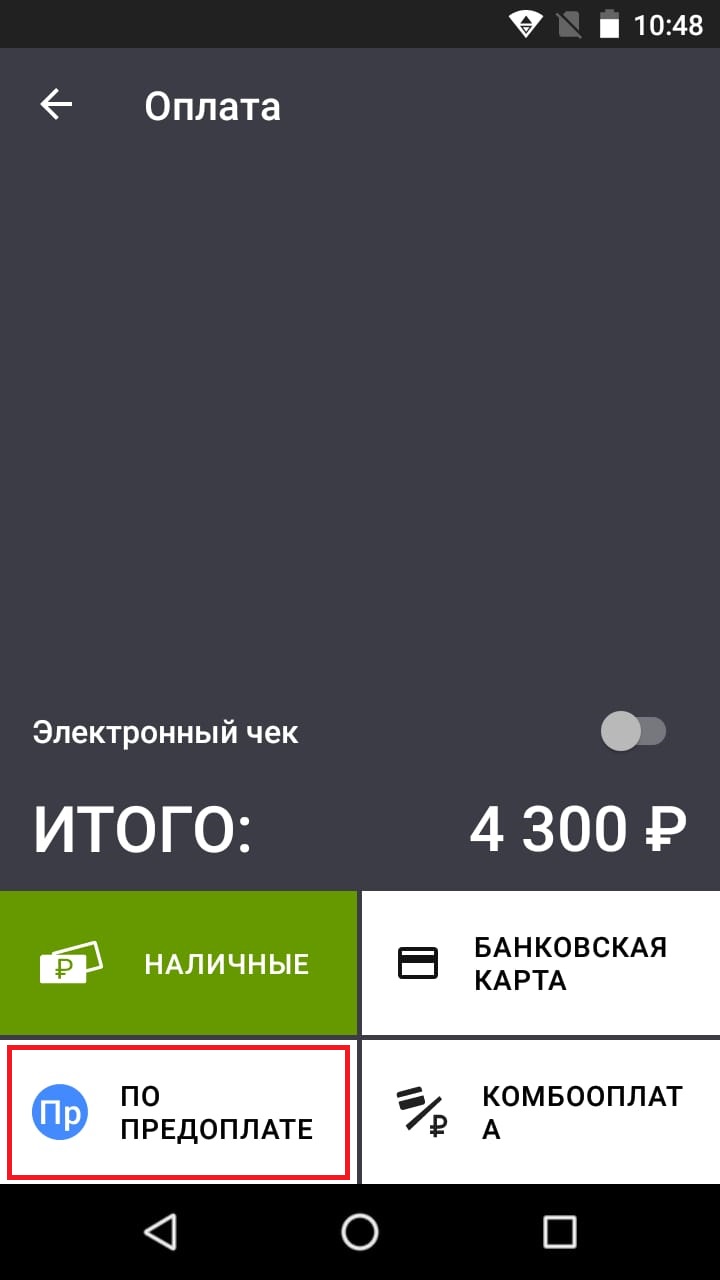
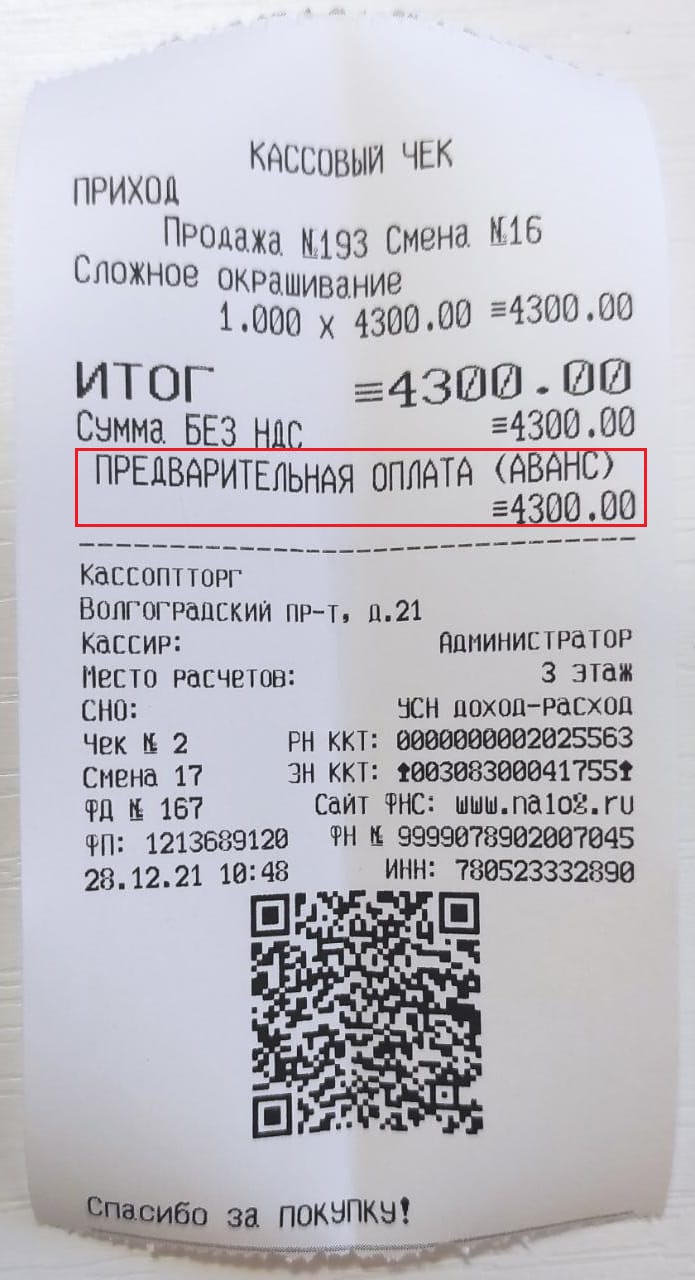
1. Пробитие чека на аванс:
ПРОДАЖА - + ТОВАР - Предоплата - выберите товар или услугу - Частичная - ввести сумму предоплаты - ДОБАВИТЬ - К ОПЛАТЕ - выберите наличными или банковской картой.
2. Пробитие итогового чека:
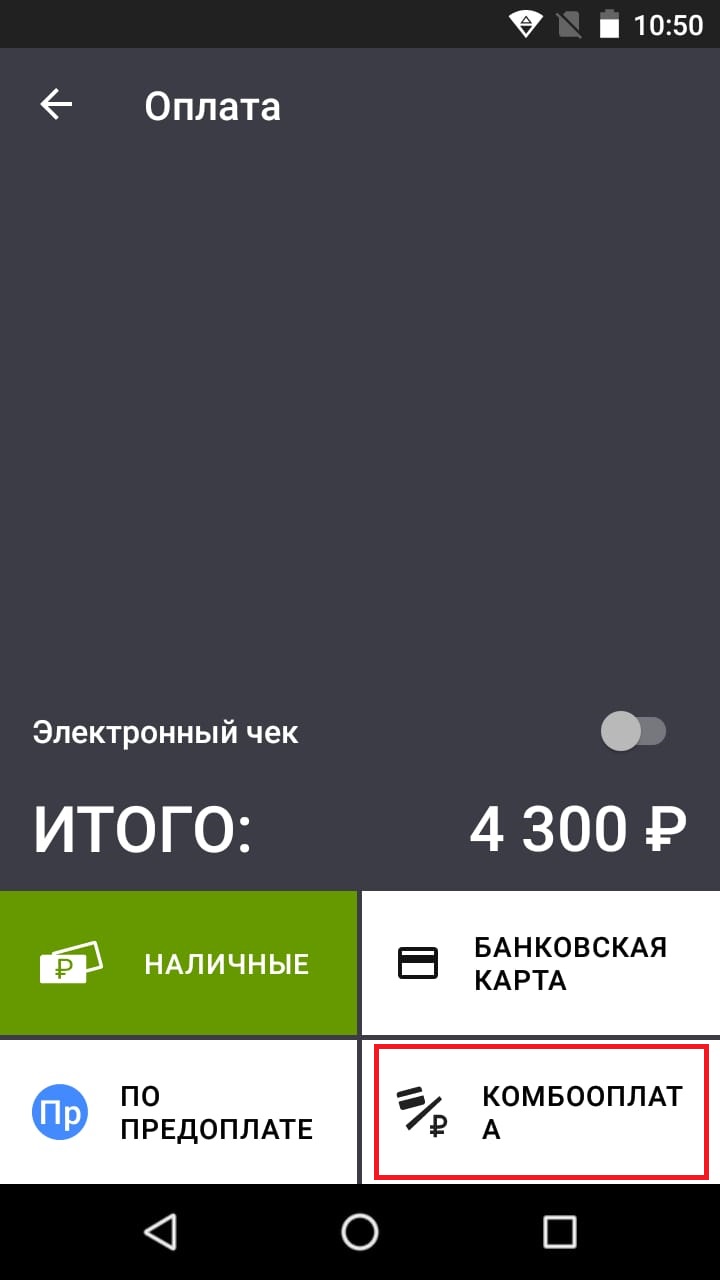
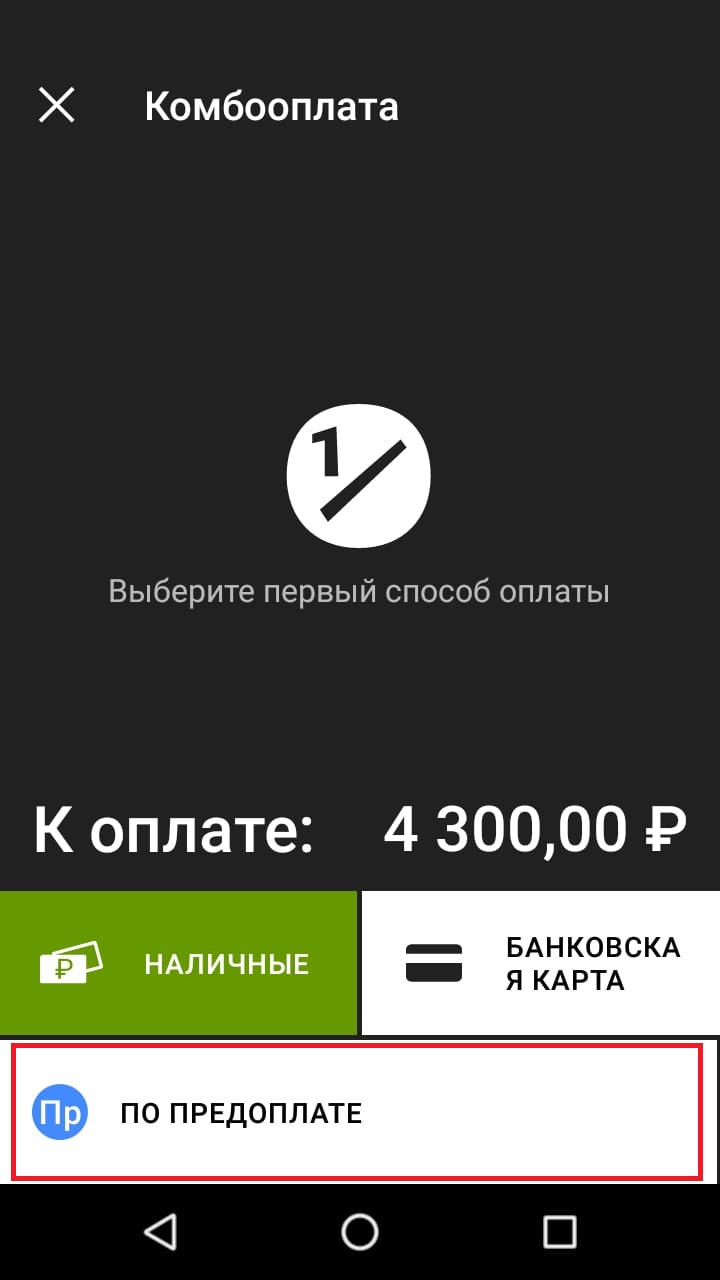
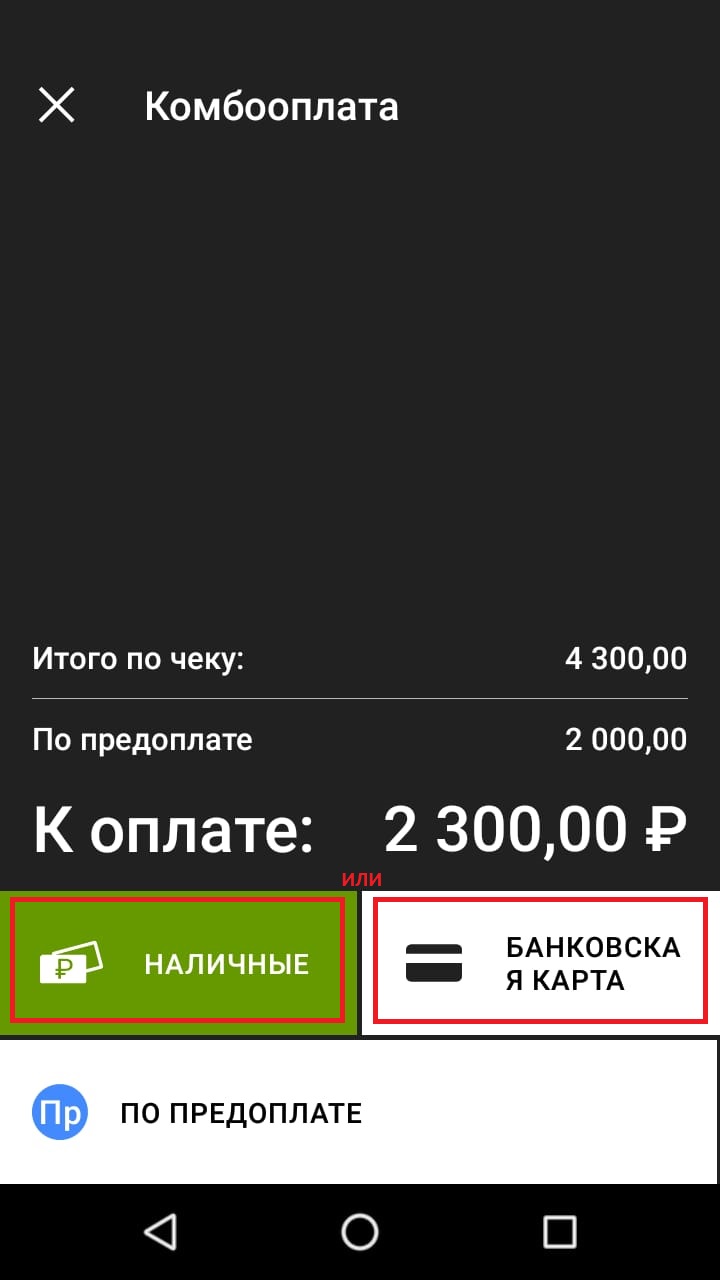
ПРОДАЖА - + ТОВАР - выберите товар или услугу - если стоимость не задана, то ввести полную стоимость товара или услуги - К ОПЛАТЕ - Комбооплата - для первого варианта оплаты выбрать ПО ПРЕДОПЛАТЕ - ввести сумму аванса - ОПЛАТИТЬ - для второго варианта оплаты выберите наличными или банковской картой.
Видеоинструкция как провести предоплату и зачет аванса на кассе Эвотор:
-
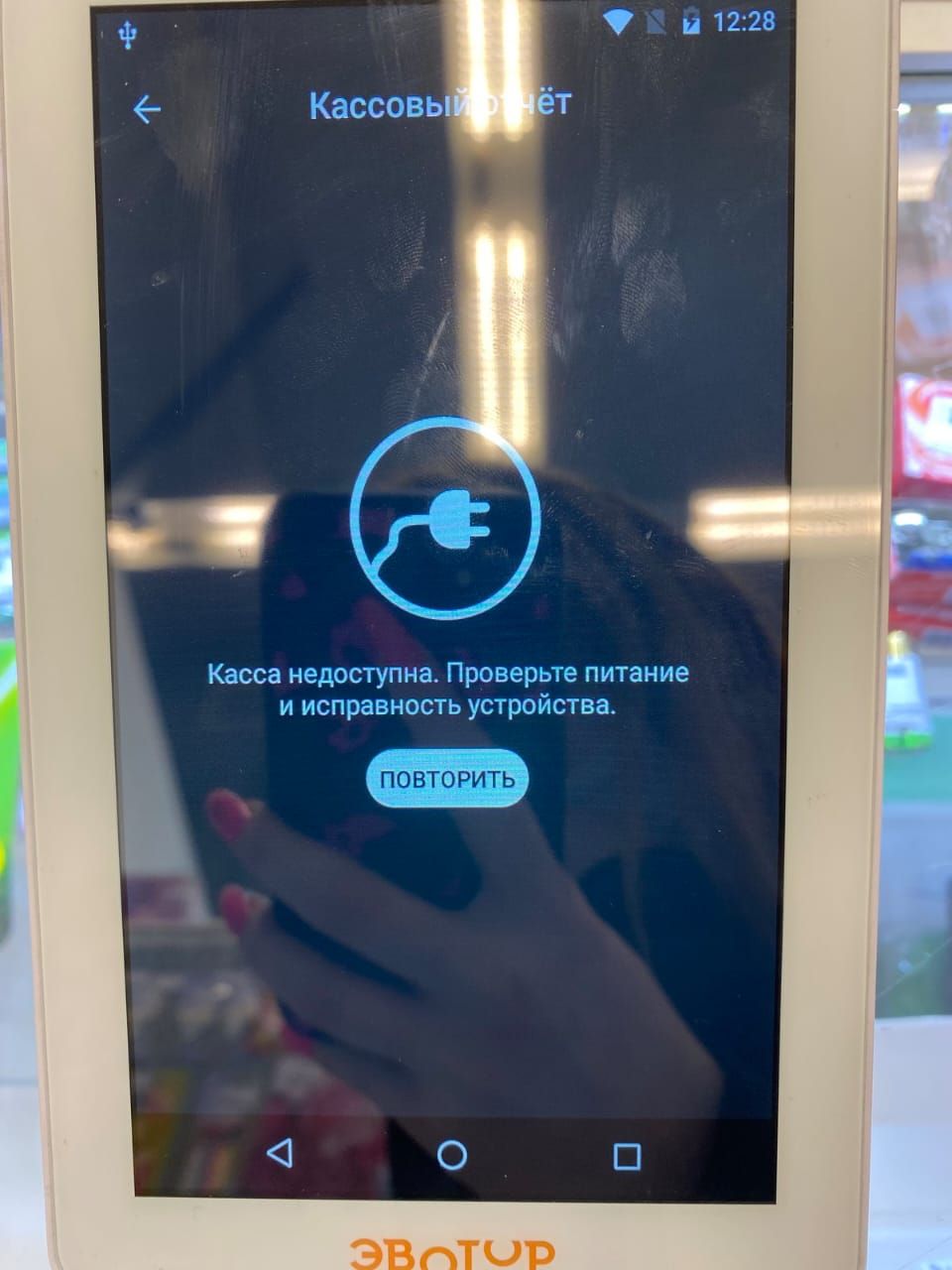
Эвотор 7.2: Касса недоступна. Проверьте питание и исправность устройства
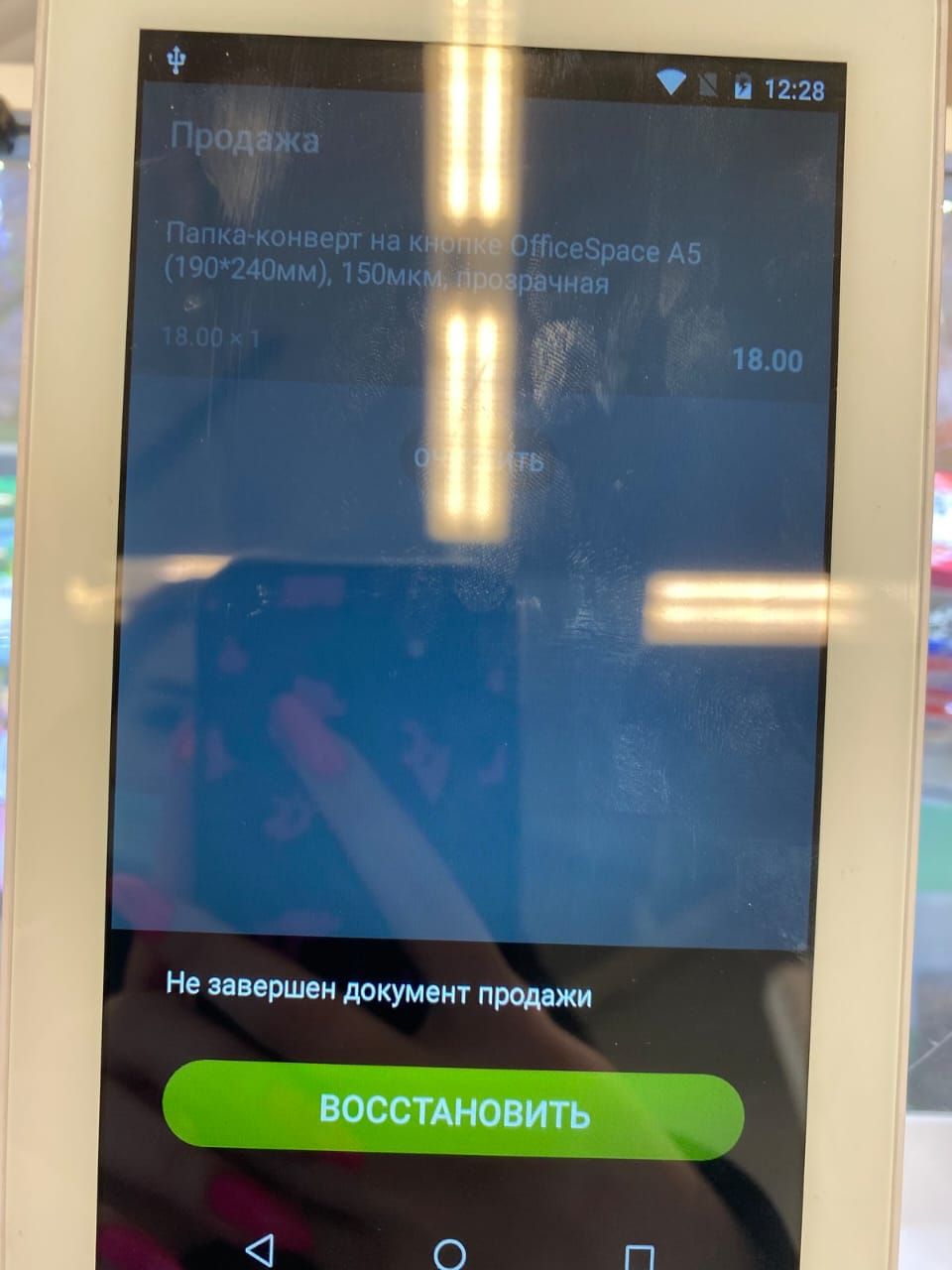
Создан , последнее изменение 06.09.2022Включили кассу, при пробитии первого чека выскочило "Касса недоступна. Проверьте питание и исправность устройства". Кассир все проверила, но ничего не помогает, что делать?
Ответ службы поддержки:ПодробнееТут точной инструкции нет.
- Если такая проблема возникла во время пробития чека:
- нужно пробовать перезагружать кассу и пытаться восстановить документ, а потом его аннулировать, потом снова перезагружать кассу и пробовать пробить чек, пока не заработает.
- Если проблема возникла при закрытии смены через раздел Отчёты и Кассовый отчёт, то попробуйте закрыть смену другим способом:
- Выключите и включите кассу.
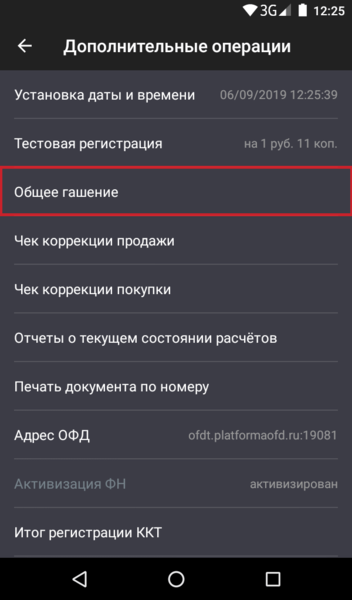
- Закройте смену через Общее гашение:
- в роли Администратора перейдите в Настройки;
- перейдите в Обслуживание кассы;
- перейдите в Дополнительные операции;
- найдите строку Общее гашение и нажмите на неё;
- смена закроется и касса распечатает отчёт.
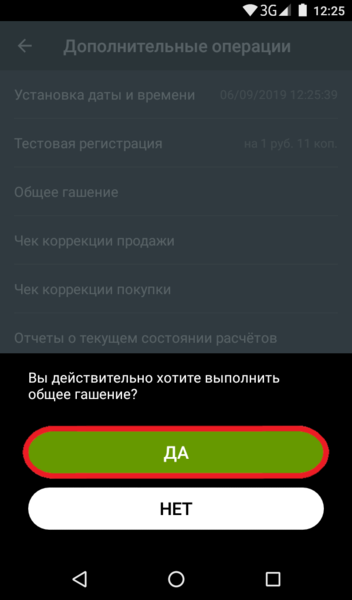
- Или через командную строку:
- в роли Администратора перейдите в Настройки;
- перейдите в Обслуживание кассы;
- перейдите в Дополнительные операции;
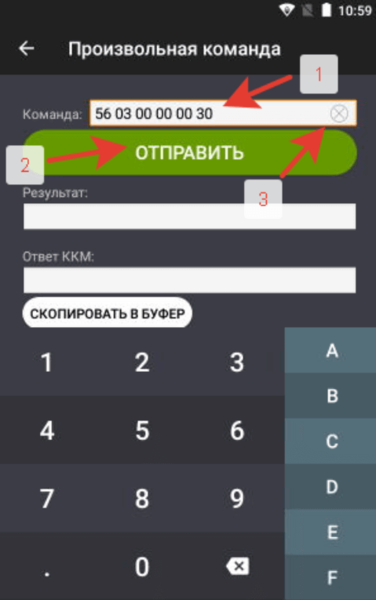
- найдите строку Произвольная команда и нажмите на неё;
- в поле Команда введите 56 03 00 00 00 30 и нажмите Отправить;
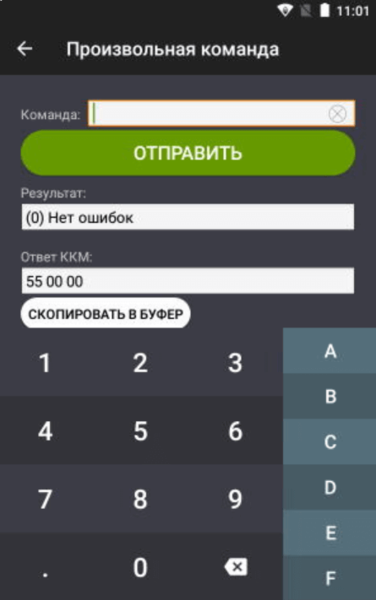
- поле Результат и Ответ ККМ будут заполнены;
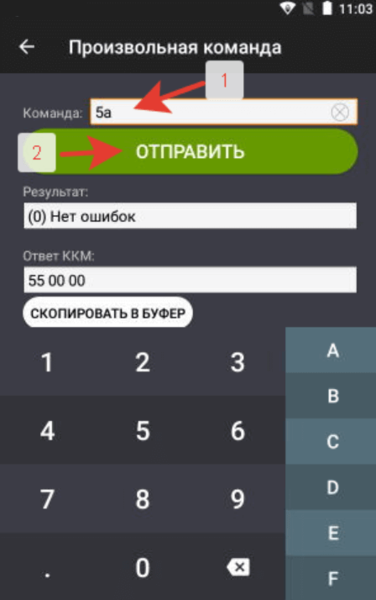
- в поле Команда введите 5А и нажмите Отправить;
- смена закроется и касса распечатает отчёт.
Если ничего не получится, то везти к нам в сервис. -
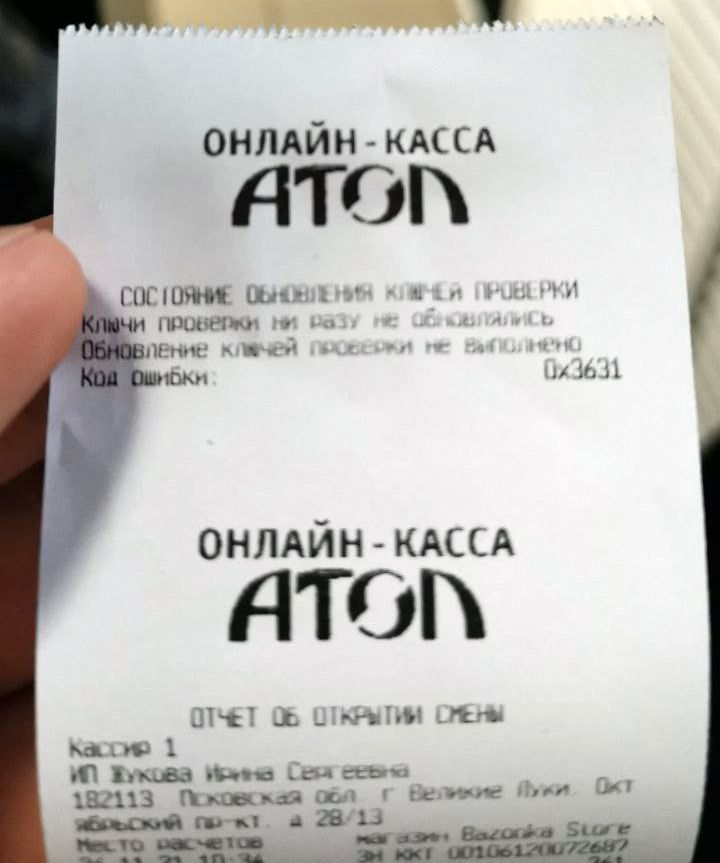
Атол 30Ф: Как исправить ошибку код 0x3631
Создан , последнее изменение 06.09.2022При этом печатается на чеке: "состояние обновления ключей проверки. Ключи проверки ни разу не обновлялись. Обновление ключей проверки не выполнено".
Работе это не мешает, но перед вечерним отчетом напечаталось.
Ответ службы поддержки:ПодробнееКак исправить ошибку
По большому счету это не ошибка - и можно не обращать на нее внимания - ключи проверки сами обновляться рано или поздно.
Как обновить ключи проверки вручную
Зайдите в программу Атол Драйвер ККТ (скачать).
Подключите к кассу к Драйверу ККТ, инструкция здесь.
Далее:
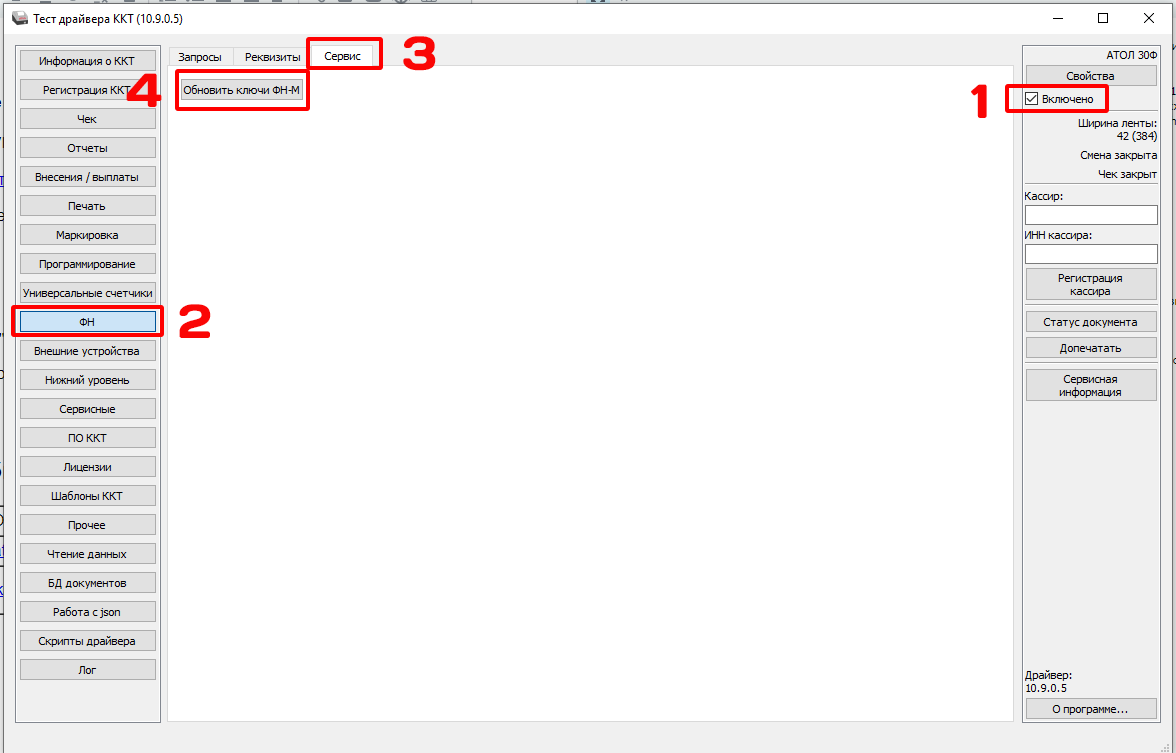
- Отметьте галочку "Включено"
- В Драйвере ККТ зайдите в раздел "ФН";
- затем вкладка "Сервис"
- нажмите клавишу "Обновить ключи ФН-М"
Установка адресов серверов для ФФД 1.2 (маркировка)
Если после этого ошибка не пропала или выдается "[419] ошибка сервиса обновлении ключей проверки", то необходимо проверить правильно ли в кассе установлен сервер ключей проверки.
Для этого:
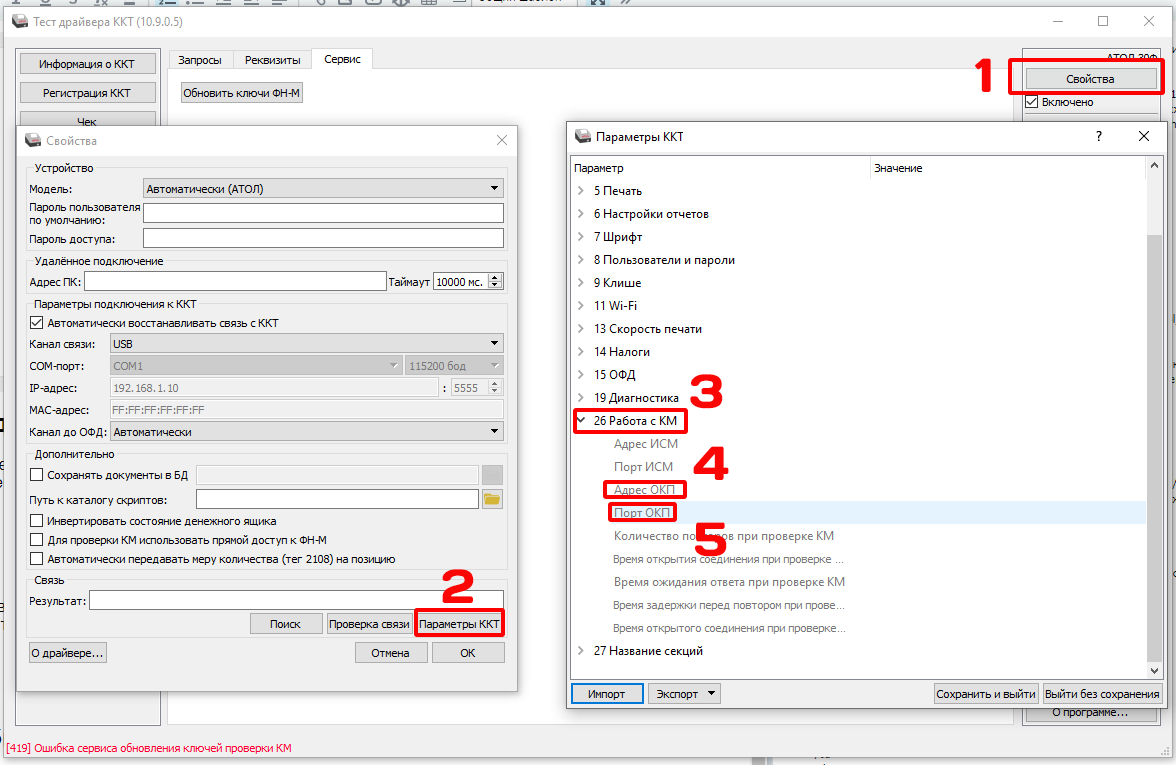
- нажмите Свойства;
- нажмите Параметры ККТ;
- Зайдите в параметр 26 Работа с КМ;
- Проверьте значение Адрес ОКП (данные в таблице ниже)
- Проверьте значение Порт ОКП (данные в таблице ниже)
Данные адресов серверов обновления ключей проверки ФН
Производитель ФН Номер ФН Адрес ОКП Адрес ОКП в явном виде Порт ОКП Функциональный макет 99990789x test.okp.atlas-kard.ru 31.44.83.188 31101 Инвента 99604403х
99614403хprod01.okp-fn.ru 31.44.83.184 26101
-
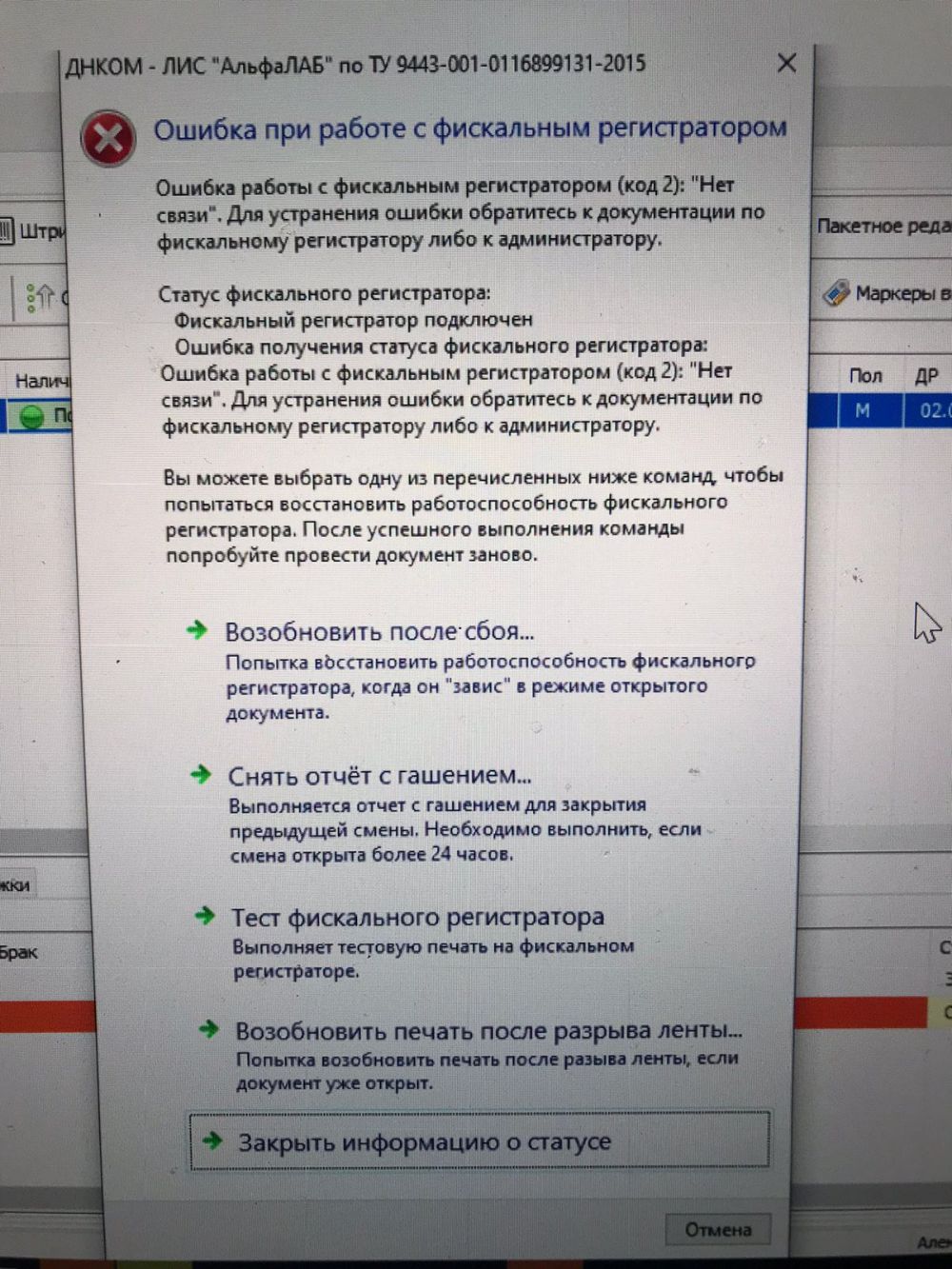
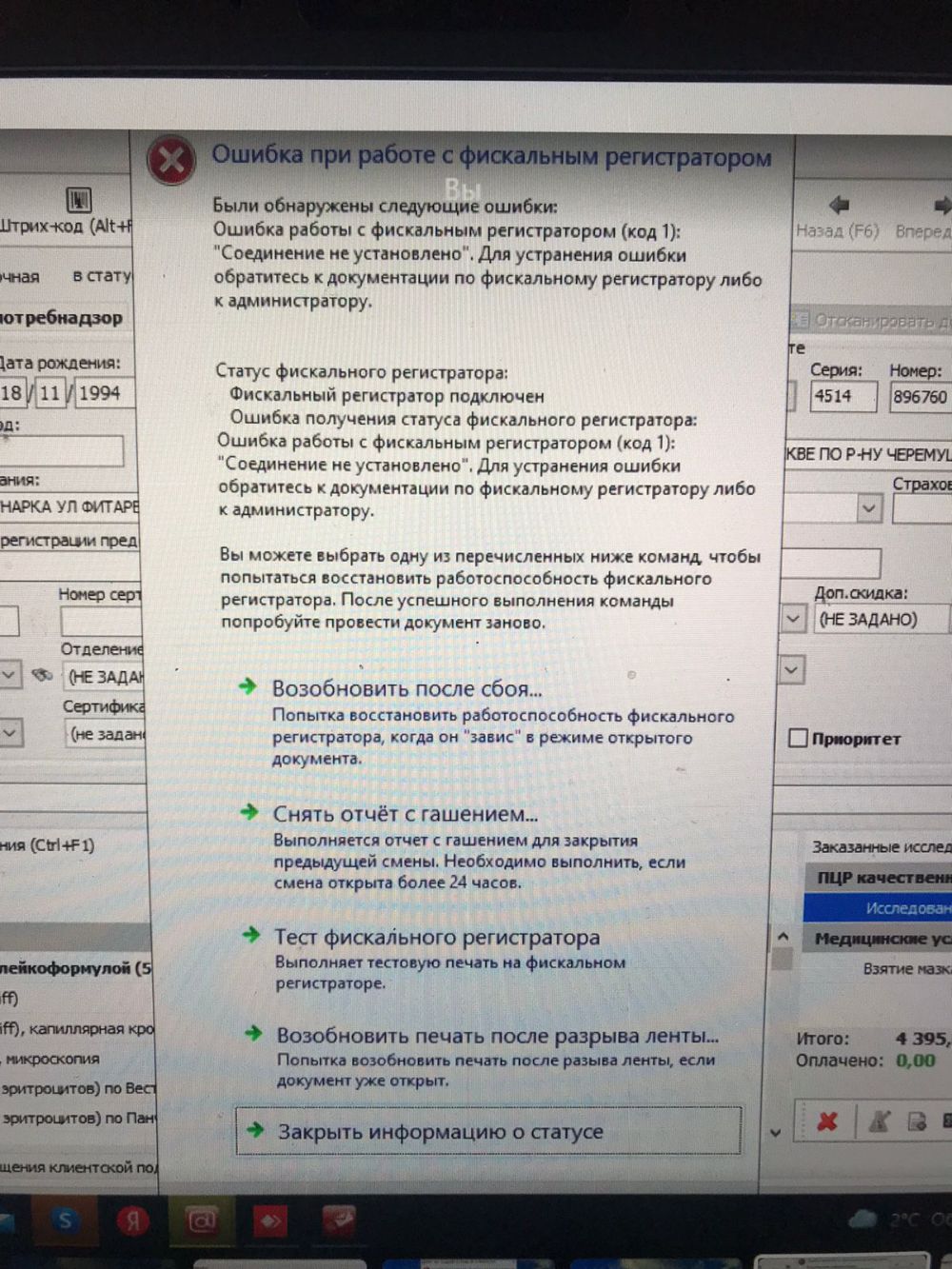
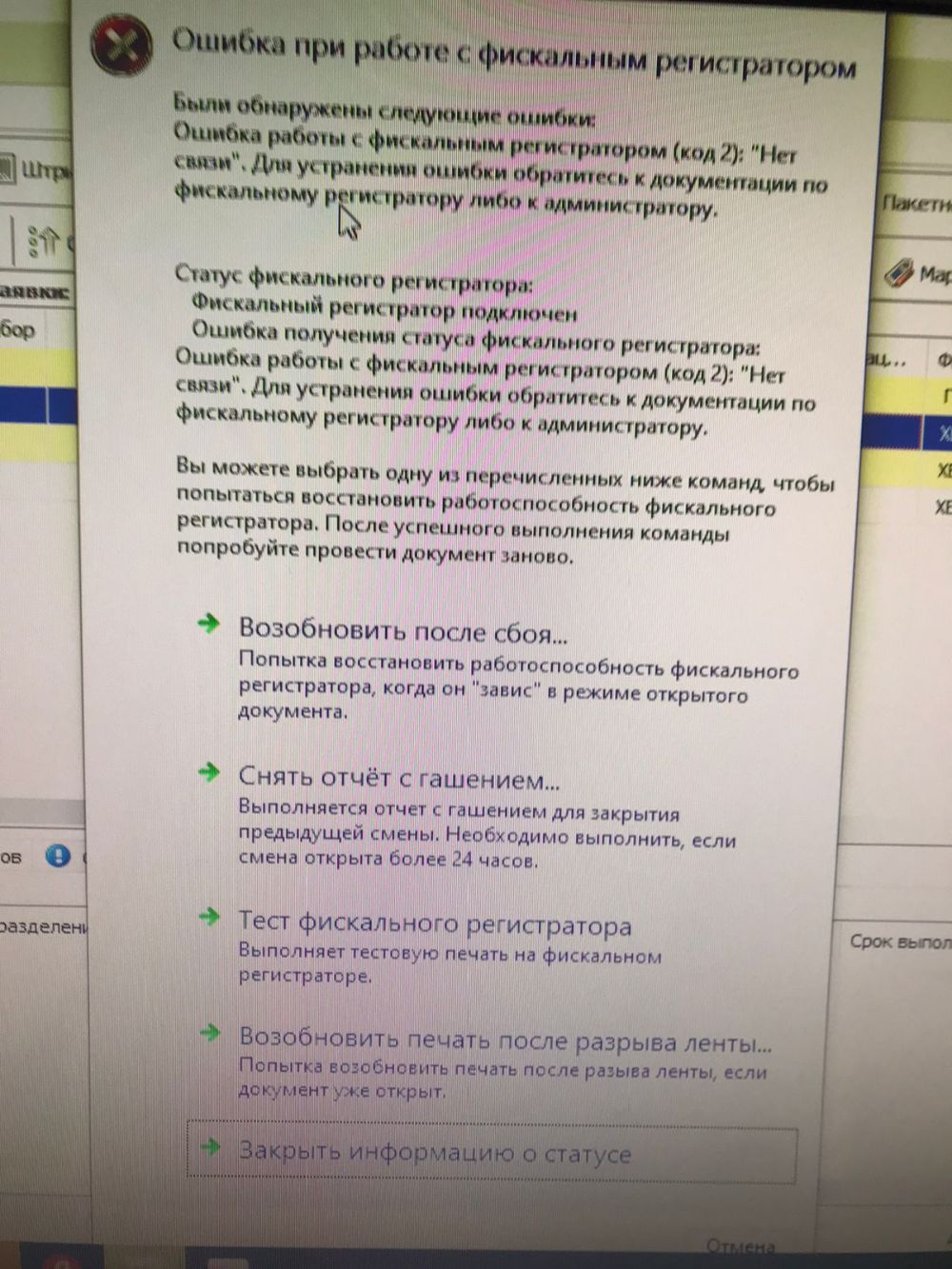
Атол 22Ф: Как исправить ошибку при работе с фискальным регистратором (код 1) (код 2)
Создан , последнее изменение 06.09.2022Постоянно возникают ошибки в программе ДНКОМ ЛИС "АльфаЛАБ"
Ответ службы поддержки:ПодробнееВ настойках Windows необходимо отключить спящий режим в двух местах:- у экрана;
- у самого компьютера.
-
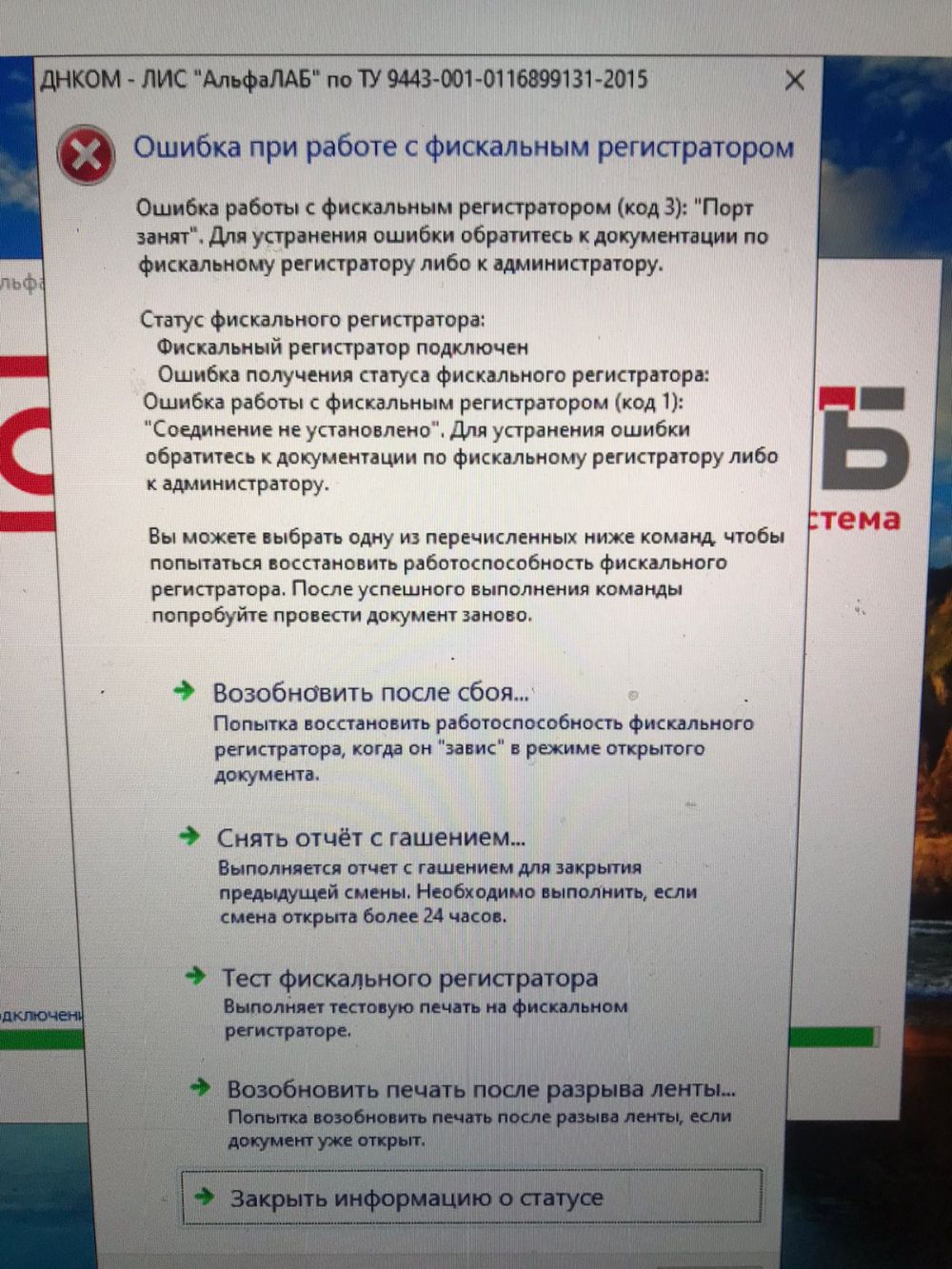
Атол 55Ф: Как исправить ошибку работы с фискальным регистратором (код 3): Порт занят
Создан , последнее изменение 06.09.2022Программа в которой происходит пробитие чеков зависла, и кассир открыл еще одно окно с этой программой, и попытался подключить к ней кассовый аппарат, вышла ошибка фискальный регистратор занят
Ответ службы поддержки:ПодробнееПричина ошибки: фискальный регистратор уже подключен к к драйверу или другой программе, а Вы запустили эту программу или драйвер Атол еще раз и пытаетесь к нему подключиться повторно.
В данной ситуации: программа в которой происходит пробитие чеков зависла, и кассир открыл еще одно окно с этой программой, и попытался подключить к ней кассовый аппарат, вышла ошибка "фискальный регистратор занят". Не смотря на то что программа зависла, COM порт через который подключена касса был все равно занят этим окном.
После того как мы через диспетчер задач закрыли зависшее окно, порт освободился и касса подключилась в новом окне программы.
У фискальных регистраторов марки Атол есть ограничение, они не могут работать с несколькими программами одновременно, если ККМ подключена к одному процессу все остальные будут выдавать ошибку порт занят или фискальный регистратор занят -
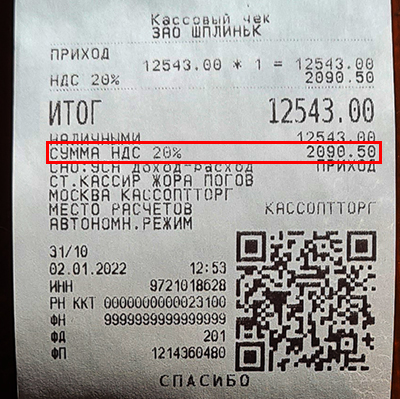
Меркурий 185Ф: Как пробить чек с налогом НДС
Создан , последнее изменение 06.09.2022Картинка чека с налогом НДС и его описание
Ответ службы поддержки:ПодробнееКак пробить чек с налогом НДС
Цена товара —> [.] —> [.] —> введите номер налога —> [ПИ] —> [ИТ]
-
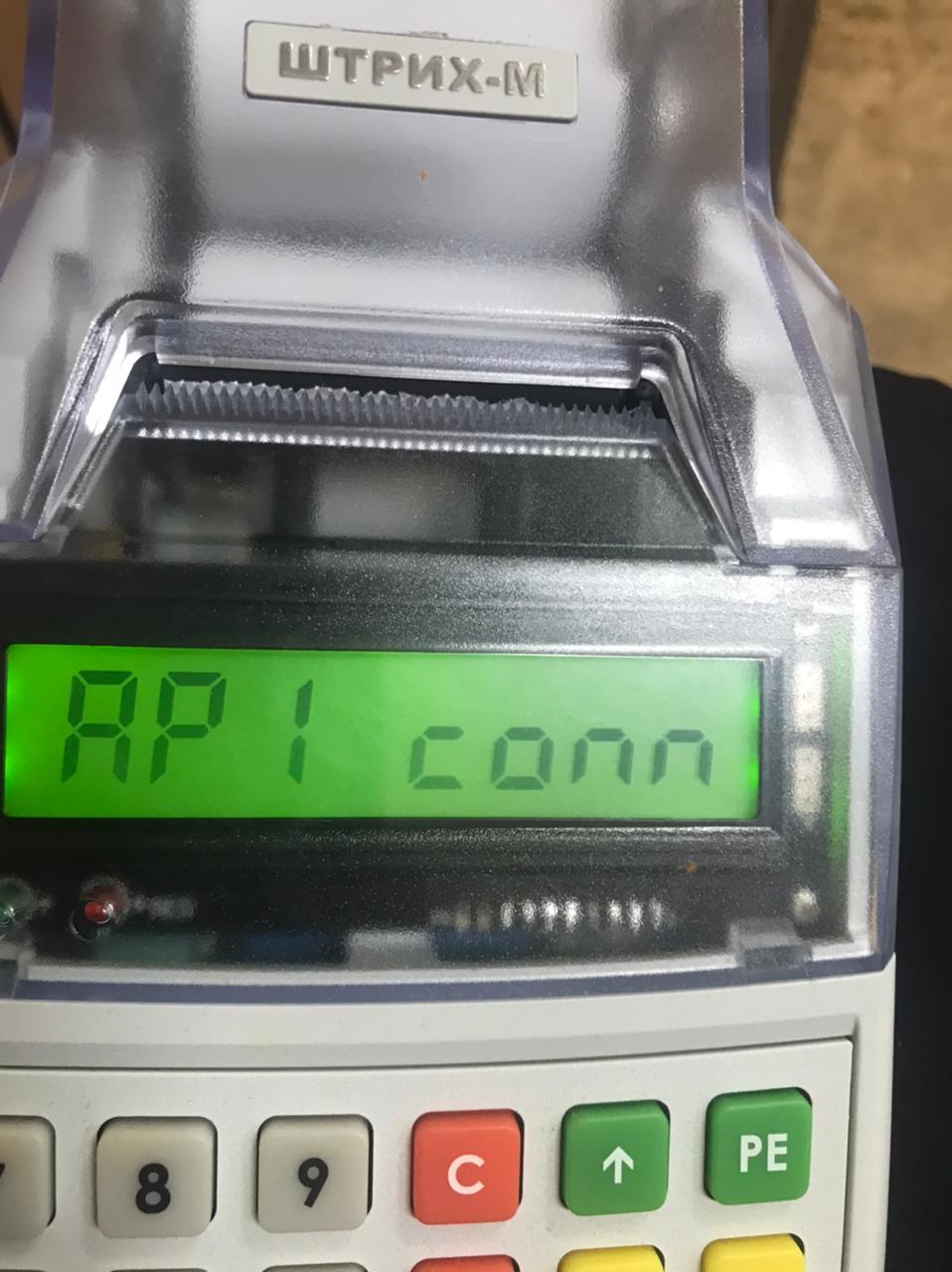
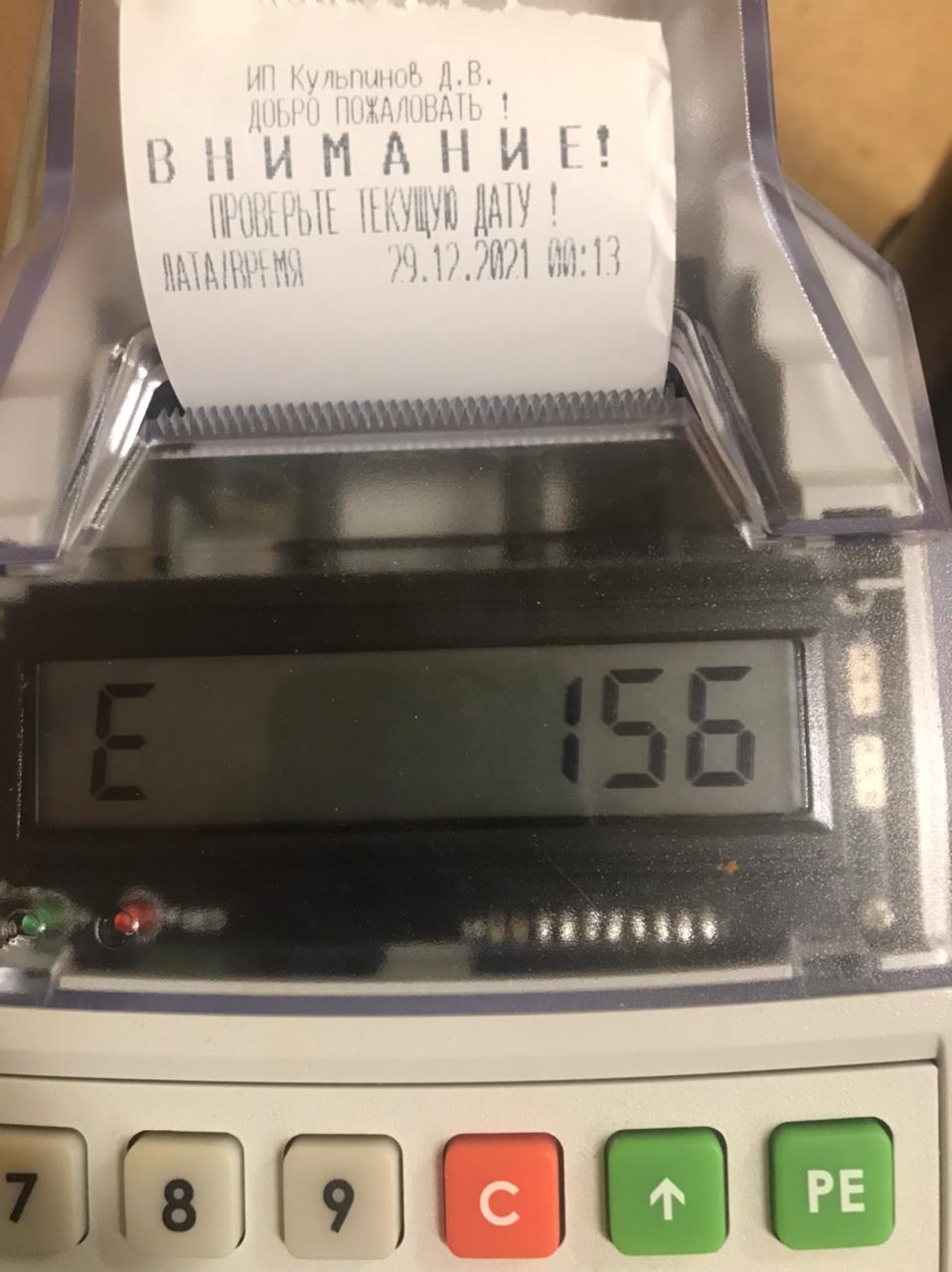
Элвес-МФ (Штрих-М): Как исправить ошибку "е 156", когда моргает надпись АР 1 conn
Создан , последнее изменение 06.09.2022Моргает эта надпись, потом АР 2, потом АР 3 , я захожу в кассовый режим чтобы пробивать чеки, а там высвечивается подтвердите дату, я подтверждаю дату выходит ошибка e 156 (смена открыта операция невозможна) я пытаюсь сделать вечерний отчет, а мне касса не дает этого сделать.
Ответ службы поддержки:ПодробнееКак исправить
В такой ситуации нужно обнулять кассу и заново вводить в нее все настройки. Вам необходимо привести кассу к нам в офис. -
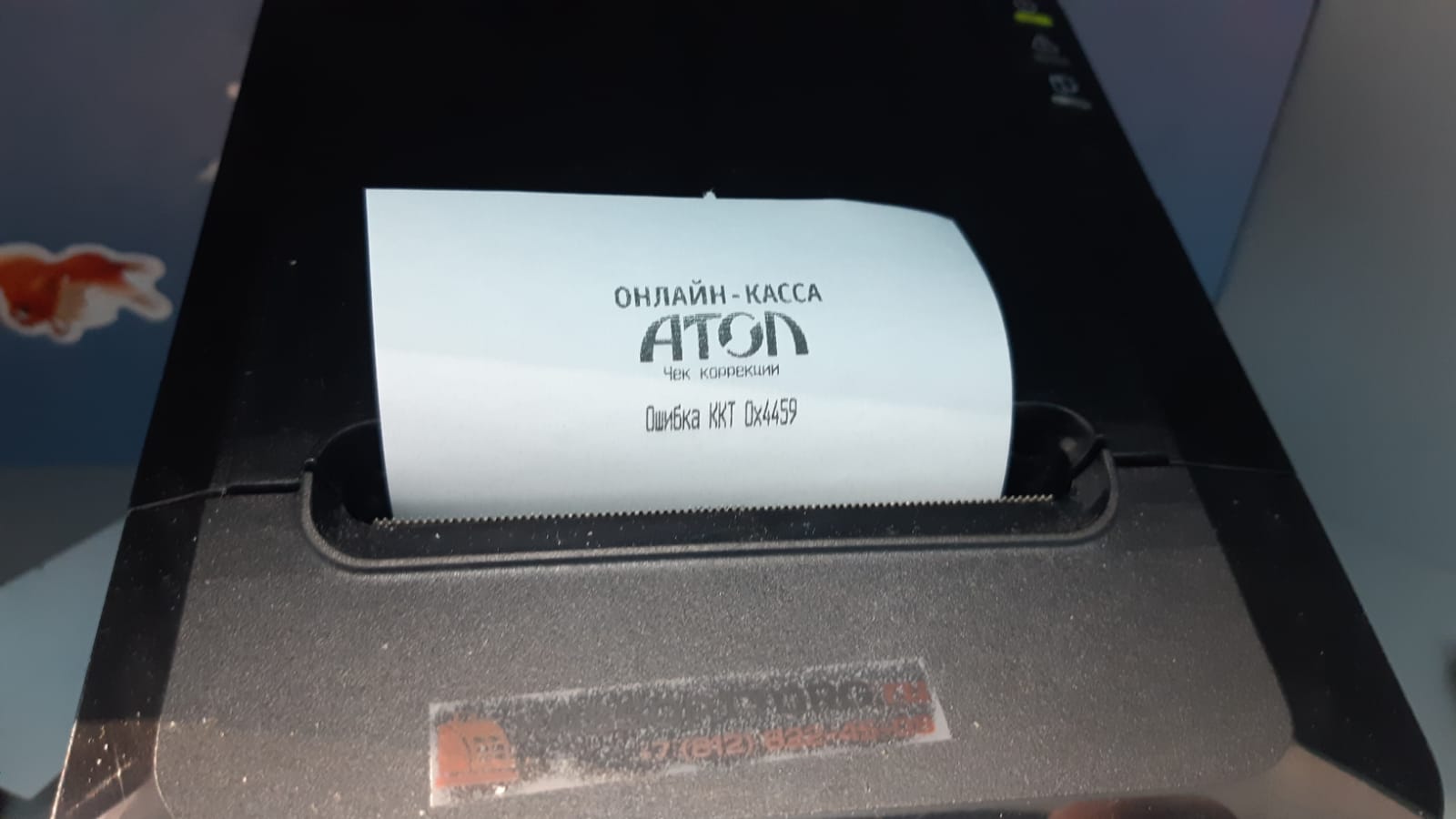
Атол 27Ф: Как исправить ошибку 0х4459 (12) не поддерживается в данном режиме
Создан , последнее изменение 06.09.2022При попытке сделать чек коррекции выходит эта ошибка.
Ответ службы поддержки:ПодробнееПричина ошибки
Неправильно указано основание коррекции.
Как исправить ошибку
Зайдите в Атол Драйвер ККТ и в нем:
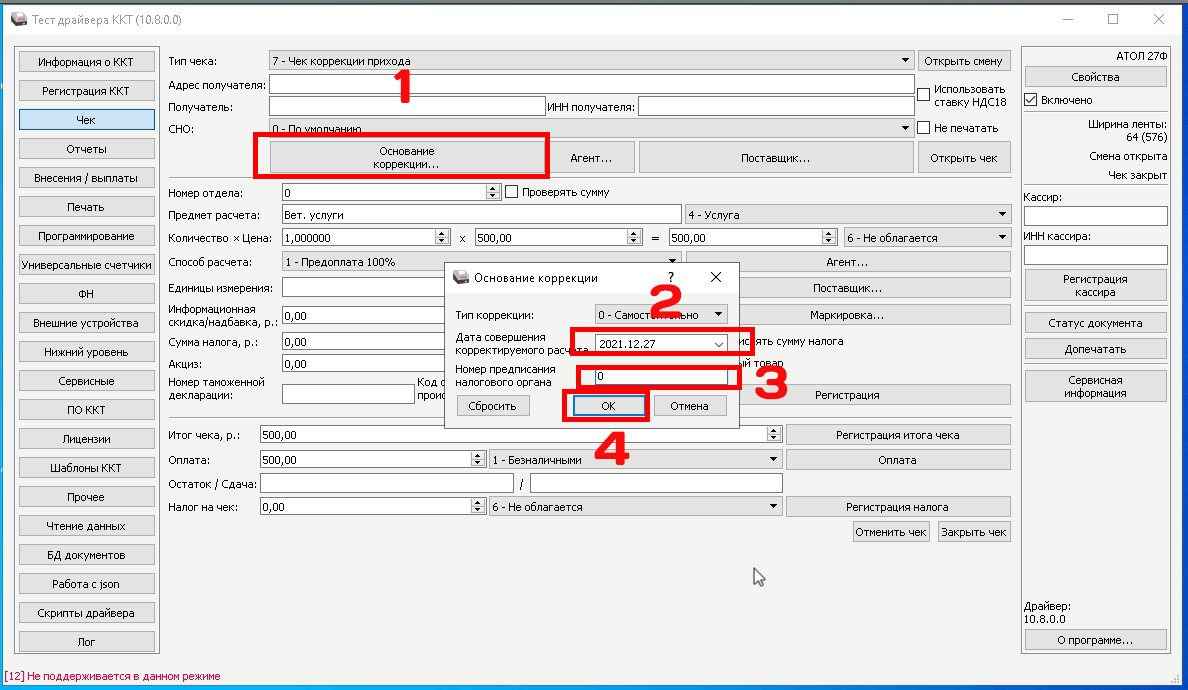
- нажмите на кнопку "Основание коррекции"
- в поле Дата совершения корректируемого расчета установите дату когда был пробит чек, который вы корректируете;
- в поле "Номер предписания налогового органа" установите 0;
- далее нажмите ОК
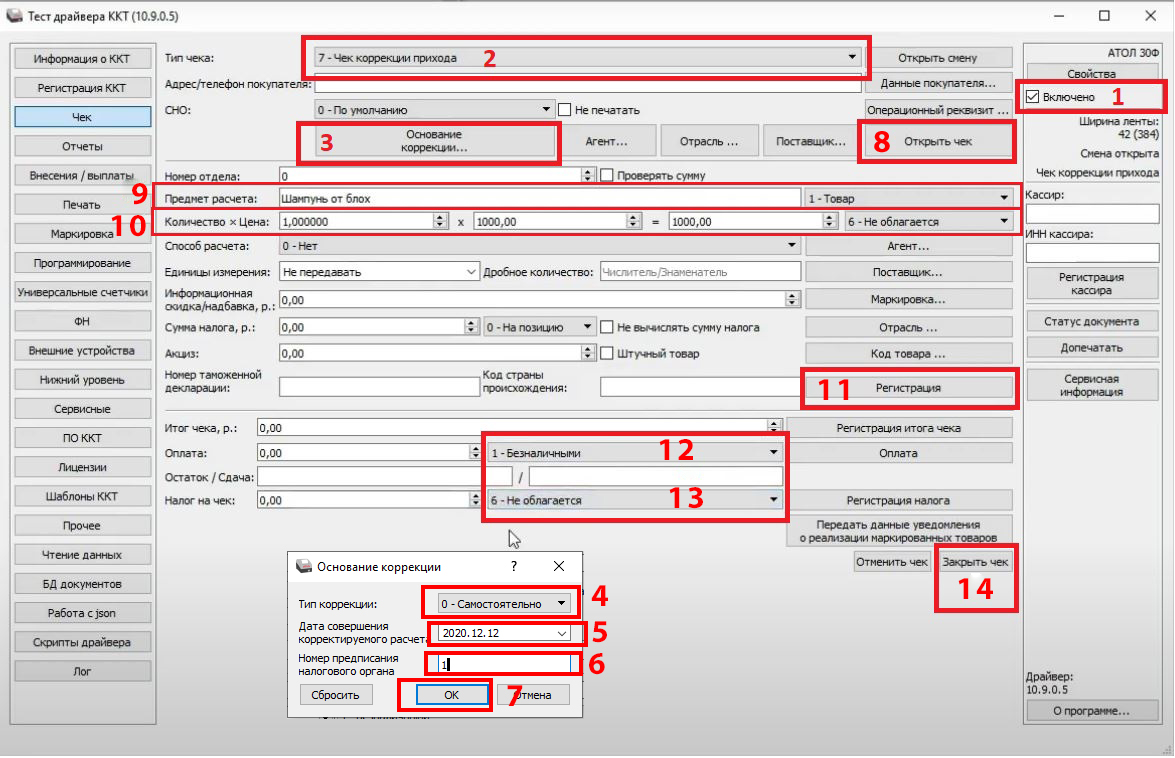
Далее продолжите делать чек коррекции:
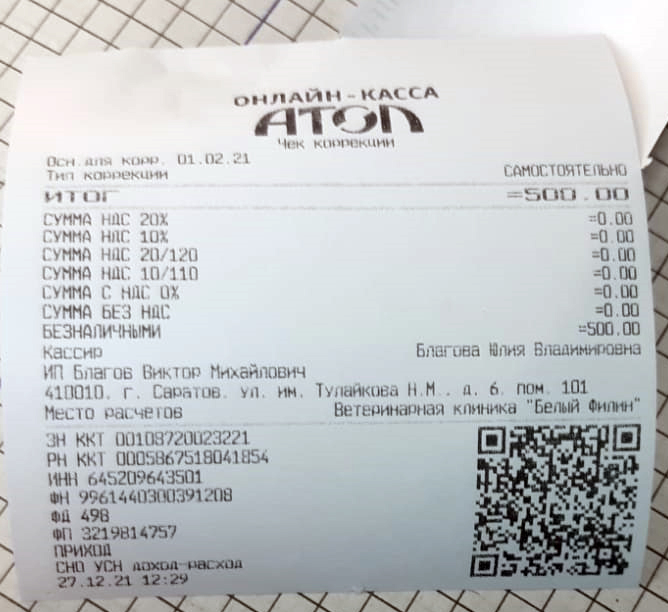
В конце у Вас должен выйти примерно такой чек коррекции: