-
 Контрольно кассовые аппараты
-
Услуги
-
Автоматизация бизнеса
-
Аксессуары и комплектующие
-
POS-оборудование
-
Аренда кассы
-
Весы
-
Денежные ящики
-
Дисплей покупателя
-
Кейсы - как покупают кассы
-
Оборудование для банкнот
-
ОФД
-
Принтеры для пластиковых карт
-
Принтеры для этикеток
-
Принтеры чеков
-
Программы для автоматизации торговли
-
Прошивки и лицензии для ККТ
-
Сканеры штрих-кодов
-
Терминалы оплаты
-
Терминалы сбора данных
-
Терминалы эквайринга
-
Удостоверяющий центр
-
Этикет пистолеты
-
Банковский эквайринг
-
АКЦИИ



Телефон поддержки: +7 (800) 333-68-44
Задать вопрос-
Меркурий: Кредит из базы товаров и услуг
Создан , последнее изменение 06.09.2022Как правильно пробить чек при продаже в кредит на кассе Меркурий.
Ответ службы поддержки:ПодробнееЧек на выдачу товара в кредит без первоначального взноса с последующими платежами
- нажмите кнопку [КОД];
- введите код товара;
- нажмите кнопку [ВОЗ] (на других касса Меркурий это кнопка [ВЗ]);
- нажмите кнопку [-] 2 раза, чтобы на индикаторе загорелась надпись Кредит;
- нажмите кнопку [ИТ];
- введите полную цену товара (равна сумме кредита);
- нажмите кнопку [ИТ] и еще раз нажмите кнопку [ИТ];
- распечатается чек.
Чек при внесении первой оплаты за кредит
за Наличные
- нажмите кнопку [КОД];
- введите код товара;
- нажмите кнопку [ВОЗ] (на других касса Меркурий это кнопка [ВЗ]);
- нажмите кнопку [-], чтобы на индикаторе загорелась надпись Оплата кредита;
- нажмите кнопку [ИТ];
- введите полную цену товара (равна сумме кредита);
- нажмите кнопку [ИТ];
- введите сумму текущего платежа;
- нажмите кнопку [ИТ] 3 раза;
- распечатается чек.
- нажмите кнопку [КОД];
- введите код товара;
- нажмите кнопку [ВОЗ] (на других касса Меркурий это кнопка [ВЗ]);
- нажмите кнопку [-], чтобы на индикаторе загорелась надпись Оплата кредита;
- нажмите кнопку [ИТ];
- введите полную цену товара (равна сумме кредита);
- нажмите кнопку [ИТ];
- введите сумму текущего платежа;
- нажмите кнопку [ИТ] и еще раз нажмите кнопку [ИТ];
- нажмите на кнопку [00] (это одна кнопка с двумя нулями);
- на индикаторе появится надпись БЕЗНАЛИЧНЫМИ, нажмите кнопку [ИТ];
- нажмите еще раз на кнопку [ИТ];
- распечатается чек.
Чек за текущий платеж за кредит с предыдущими платежами
за Наличные
- нажмите кнопку [КОД];
- введите код товара;
- нажмите кнопку [ВОЗ] (на других касса Меркурий это кнопка [ВЗ]);
- нажмите несколько раз на кнопку [+], чтобы на индикаторе загорелась надпись Част. Расч. и Кредит;
- нажмите кнопку [ИТ];
- введите полную цену товара (равна сумме кредита);
- нажмите кнопку [ИТ];
- введите сумму предыдущих платежей, которые клиент уже вносил в счет погашения кредита;
- нажмите кнопку [ИТ];
- введите сумму текущего платежа;
- нажмите кнопку [ИТ] и еще раз нажмите кнопку [ИТ];
- распечатается чек.
- нажмите кнопку [КОД];
- введите код товара;
- нажмите кнопку [ВОЗ] (на других касса Меркурий это кнопка [ВЗ]);
- нажмите несколько раз на кнопку [+], чтобы на индикаторе загорелась надпись Част. Расч. и Кредит;
- нажмите кнопку [ИТ];
- введите полную цену товара (равна сумме кредита);
- нажмите кнопку [ИТ];
- введите сумму предыдущих платежей, которые клиент уже вносил в счет погашения кредита;
- нажмите кнопку [ИТ];
- введите сумму текущего платежа;
- нажмите кнопку [ИТ];
- нажмите на кнопку [00] (это одна кнопка с двумя нулями);
- на индикаторе появится надпись БЕЗНАЛИЧНЫМИ, нажмите кнопку [ИТ];
- нажмите еще раз на кнопку [ИТ];
- распечатается чек.
Чек при окончательном расчете за кредит с предыдущими платежами
за Наличные
- нажмите кнопку [КОД];
- введите код товара;
- нажмите кнопку [ВОЗ] (на других касса Меркурий это кнопка [ВЗ]);
- нажмите несколько раз на кнопку [+], чтобы на индикаторе загорелась надпись Полный расчет;
- нажмите кнопку [ИТ];
- введите полную цену товара (равна сумме кредита);
- нажмите кнопку [ИТ];
- введите сумму всех предыдущих платежей, которые клиент уже вносил в счет погашения кредита;
- нажмите кнопку [ИТ] и еще раз нажмите кнопку [ИТ];
- распечатается чек.
- нажмите кнопку [КОД];
- введите код товара;
- нажмите кнопку [ВОЗ] (на других касса Меркурий это кнопка [ВЗ]);
- нажмите несколько раз на кнопку [+], чтобы на индикаторе загорелась надпись Полный расчет;
- нажмите кнопку [ИТ];
- введите полную цену товара (равна сумме кредита);
- нажмите кнопку [ИТ];
- введите сумму всех предыдущих платежей, которые клиент уже вносил в счет погашения кредита;
- нажмите кнопку [ИТ];
- нажмите на кнопку [00] (это одна кнопка с двумя нулями);
- на индикаторе появится надпись БЕЗНАЛИЧНЫМИ, нажмите кнопку [ИТ];
- нажмите еще раз на кнопку [ИТ];
- распечатается чек.
Видеоинструкция пробития чека при продаже в кредит на кассе Меркурий:
-
Атол 91Ф, 92Ф: Кредит
Создан , последнее изменение 06.09.2022Как выбить чек за товар или услугу в кредит на кассе Атол 91Ф и Атол 92Ф.
Ответ службы поддержки:ПодробнееПолный процесс продажи в кредит происходит в несколько этапов:- Формирование чека на выдачу товара в кредит:
- без первоначального взноса с последующими платежами;
- с первоначальным взносом и с последующими платежами.
- Формирование последующих чеков за кредит:
- внесении первой оплаты;
- внесении текущего платежа с предыдущими платежами.
- Формирование чека при окончательном расчете за кредит с предыдущими платежами.
Открытие смены
Перед пробитием чеков по кредиту, необходимо включить кассу, войти в роли Кассира и открыть смену.
Но если у вас настроен автоматический вход в режим оформления кассовых чеков после включения, то этот этап можете пропустить и сразу перейти к пробитию чеков. Так как вместе с первым чеком также автоматически распечатается и отчет об открытии смены.
Чтобы войти вручную в роли нужного вам Кассира и открыть смену:- включите кассовый аппарат и войдите в роли Кассира:
- если на начальном экране нет нужной роли Кассира, то:
- нажмите кнопку ;
- откроется окно с выбором роли, вы окажетесь на 1 пункте, подтвердите выбор Кассира кнопкой ;
- введите пароль (по умолчанию у первого кассира пароль - 1, у второго - 2 у третьего - 3 и т.д. до 28) и подтвердите кнопкой ;
- кнопкой перейдите на строку Открыть смену и подтвердите кнопкой ;
- в Главном меню кнопкой перейдите в раздел Чеки - откроется режим продажи;
1. Чек на выдачу товара в кредит
Здесь возможны 2 варианта чеков, в них Предмет расчета (товар или услуга) менять не нужно, он остаётся по умолчанию.
Чек на выдачу товара в кредит без первоначального взноса с последующими платежами
- в режиме продажи введите код товара или услуги и нажмите кнопку ;
- введите полную стоимость позиции и нажмите кнопку ;
- на дисплее появится наименование, количество, стоимость - нажмите клавишу (Рекв) - откроются Реквизиты позиции;
- кнопкой перейдите на выбор Способа расчета;
- кнопкой выберите способ расчета ПЕРЕДАЧА В КРЕДИТ и нажмите кнопку ;
- после нажмите С для возврата в окно продажи;
- теперь нужно закрыть чек, для этого нажмите кнопку ;
- вы перейдете в раздел оплат, здесь вам нужно выбрать способ оплаты КРЕДИТ, для этого:
- нажмите кнопку ;
- кнопкой выберите форму оплаты КРЕДИТ и подтвердите кнопкой ;
- проверьте, что на экране показана сумма последующих платежей и нажмите кнопку ;
- касса распечатает чек.
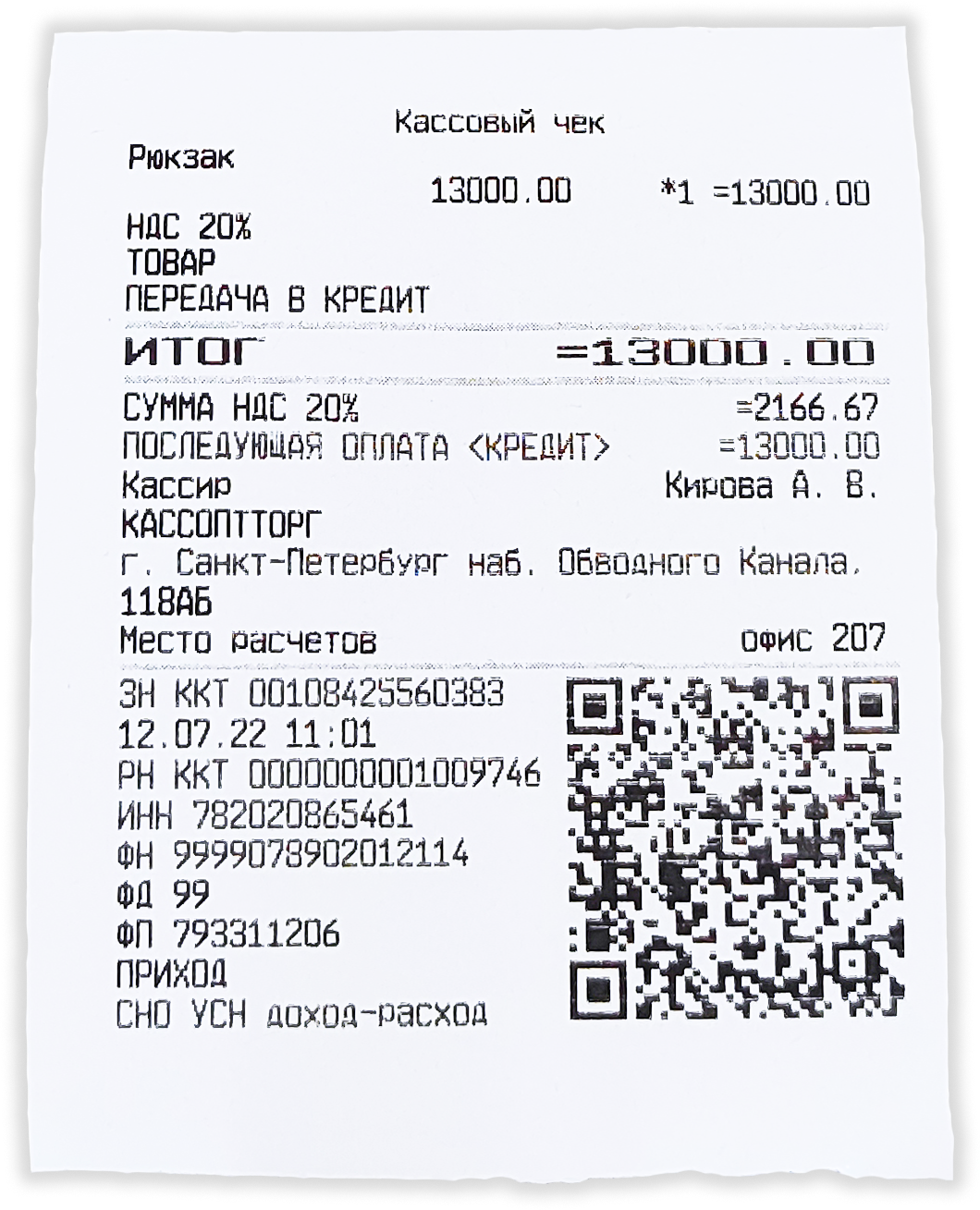
В печатной форме чека отобразятся:
- Способ расчета – ПЕРЕДАЧА В КРЕДИТ;
- Признак предмета расчета – ТОВАР или УСЛУГА;
- Вид оплаты – ПОСЛЕДУЮЩАЯ ОПЛАТА (КРЕДИТ).
Чек на выдачу товара в кредит с первоначальным взносом и с последующими платежами
- в режиме продажи введите код товара или услуги и нажмите кнопку ;
- введите полную стоимость позиции и нажмите кнопку ;
- на дисплее появится наименование, количество, стоимость - нажмите клавишу (Рекв) - откроются Реквизиты позиции;
- кнопкой перейдите на выбор Способа расчета;
- кнопкой выберите способ расчета ЧАСТИЧНЫЙ РАСЧЕТ и нажмите кнопку ;
- после нажмите С для возврата в окно продажи;
- теперь нужно закрыть чек, для этого нажмите кнопку ;
- вы перейдете в раздел оплат, здесь вам необходимо определить 2 суммы;
- сначала нужно ввести сумму первоначального взноса:
- если наличными - введите сумму первоначального взноса и нажмите ;
- если безналичными - нажмите кнопку , кнопкой выберите форму оплаты БЕЗНАЛИЧНЫМИ и подтвердите кнопкой , после введите сумму первоначального взноса и нажмите ;
- потом нужно ввести сумму последующих платежей:
- нажмите кнопку ;
- кнопкой выберите форму оплаты КРЕДИТ и подтвердите кнопкой ;
- проверьте, что на экране показана сумма последующих платежей (с вычетом первоначального взноса) и нажмите кнопку ;
- касса распечатает чек.
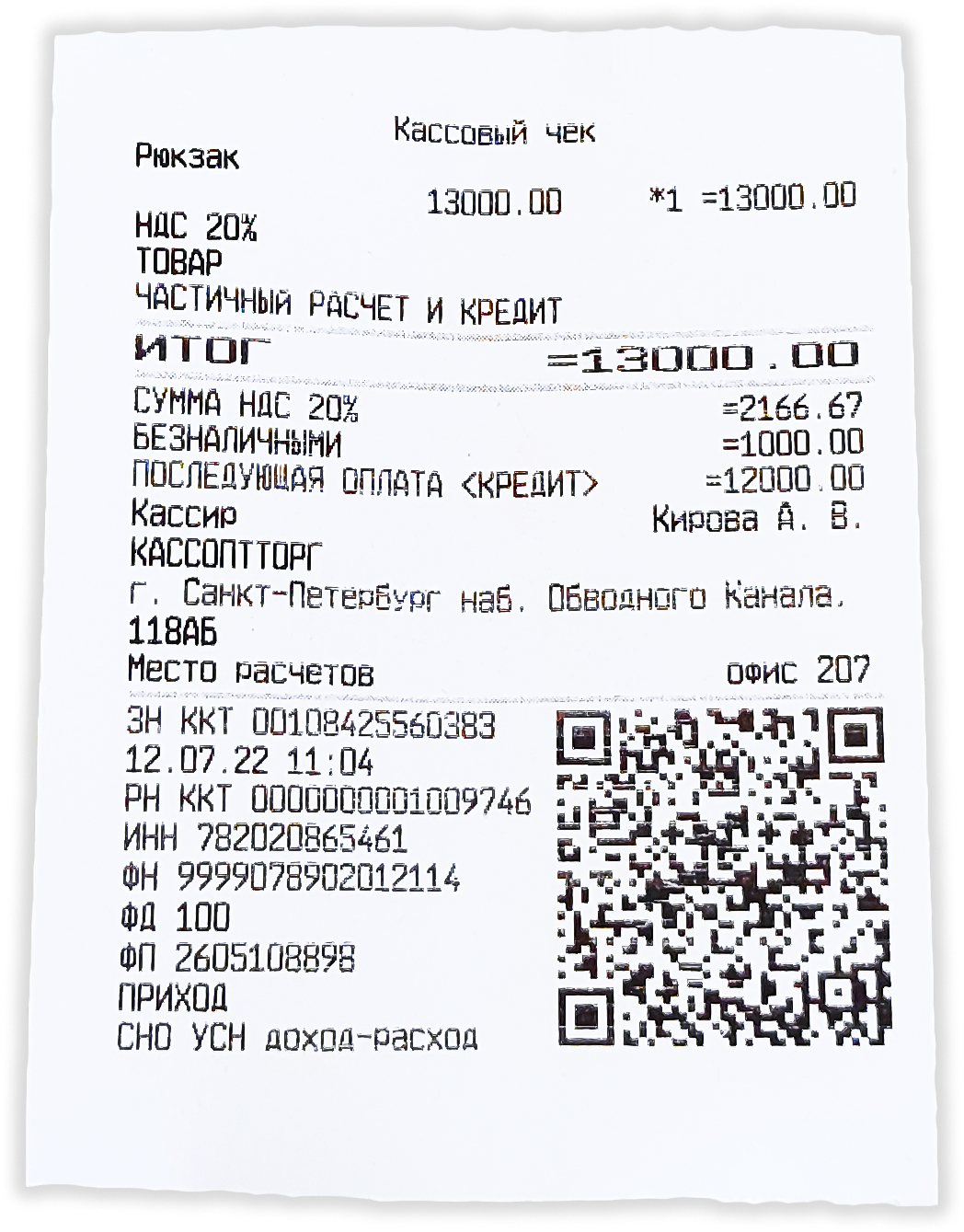
В печатной форме чека отобразятся:
- Способ расчета – ЧАСТИЧНЫЙ РАСЧЕТ И КРЕДИТ;
- Признак предмета расчета – ТОВАР или УСЛУГА;
- 2 вида оплаты – НАЛИЧНЫМИ или БЕЗНАЛИЧНЫМИ и ПОСЛЕДУЮЩАЯ ОПЛАТА (КРЕДИТ).
2. Последующие чеки за кредит
Здесь возможны 2 варианта чеков, в них Способ расчета и Предмет расчета нужно будет изменить.
Чек при внесении первой оплаты
- в режиме продажи введите код товара или услуги и нажмите кнопку ;
- введите полную стоимость позиции и нажмите кнопку ;
- на дисплее появится наименование, количество, стоимость - нажмите клавишу (Рекв) - откроются Реквизиты позиции;
- кнопкой перейдите на выбор Способа расчета;
- кнопкой выберите способ расчета ОПЛАТА КРЕДИТА и нажмите кнопку ;
- в разделе Реквизиты позиции кнопкой выберите Предмет расчета и нажмите кнопку ;
- кнопкой перейдите на надпись Выплата (потом в чеке это будет отражено как платеж) и нажмите кнопку ;
- после нажмите С для возврата в окно продажи;
- теперь нужно закрыть чек, для этого нажмите кнопку ;
- вы перейдете в раздел оплат, здесь вам необходимо определить 2 суммы;
- сначала нужно ввести сумму текущего платежа:
- если наличными - введите сумму текущего платежа и нажмите ;
- если безналичными - нажмите кнопку , кнопкой выберите форму оплаты БЕЗНАЛИЧНЫМИ и подтвердите кнопкой , после введите сумму текущего платежа и нажмите ;
- потом нужно ввести сумму последующих платежей:
- нажмите кнопку ;
- кнопкой выберите форму оплаты КРЕДИТ и подтвердите кнопкой ;
- проверьте, что на экране показана сумма последующих платежей (с вычетом текущего платежа) и нажмите кнопку ;
- касса распечатает чек.
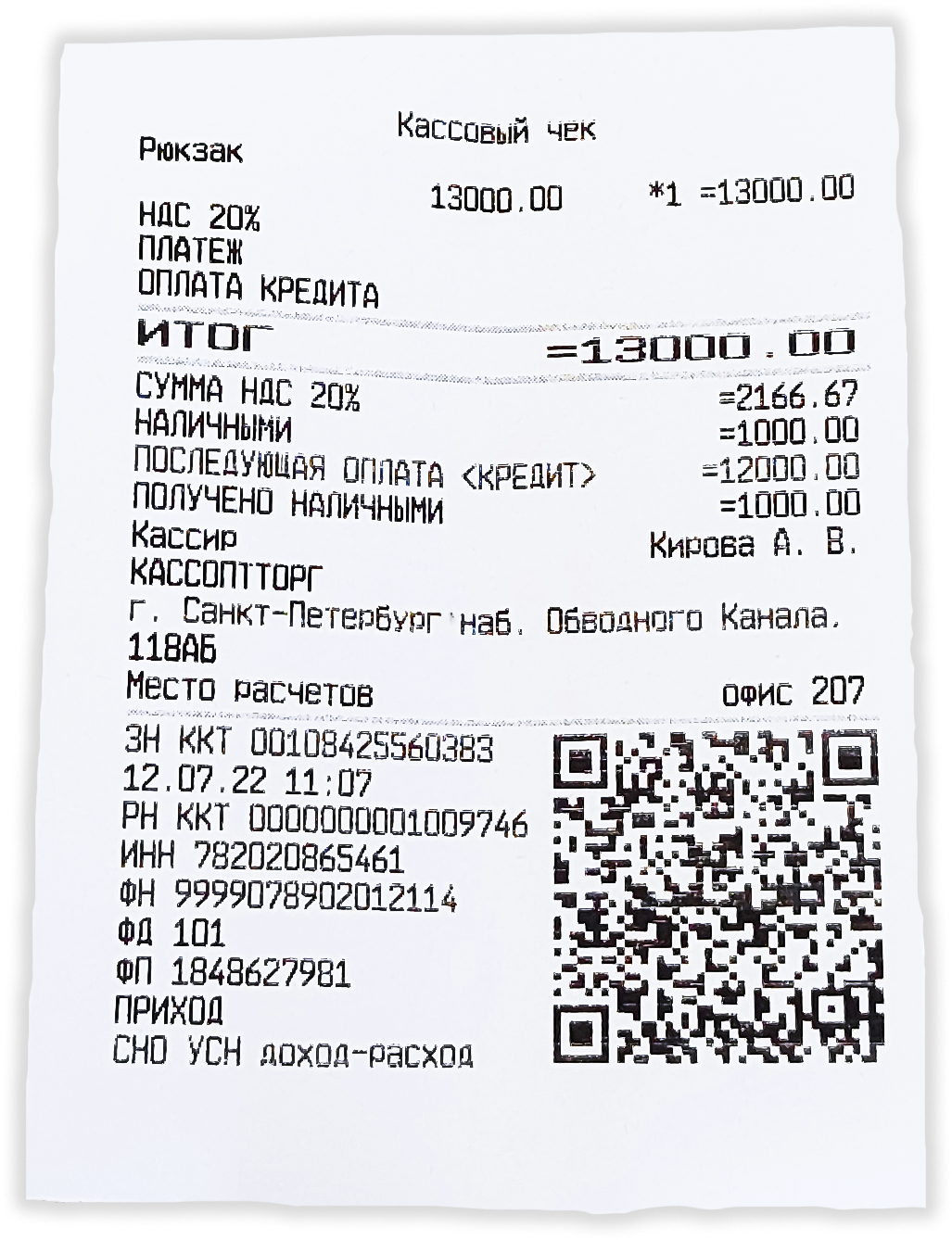
В печатной форме чека отобразятся:
- Способ расчета – ОПЛАТА КРЕДИТА;
- Признак предмета расчета – ПЛАТЕЖ;
- 2 вида оплаты – НАЛИЧНЫМИ или БЕЗНАЛИЧНЫМИ и ПОСЛЕДУЮЩАЯ ОПЛАТА (КРЕДИТ).
Чек при внесении текущего платежа за кредит с предыдущими платежами
- в режиме продажи введите код товара или услуги и нажмите кнопку ;
- введите полную стоимость позиции и нажмите кнопку ;
- на дисплее появится наименование, количество, стоимость - нажмите клавишу (Рекв) - откроются Реквизиты позиции;
- кнопкой перейдите на выбор Способа расчета;
- кнопкой выберите способ расчета ОПЛАТА КРЕДИТА и нажмите кнопку ;
- в разделе Реквизиты позиции кнопкой выберите Предмет расчета и нажмите кнопку ;
- кнопкой перейдите на надпись Выплата (потом в чеке это будет отражено как платеж) и нажмите кнопку ;
- после нажмите С для возврата в окно продажи;
- теперь нужно закрыть чек, для этого нажмите кнопку ;
- вы перейдете в раздел оплат, здесь вам необходимо определить 3 суммы;
- сначала нужно ввести сумму текущего платежа:
- если наличными - введите сумму текущего платежа и нажмите ;
- если безналичными - нажмите кнопку , кнопкой выберите форму оплаты БЕЗНАЛИЧНЫМИ и подтвердите кнопкой , после введите сумму текущего платежа и нажмите ;
- потом нужно ввести сумму предыдущих платежей:
- нажмите кнопку ;
- кнопкой выберите форму оплаты АВАНС и подтвердите кнопкой ;
- введите сумму предыдущих платежей и нажмите кнопку ;
- и в конце нужно ввести сумму последующих платежей:
- нажмите кнопку ;
- кнопкой выберите форму оплаты КРЕДИТ и подтвердите кнопкой ;
- проверьте, что на экране показана сумма последующих платежей (с вычетом текущего и предыдущих платежей) и нажмите кнопку ;
- касса распечатает чек.
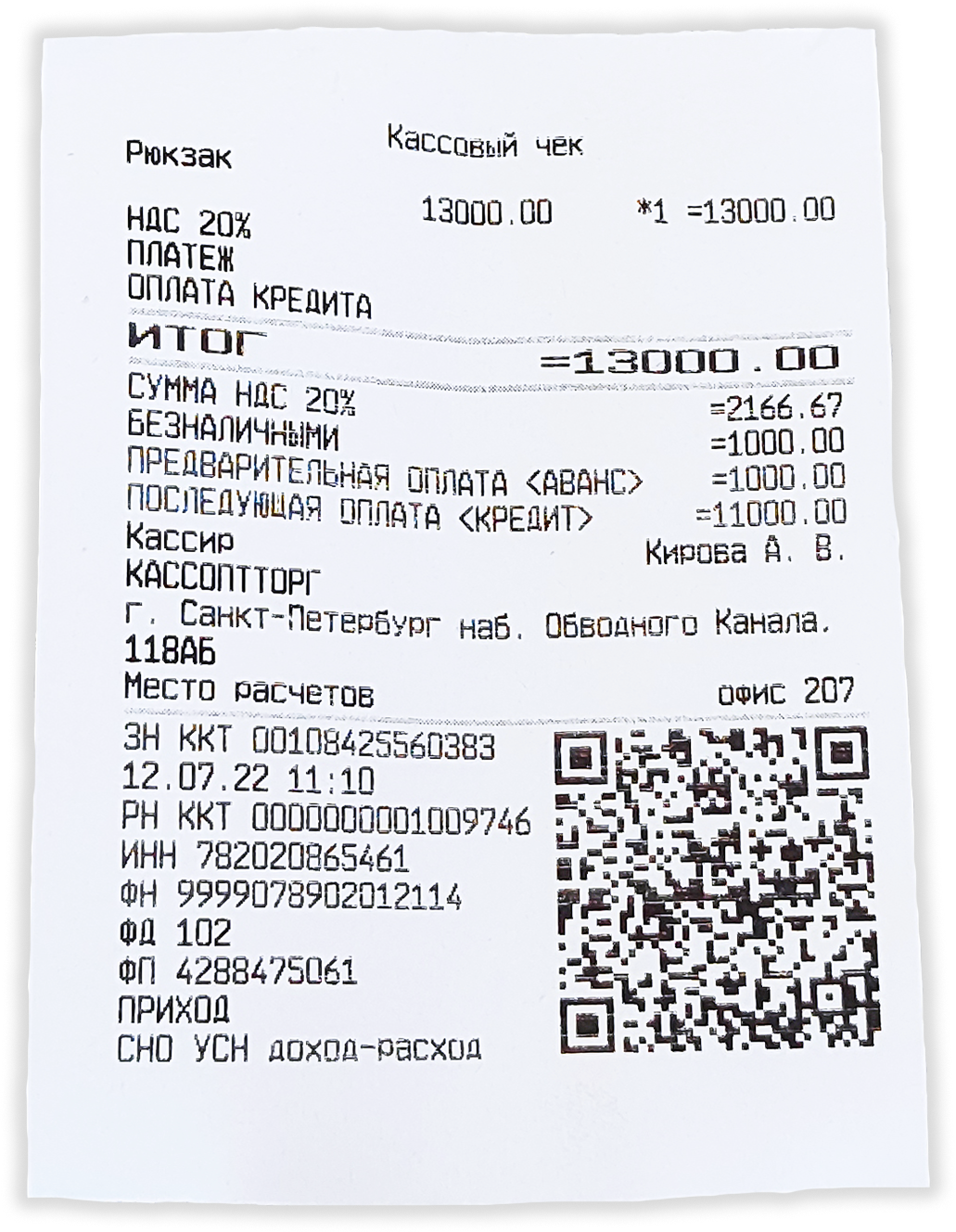
В печатной форме чека отобразятся:- Способ расчета – ОПЛАТА КРЕДИТА;
- Признак предмета расчета – ПЛАТЕЖ;
- 3 вида оплаты – НАЛИЧНЫМИ или БЕЗНАЛИЧНЫМИ, ПРЕДВАРИТЕЛЬНАЯ ОПЛАТА (АВАНС) и ПОСЛЕДУЮЩАЯ ОПЛАТА (КРЕДИТ).
3. Чек при окончательном расчете за кредит с предыдущими платежами
В этом чеке Способ расчета и Предмет расчета нужно будет изменить.
- в режиме продажи введите код товара или услуги и нажмите кнопку ;
- введите полную стоимость позиции и нажмите кнопку ;
- на дисплее появится наименование, количество, стоимость - нажмите клавишу (Рекв) - откроются Реквизиты позиции;
- кнопкой перейдите на выбор Способа расчета;
- кнопкой выберите способ расчета ОПЛАТА КРЕДИТА и нажмите кнопку ;
- в разделе Реквизиты позиции кнопкой выберите Предмет расчета и нажмите кнопку ;
- кнопкой перейдите на надпись Выплата (потом в чеке это будет отражено как платеж) и нажмите кнопку ;
- после нажмите С для возврата в окно продажи;
- теперь нужно закрыть чек, для этого нажмите кнопку ;
- вы перейдете в раздел оплат, здесь вам необходимо определить 3 суммы;
- сначала нужно ввести сумму текущего платежа:
- если наличными - введите сумму текущего платежа и нажмите ;
- если безналичными - нажмите кнопку , кнопкой выберите форму оплаты БЕЗНАЛИЧНЫМИ и подтвердите кнопкой , после введите сумму текущего платежа и нажмите ;
- потом нужно ввести сумму предыдущих платежей:
- нажмите кнопку ;
- кнопкой выберите форму оплаты АВАНС и подтвердите кнопкой ;
- проверьте, что на экране показана сумма последующих платежей (с вычетом текущего платежа) и нажмите кнопку ;
- касса распечатает чек.
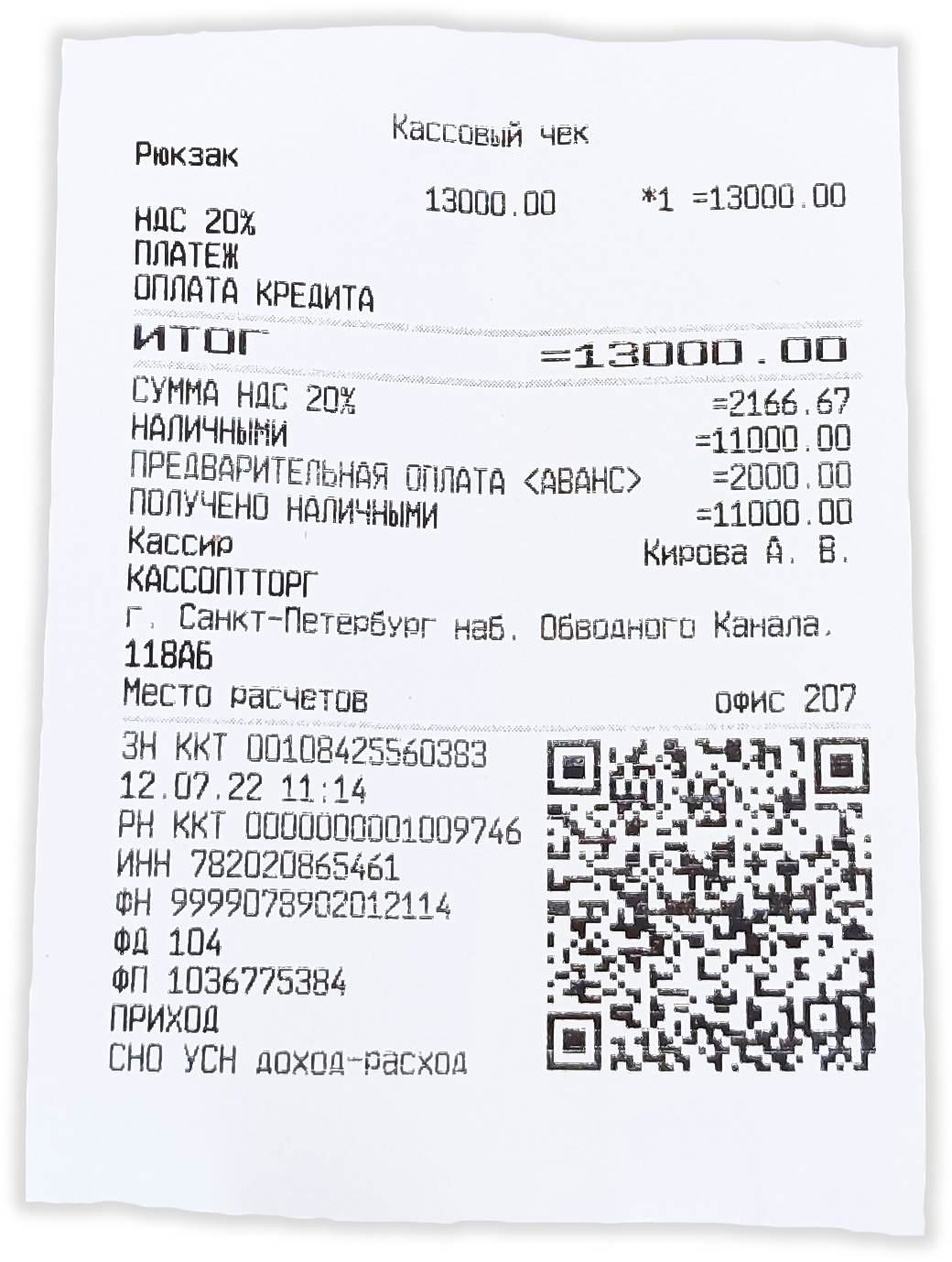
В печатной форме чека отобразятся:- Способ расчета – ОПЛАТА КРЕДИТА;
- Признак предмета расчета – ПЛАТЕЖ;
- 2 вида оплаты – НАЛИЧНЫМИ или БЕЗНАЛИЧНЫМИ и ПРЕДВАРИТЕЛЬНАЯ ОПЛАТА (АВАНС).
Видеоинструкция
-
MSPOS-К: Автоинкассация при закрытии смены - БИФИТ Касса
Создан , последнее изменение 06.09.2022Как на онлайн-кассе MSPOS-К через кассовое приложение "БИФИТ Касса" настроить закрытие смены с автоматической инкассацией.
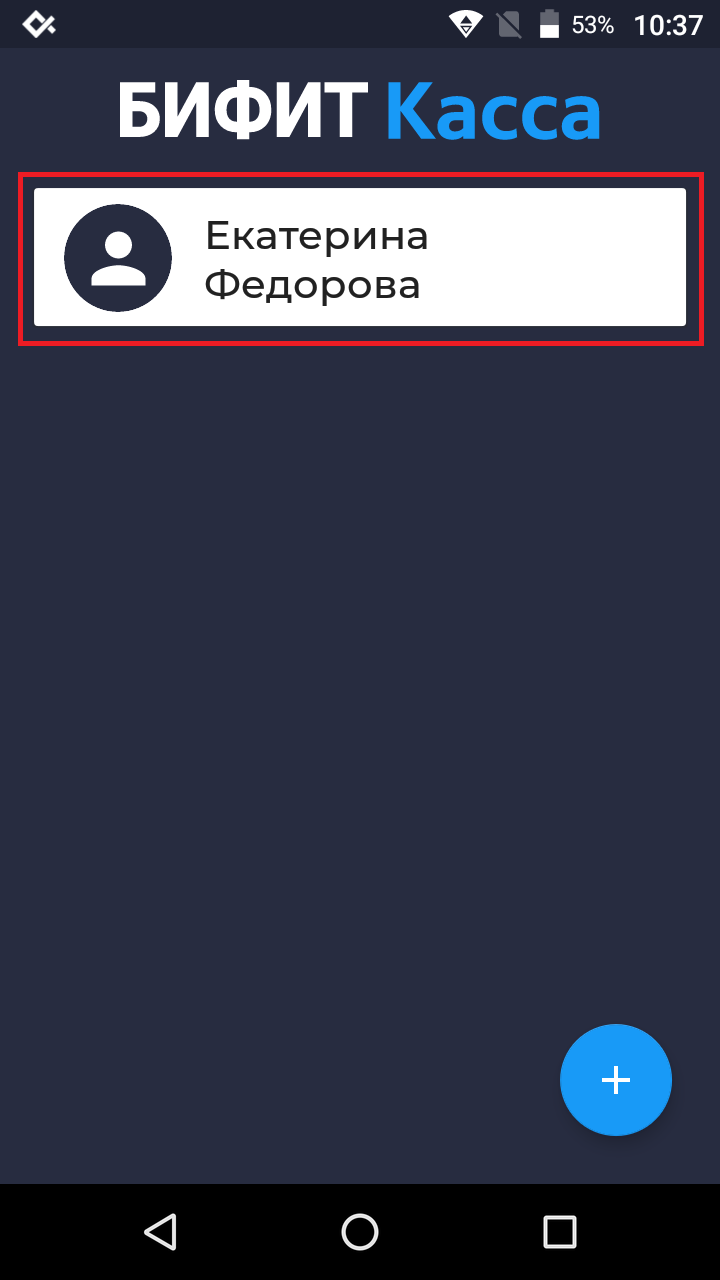
Ответ службы поддержки:ПодробнееПо умолчанию автоинкассация отключена и нужно проводить изъятие вручную. Но в настройках можно запрограммировать автоматическую инкассацию при закрытии смены.
Для этого:- включите кассовый аппарат;
- откройте приложение Касса;
- войдите в вашу учтённую запись БИФИТ;
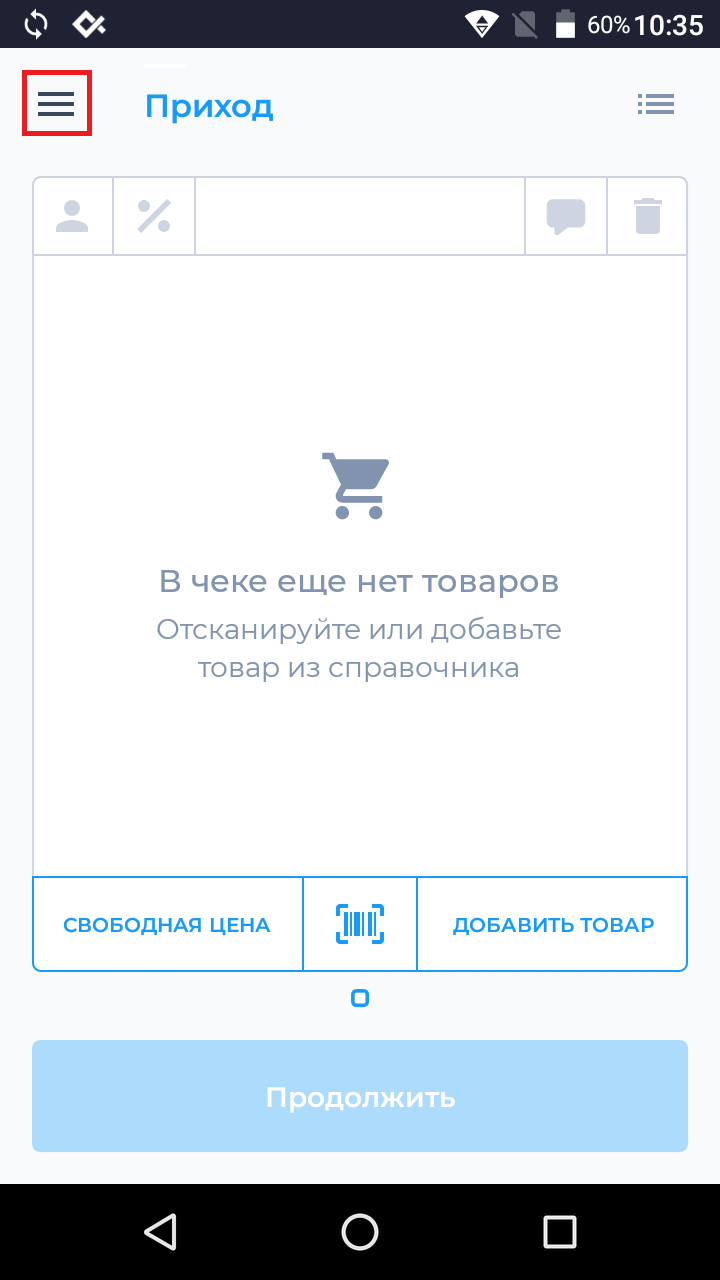
- появится уведомление, что соединение установлено и откроется кассовый режим Приход.
- нажмите на значок меню;
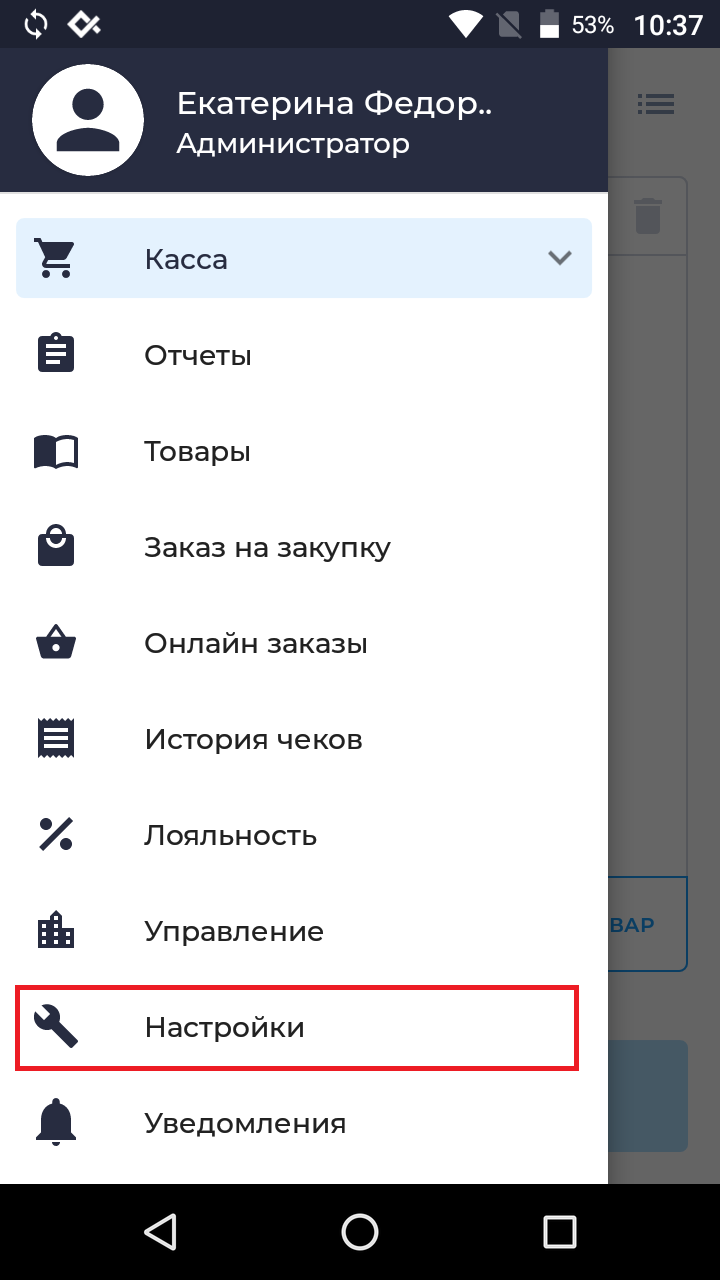
- прокрутите список вниз и перейдите в раздел Настройки;
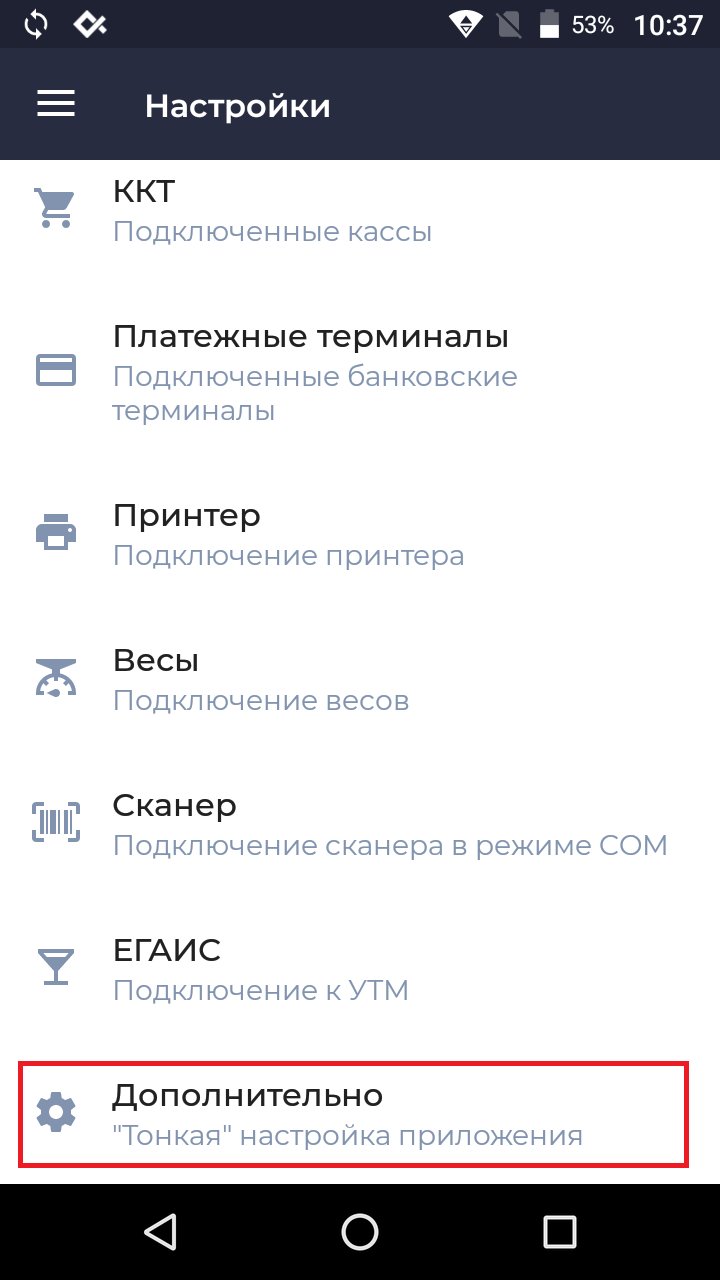
- перейдите в Дополнительно;
- прокрутите список вниз до группы настроек Чек и найдите строку Автоинкассация;
- справа переведите ползунок в активное состояние - он станет оранжевым.
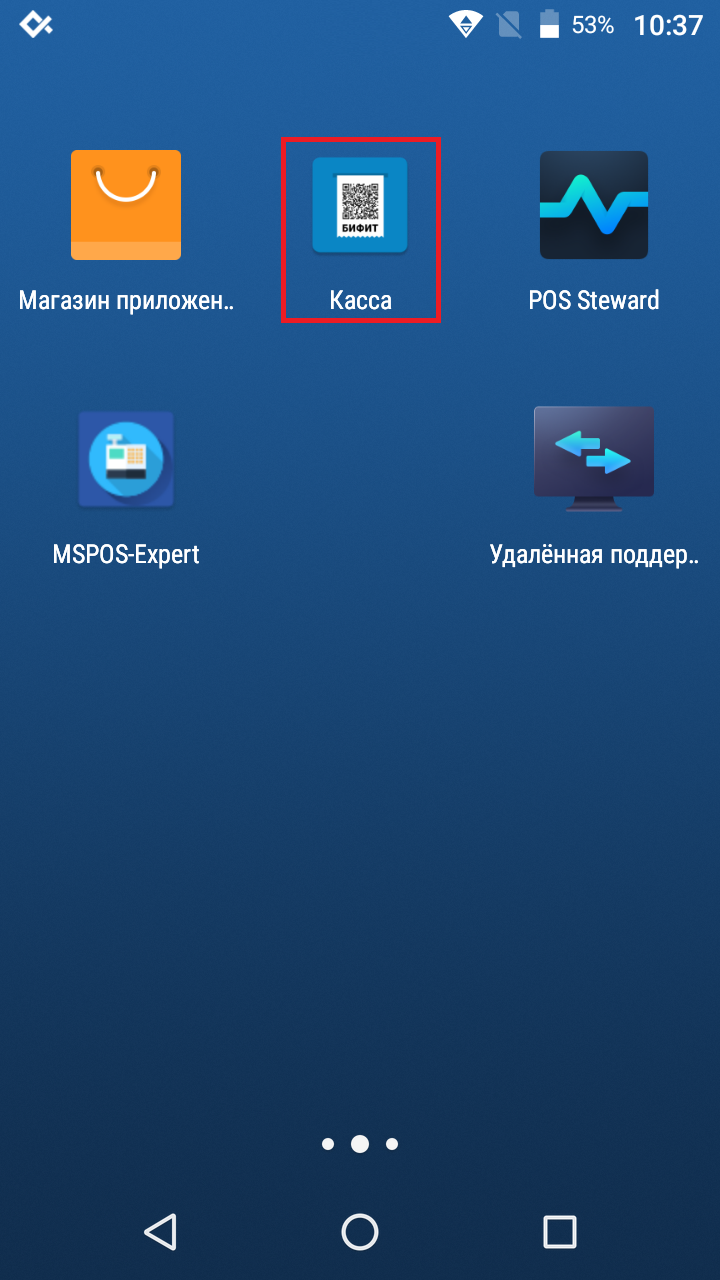
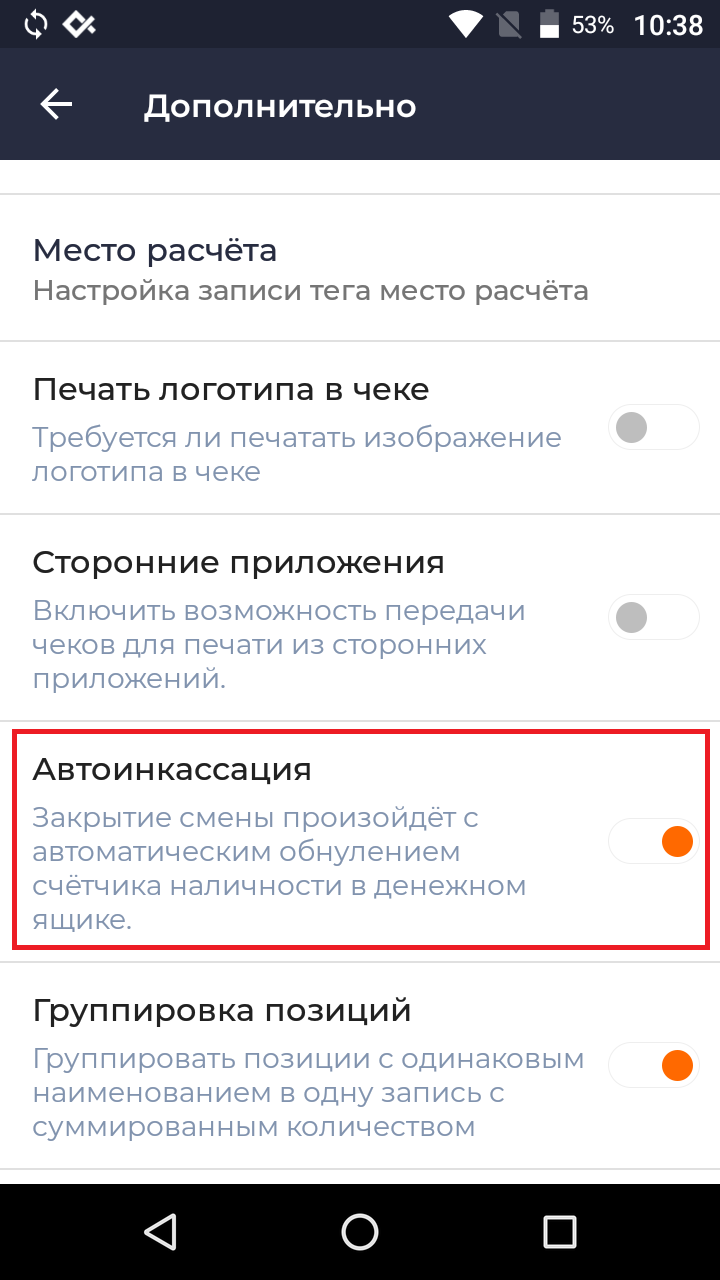
Теперь при закрытии смены, касса автоматически будет проводить изъятие. Следующая смена начнется с нулевой суммой денег в кассе.Автоматическое закрытие смены
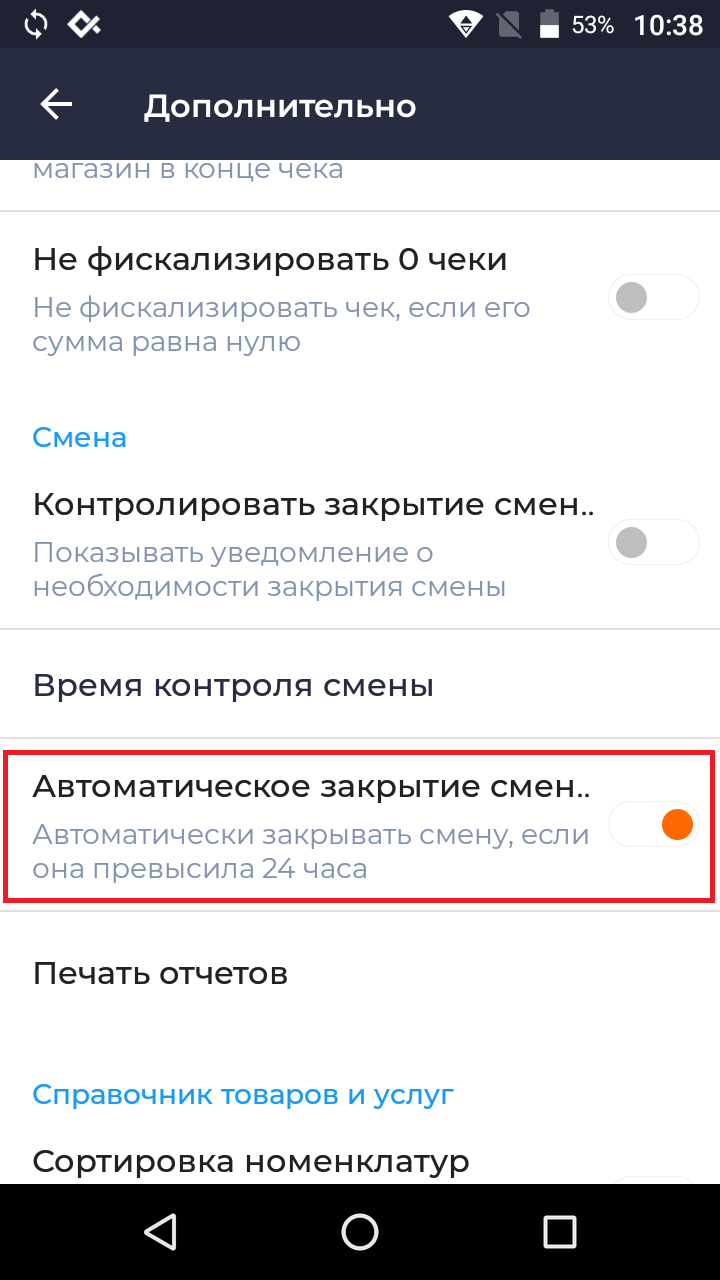
Здесь же в дополнительных настройках вы можете установить автоматическое закрытие смены, если она превысила 24 часа:
- прокрутите список до группы настроек Смена;
- в строке Автоматическое закрытие смены справа переведите ползунок в активное состояние - он станет оранжевым.
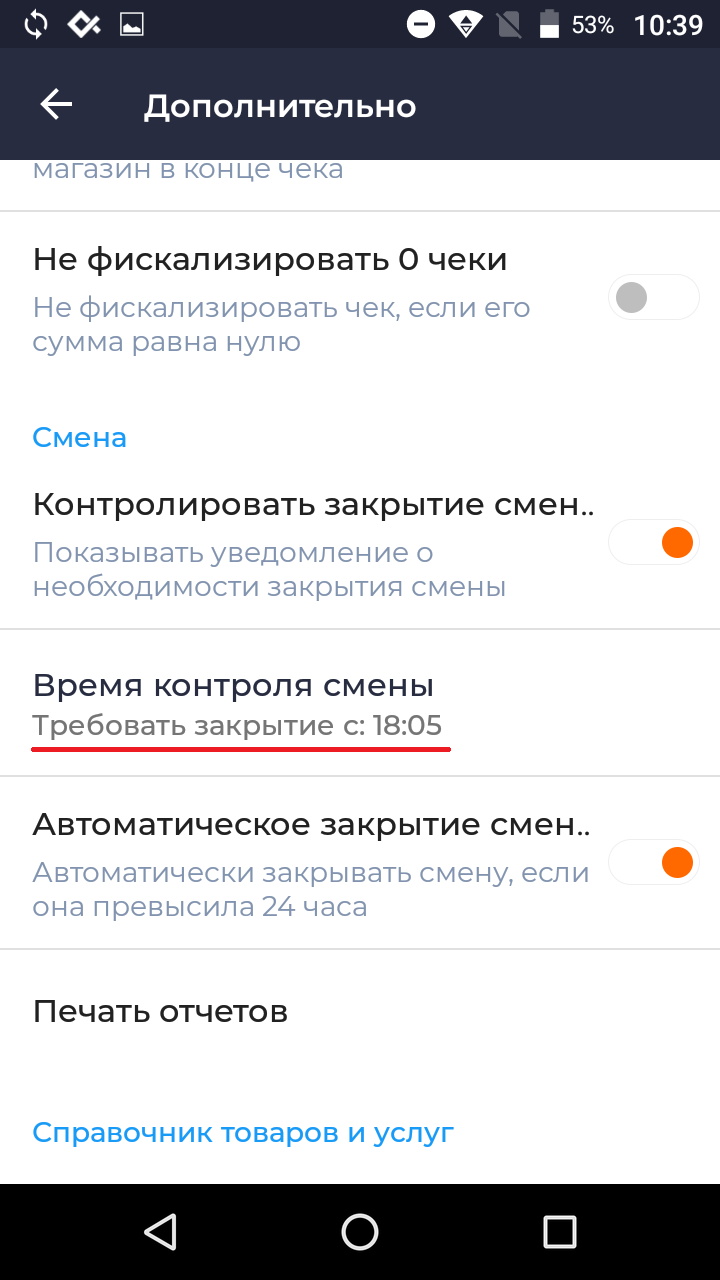
Контроль закрытия смены
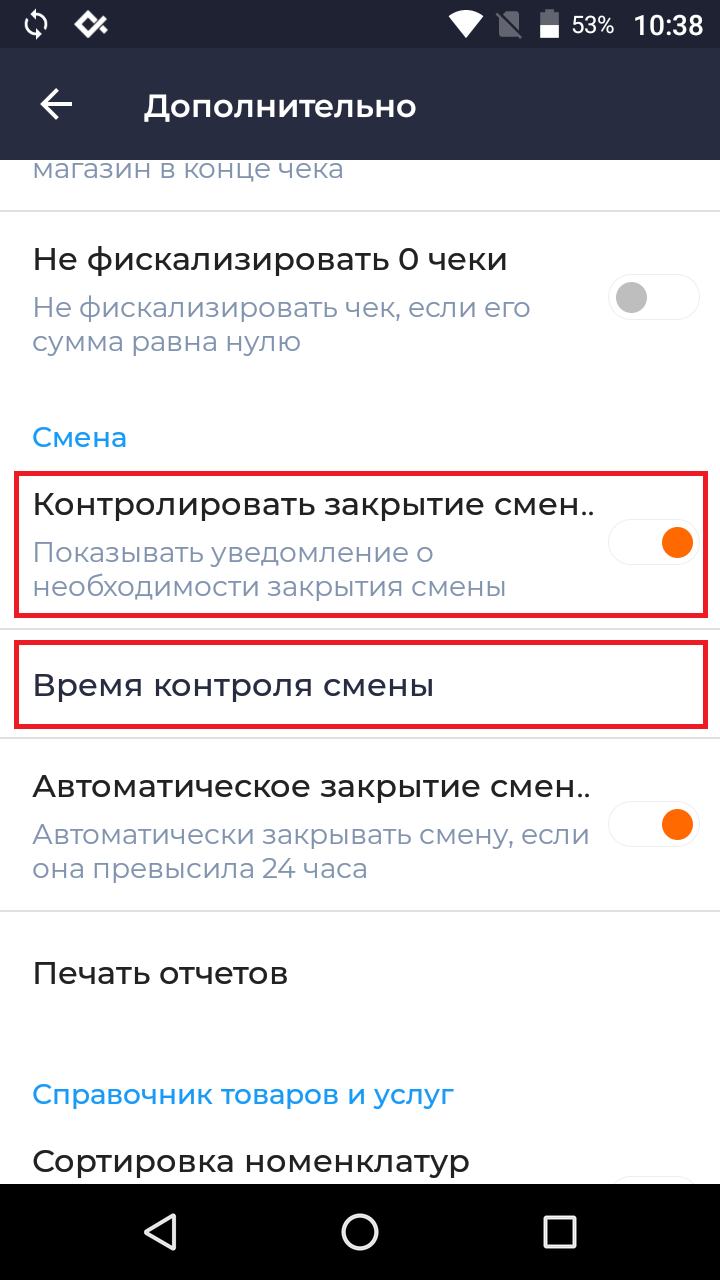
В этой же группе настроек Смена можете установить напоминание о закрытии смены после определенного часа:
- в строке Контролировать закрытие смены справа переведите ползунок в активное состояние - он станет оранжевым;
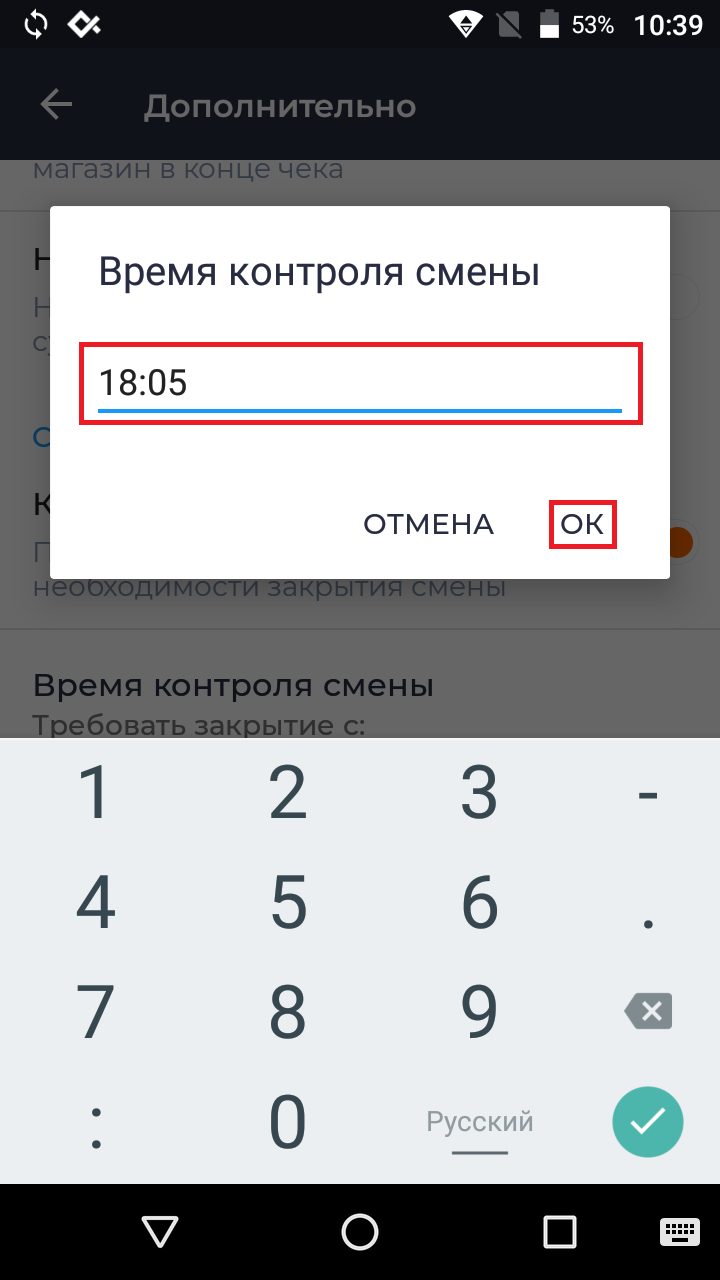
- в строке Время контроля смены введите время окончания смены, после которого она должна быть точно закрыта
- подтвердите кнопкой ОК;
- после в этом поле появится надпись "Требовать закрытие с: хх:хх".
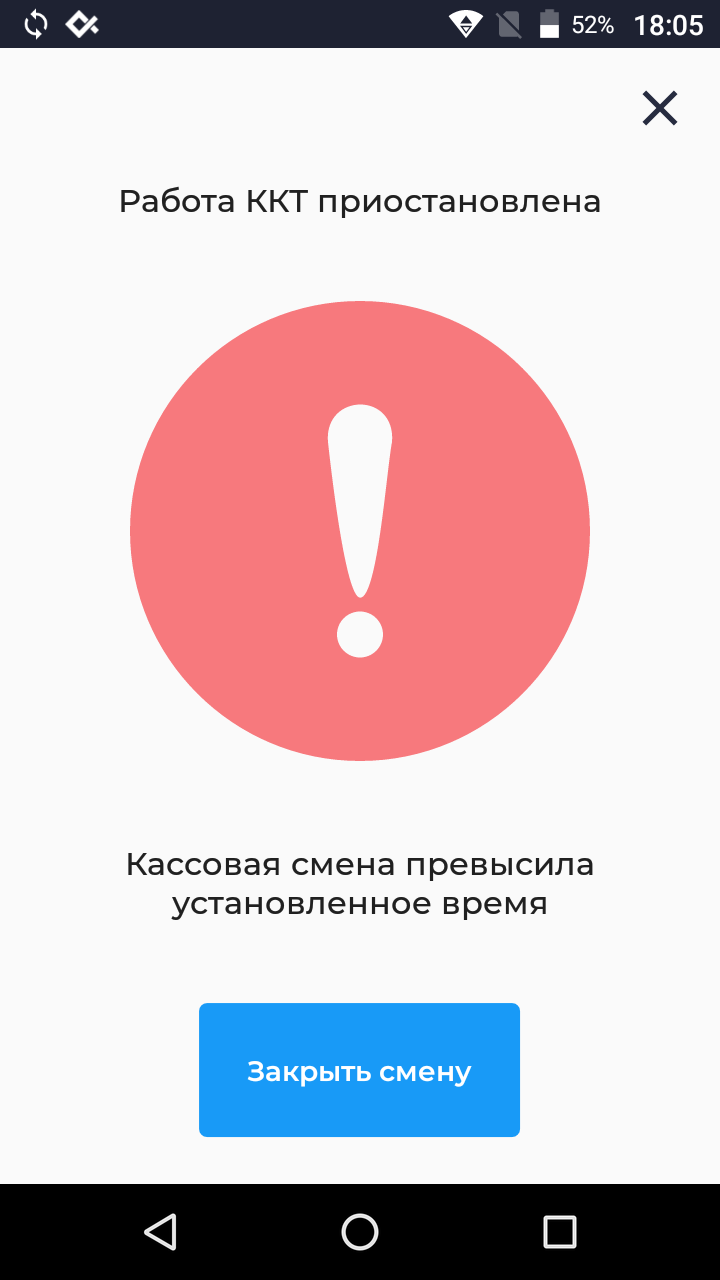
Теперь в конце смены после установленного времени будет появляться окно с предложением закрыть смену:
-
Меркурий: Внесения и Изъятие
Создан , последнее изменение 06.09.2022В Кассовом режиме кассы Меркурий можно провести Внесение и Выплату денежных средств.
Ответ службы поддержки:ПодробнееДля проведения этих операций убедитесь в том, что на вашей кассе открыта смена. Если она закрыта, откройте смену.
Обратите внимание, что операции Внесения и Выплата не являются фискальными операциями и не отправляются в налоговую инспекцию!Оформление кассового чека внесение
- в кассовом режиме нажмите кнопку [+];
- введите сумму внесения;
- нажмите [ИТ];
- распечатается чек внесения.
Оформление кассового чека выплата
- в кассовом режиме нажмите кнопку [-];
- введите сумму выплаты;
- нажмите [ИТ];
- распечатается чек выплаты.
Видеоинструкция по операциям Внесение и Выплата на кассе Меркурий:
-
MSPOS-К: Внесение и Выплата - МойСклад
Создан , последнее изменение 06.09.2022Руководство по операции Внесение и Выплата наличных денежных средств на онлайн-кассе MSPOS-К через кассовое приложение "Касса МойСклад".
Ответ службы поддержки:ПодробнееДля проведения данных операций на кассе обязательно должна быть открыта смена.
В самом кассовом приложении Касса МойСклад при открытии смены касса предлагает произвести операцию внесение и при закрытии смены - операцию выплата (инкассация наличных из денежного ящика).
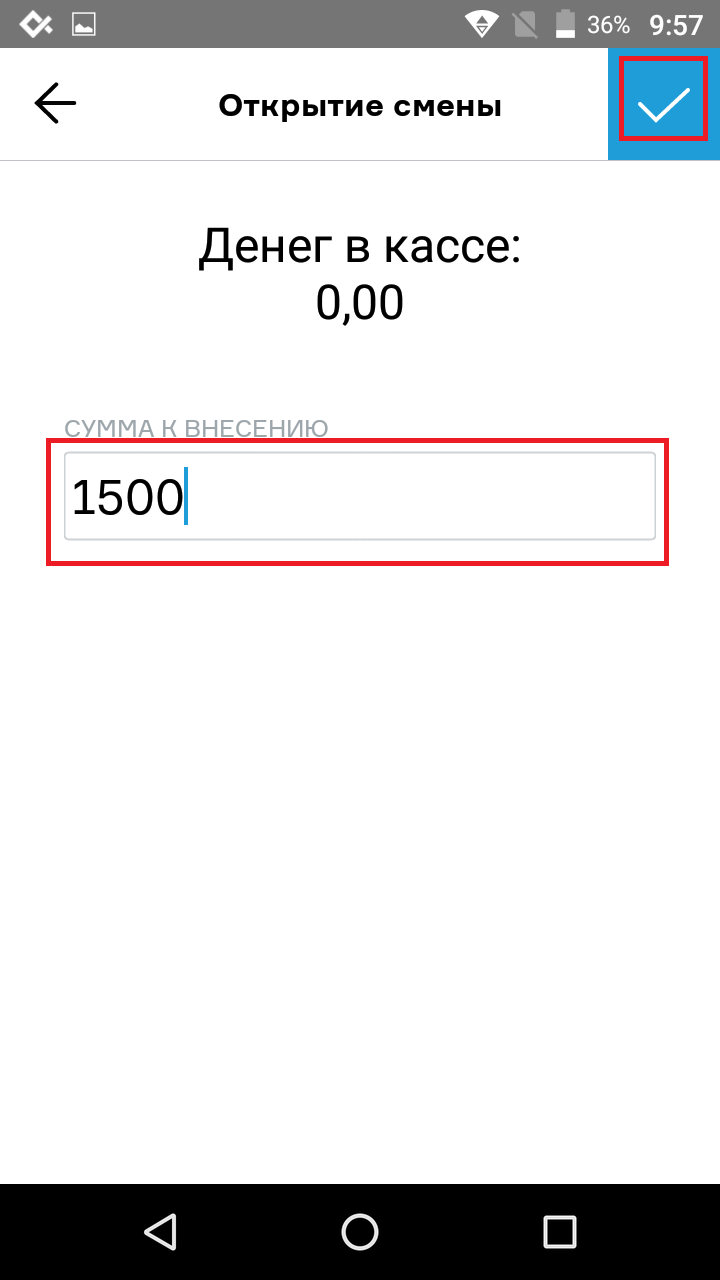
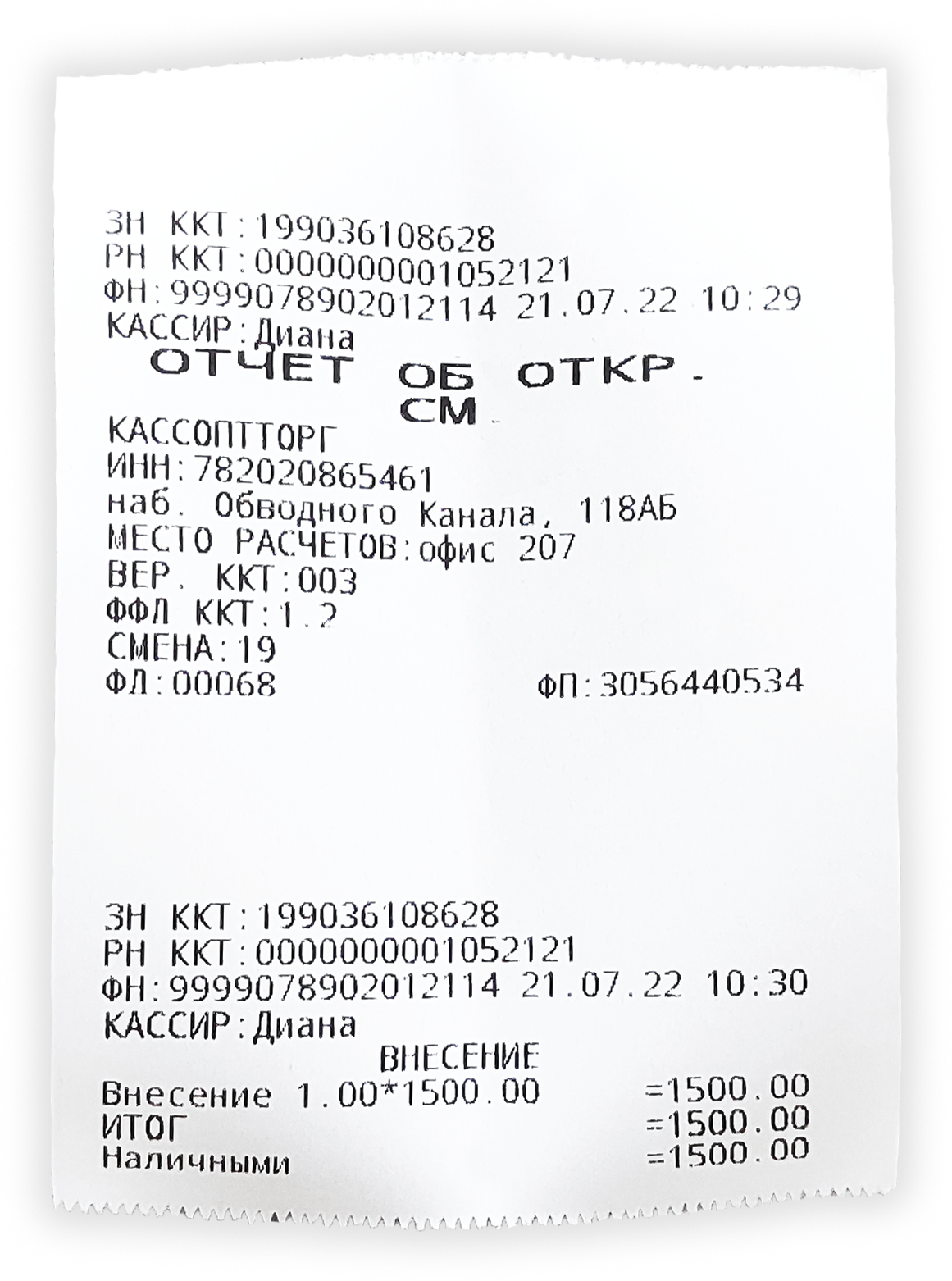
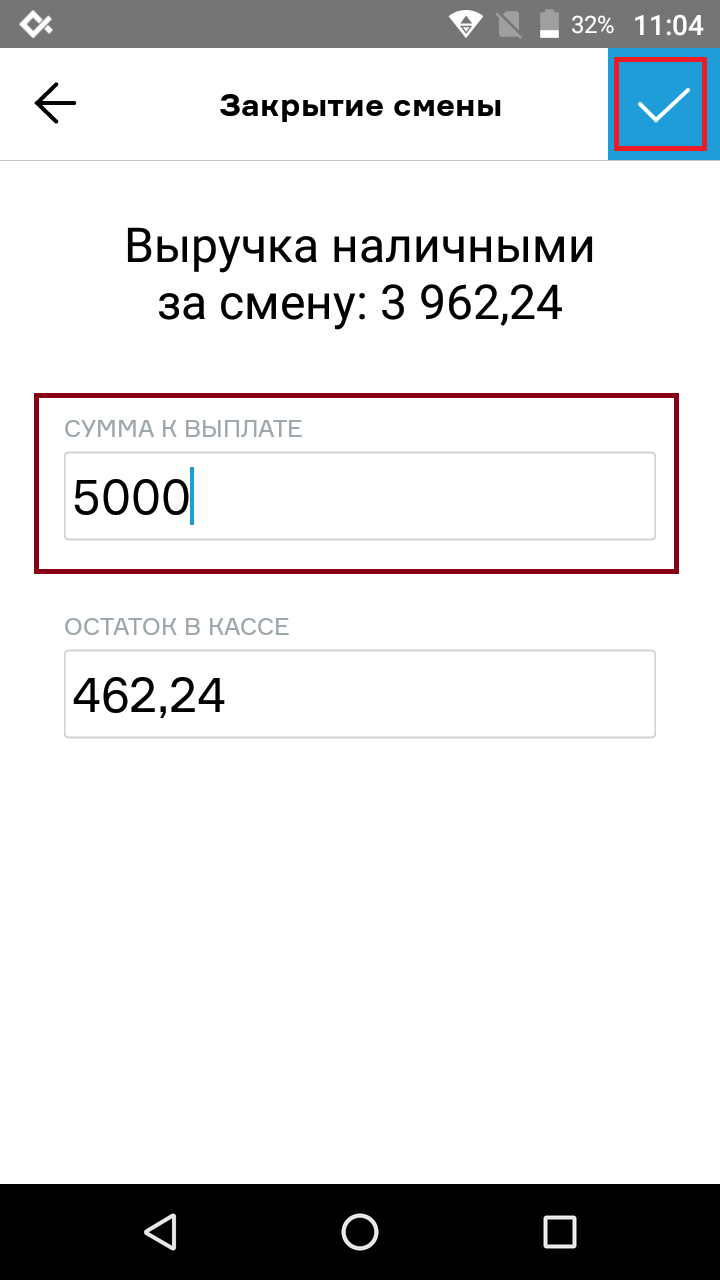
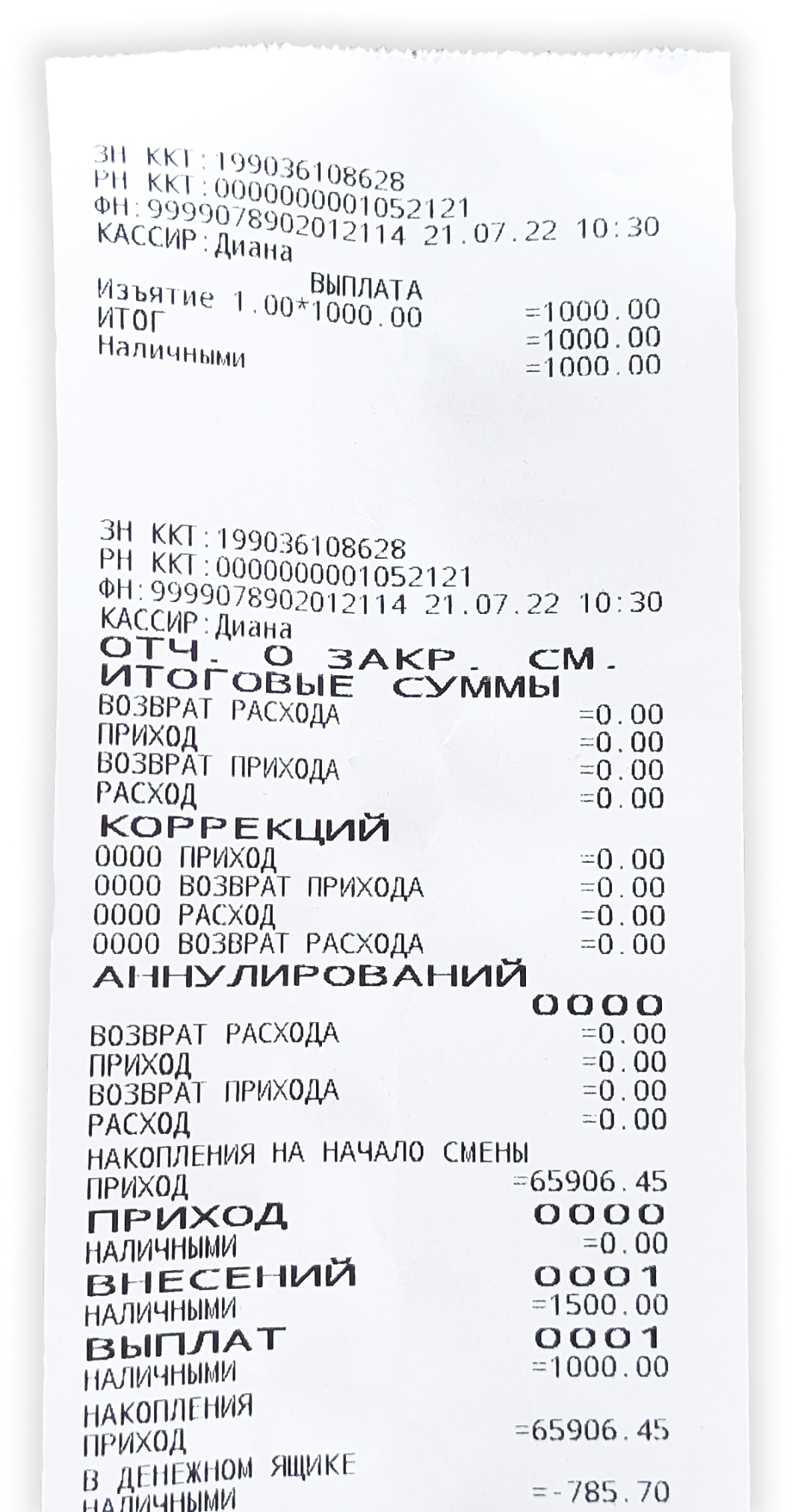
Но если вам в течение рабочего дня необходимо провести Внесение и Выплату без открытия и закрытия смены, то вот как это сделать:
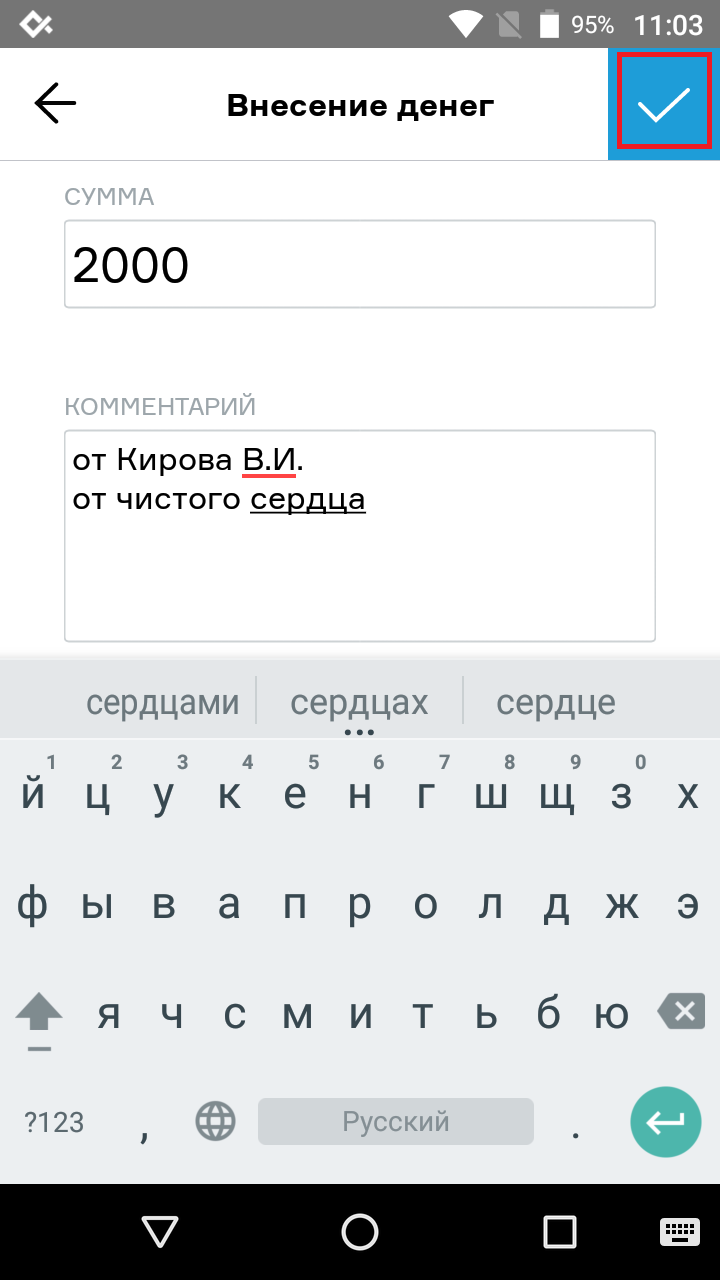
Внесение- нажмите на кнопку меню;
- перейдите в раздел Смена;
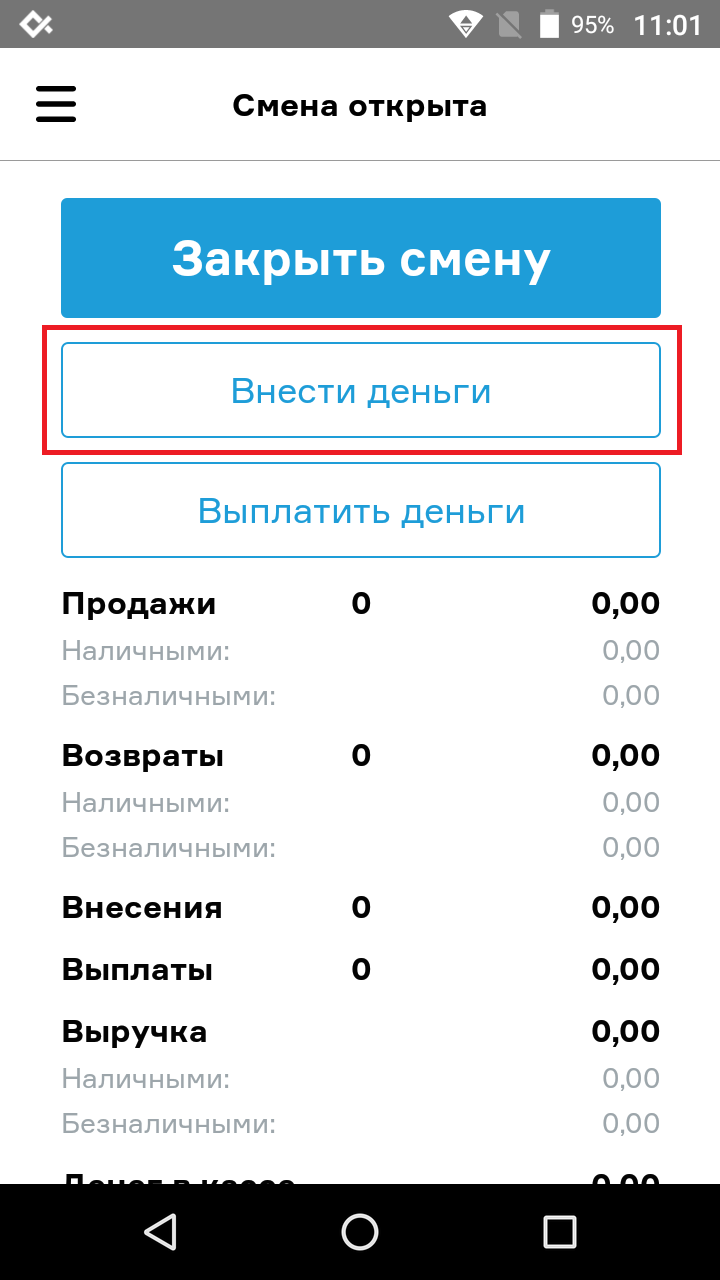
- нажмите Внести деньги;
- введите сумму для внесения;
- в поле комментарий укажите дополнительные сведения;
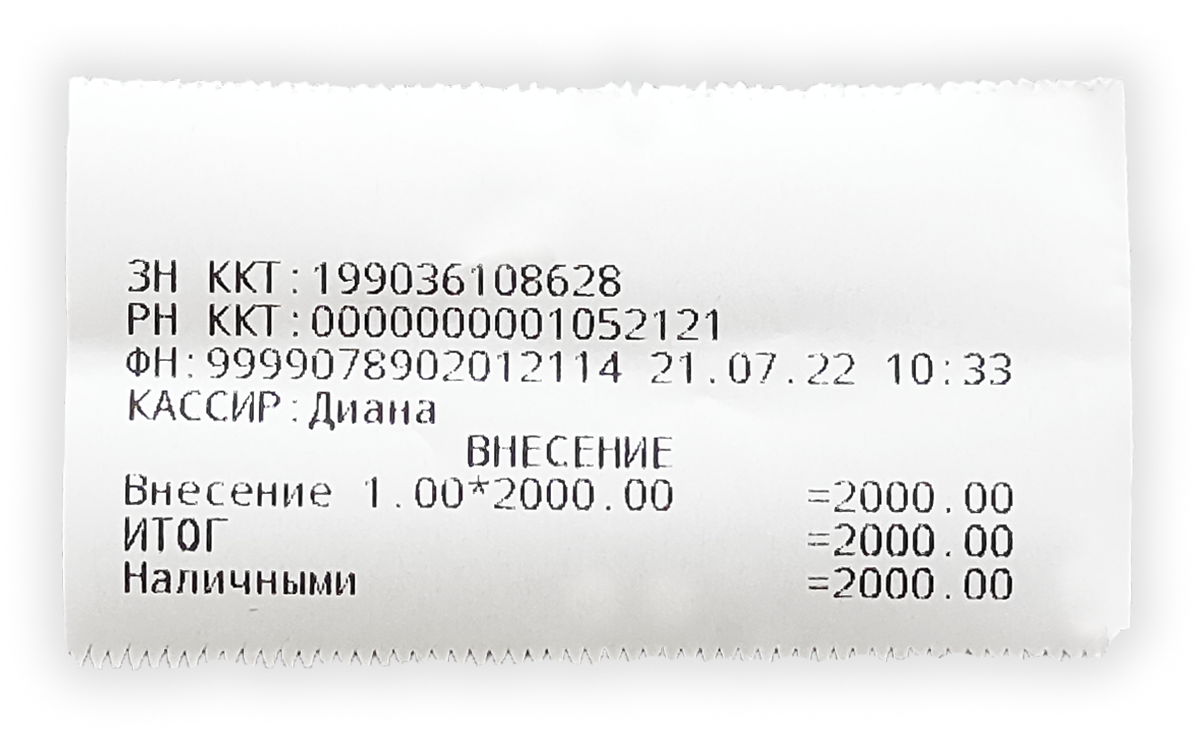
- распечатается отчет о внесении.
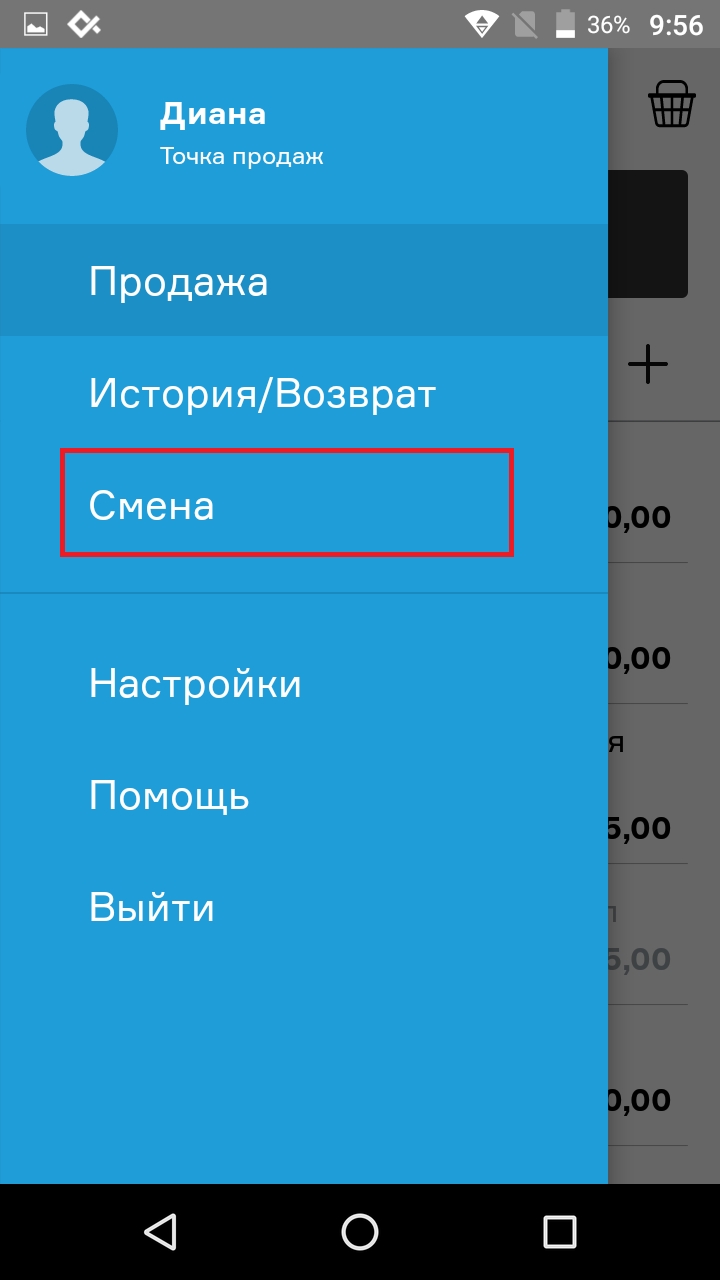
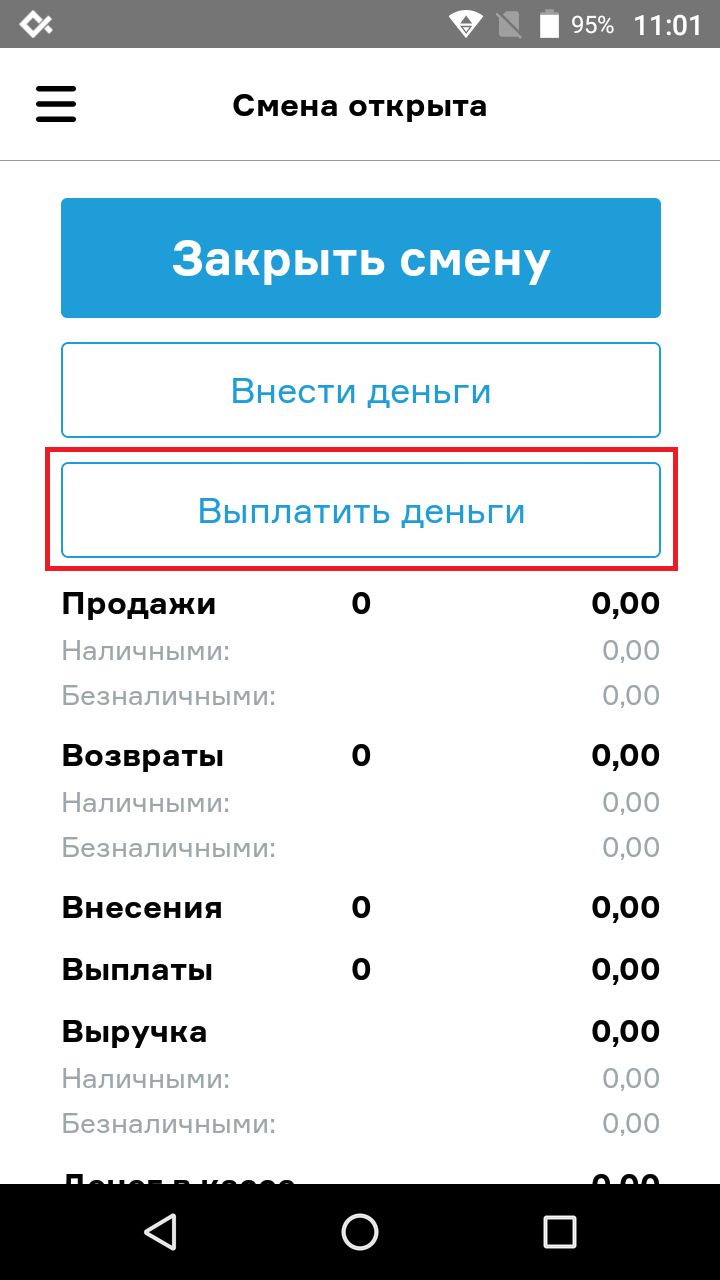
Выплата- нажмите на кнопку мен;
- перейдите в раздел Смена;
- нажмите кнопку Выплатить деньги;
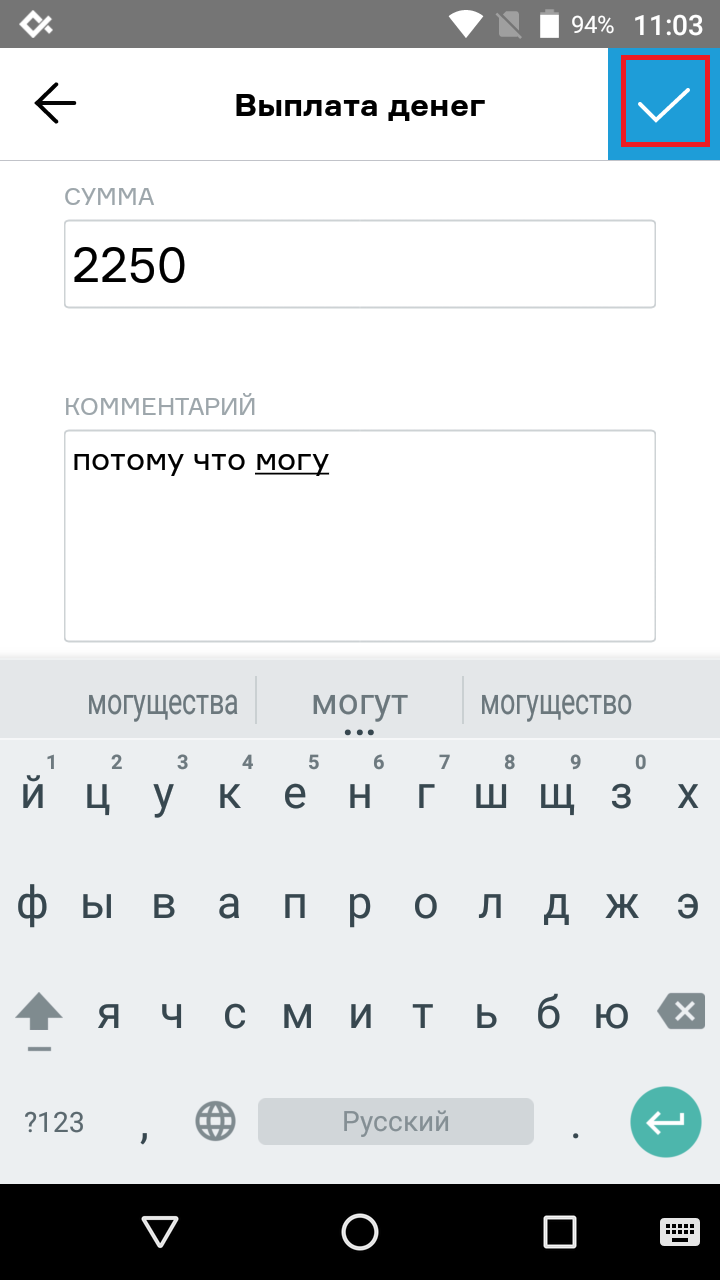
- введите сумму для изъятия;
- в поле комментарий укажите дополнительные сведения;
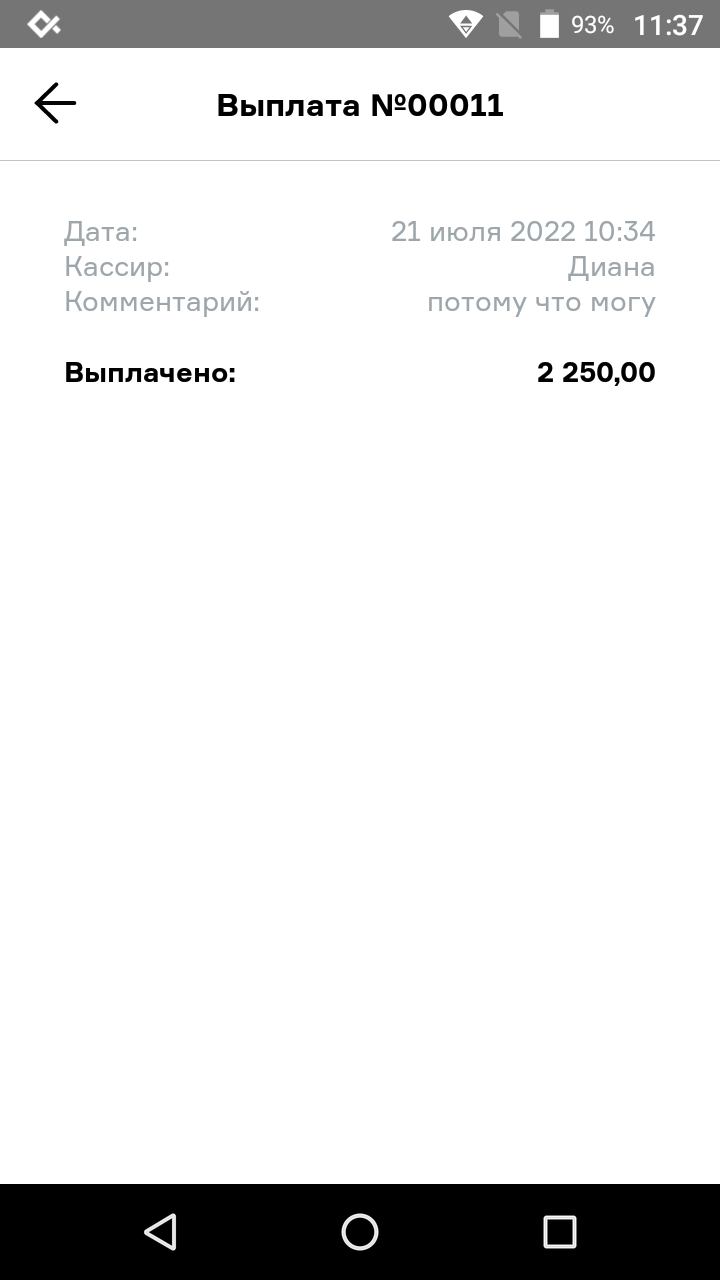
- распечатается отчет о выплате.
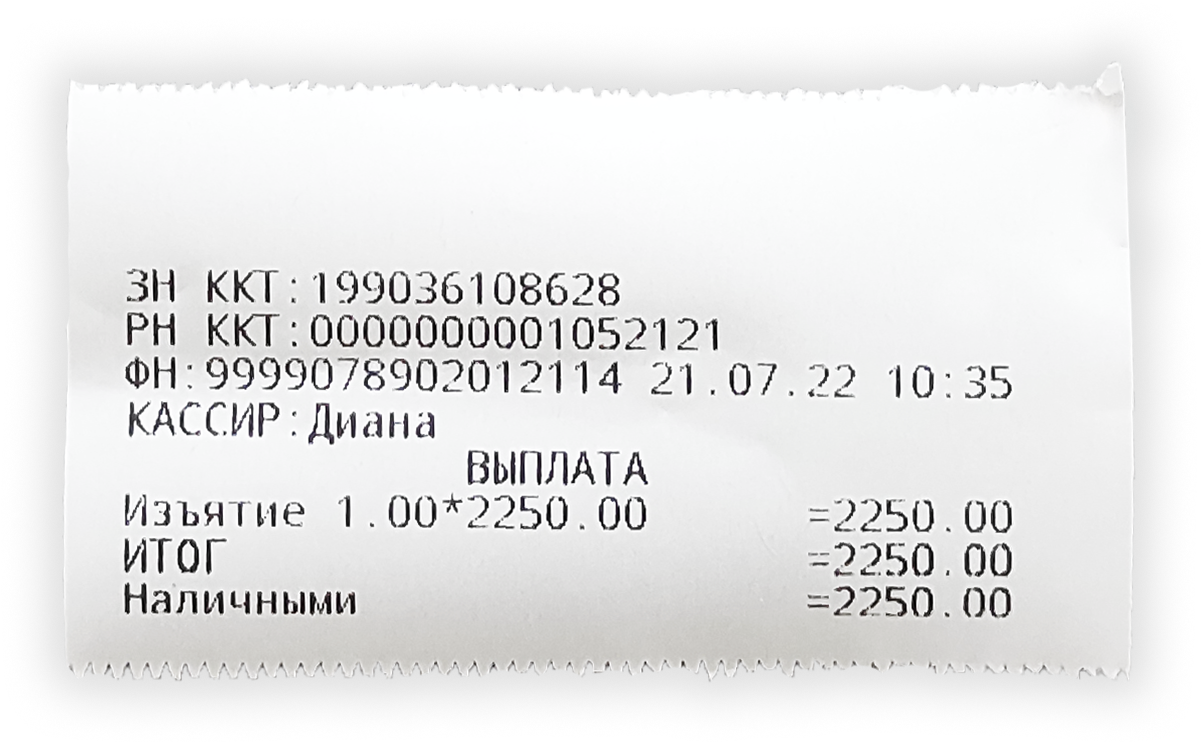
Обратите внимание, что операции Внесение и Выплата не являются фискальными операциями и не отправляются в налоговую инспекцию!
В основном, эти операции используются для вашего внутреннего учета перемещения наличных в денежном ящике. В системе МойСклад данные об этих операциях сохраняются, их вы можете найти в разделе меню Смена и История/Возврат.
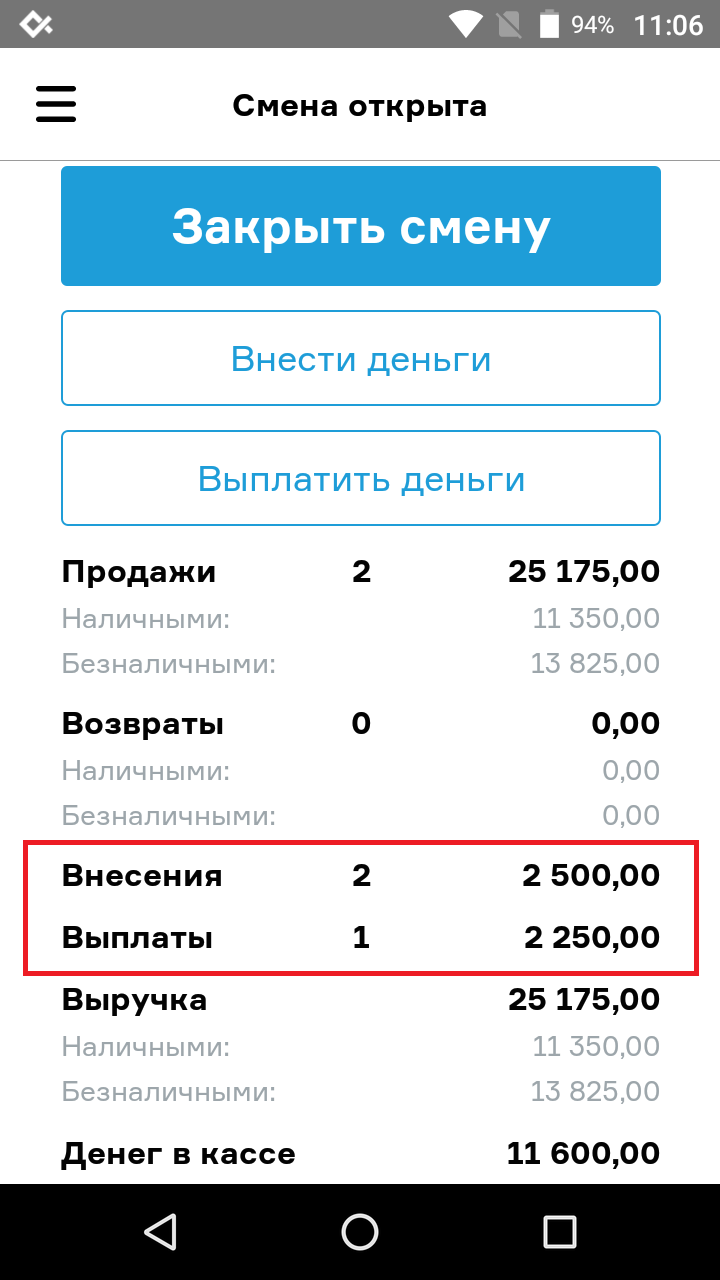
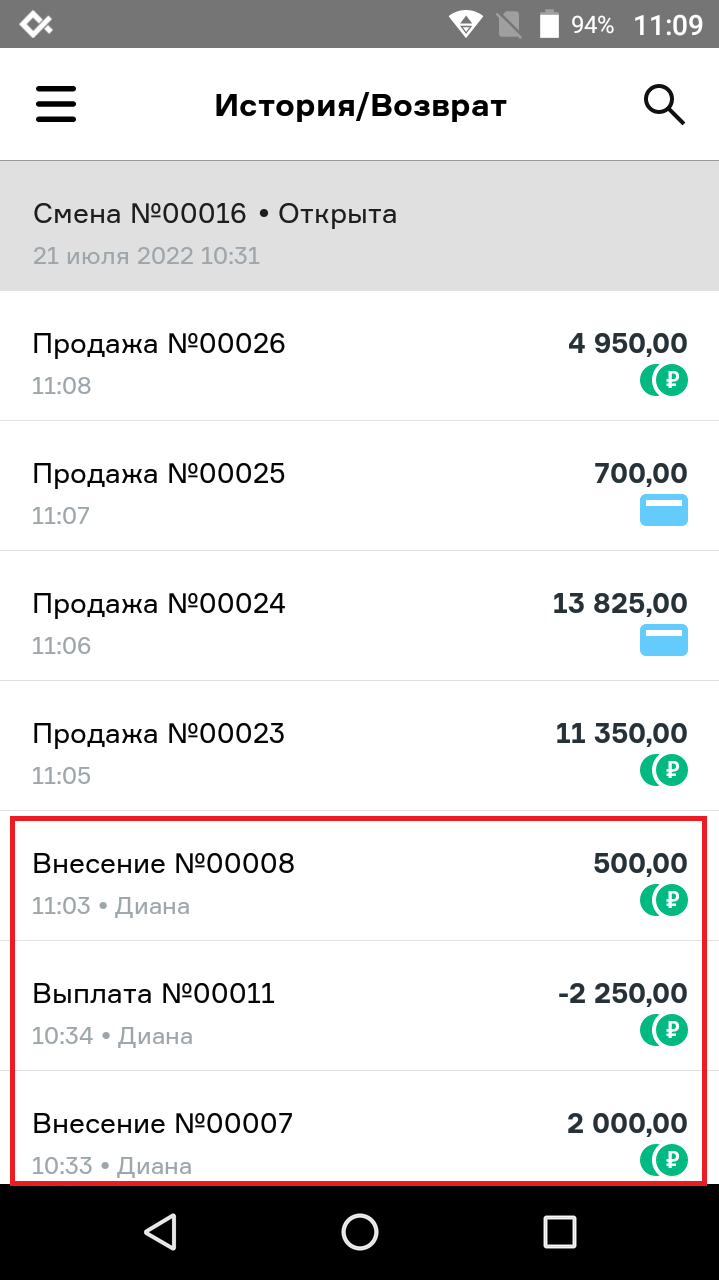
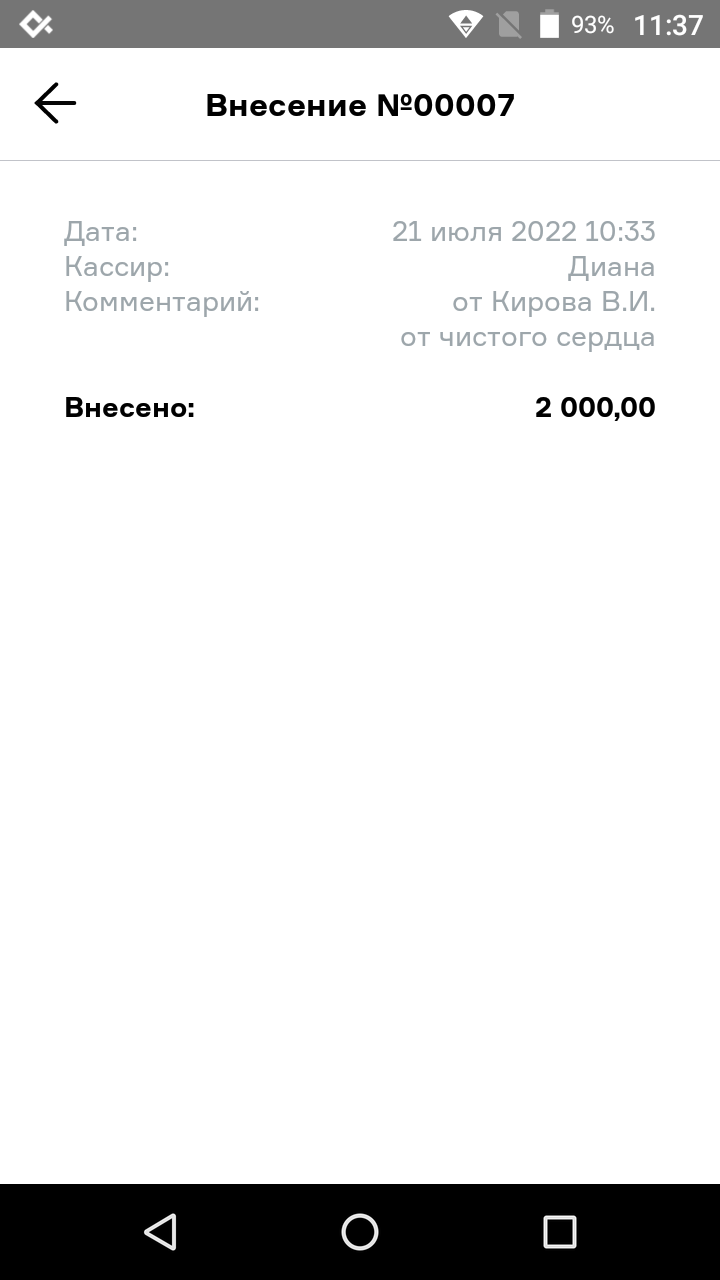
Видеоинструкция
-
MSPOS-К: Внесение и Выплата - БИФИТ Касса
Создан , последнее изменение 06.09.2022Руководство по операции Внесение и Выплата наличных денежных средств на онлайн-кассе MSPOS-К через кассовое приложение "БИФИТ Касса".
Ответ службы поддержки:ПодробнееДля проведения данных операций на кассе обязательно должна быть открыта смена.
В самом кассовом приложении БИФИТ Касса при открытии смены касса предлагает произвести операцию внесение. Также, если вы настроили автоинкассацию после закрытия смены, касса будет автоматически проводить изъятие (выплату). Следующая смена начнется с нулевой суммой денег в кассе.
Но если вам в течение рабочего дня необходимо провести Внесение и Выплату без открытия и закрытия смены, то вот как это сделать:Внесение
- нажмите на кнопку меню;
- в разделе Касса выберите Внесение;
- введите сумму внесения вручную или выберите из предложенных;
- выберите основание для внесения;
- в поле комментарий можете указать дополнительные сведения;
- распечатается отчет о внесении.
Выплата
- нажмите на кнопку меню;
- в разделе Касса выберите Выплата;
- введите сумму выплаты вручную или выберите из предложенных;
- выберите основание для выплаты;
- в поле комментарий можете указать дополнительные сведения;
- распечатается отчет о выплате.
Эти операции используются для вашего внутреннего учета перемещения наличных в денежном ящике. В системе БИФИТ данные об этих операциях сохраняются, их вы можете найти в разделе меню История чеков. -
aQsi 5Ф эквайринг: Как пробить чек физическому лицу по безналичной оплате
Создан , последнее изменение 06.09.2022Мы обязаны пробивать чек на оплаты от физ. лиц , поступившие по банку. Возможно ли это пробить как безнальный платеж?
Ответ службы поддержки:ПодробнееВозможно, для этого нужно включить в настройках ККТ еще один метод оплаты "Безналичные".
Это можно сделать в меню Настройки --> Основные --> Чеки --> Методы оплаты --> Безналичные.
И при пробитии чека у вас появится дополнительный тип оплаты.
Прошу обратить внимание что в данной ККТ тип оплаты картой и безналичные это разные типы, при выборе "Картой" эквайринг будет запрашивать приложить карту, при выборе "Безналичные" будет сразу распечатан чек с отметкой "Безналичные", без обращения к эквайрингу.
Видеоинструкция, как добавить еще один метод оплаты на кассе aQsi:
-
Меркурий 185Ф: Как пробить чек с зачетом аванса
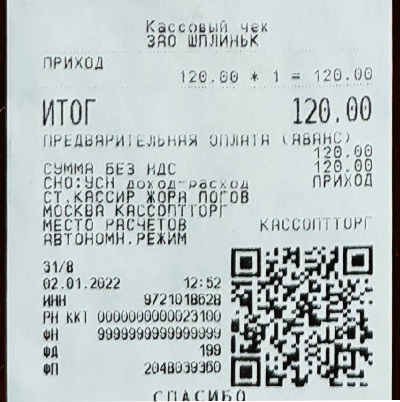
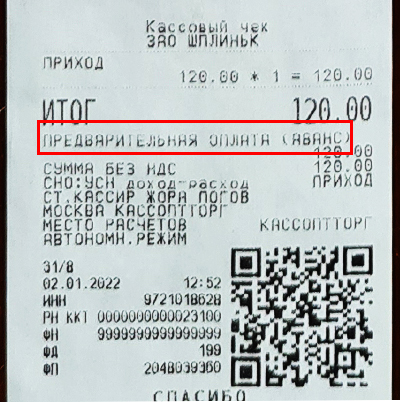
Создан , последнее изменение 06.09.2022Картинка чека с зачетом аванса и его описание
Ответ службы поддержки:ПодробнееКак пробить чек с зачетом аванса
Цена товара —> [ПИ] —> [00] —> [+] —> [+] —> [ИТ] —> [ИТ]
-
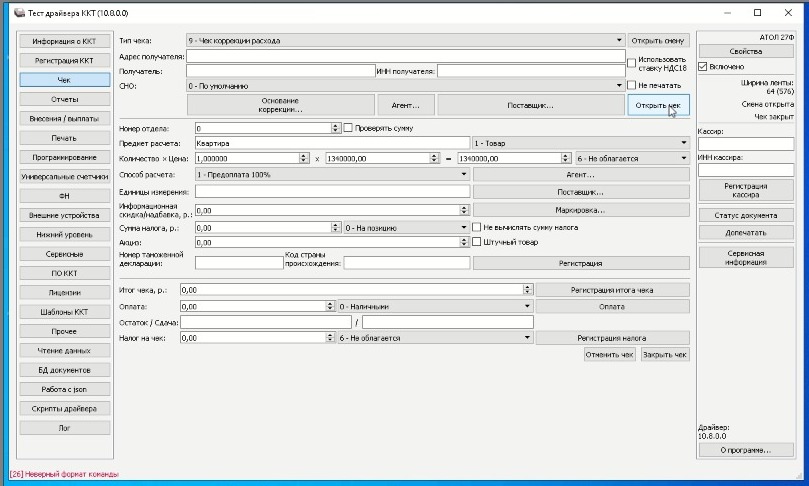
Атол 27Ф: Как исправить ошибку ККТ 0х4459 Чек коррекции [27] (или [26]) неверный формат команды
Создан , последнее изменение 06.09.2022При попытке открыть чек коррекции выдает эту ошибку, как исправить?
Ответ службы поддержки:ПодробнееПричина возникновения ошибки:
Неправильно указано основание коррекции. Это больше ошибка Атол Драйвера ККТ, в новых версиях Драйвера ККТ этот баг исправлен.Чтобы исправить:
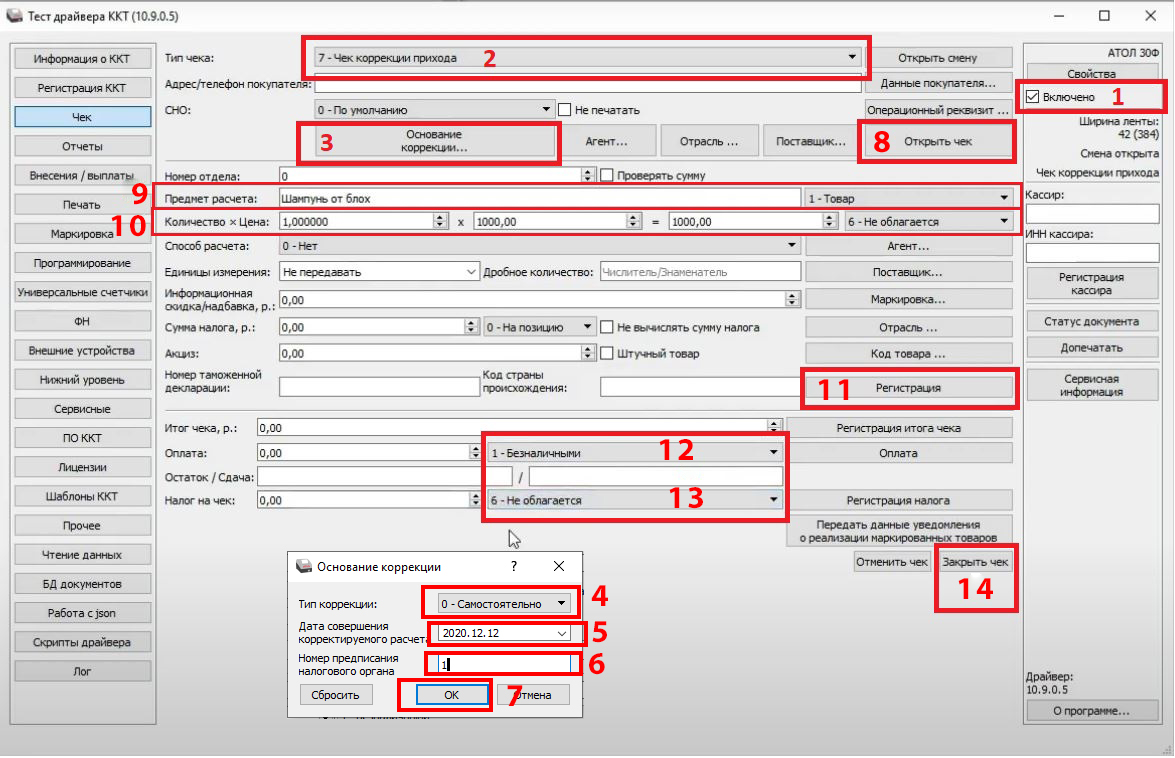
- Нажмите на кнопку "Основание коррекции" и заполните там все поля, включая "Номер предписания налогового органа" - даже если в первой графе у Вас установлено "Самостоятельно". Номер предписания установите "1". Далее нажмите ОК и Открыть чек.
- Далее продолжите как обычно при чеке коррекции:
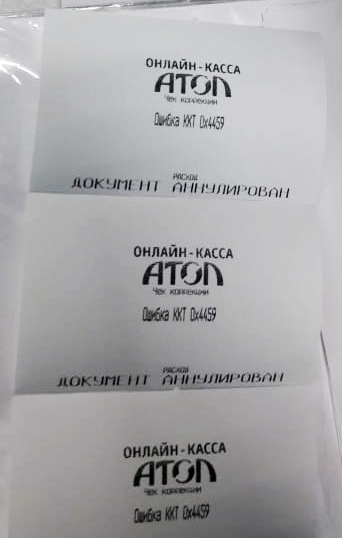
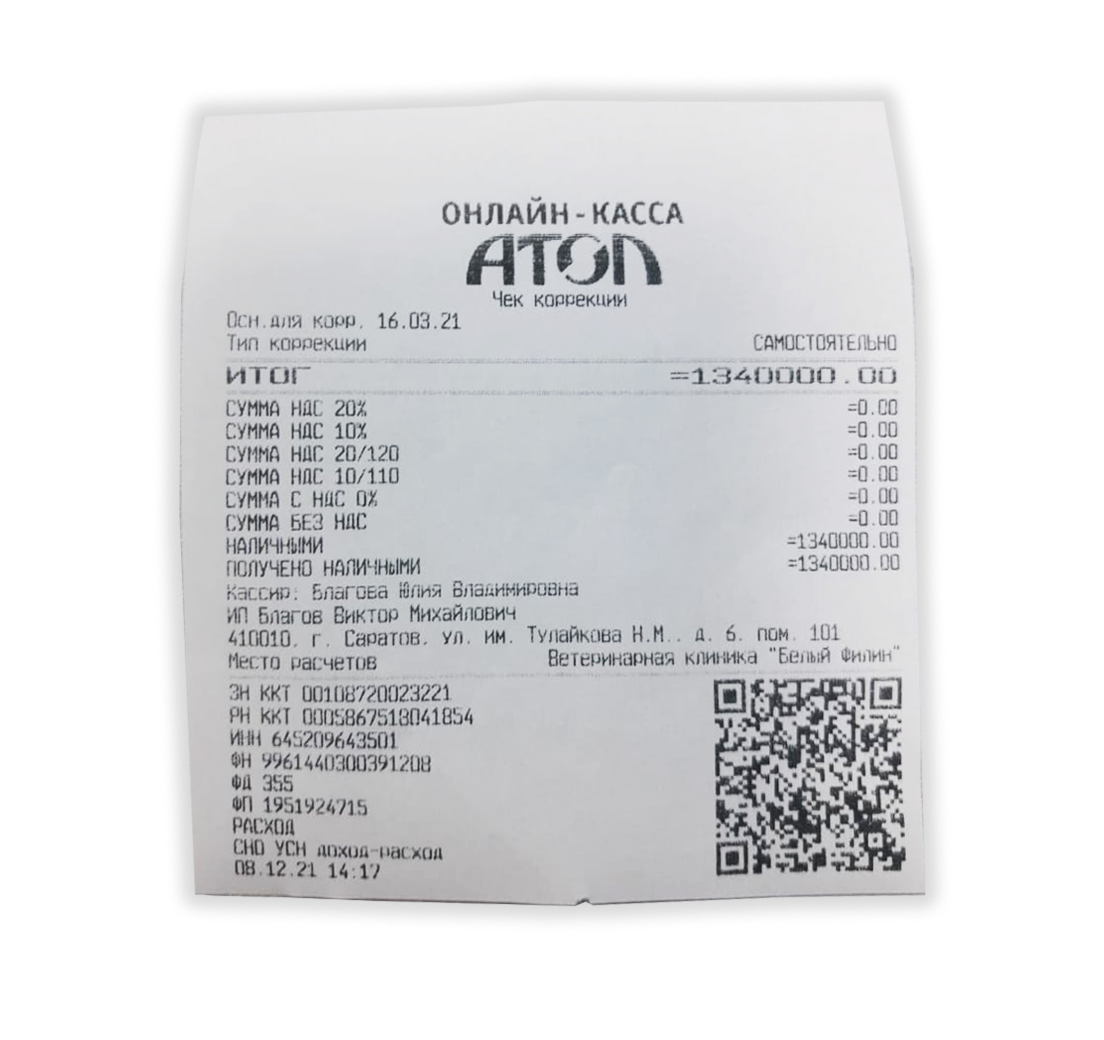
- В конце у Вас должен выйти примерно такой чек коррекции:
![Атол Драйвер ККТ [26] неверный формат команды](/upload/medialibrary/eab/ji3nfv6j9jor0heb3w72wx77wixt01xh/Atol-Drayver-KKT-_26_-nevernyy-format-komandy.png "Атол Драйвер ККТ [26] неверный формат команды")
Когда еще может появиться такая ошибка
Во время регистрации кассы у вас также может возникнуть ошибка "неверный формат команды".
В основном, так происходит, если вы копируете данные из какого-нибудь файла и вставляете эти данные в Атол Драйвер ККТ. Бывает, что скопированные данный копируются вместе с пробелом до или после.
В данном случае, чтобы исправить эту ошибку, необходимо проверить все заполненные поля на наличие пробелов и убрать их, если они все-таки есть или ввести внимательно данные вручную.я -
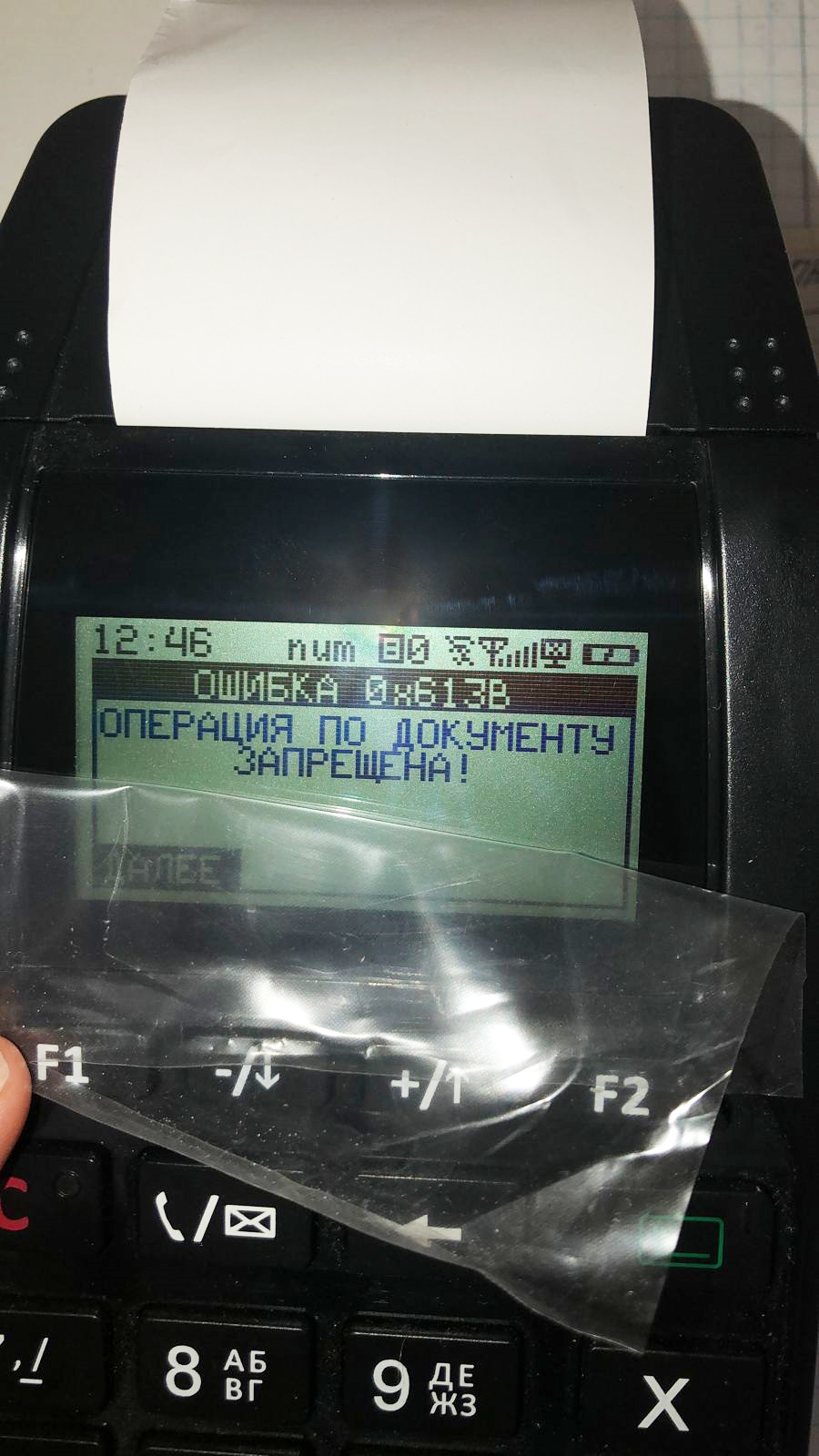
Атол 92Ф: Как исправить ошибку 0х613В "операция по документу запрещена"
Создан , последнее изменение 06.09.2022При пробитии чека кончилась чековая лента - и чек полностью не выбился. После замены ленты выходит ошибка 0х613В.
Ответ службы поддержки:ПодробнееОшибка означает, что не закончен начатый чек.
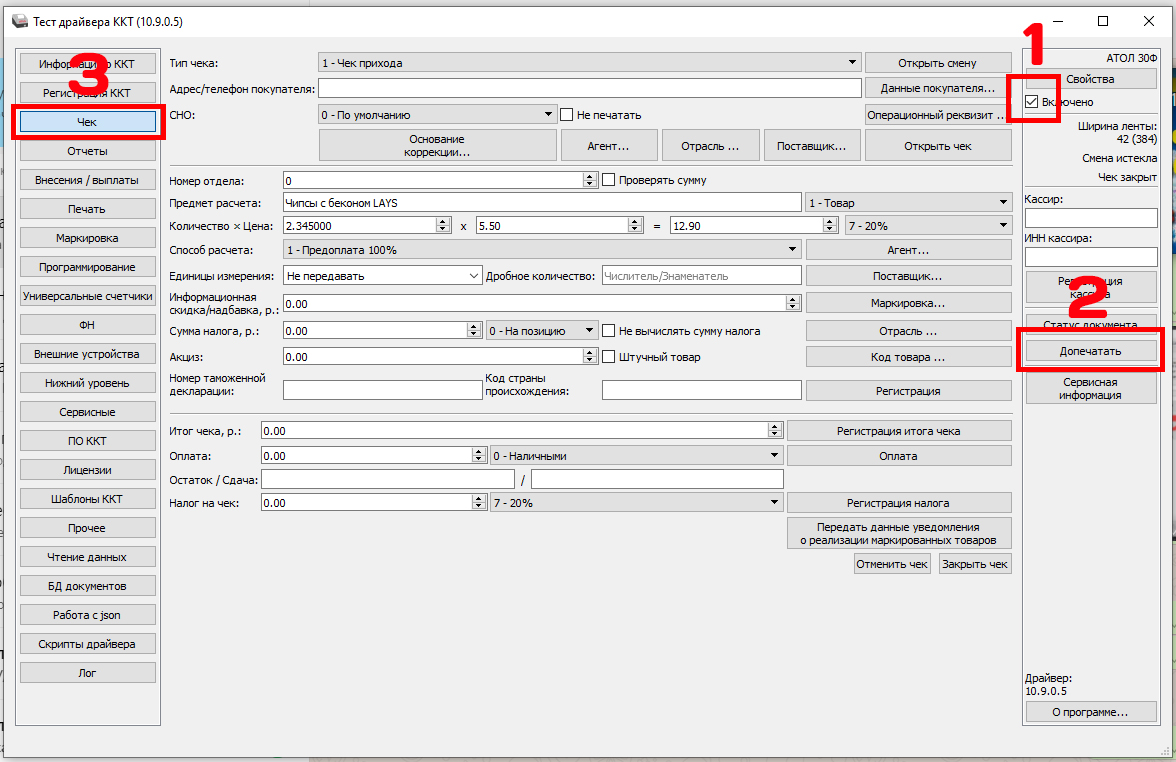
Для исправления ошибки нужно подключить кассовый аппарат к компьютеру через USB, установить программу Атол Драйвер ККТ (скачать). Зайти в эту программу и завершить чек: