Каталог товаров
-
 Контрольно кассовые аппараты
-
Услуги
-
Автоматизация бизнеса
-
Аксессуары и комплектующие
-
POS-оборудование
-
Аренда кассы
-
Весы
-
Денежные ящики
-
Дисплей покупателя
-
Кейсы - как покупают кассы
-
Оборудование для банкнот
-
ОФД
-
Принтеры для пластиковых карт
-
Принтеры для этикеток
-
Принтеры чеков
-
Программы для автоматизации торговли
-
Прошивки и лицензии для ККТ
-
Сканеры штрих-кодов
-
Терминалы оплаты
-
Терминалы сбора данных
-
Терминалы эквайринга
-
Удостоверяющий центр
-
Этикет пистолеты
-
Банковский эквайринг
-
АКЦИИ


По типу бизнеса
Авиа/жд кассы
Автосервис, автомойка, шиномонтаж
Агенство недвижимости
АЗС
Алкоголь
Аптека
Ателье
Баня, сауна
Бар, буфет, кофейня
Изготовление ключей
Интернет-магазин
Театр и кинотеатр
Клиника
Курьеру
Ломбард
Магазин, универмаг
Магазин продуктов
Нотариус
Одежда
Островок в торговом центре
Офис
Продажа пива
Продажа товаров
Пункты выдачи заказов
Кафе и ресторан
Салон красоты
Столовая
Супермаркет и гипермаркет
Такси и автобусы
Рынки
Турфирма
Услуги
Фаст-фуд
Фитнес клуб
Школы


Телефон поддержки: +7 (800) 333-68-44
Задать вопрос-
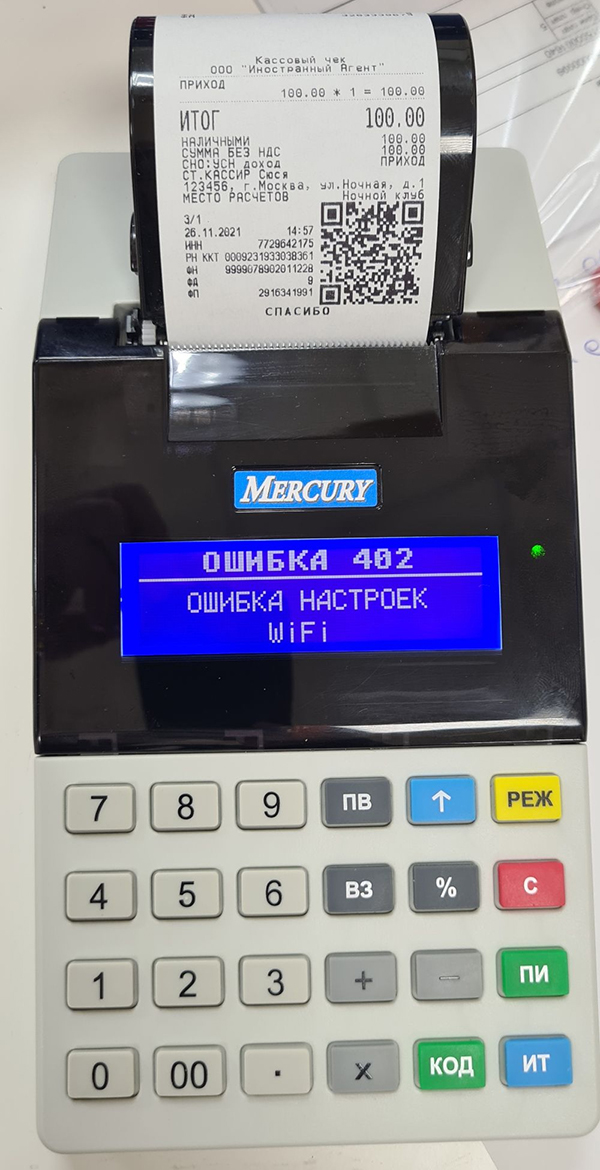
Меркурий 180Ф: Как исправить ошибку 402 "Ошибка настроек WiFi"
Создан , последнее изменение 31.01.2022Что значит ошибка 402 и как ее исправить
Ответ службы поддержки:ПодробнееОшибка возникает, когда на кассе выбран канал интернета "ТОЛЬКО WiFi", но ни одна точка WiFi не была внесена в кассу.
Как исправить ошибку
Нужно внести точку доступа WiFi в кассу. Инструкция здесь. -
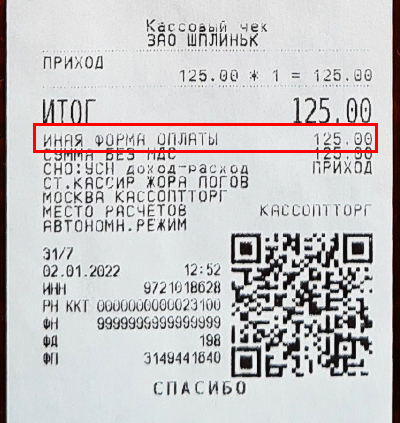
Меркурий 185Ф: Как пробить чек с указанием "иная форма оплаты"
Создан , последнее изменение 31.01.2022Картинка чека с указанием "иная форма оплаты" и его описание
Ответ службы поддержки:ПодробнееКак пробить чек с указанием "иная форма оплаты"
Цена товара —> [ПИ] —> [00] —> [+] —> [ИТ] —> [ИТ]
-
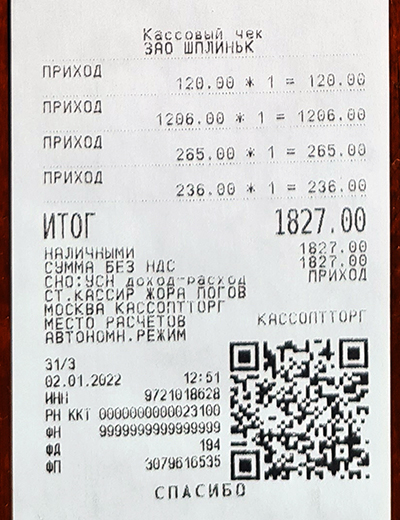
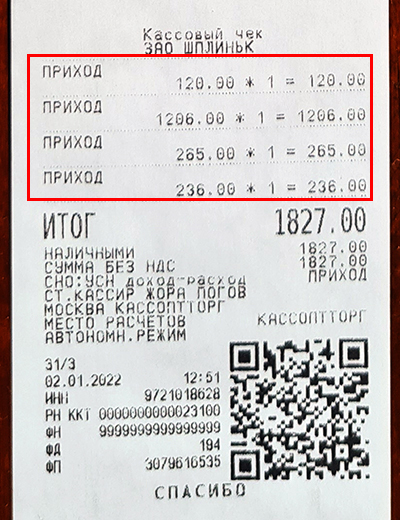
Меркурий 185Ф: Как пробить чек с несколькими позициями
Создан , последнее изменение 31.01.2022Картинка чека с несколькими позициями и его описание
Ответ службы поддержки:ПодробнееКак пробить чек с несколькими позициями
Наберите цену первого товара —> [ПИ] —> наберите цену второго товара —> [ПИ] —> [ИТ]
-
Лимон Банк-Ф: Анонс Анонс Анонс Анонс Анонс Анонс Анонс Анонс Анонс Анонс Анонс Анонс Анонс Анонс Анонс
Создан , последнее изменение 28.01.2022Подробно Подробно Подробно Подробно Подробно Подробно Подробно Подробно Подробно Подробно Подробно Подробно
Ответ службы поддержки:ПодробнееОтвет магазина Ответ магазина Ответ магазина Ответ магазина Ответ магазина Ответ магазина Ответ магазина Ответ магазина -
Меркурий 185Ф: Подключение к WiFi
Создан , последнее изменение 27.01.2022Как подключиться к сети интернет через WiFi
Ответ службы поддержки:ПодробнееДля подключения к интернету через WiFi нужны данные Вашего WiFi:- имя WiFi сети;
- пароль WiFi сети.
Настройка WiFi-соединения
- нажмите несколько раз клавишу [РЕЖ] , пока на индикаторе не появится: ПРОГ. ФН И ОФД;
- нажмите: [ИТ] [2] [2] [ИТ]
- нажмите несколько раз клавишу [+] пока на индикаторе не появится: НАСТР. ОФД
- нажмите [ИТ] [ИТ];
- нажмите несколько раз клавишу [+], пока на индикаторе не появиться: ВЫБОР КАНАЛА;
- нажмите: [ИТ]
- нажмите несколько раз клавишу [+], пока на индикаторе не появиться: ВЫБОР КАНАЛА = ТОЛЬКО WiFi;
- нажмите [ИТ] [РЕЖ] [3] [ИТ]
- дождитесь пока кассовый аппарат перезагрузится
- если при включении появилась ОШИБКА 402 ОШИБКА НАСТРОЕК WiFi - то нажмите кнопку [ИТ] - 3 раза, если ошибка не появилась, то нажмите: [ИТ] - 2 раза;
- нажмите несколько раз клавишу [РЕЖ], пока на индикаторе не появится: ПРОГРАММИРОВАНИЕ;
- нажмите: [ИТ] [2] [2] [ИТ]
- нажмите несколько раз клавишу [+], пока на индикаторе не появиться: НАСТРОЙКИ WiFi;
- нажмите [ИТ] [ИТ] [ИТ] [00]
- нажмите несколько раз клавишу [+], пока на индикаторе не появиться: ТАБЛ. КОДИРОВКИ;
- нажмите [ИТ];
- распечатается таблица кодов символов, с помощью которой позже нужно будет ввести название и пароль сети WiFi;
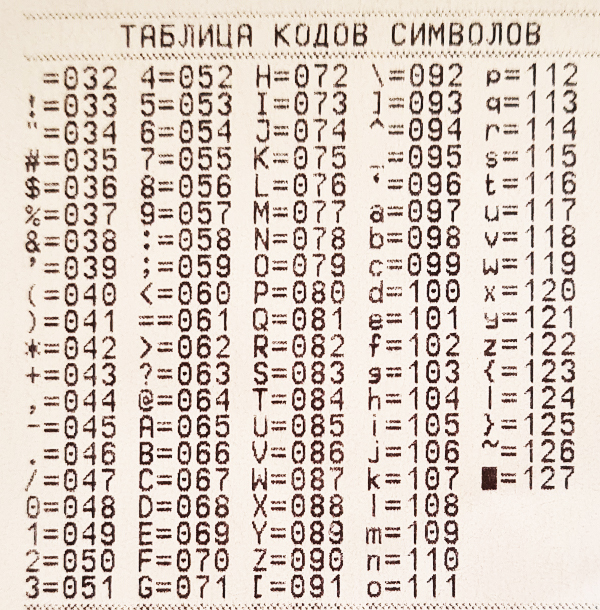
- нажмите [ИТ] [+] [ИТ];
- если на индикаторе появиться ранее запрограммированное название сети, то нажмите несколько раз клавишу [С], чтобы удалить его;
- введите новое наименование нашей сети WiFi:
- в соответствии с таблицей кодов символов, которую Вы распечатали ранее, наберите на клавиатуре первый символ имени сети WiFi, например мы введите: "kassa", то есть первая буква k=107;
- введите первую букву названия сети WiFi: [1] [0] [7]
- введите вторую букву "a": [0] [9] [7] и так до последней буквы;
- в конце нажмите клавишу [ИТ] + [ИТ];
- если на индикаторе горит старый пароль сети, то нажмите несколько раз клавишу [С], чтобы сбросить его;
- в соответствии с таблицей кодов символов, которую мы распечатали ранее на чеке, наберите на клавиатуре первый символ пароля сети WiFi, например мы введите: "1232", то есть первый символ "1" соответствует коду 049;
- введите первый символ пароля: [0] [4] [9]
- введите второй символ "2": [0] [5] [0] и так до последнего символа;
- в конце нажмите: [ИТ] [РЕЖ] [РЕЖ] [3] [ИТ];
- дождитесь пока кассовый аппарат перезагрузится и новые настройки канала вступят в силу.
Проверка подключения к WiFi
Первый способ:
- выключите а затем включите кассовый аппарат;
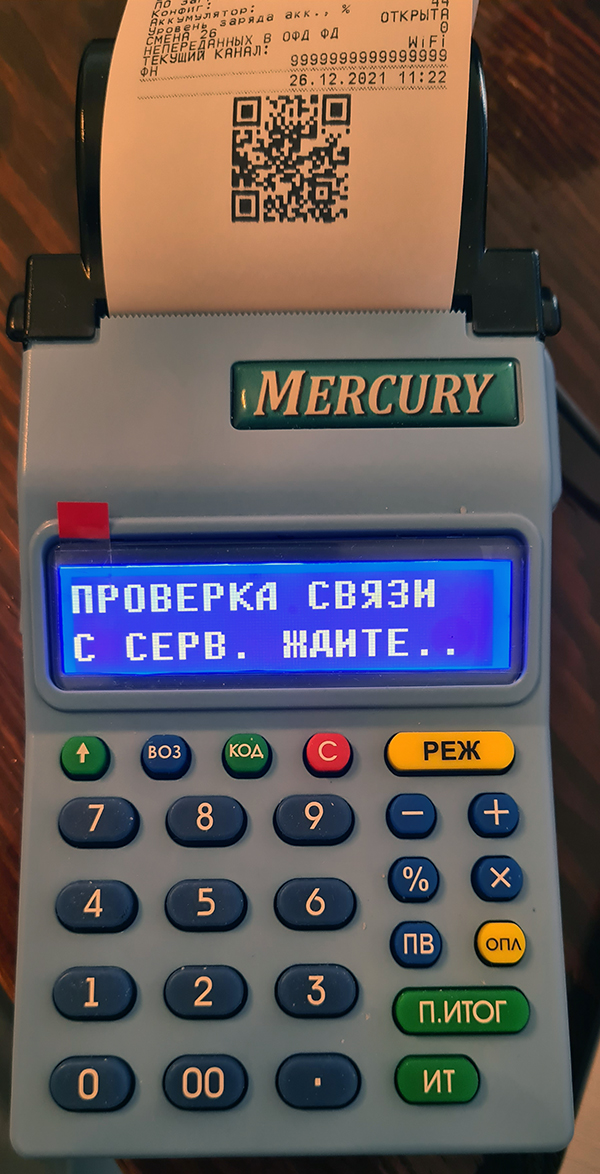
- нажмите: [ИТ] [ИТ] [00] [00] [ИТ] - Появиться надпись: РЕГИСТРАЦИЯ В СЕТИ ЖДИТЕ;
- подождите немного (до 3-х минут);
- если после ожидания высветиться надпись РЕГ.В СЕТИ ПРОШЛА! - значит касса успешно подключилась к интернету!
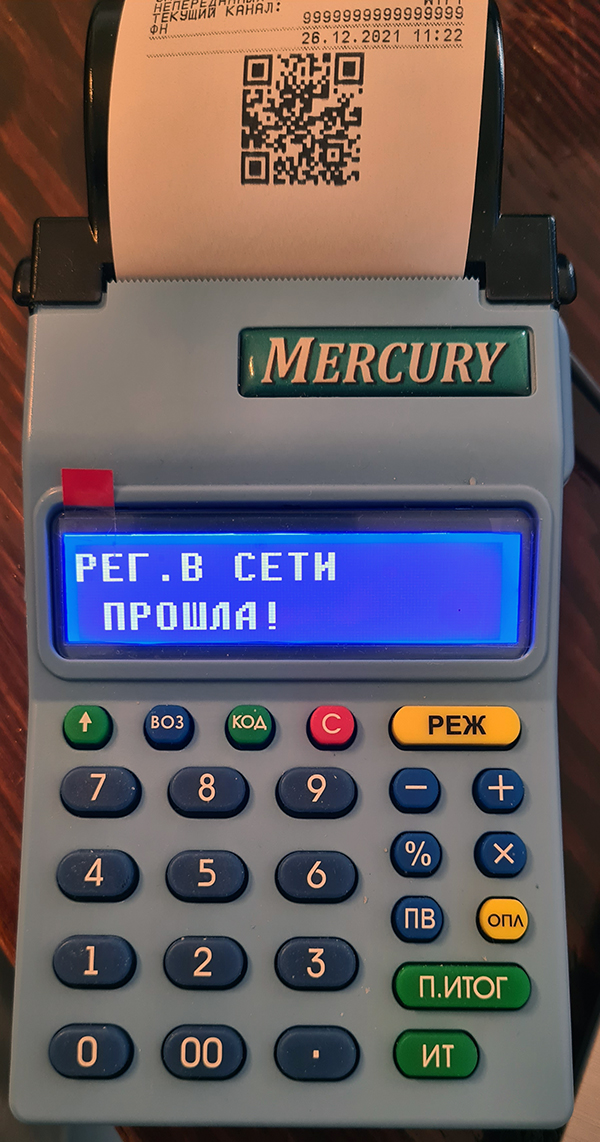
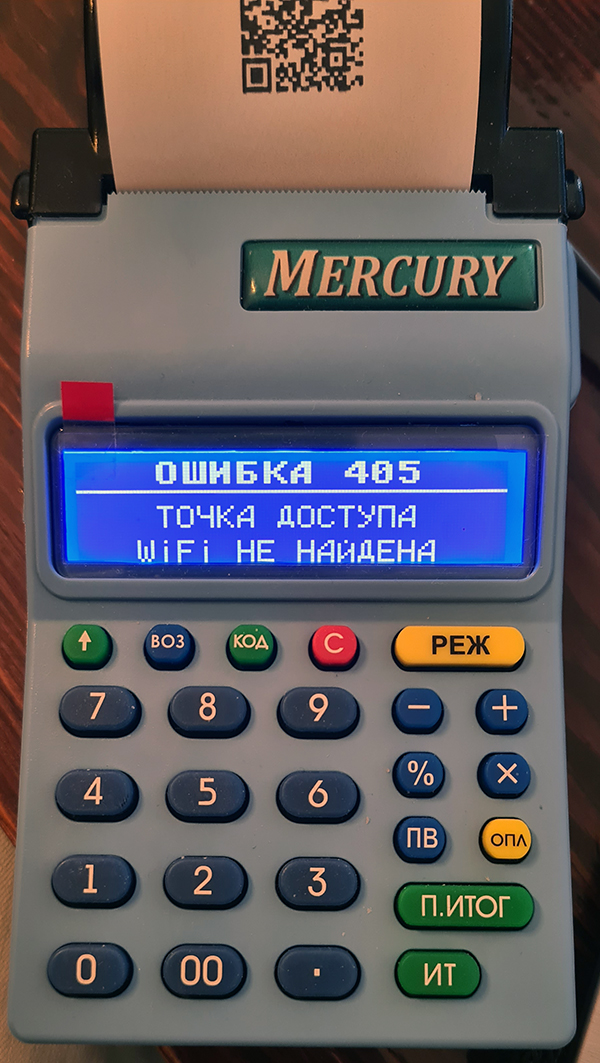
- если после ожидания высветиться надпись ОШИБКА 405 ТОЧКА ДОСТУПА НЕ ДОСТУПНА - значит касса к WiFi не подключилась
Второй способ:
- выключите а затем включите кассовый аппарат;
- нажмите: [ИТ] [ИТ] [•] - выйдет чек, на котором в графе НЕПЕРЕДАННЫХ В ОФД ФД должно быть 0, если там другая цифра, то подождите пару минут и еще раз нажмите клавишу [•], если число в этой графе уменьшилось - значит документы передаются - все ОК, если не уменьшается, значит данные не передаются - заново подключитесь к сети.
В чем могут быть проблемы при подключении:
- в наименовании сети и пароле не должно быть русских символов (кириллицы);
- заглавные буквы должны быть заглавными, а прописные - прописными (соблюдайте регистр букв);
- иногда касса не может подключиться к стационарному роутеру, в этом случае раздайте WiFi с телефона и подключите кассу к нему.

-
Меркурий: Как сделать чек коррекции возврата
Создан , последнее изменение 25.01.2022Инструкция по пробитию чеков коррекции возврата наличными и безналичными, при приходе средств в кассу
Ответ службы поддержки:ПодробнееВозврат:- прихода;
- расхода
Коррекция ранее сделанного чека возврата
Оформляется когда ранее был неверно пробит чек возврата и в него необходимо внести изменения - скорректировать.
Чек коррекции возврата из базы товаров за наличные
[ВЗ] --> [ВЗ] --> [+] --> [ИТ] --> [.] --> введите номер ФП корректируемого чека --> [ИТ] --> [КОД] --> введите номер товара --> [ПИ] --> введите цену товара --> [ПИ] --> [ИТ]
Чек коррекции возврата из базы товаров за безналичные
[ВЗ] --> [ВЗ] --> [+] --> [ИТ] --> [.] --> введите номер ФП корректируемого чека --> [ИТ] --> [КОД] --> введите номер товара --> [ПИ] --> введите цену товара --> [ПИ] --> [00] --> [ИТ] --> [ИТ]
Если нужно полностью отменить чек возврата
Если был неверно пробит чек возврата - его уже не отменить полностью. Если два варианта его скорректировать:
- сделать чек коррекции возврата введя сумму коррекции 0.01 копейка;
- сделать чек коррекции прихода задним числом на сумму возврата.
Коррекция возврата если ранее чек возврата не пробивали
Делается если вы ранее не пробили чек возврата и вам необходимо его сейчас пробить задним числом
Чек коррекции возврата неприменения ККТ из базы товаров за наличные
[ВЗ] --> [ВЗ] --> [ВЗ] --> [+] --> [ИТ] --> [ИТ] --> [.] --> введите дату когда должны были пробить чек --> [ИТ] --> [КОД] --> введите номер товара --> [ПИ] --> введите цену товара --> [ПИ] --> [ИТ]
Чек коррекции возврата неприменения ККТ из базы товаров за безналичные
[ВЗ] --> [ВЗ] --> [ВЗ] --> [+] --> [ИТ] --> [ИТ] --> [.] --> введите дату когда должны были пробить чек --> [ИТ] --> [КОД] --> введите номер товара --> [ПИ] --> введите цену товара --> [ПИ] --> [00] --> [ИТ] --> [ИТ]
-
Эвотор 5i: Как подключить банковский терминал
СозданПошаговая инструкция по подключению банковского терминала к кассе
Ответ службы поддержки:ПодробнееПодключаете банковский терминал либо слетели настройки банковского терминала? Для проверки все ли в порядке с настройками, пройдитесь по инструкции активации банковского терминала, описанными ниже.Обновление платёжного модуля
Включите кассу и подключите к интернету.
Загрузите обновления для модуля эквайринга:
- в разделе «Настройки» перейдите в «Обслуживание кассы», затем в «Эвотор.PAY» и в раздел «Прошивка»;
- нажмите «Запрос на обновление»;
- подождите, пока обновления загрузятся (могут грузиться долго);
- после загрузки, Эвотор предложит установить его прямо сейчас - нажмите «Да»;
- закончив обновление, откроется «Обслуживание кассы».
Ошибки при обновлении прошивки платёжного модуля
Если при активации Эвотора 5i или обновлении прошивки платёжного модуля возникают ошибки «Файл этой версии уже установлен», «Неправильный формат имени» или «Старая версия файла», значит платёжный модуль загрузил и установил не все компоненты обновления.
Решение:
1. Отформатируйте файловую систему платёжного модуля:
- в разделе «Настройки» перейдите в «Обслуживание кассы», затем в «Эвотор.PAY», затем в «Файловая система» и нажмите «Форматировать», подтвердите;
- обновите прошивку платёжного модуля.
2. Проверьте статус заявки на подключение эквайринга:
- в личном кабинете Эвотор перейдите в «Банковские сервисы» и затем в «Заявки»;
- заявка должна иметь статус «Ваше оборудование готово к активации» - эквайер прислал настройки для активации пинпада;
- если статус другой, дождитесь, пока эквайер обработает заявку.
3. Подтвердите параметры, указанные в заявке на подключение эквайринга:
- напишите письмо на почту support@evotor.ru с темой «Номер заявки на подключение — название компании — ИНН»;
- укажите серийный номер модуля эквайринга – чтобы его посмотреть в разделе «Настройки» перейдите в «Обслуживание кассы», затем в «Эвотор.PAY», затем в разделе «Общая информация», в строке «SerNo» будет указан серийный номер модуля эквайринга;
- приложите к письму скриншот раздела «Обслуживание кассы» и фото нижнего корпуса кассы, на котором видна маркировка — IMEI, заводской номер кассы, серийный номер платёжного модуля.
Ключи безопасности
Проверьте, установлены ли на Эвоторе ключи безопасности, для этого зайдите в «Настройки» перейдите в «Обслуживание кассы», затем в «Эвотор.PAY», затем в разделе «Общая информация», в строке «Keys» пусто, нужно установить ключи безопасности.
Установка ключей безопасности
- Перед запросом ключей обновите время в модуле эквайринга, для этого зайдите в «Настройки» перейдите в «Обслуживание кассы», затем в «Эвотор.PAY» и в Настройках нажмите «Синхронизировать время».
- В разделе «Настройки» перейдите в «Обслуживание кассы», затем в «Эвотор.PAY», и в разделе «Общая информация» запишите последние шесть цифр из строки SerNo.
- Перейдите в раздел «Ключи», нажмите «Ввод KLK» и введите эти шесть цифр в обратном порядке, начиная с последней, нажмите «Ввод».
- Нажмите «Сохранить KLK».
- В скобках появится значение ключа, ещё раз нажмите «Сохранить KLK» и нажмите «Выход».
- Нажмите «Обновить ключи с сервера» и подтвердите обновление.
- Зайдите в «Настройки» перейдите в «Обслуживание кассы», затем в «Эвотор.PAY», затем в разделе «Общая информация», в строке «Keys» появятся ключи безопасности.
Если возникла ошибка NoTermID, действуйте по инструкции «Ошибки при обновлении прошивки платёжного модуля», которые описаны выше.
Если ключи безопасности не появились, обратитесь в техподдержку Эвотора, приложив к письму фото или видео момента с ошибкой.
Если ничего из вышеперечисленного не помогло решить проблему, то позвоните в банк. Если и в банке вам ответят, что проблема не у них, а в кассе, то везите кассу уже к нам. Возможно, проблема серьезнее. -
Меркурий 185Ф: не печатает, не протягивает чековую ленту
Созданне идет продвижение чековой ленты при этом на ленте печатается черная полоса.
 Ответ службы поддержки:Подробнее
Как исправить ошибку
Необходимо заменить принтер. В данном случае это гарантийный случай. -
Меркурий 185Ф: при закрытии смены печатает пустой чек без отчета
Создан , последнее изменение 24.01.2022ошибка произошла после сброса журнала продаж и ГРОСС итогов
 Ответ службы поддержки:Подробнее
Как исправить ошибку
Выключите, а затем включите кассовый аппарат и откройте смену. После этого можно пробивать чеки. -
Атол 11Ф: Пробиваются нефискальные чеки без QR-кода
СозданРежим пробития нефискальных чеков в программе Poster. Чеки не уходят в налоговую.
Ответ службы поддержки:ПодробнееЕсли на чеках нет номера ФП (фискальный признак) и QR-кодов, значит это не фискальные чеки и они не передаются в налоговую. Нужно в общих настройках поставить галочку «печатать фиск.чеки по умолчанию».