-
 Контрольно кассовые аппараты
-
Услуги
-
Автоматизация бизнеса
-
Аксессуары и комплектующие
-
POS-оборудование
-
Аренда кассы
-
Весы
-
Денежные ящики
-
Дисплей покупателя
-
Кейсы - как покупают кассы
-
Оборудование для банкнот
-
ОФД
-
Принтеры для пластиковых карт
-
Принтеры для этикеток
-
Принтеры чеков
-
Программы для автоматизации торговли
-
Прошивки и лицензии для ККТ
-
Сканеры штрих-кодов
-
Терминалы оплаты
-
Терминалы сбора данных
-
Терминалы эквайринга
-
Удостоверяющий центр
-
Этикет пистолеты
-
Банковский эквайринг
-
АКЦИИ




Телефон поддержки: +7 (800) 333-68-44
Задать вопрос-
Атол Сигма 7: Как создать поставщика через личный кабинет?
СозданРуководство по созданию поставщика для работы с операциями "Приход товара", "Списание товара", "Инвентаризация".
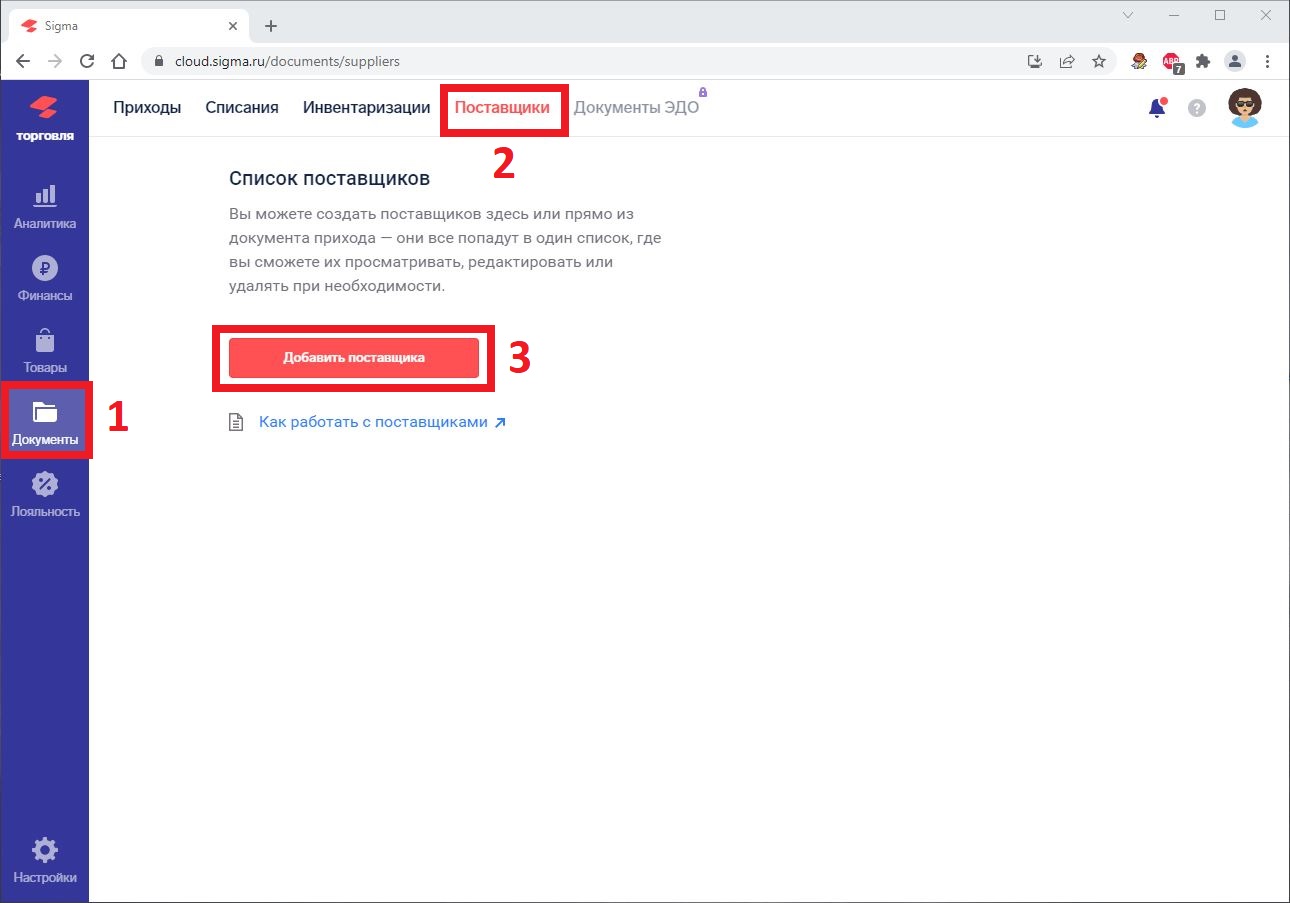
Ответ службы поддержки:Подробнее- Нажмите на кнопку Документы слева в меню, далее перейдите на вкладку Поставщики и нажмите кнопку Добавить поставщика;
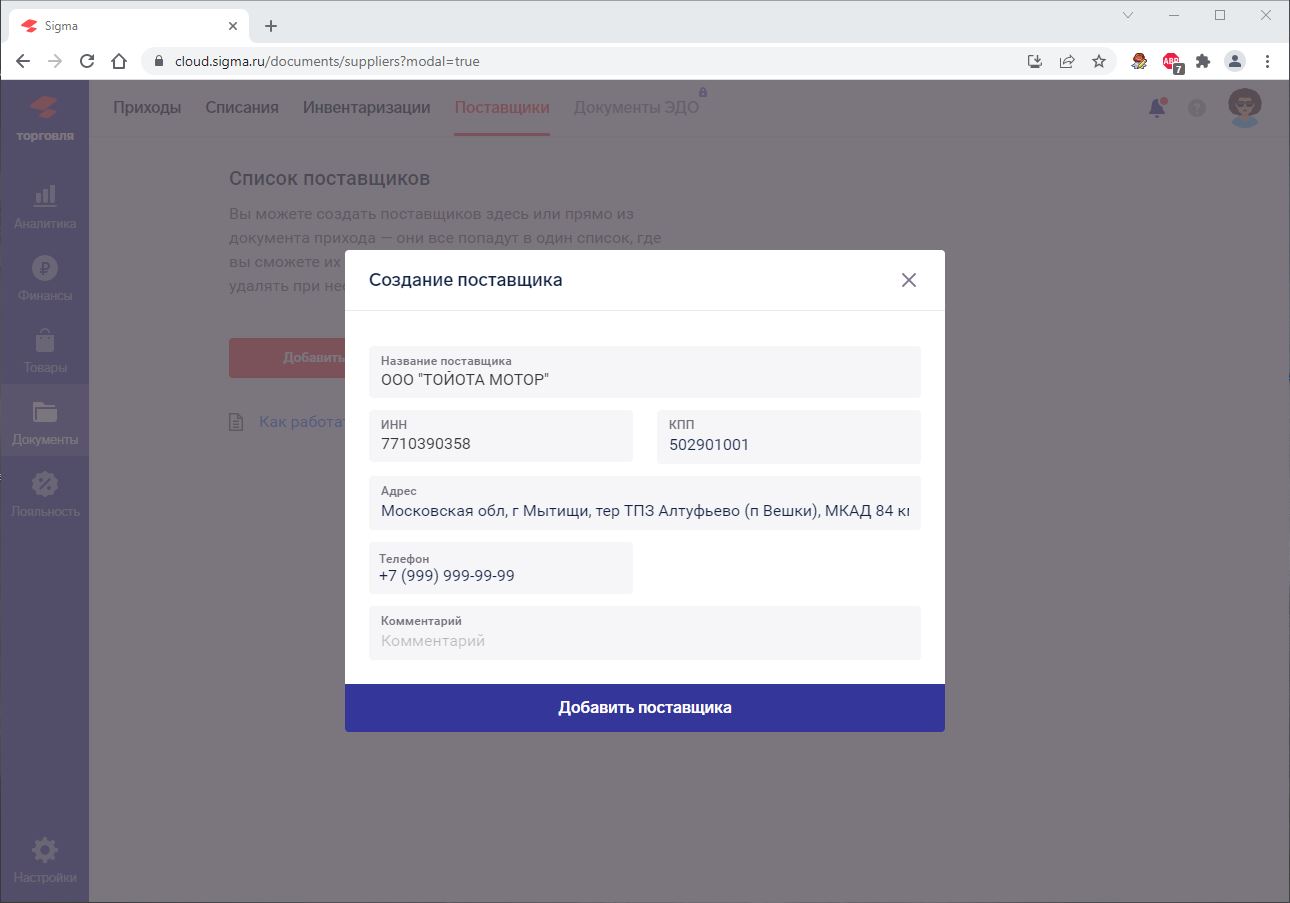
- Заполните форму создания нового поставщика указав следующие данные:
- Название поставщика (если есть в списке то при выборе поставщика все последующие данные заполнятся автоматически);
- ИНН поставщика;
- КПП поставщика;
- Адрес поставщика;
- Телефон поставщика;
- Комментарий (не обязательно);
- Нажмите кнопку Добавить поставщика.
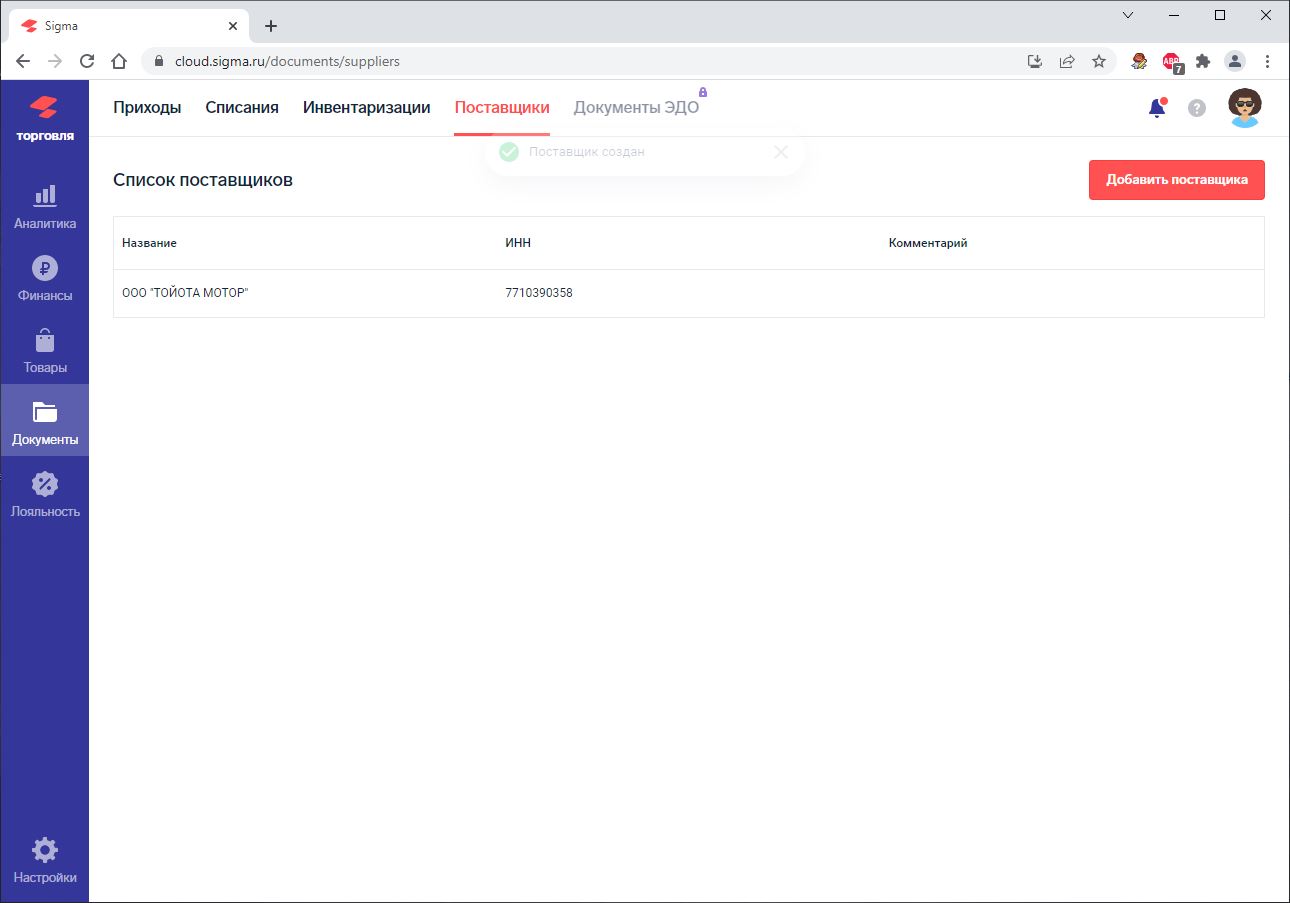
- После успешного сохранения на экране появится новый поставщик.
-
Атол Сигма 7: Как узнать срок действия фискального накопителя?
СозданКак узнать сколько осталось работать с ФН и скоро ли делать замену?
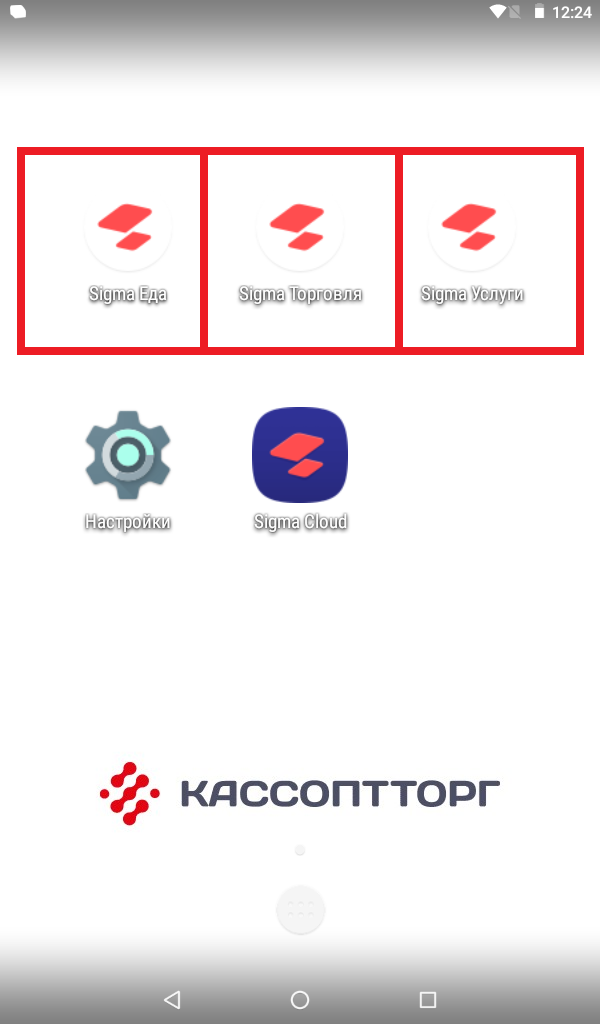
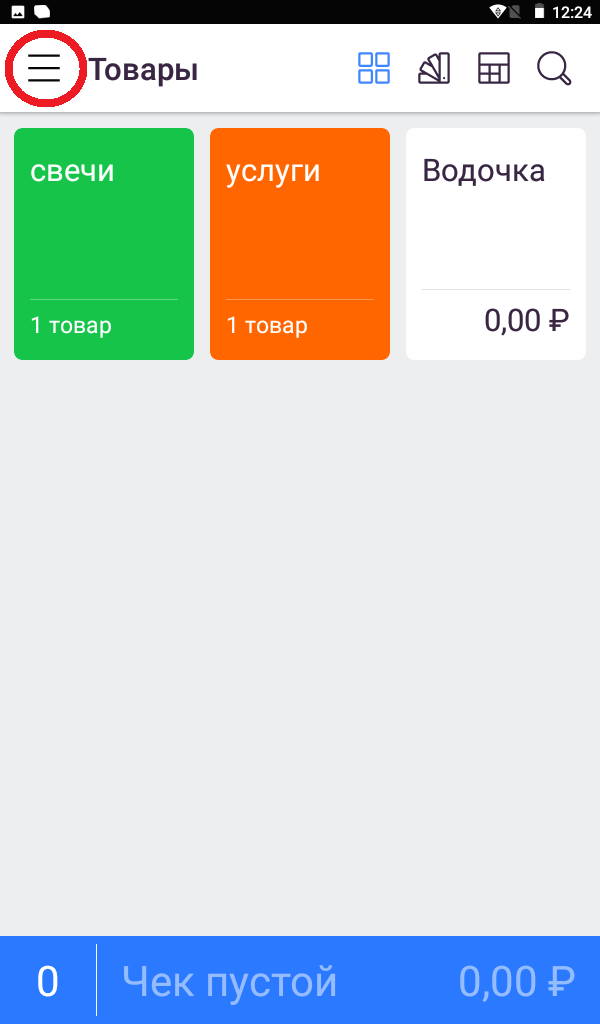
Ответ службы поддержки:Подробнее- Зайдите в приложение через которое пробиваете чеки;
- Нажмите на кнопку "три палки" которая отвечает за открытие бокового меню справа вверху экрана;
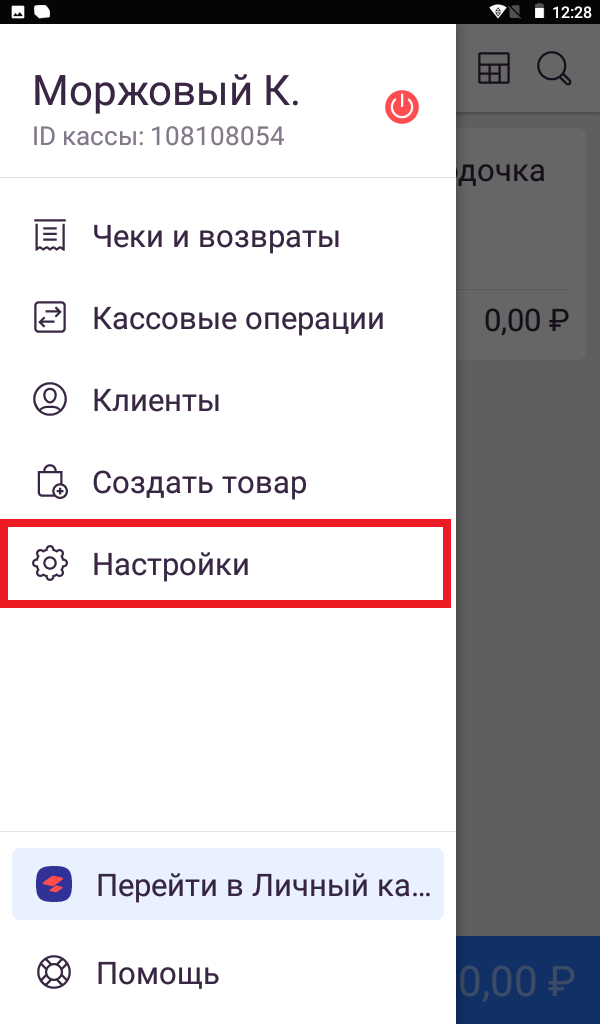
- Нажмите на кнопку Настройки;
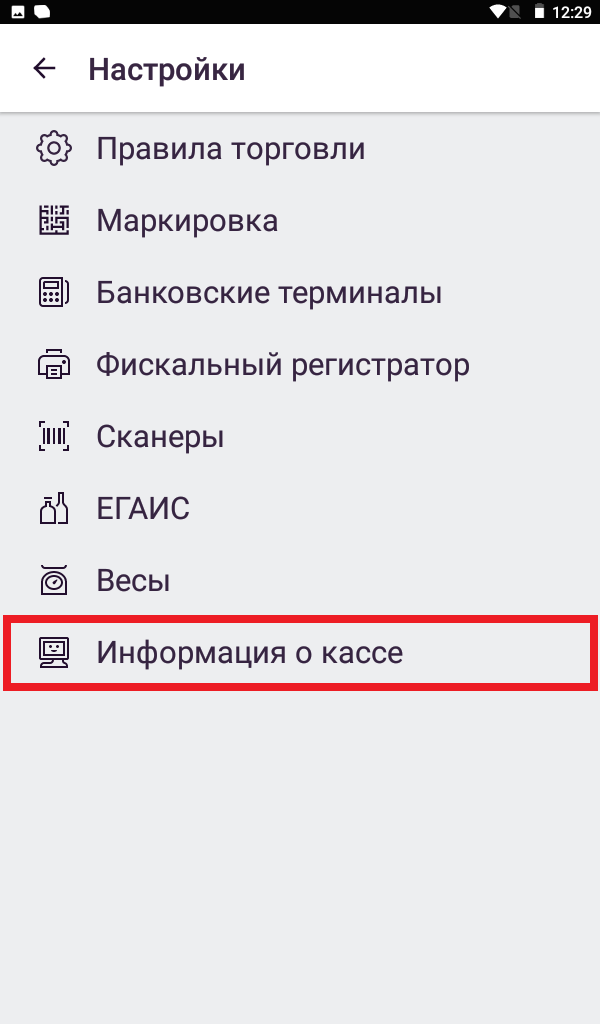
- Нажмите на поле Информация о кассе;
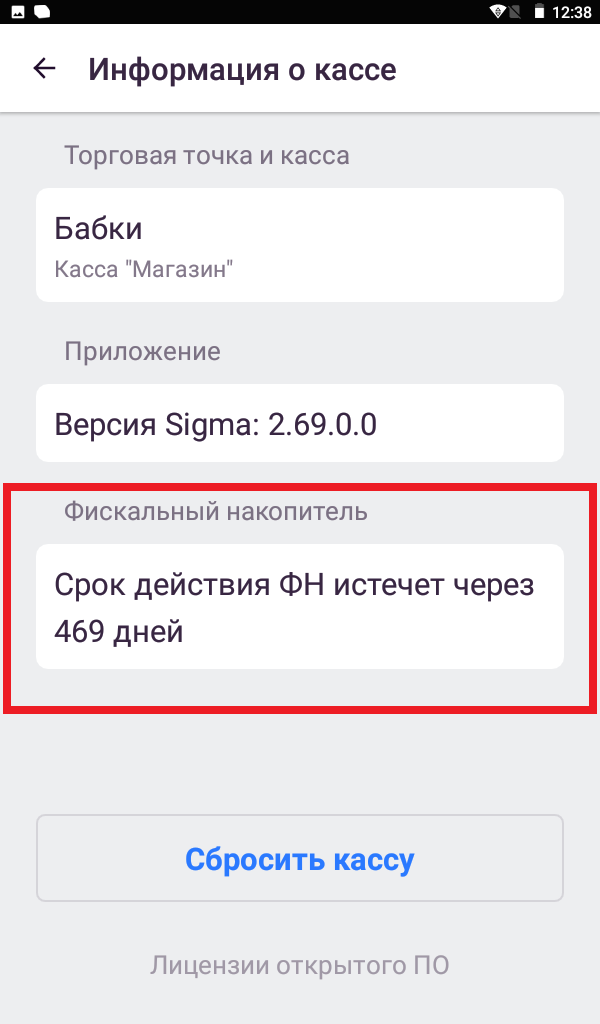
- Обратите внимание на поле Срок действия ФН;
-
Атол Сигма 7: Как добавить рекламу в чек?
СозданРуководство по добавлению клише и рекламного текста в чек на кассовом аппарате Атол Сигма 7
Ответ службы поддержки:Подробнее- Зайдите в Главное меню с помощью нажатия на соответствующую кнопку (как на фото);
- Выберите приложение Драйвер ККТ;
- Нажмите на поле Параметры ККТ;
- Нажмите на поле Клише;
- Введите вашу информацию в поля строк клише и нажмите на стрелку Назад;
- Снова нажмите на стрелку Назад и примените изменения, если касса вас об этом попросит.
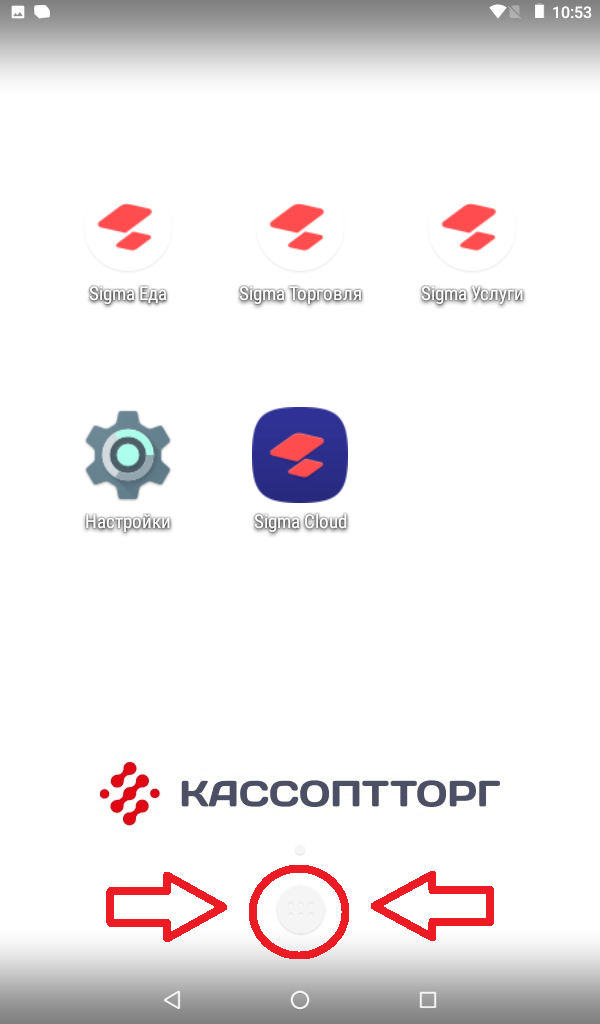
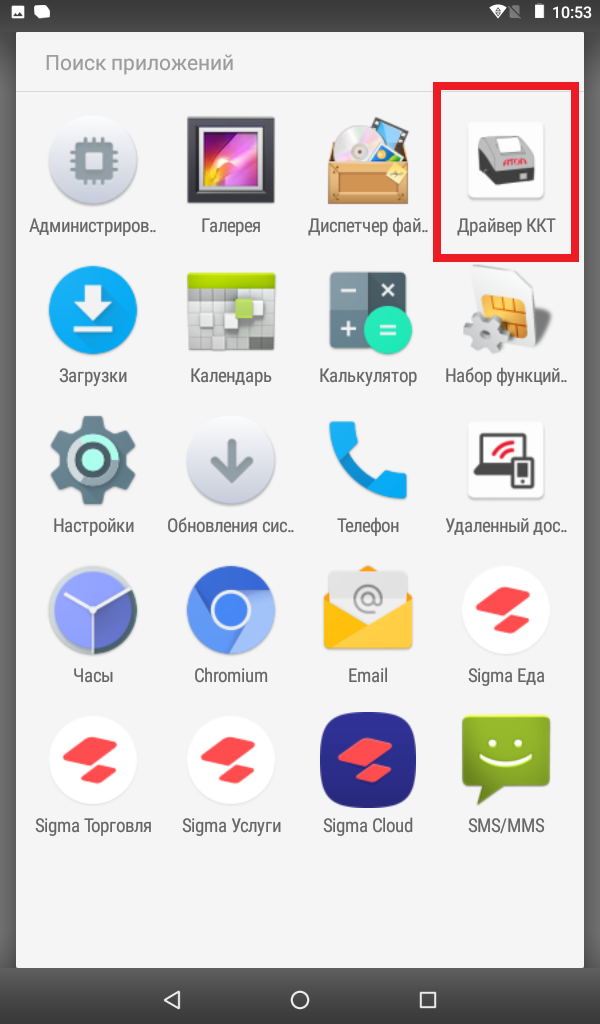
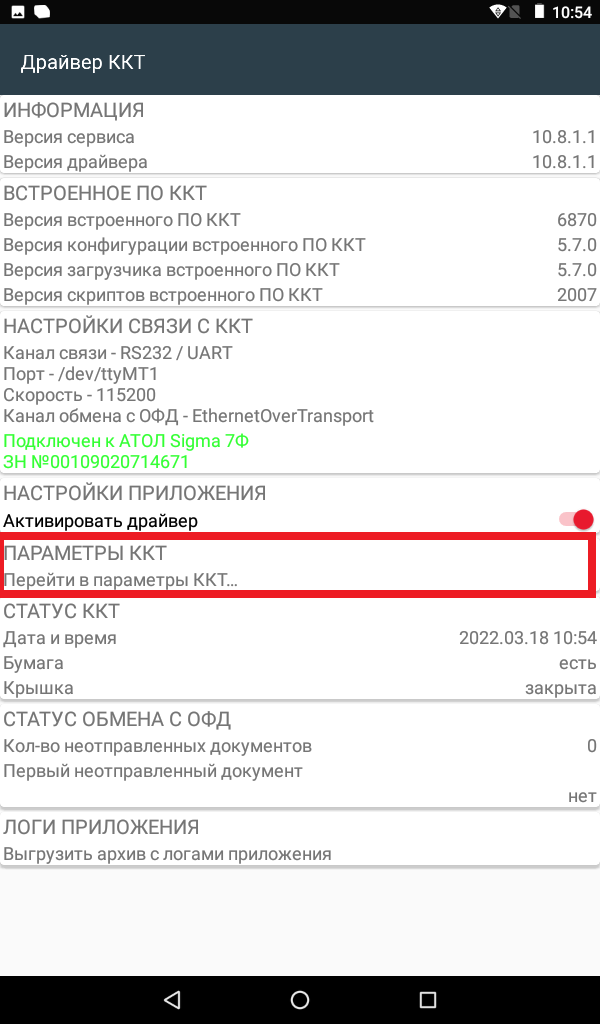
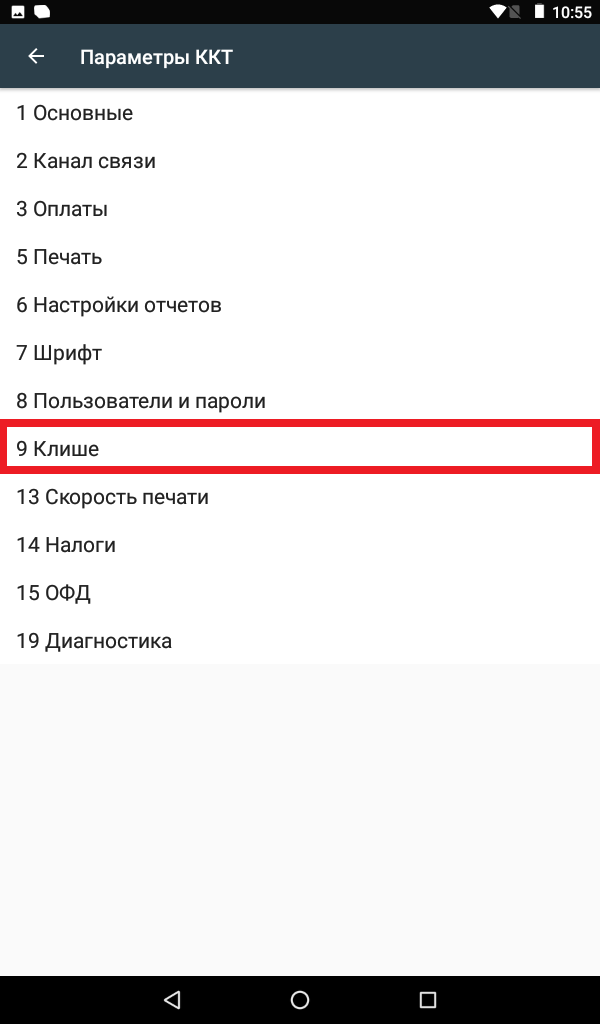
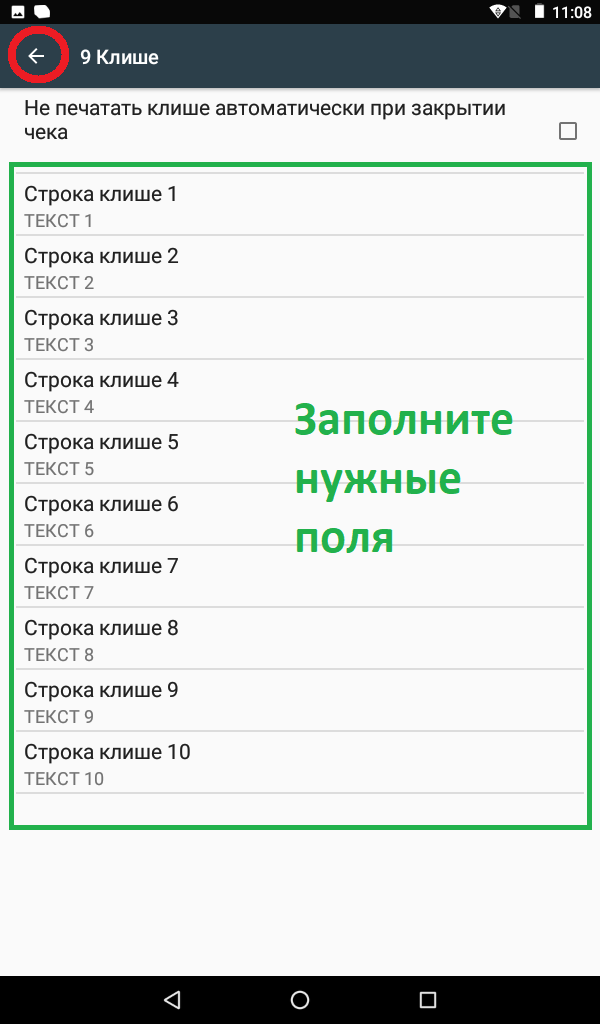
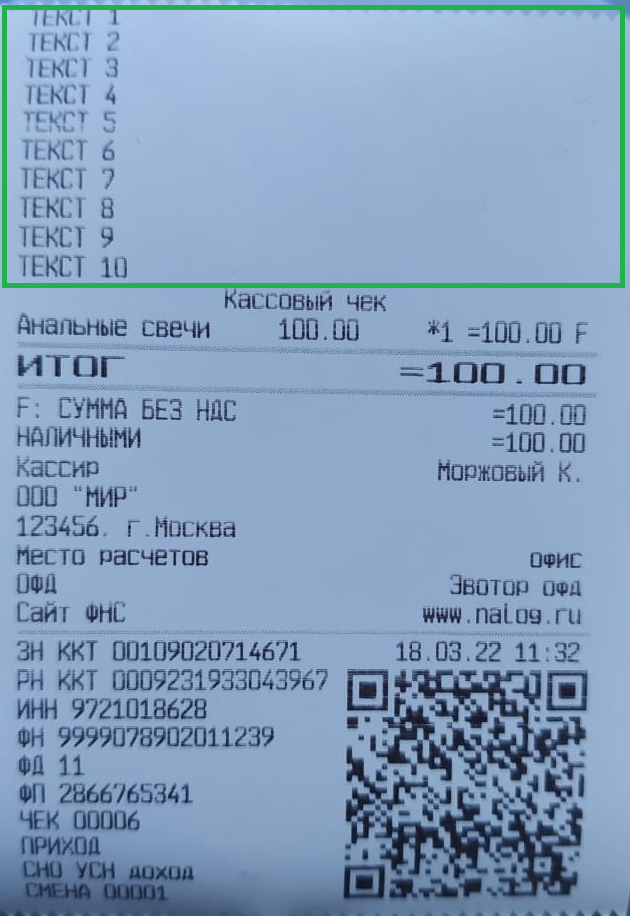
пример чека
-
aQsi 5Ф: Как создать отложенный заказ
Ответ службы поддержки:ПодробнееОтложенный заказ позволяет временно приостановить обслуживание покупателя, перейдя к следующему клиенту или же заранее сформировать заказ курьеру.
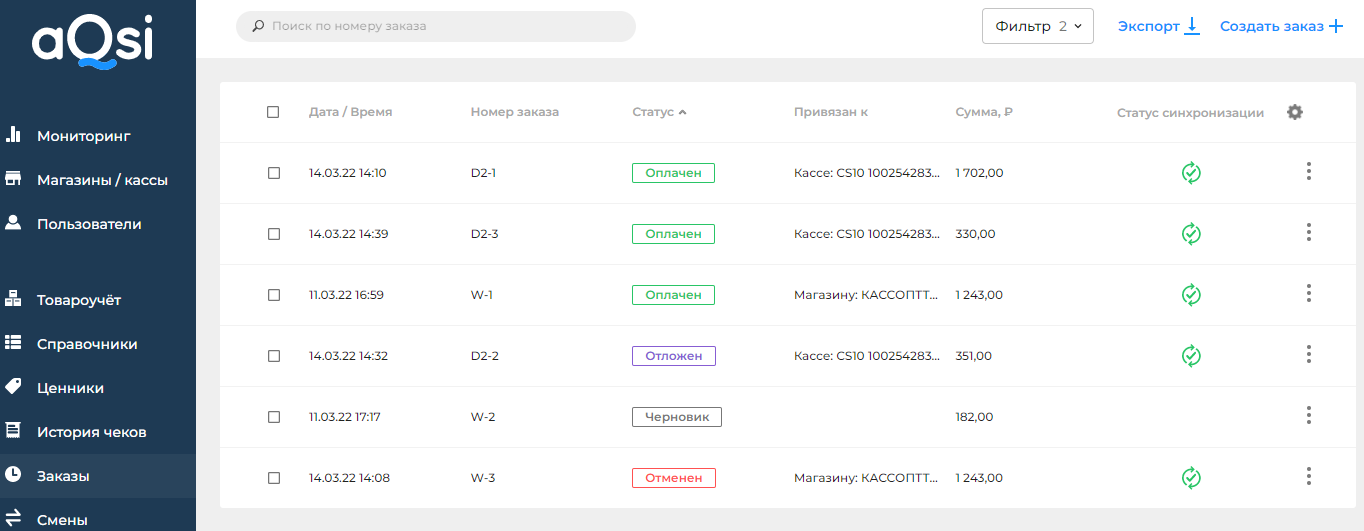
Заказ можно сформировать в личном кабинете aQsi разделе Заказы или на самом кассовом аппарате в разделе Отложенный заказ.Создание нового заказа через личный кабинет aQsi
- перейдите в раздел Заказы;
- нажмите кнопку Создать заказ + в правом верхнем углу страницы;
- откроется окно для добавления информации о заказе:
- в поле Информация о заказе выберите клиента из списка или заведите нового клиента (введя вручную: ФИО клиента, пол, электронную почту и телефон), после заполните оставшиеся необходимые поля.
- в поле Привязка заказа выберите привязку к магазину, кассиру или кассе, после укажите к какому магазину, кассиру или кассе.
- ниже в списке позиций нажмите кнопку Добавить позиции + и выберите позицию из справочника товаров или введите вручную;
- как все данные будут введены, нажмите кнопку Отправить в магазин (заказ получит статус Отложен) или Сохранить (заказ получит статус Черновик)
- отложенный заказ автоматически появится на кассе и в личном кабинете в общем списке;
- нажав на три точки справа от позиции Отложенного заказа, можно заказ изменить, отменить, удалить или использовать его как шаблон.
Создание нового заказа через кассовый аппарат aQsi
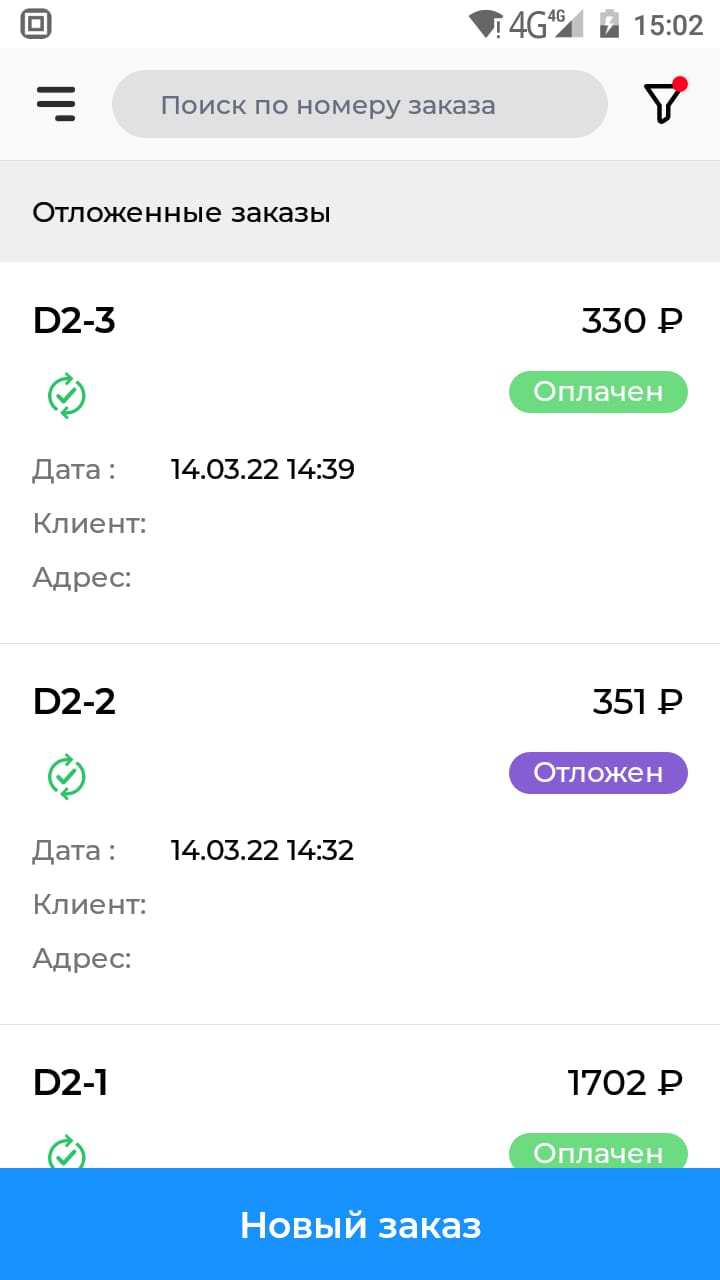
- на Главном экране нажмите на кнопку Отложенные заказы;
- внизу экрана нажмите кнопку Новый заказ;
- откроется окно, как при продаже:
- выберите товар/услугу из списка;
- внизу экрана нажмите кнопку Оформить заказ;
- нажмите кнопку Выбрать в поле Клиентов;
- выберите существующего клиента из списка или нажмите внизу экрана кнопку Добавить клиента;
- после нажмите кнопку Оплатить (статус заказа будет Оплачен) или справа нажмите на кнопку ● ● ●;
- выберите пункт Отложить заказ (статус заказа будет Отложен);
- отложенный или оплаченный заказ автоматически появится на кассе и в личном кабинете в общем списке заказов.
Видеоинструкция по созданию отложенного заказа на aQsi
-
Атол Сигма 7: Как узнать количество неотправленных в ОФД документов?
СозданРуководство по пробитию отчёта о текущем состоянии расчётов на кассе Атол Сигма 7
Ответ службы поддержки:ПодробнееДля успешной отправки чеков в ОФД удостоверьтесь в том что ваш кассовый аппарат подключен к интернету а также оплачен тариф на услуги ОФД.
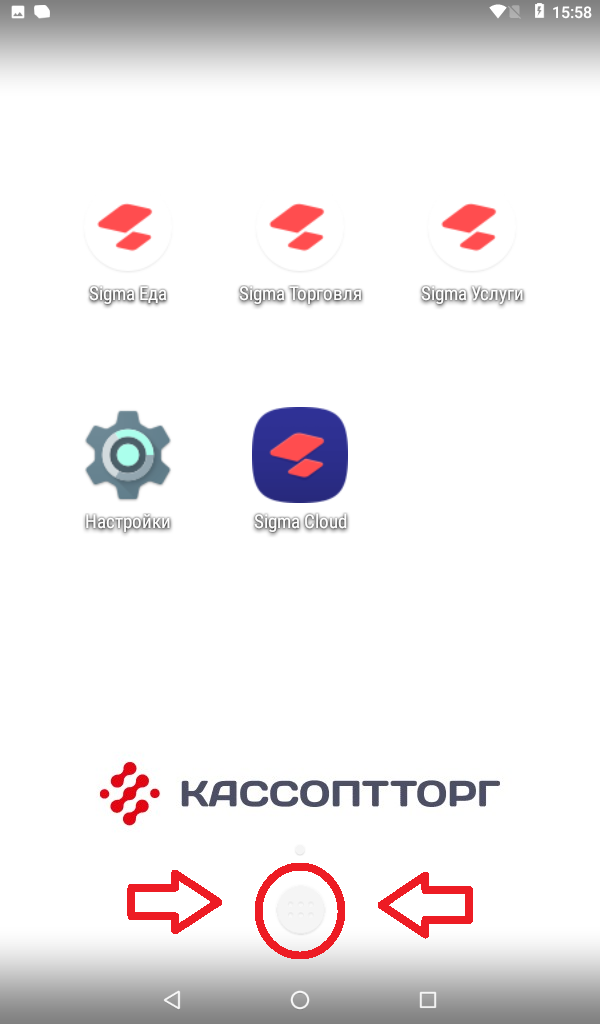
Проверить количество неотправленных документов на кассе Атол Сигма 7 можно двумя способами:
- Через системную утилиту "Администрирование ККТ";
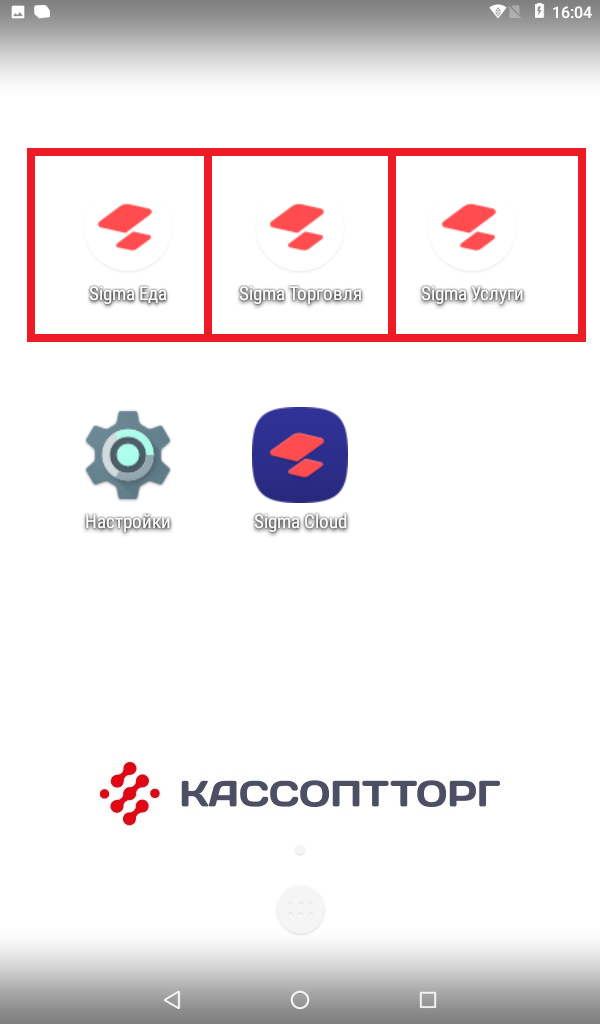
- Через программу для пробития чеков (Sigma Торговля, Еда, Услуги).
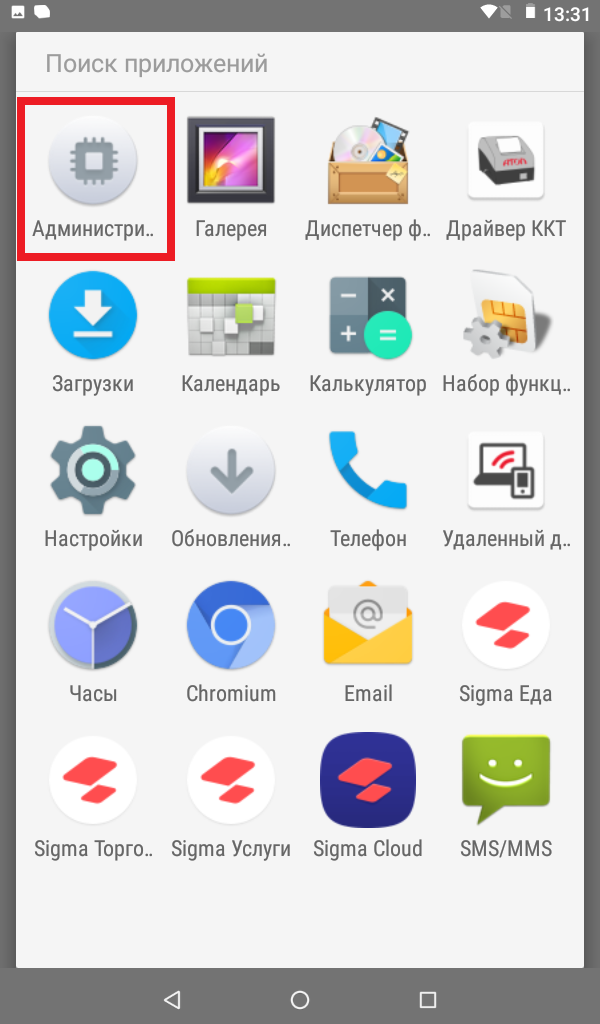
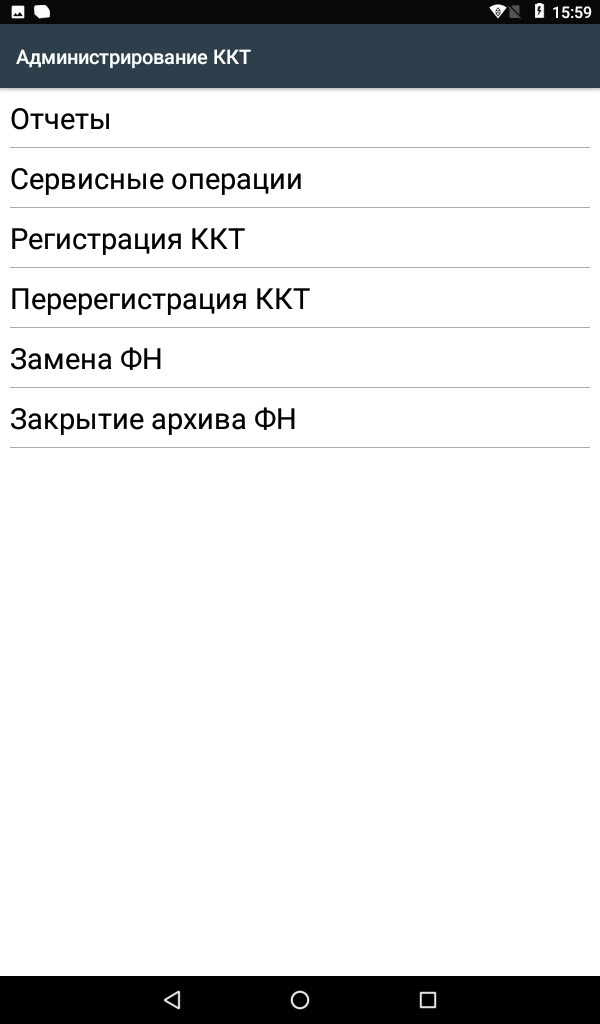
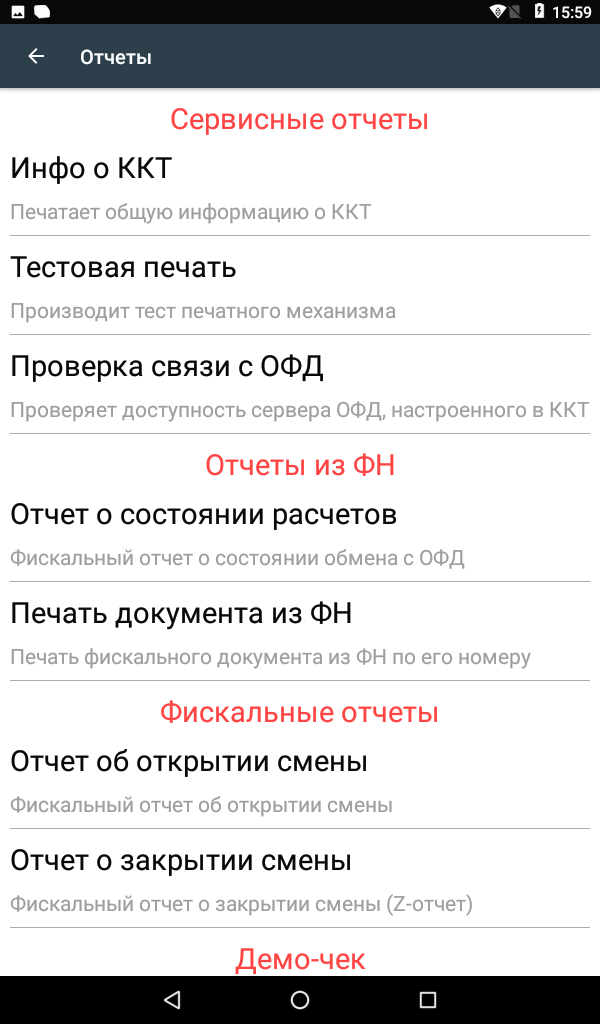
1. Проверка через Администрирование ККТ.
- Нажмите кнопку Меню на Главном экране (как на фото);
- Нажмите на приложение Администрирование;
- Нажмите на поле Отчёты;
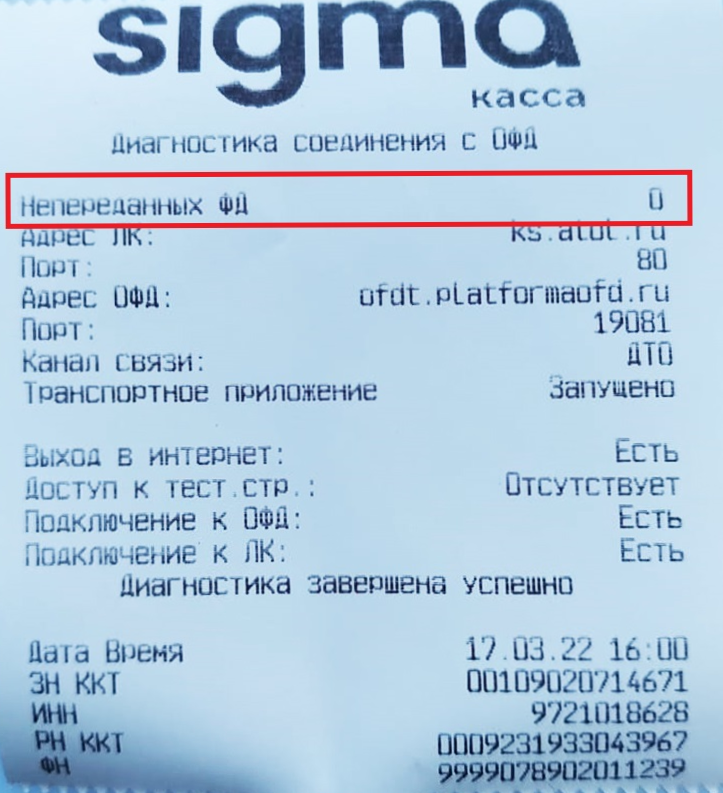
- Нажмите на поле Проверка связи с ОФД и ожидайте печать чека;
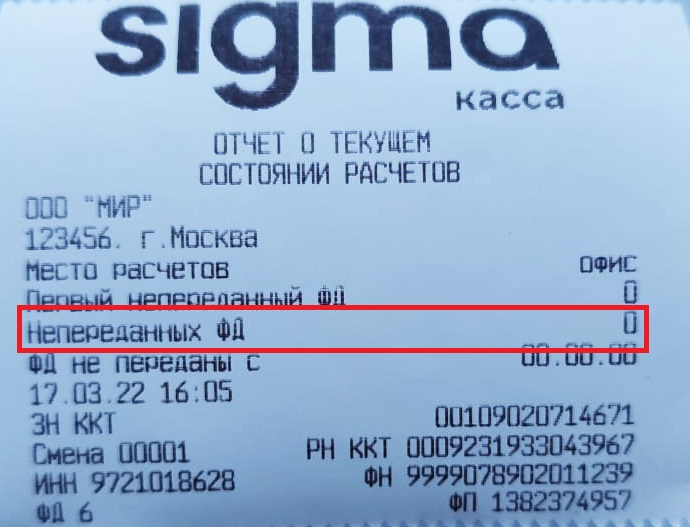
- Найдите на чеке поле "Непереданных ФД" - он указывает на необходимую для вас информацию.
2. Проверка через программу для пробития чеков (Sigma Торговля, Еда, Услуги).
- Войдите в приложение в котором пробиваете чеки;
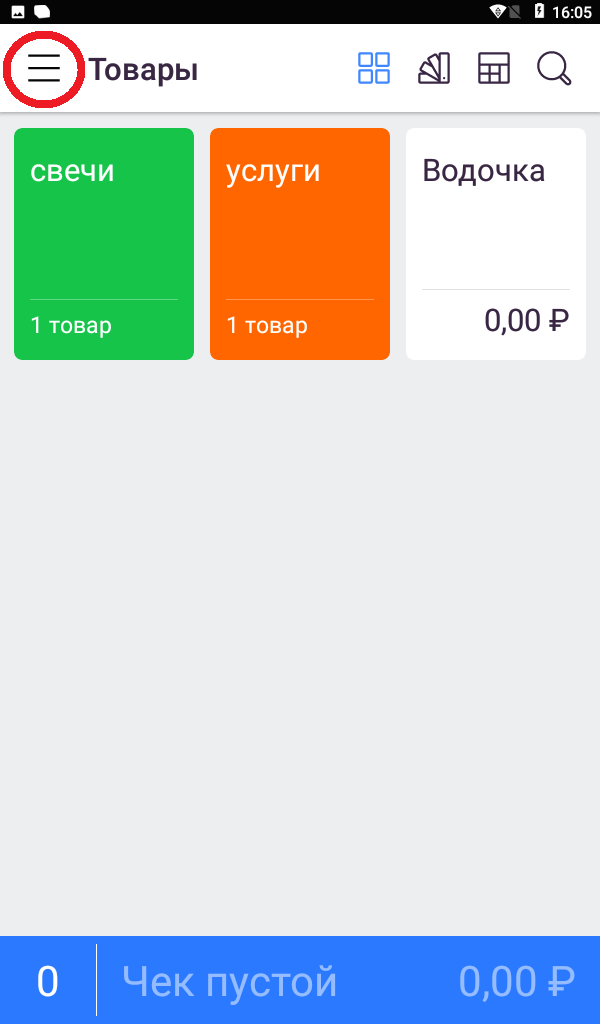
- Нажмите на кнопку "три палки" которая находится слева вверху экрана;
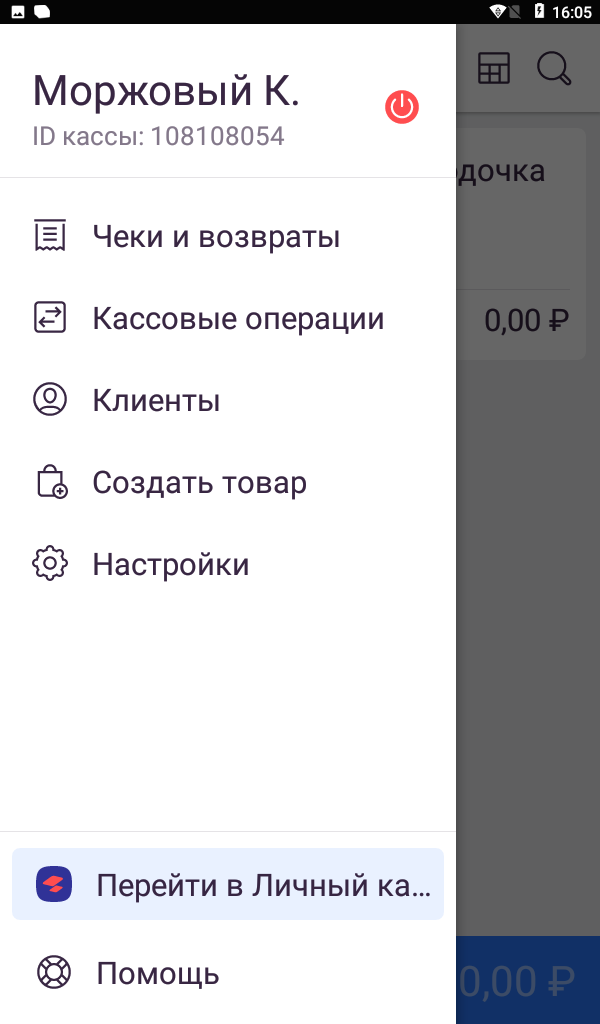
- Нажмите на поле Кассовые операции;
- Нажмите на кнопку Отчёт о состоянии расчётов и ожидайте печать чека;
- Найдите на чеке поле "Непереданных ФД" - он указывает на необходимую для вас информацию.

-
Атол Сигма 7: Как добавить нового кассира в кассу?
Создан , последнее изменение 17.03.2022Руководство по добавлению кассира для программ Sigma Торговля, Sigma Услуги, Sigma Еда.
Ответ службы поддержки:ПодробнееДобавить кассиров и любых других пользователей кассы можно через личный кабинет на сайте SIGMA CLOUD.
Войдите в личный кабинет используя учётные данные пользователя (почту и пароль).
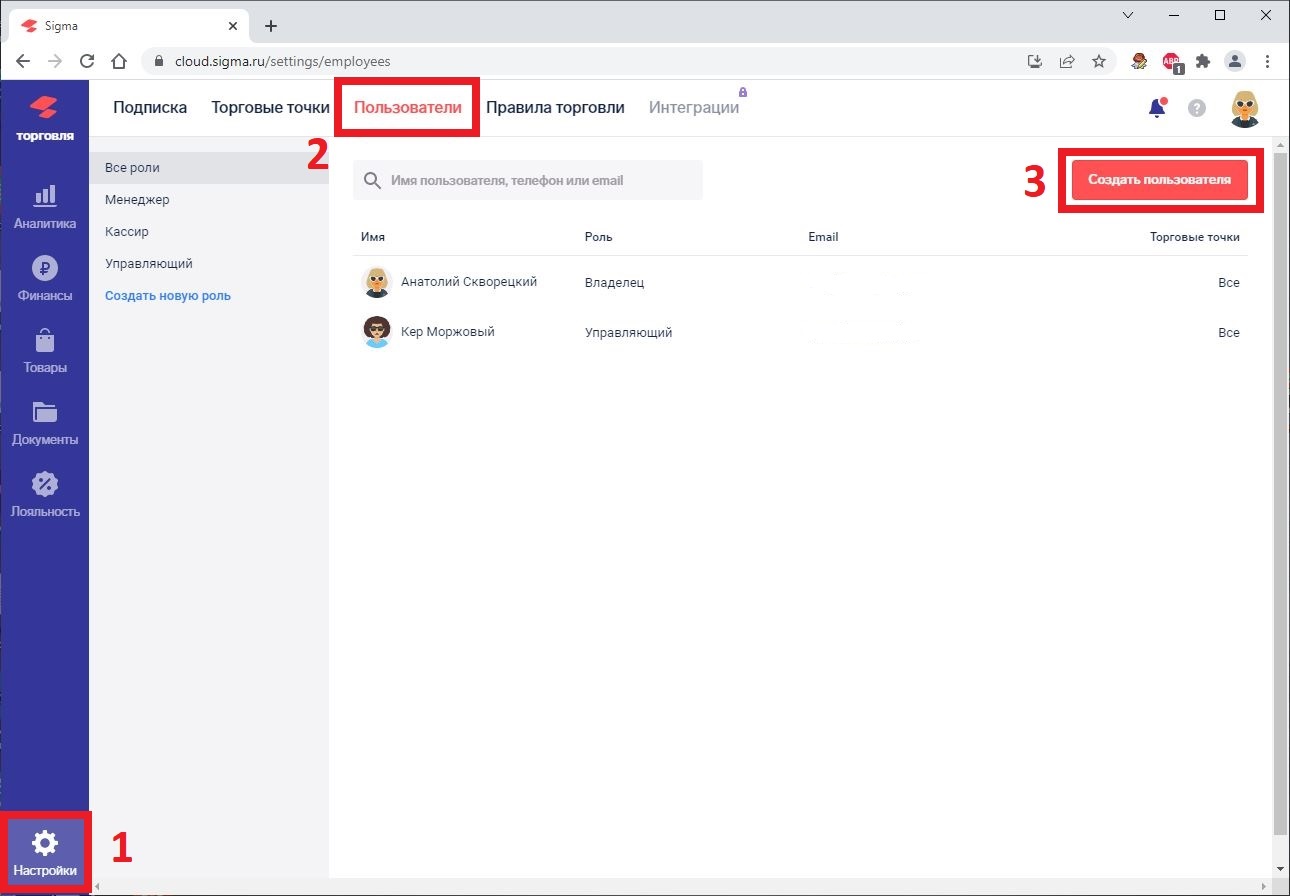
- В личном кабинете нажмите кнопку Настройки - выберите поле Пользователи - нажмите на кнопку Создать пользователя.
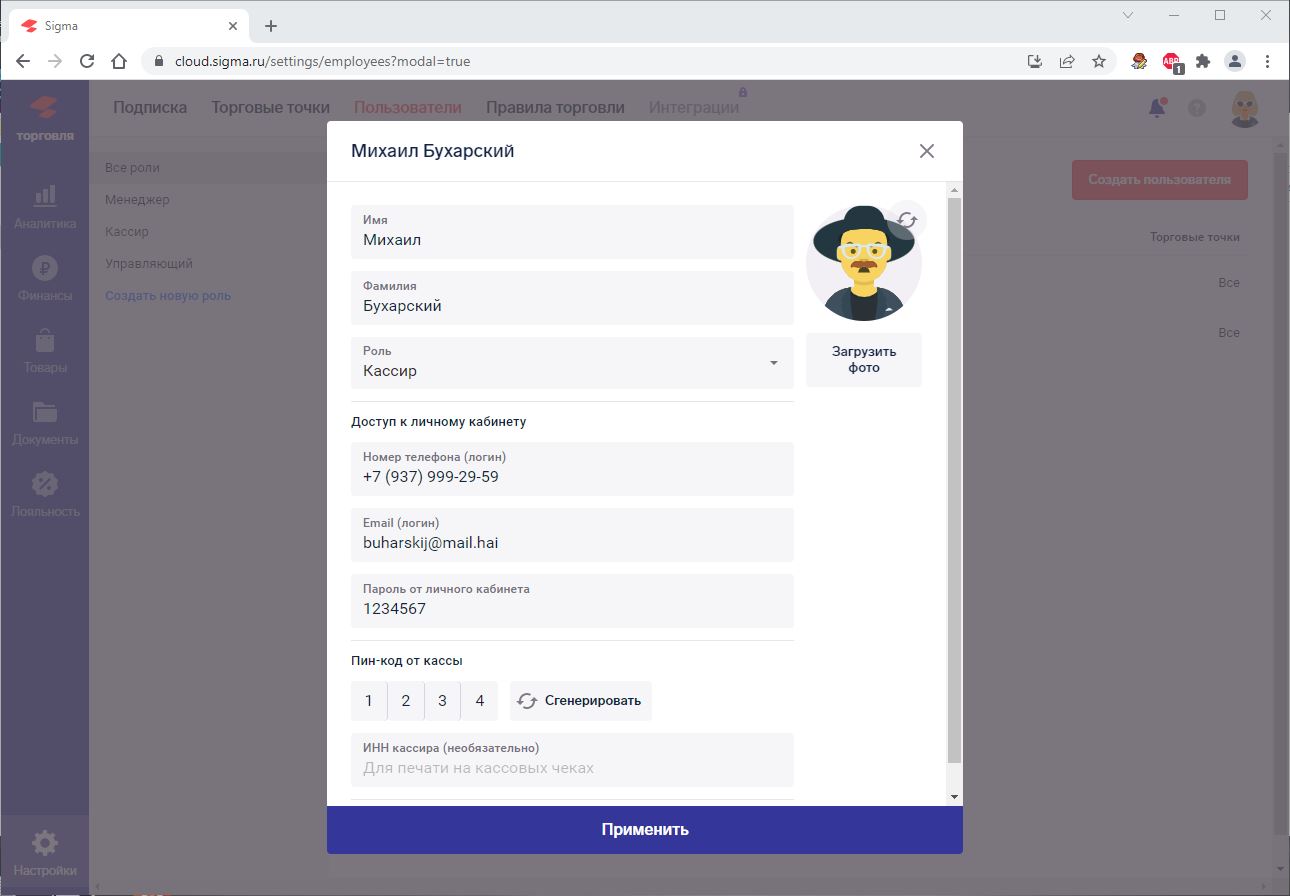
- В открытом окне введите данные кассира:
- Имя;
- Фамилия;
- выберите Роль (Администратор, Кассир...);
- Загрузите или выберите фото (не обязательно);
- номер телефона пользователя;
- E-mail пользователя;
- пароль от личного кабинета для пользователя;
- введите или сгенерируйте пароль входа в кассу (без него кассир не сможет войти в кассу и пробивать чеки);
- впишите ИНН кассира (не обязательно);
- нажмите кнопку Применить.
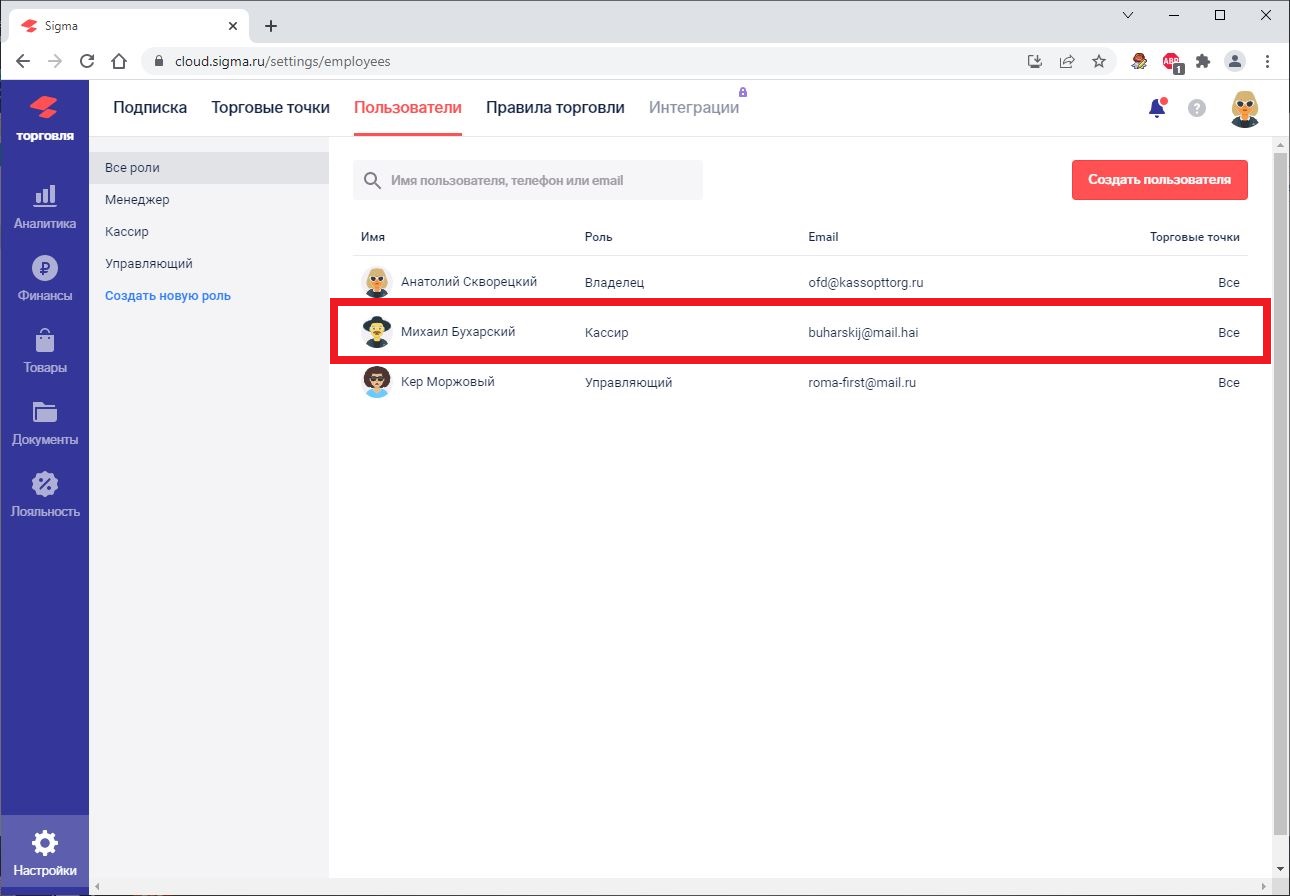
- После сохранения появится таблица с информацией о всех доступных пользователях, среди которых ваш новый кассир.
- Войти под новым кассиром теперь можно с помощью пин-кода, который был указан при создании кассира.
-
Атол Сигма 7: Как снять Х-отчёт?
СозданРуководство по печати промежуточного чека с состоянием счётчиков ККТ
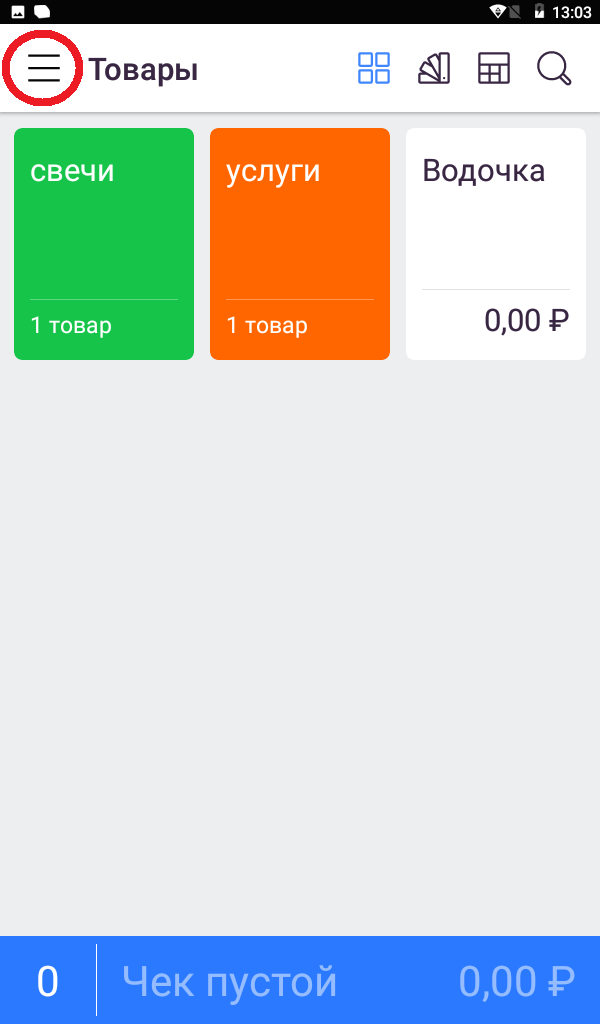
Ответ службы поддержки:Подробнее- Находясь в приложении для пробития чеков, нажмите на кнопку Меню, слева вверху, которое изображено как значок три палки;
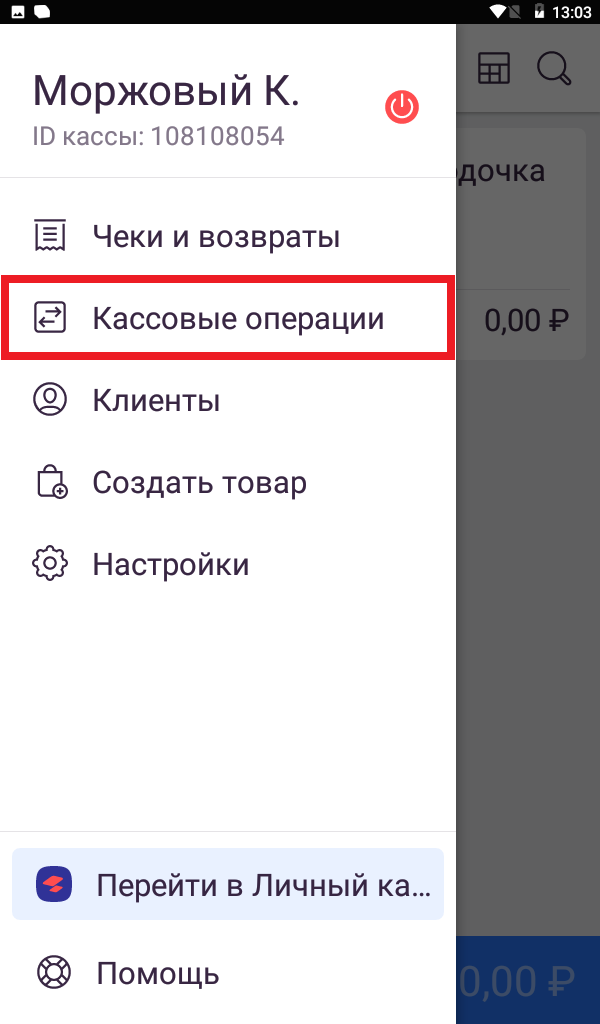
- Нажмите на поле Кассовые операции;
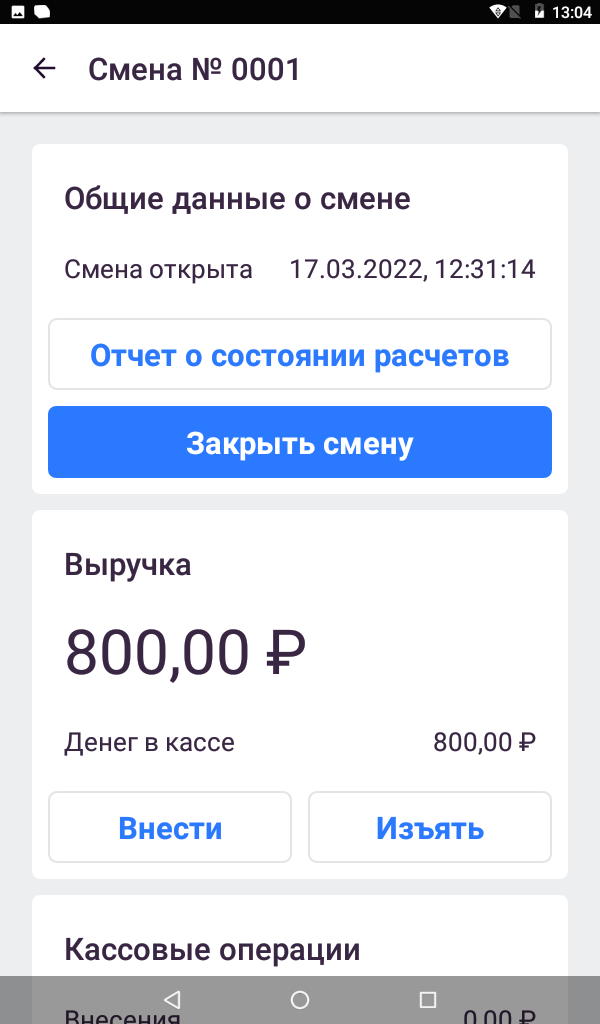
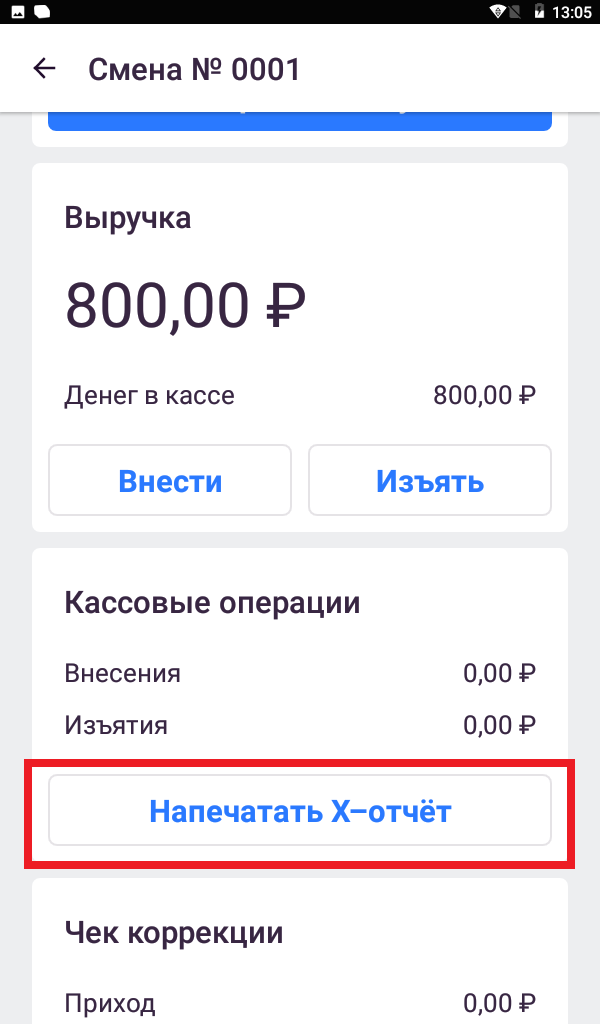
- Проведите пальцев снизу вверх по экрану, пока не появится кнопка Напечатать Х-отчёт, нажмите на эту кнопку;
- Ожидайте печать чека о состоянии счётчиков ККТ.
-
Атол Сигма 7: Как открыть смену?
СозданРуководство по открытию смены на кассовом аппарате Атол Сигма 7
Ответ службы поддержки:ПодробнееДля начала войдите в активированную программу (Sigma Торговля, Услуги или Еда).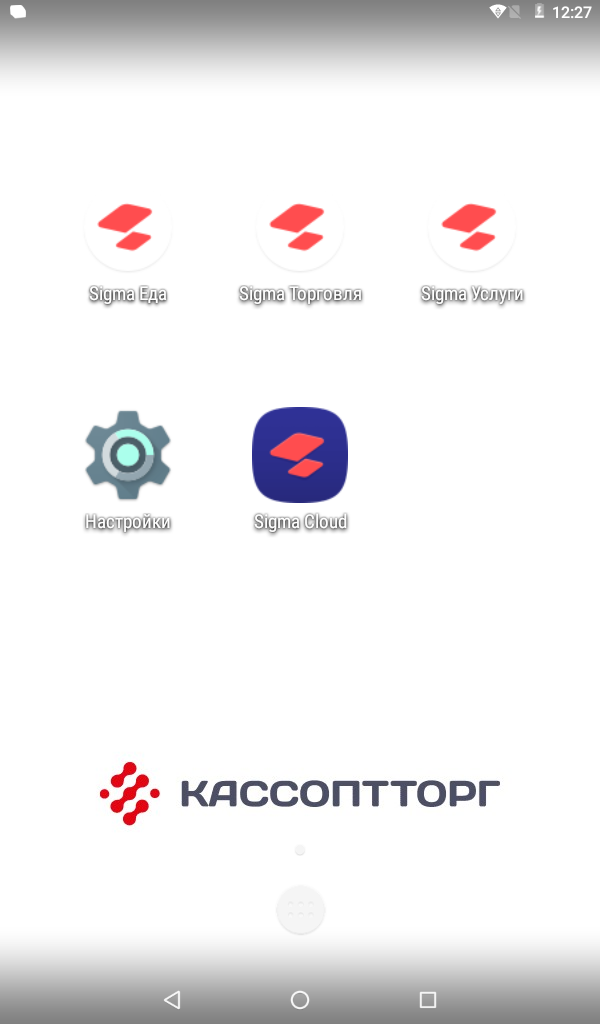
Если вы только начали пользоваться кассовым аппаратом, выберите из вышеперечисленных программ подходящую вашему виду деятельности, зарегистрируйтесь и введите код активации тарифа данной программы.
Нажмите кнопку Открыть смену внизу экрана: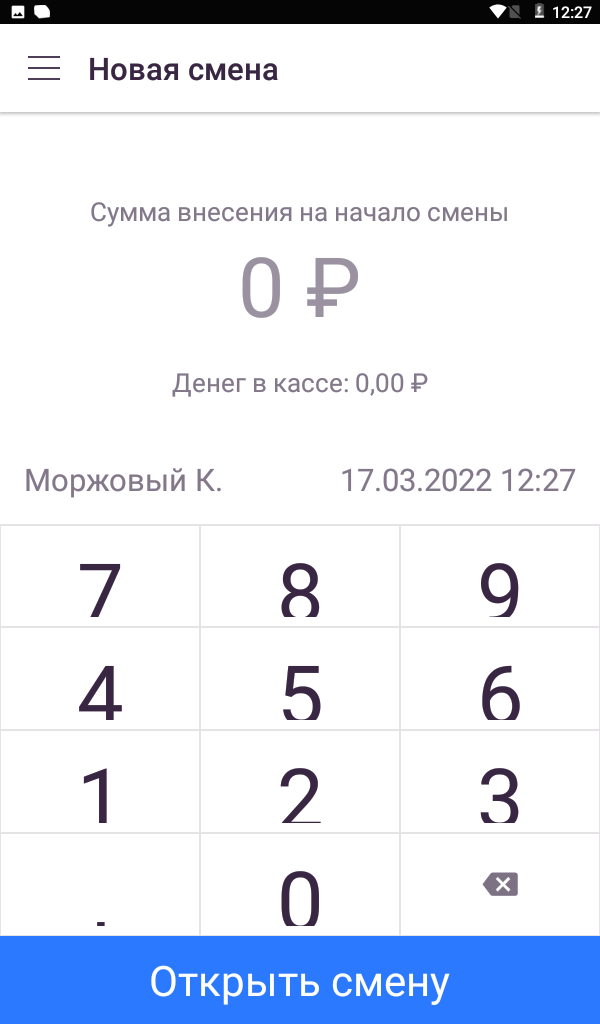
-
Атол Сигма 7: Как настроить дату и время?
СозданРуководство по настройке даты/времени на кассе Атол Сигма 7
Ответ службы поддержки:ПодробнееКассовый аппарат Атол Сигма это устойство в котором есть дата/время Android системы и отдельно дата/время кассового аппарата, поэтому настраивать эти пункты нужно вместе и с одинаковыми значениями.
Перед тем как производить манипуляции с настройкой Даты и времени, рекомендуется в обязательном порядке закрыть смену и дождаться отправки всех документов в ОФД
1. Настройка Даты/Времени Android системы:
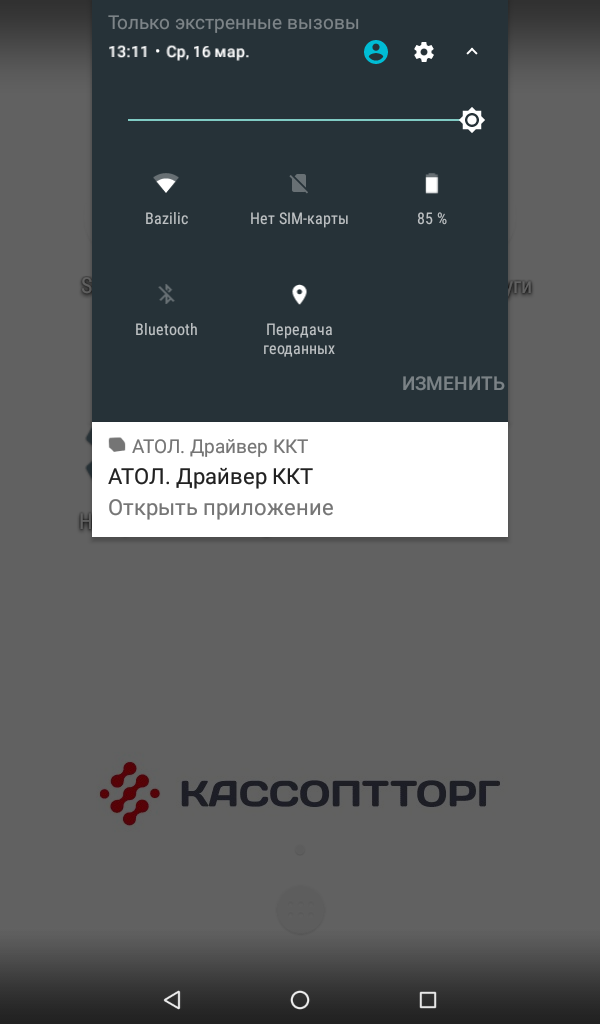
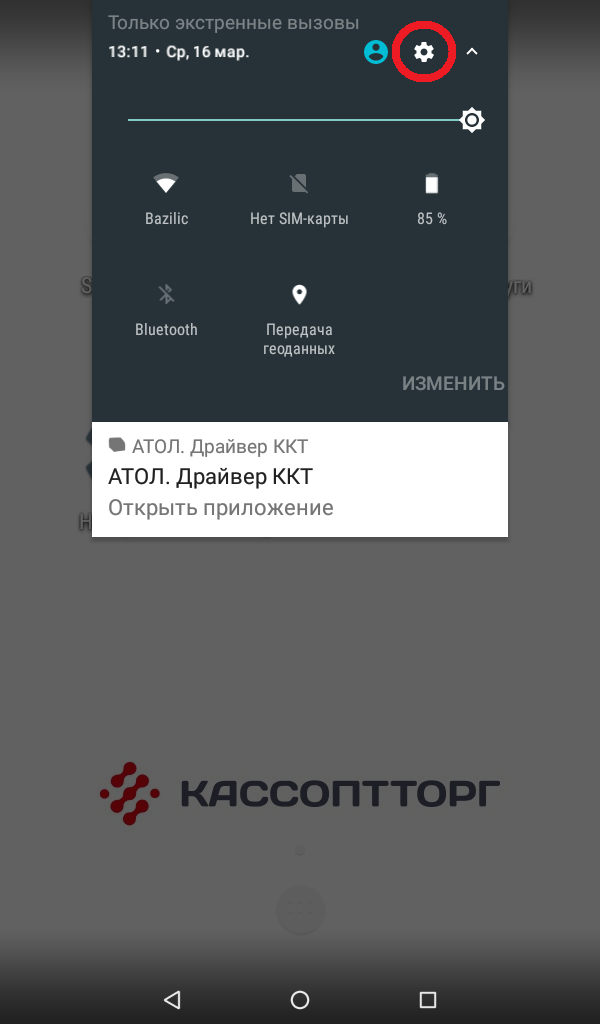
- Проведите пальцем сверху вниз по экрану кассы чтобы опустить шторку уведомлений;
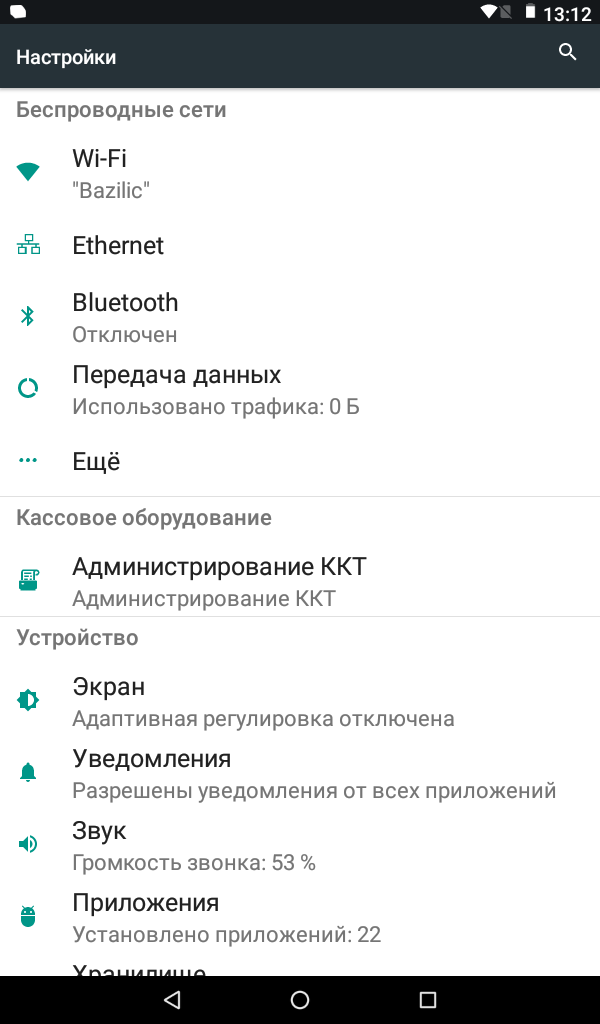
- Нажмите на кнопку Настроек, которая показана как шестеренка;
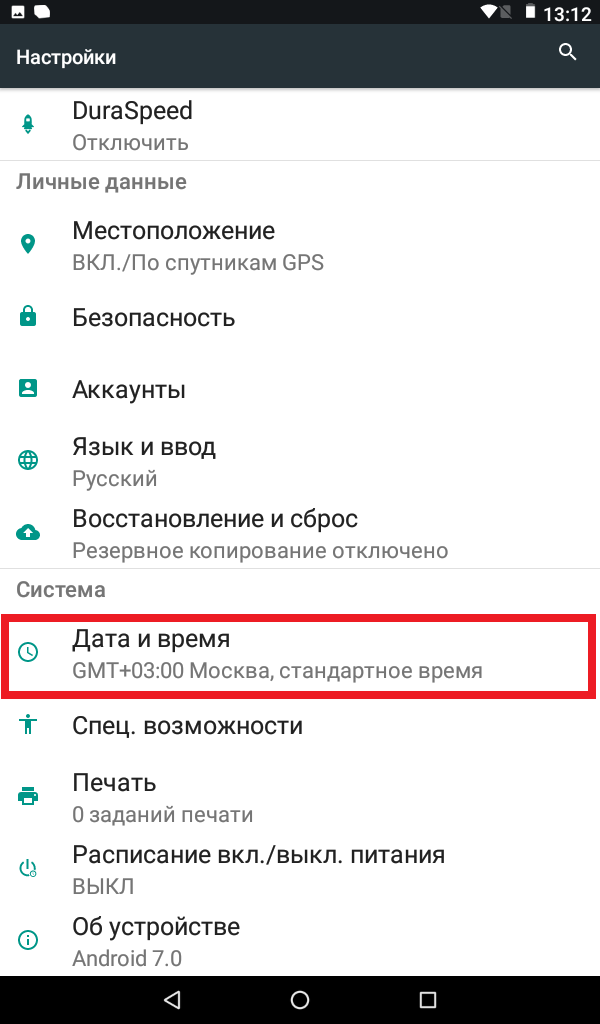
- Проведите пальцем снизу вверх по экрану чтобы пролистать содержимое экрана и нажмите на поле Дата и время;
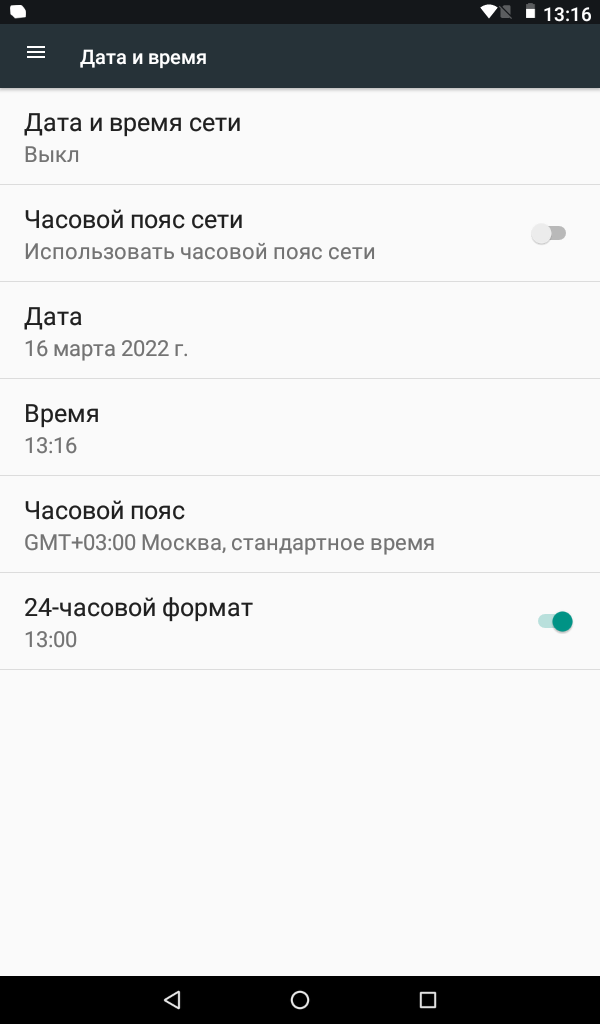
- Если потребуется, отключите поле Дата и время сети (это позволит установить дату/время вручную);
- Нажмите на поле Дата, выберите актуальную дату и нажмите кнопку ОК;
- Нажмите на поле Время, выберите актуальное время и нажмите кнопку ОК;
- Сохранять ничего не нужно, после этих манипуляций Дата и Время установятся в систему Android сами.
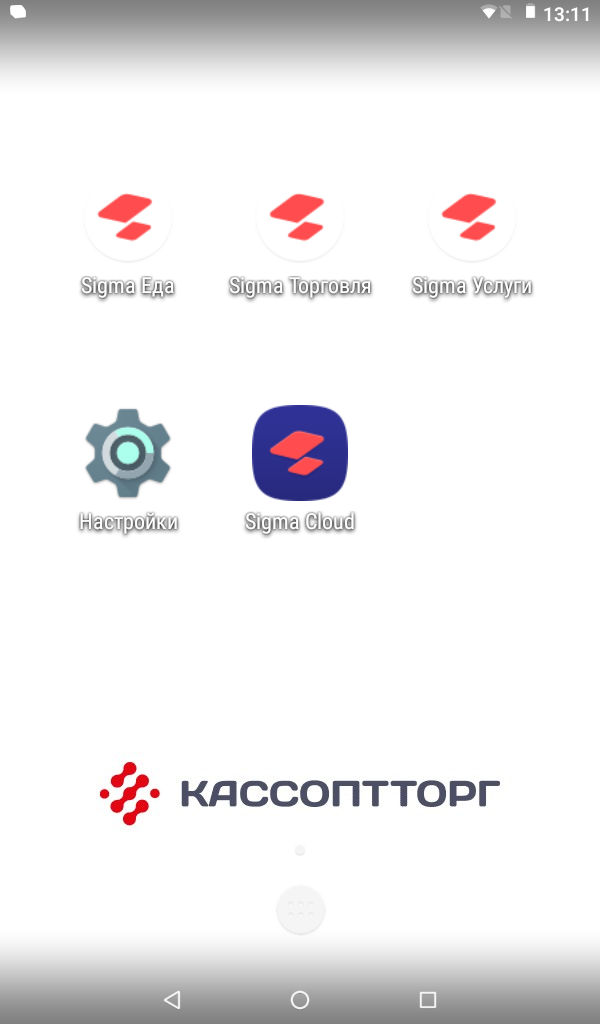
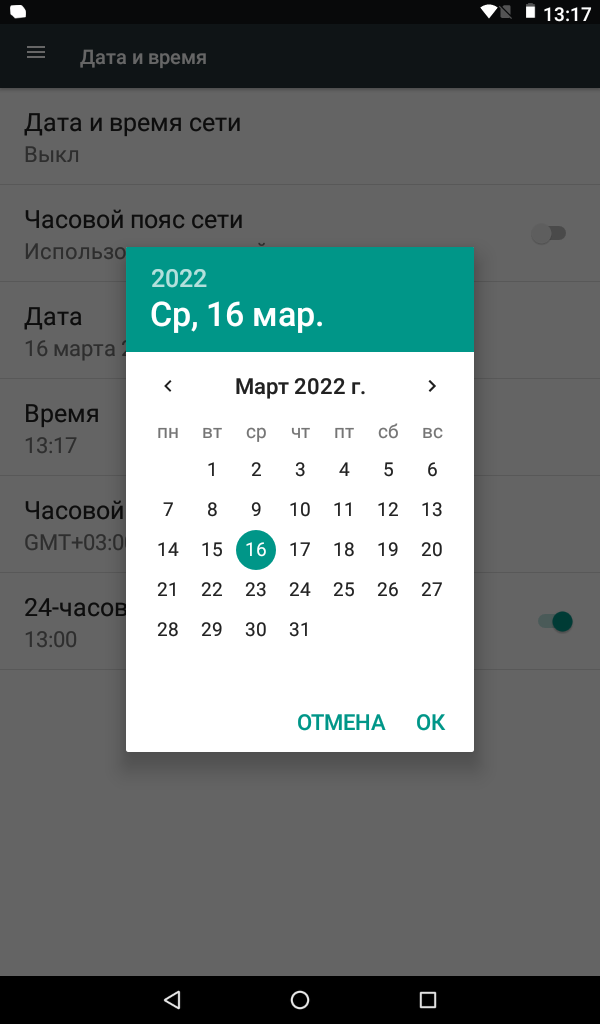
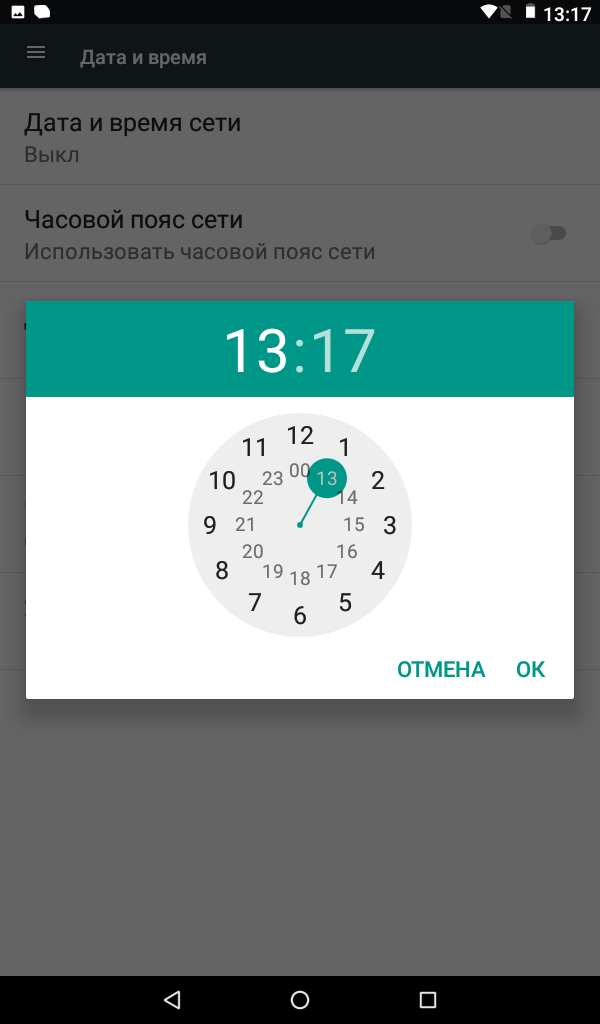
- Сразу после настроек в предыдущем меню нажмите кнопку Кружок, который находится в самом низу на панель навигации, тем самым выйдя на Главный экран.
- На Главном экране нажмите на иконку Меню внизу экрана;
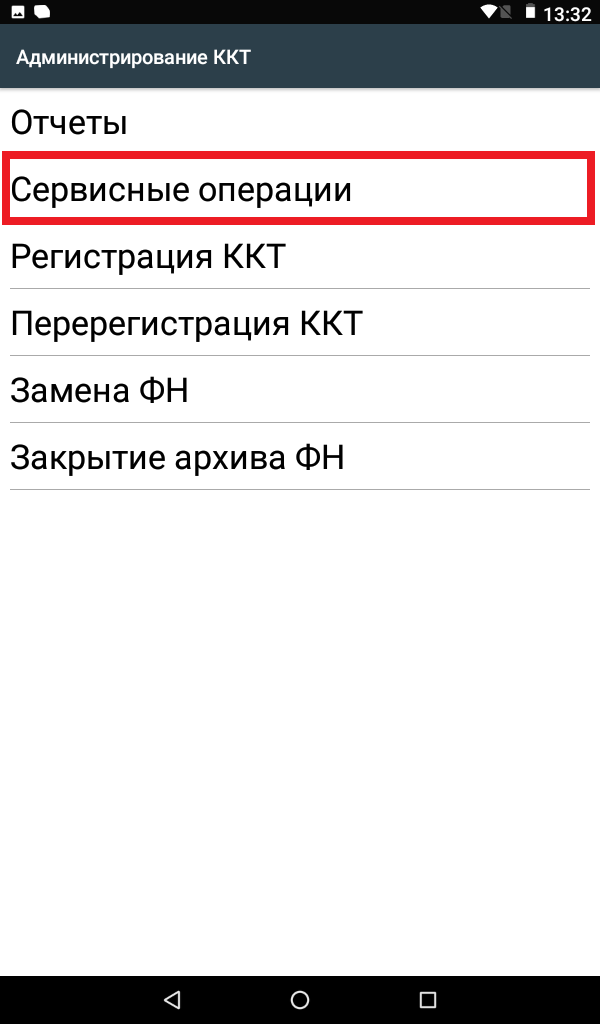
- Нажмите на приложение Администрирование;
- Нажмите на поле Сервисные операции;
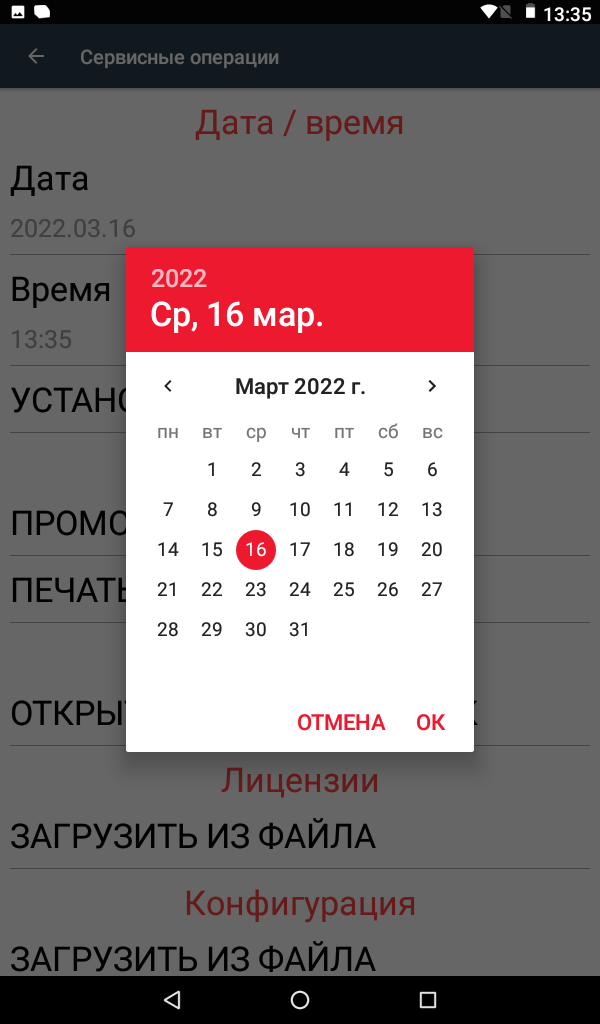
- Нажмите на поле Дата, выберите актуальную дату и нажмите кнопку ОК;
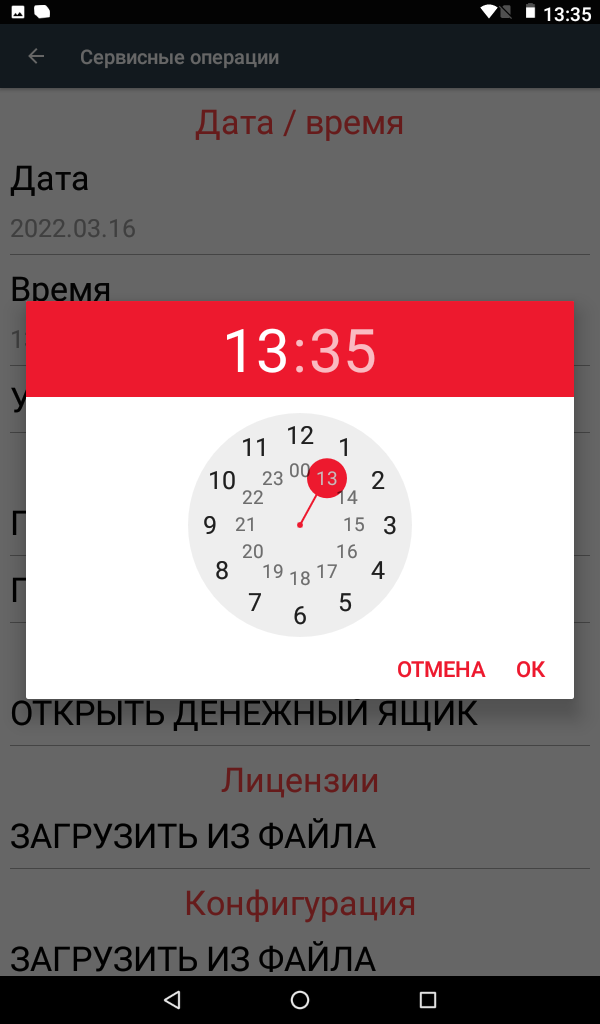
- Нажмите на поле Время, выберите актуальное время и нажмите кнопку ОК;
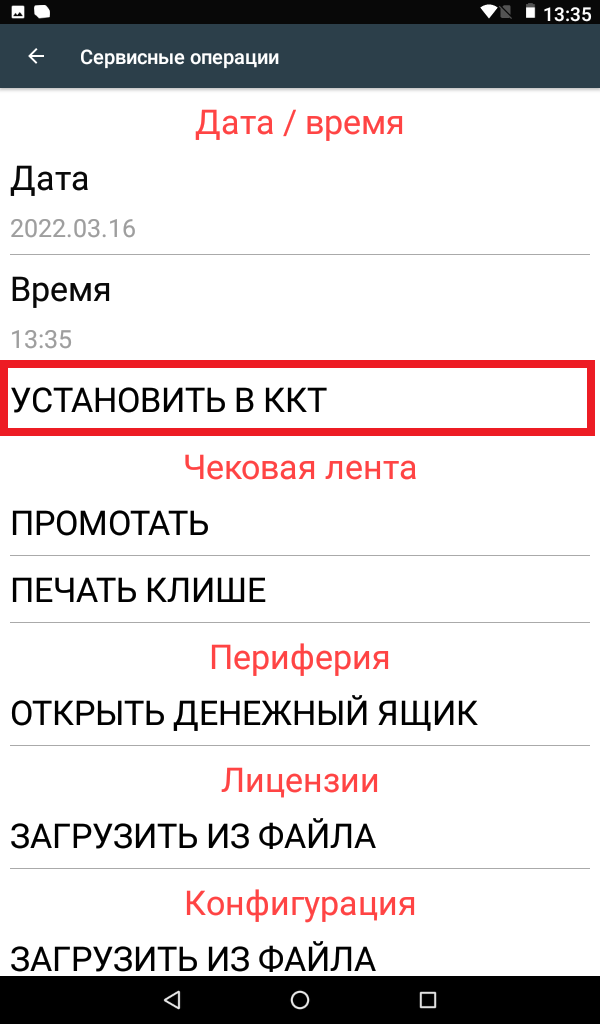
- Нажмите на кнопку Установить в ККТ;
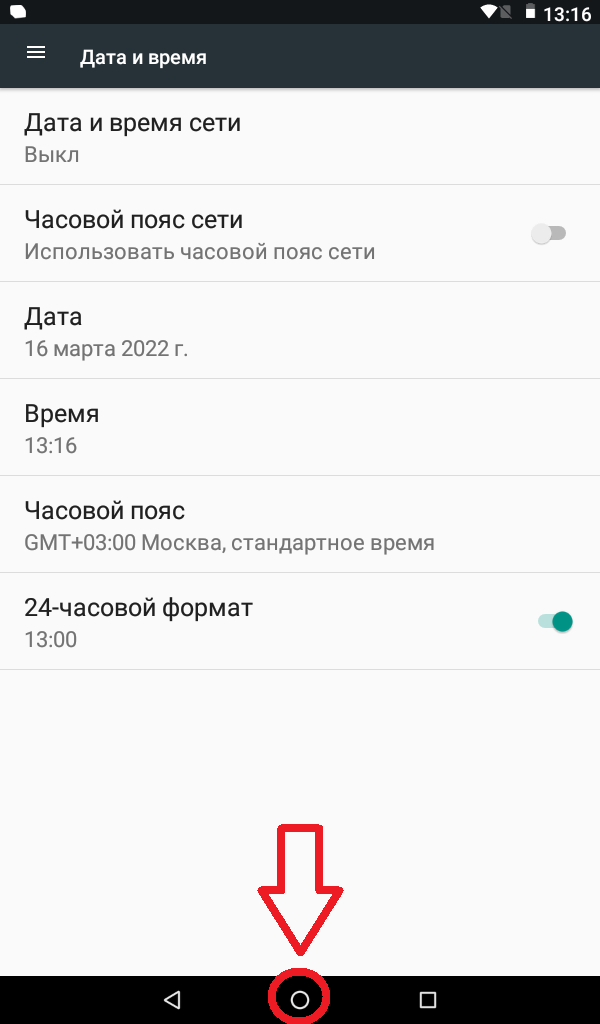
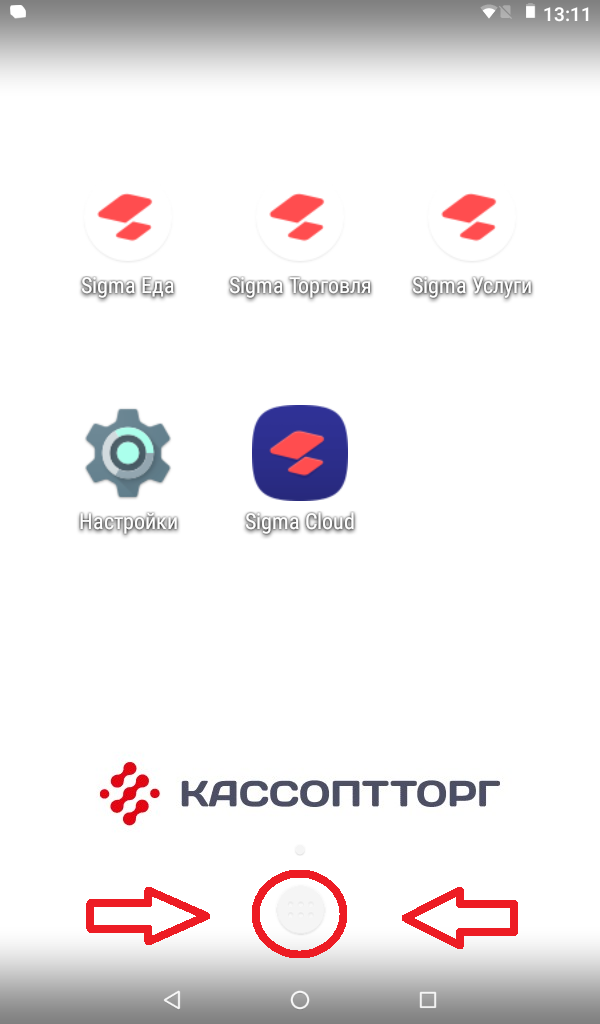

-
Меркурий 115Ф, 130Ф, 180Ф, 185Ф: Как установить новую SIM-карту
Создан , последнее изменение 16.03.2022Как установить новую сим-карту в кассу при смене оператора GSM?
Ответ службы поддержки:ПодробнееЕсли оператор не меняется, например был мегафон и мегафон остаётся, то Вы можете просто поставить в кассу другую симку этого же оператора и не менять настройки, главное, чтоб был тариф интернет. Такая SIM-карта приобретается там же где обычные – в любом салоне связи. Подойдет любая SIM-карта с тарифом интернет, и поддержкой сети 2G - Вeeline, МТС, Мегафон, но НЕ TELE2 и НЕ Yota (у них нет поддержки устаревшей уже сети 2G).Если оператор GSM меняется. Например, был МТС, а стал Мегафон
Нужно будет удалить настройки старой сети и проверить баланс, чтобы затащить новые настройки.
Для смены SIM-карты на SIM-карту другого оператора в кассовом аппарате марки Меркурий первым шагом нужно стереть действующие настройки GPRS, для этого:- выключите и включите кассовый аппарат
- когда на экране отобразится надпись "Меркурий 115 Заряд батареи" нажмите на клавиатуре [ИТ] - [ИТ]
- далее несколько раз клавишу [РЕЖ] пока на экране не появится надпись "Программирование"(одним словом)
- далее [ИТ] - [2] - [2] - [ИТ] - [+] - [+] - [ИТ]
- перед вами откроются настройки SIM-карты (4 поля APN, ЛОГИН, ПАРОЛЬ, БАЛАНС) нужно очистить данные поля таким образом:
- нажмите [ИТ], затем клавишей [C] сотрите все что написано на экране в нижней строке и еще раз нажмите [ИТ] чтобы подтвердить
- далее нажмите клавиши [+] - [ИТ]
- клавишей [C] сотрите все что написано на экране в нижней строке и еще раз нажмите [ИТ]
- эту же операцию нужно повторить еще 2 раза чтобы очистить все поля
- после этого нажмите [РЕЖ] - [3] и выключите кассу
- теперь нужно изъять старую SIM-карты и установить новую
- после установки новой SIM-карты включите кассу и нажмите [ИТ] - [ИТ] - [00] - [6] - [ИТ] на принтере распечатается отчет с балансом SIM-карты и актуальными настройкам, в конце отчета будет надпись "модем норм."
- нажмите [РЕЖ] и можете продолжать работу на кассе в обычном режиме.

