-
 Контрольно кассовые аппараты
-
Услуги
-
Автоматизация бизнеса
-
Аксессуары и комплектующие
-
POS-оборудование
-
Аренда кассы
-
Весы
-
Денежные ящики
-
Дисплей покупателя
-
Кейсы - как покупают кассы
-
Оборудование для банкнот
-
ОФД
-
Принтеры для пластиковых карт
-
Принтеры для этикеток
-
Принтеры чеков
-
Программы для автоматизации торговли
-
Прошивки и лицензии для ККТ
-
Сканеры штрих-кодов
-
Терминалы оплаты
-
Терминалы сбора данных
-
Терминалы эквайринга
-
Удостоверяющий центр
-
Этикет пистолеты
-
Банковский эквайринг
-
АКЦИИ



Телефон поддержки: +7 (800) 333-68-44
Задать вопрос-
Атол Сигма 7: Как сделать тех обнуление?
СозданРуководство по операции технологические обнуление на кассовом аппарате Атол Сигма 7
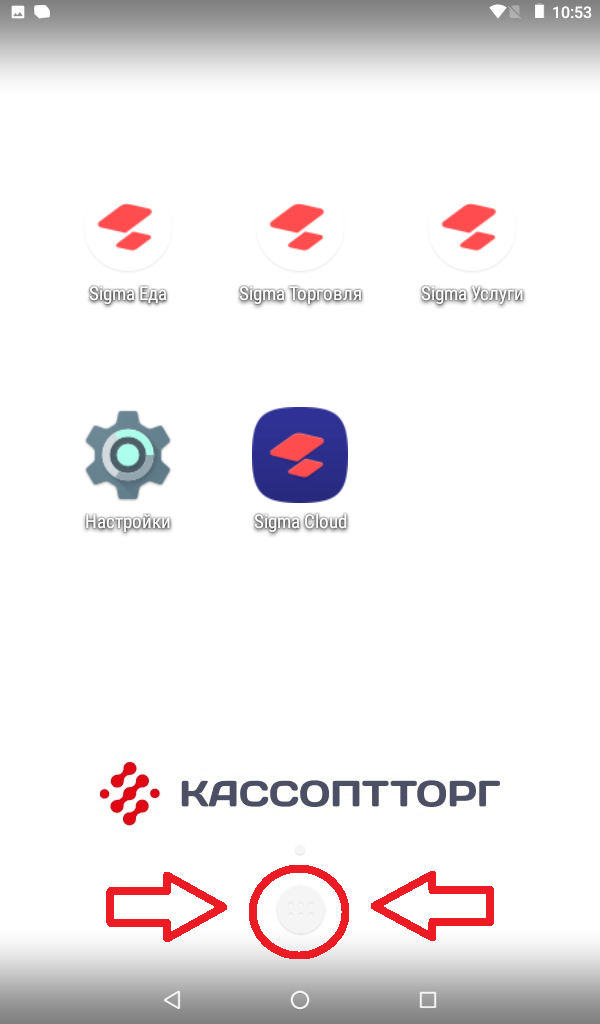
Ответ службы поддержки:ПодробнееПеред началом тех обнуления выключите кассовый аппарат, вытащите из него фискальный накопитель и снова включите кассу.
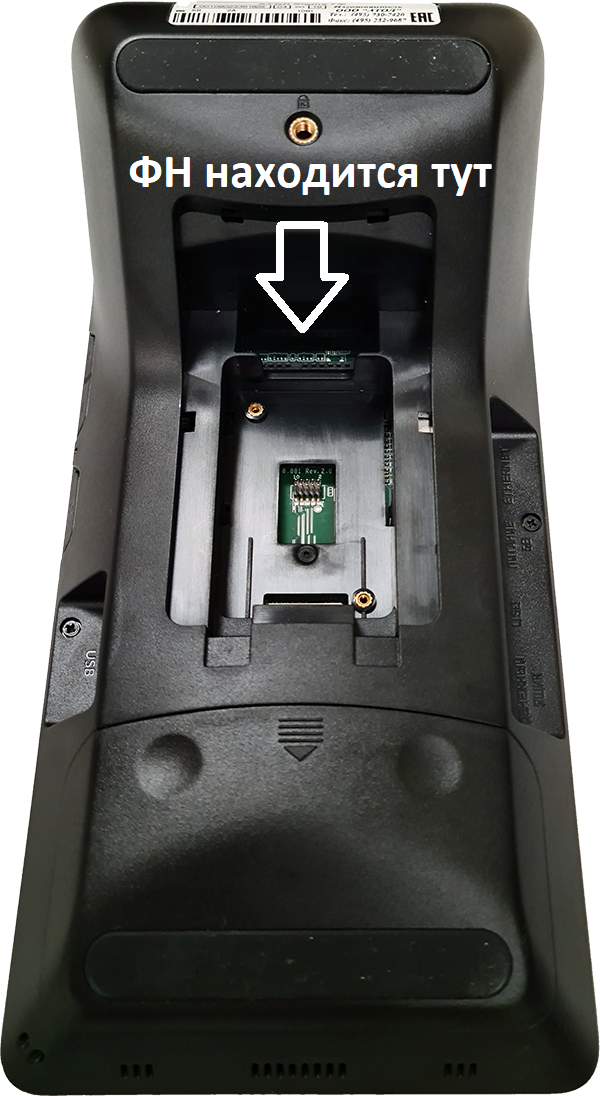
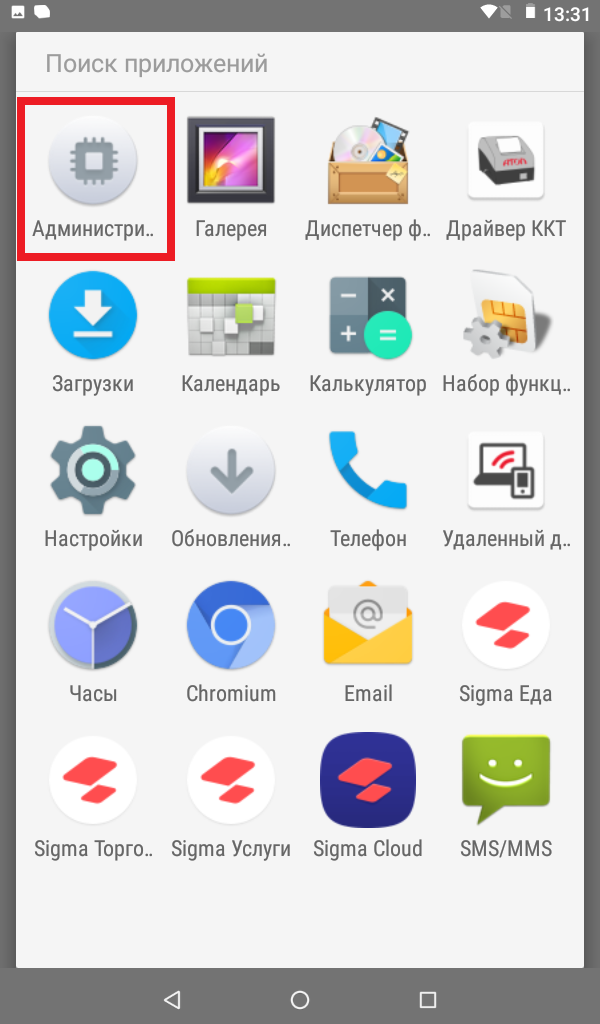
- Нажмите на кнопку Меню, которая находится внизу на Главном экране;
- Нажмите на приложение Администрирование;
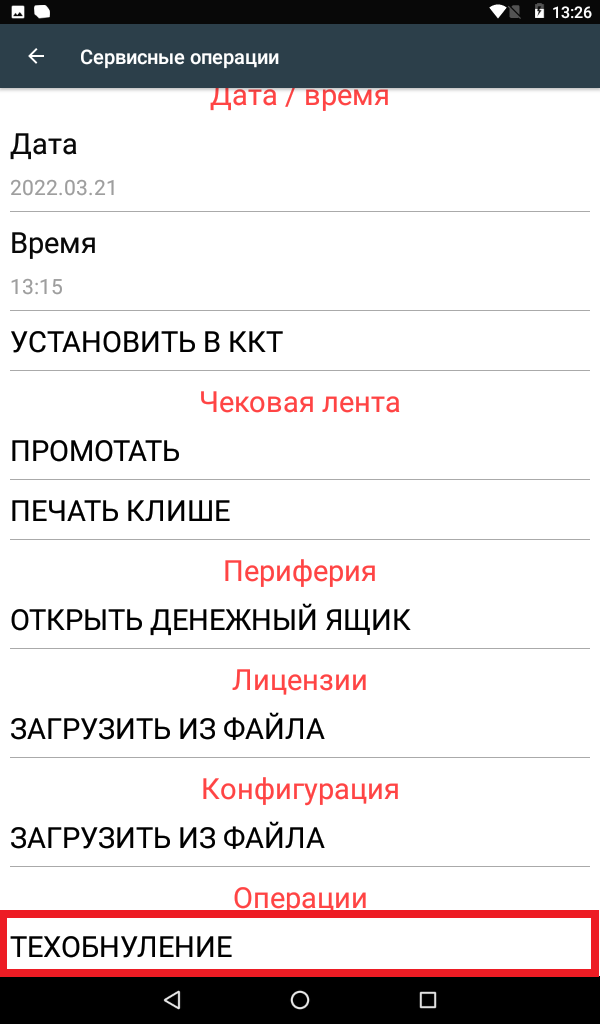
- Нажмите на поле ТЕХОБНУЛЕНИЕ;
- Ожидайте завершения тех. обнуления. После завершенной операции, при условии что вы вытащили фискальный накопитель с кассы, все ранее записанные данные включая регистрационный номер и ИНН будут стёрты.
-
Атол Сигма 7: Как закрыть смену?
СозданРуководство по закрытию смены в конце рабочего дня. (Z-отчёт)
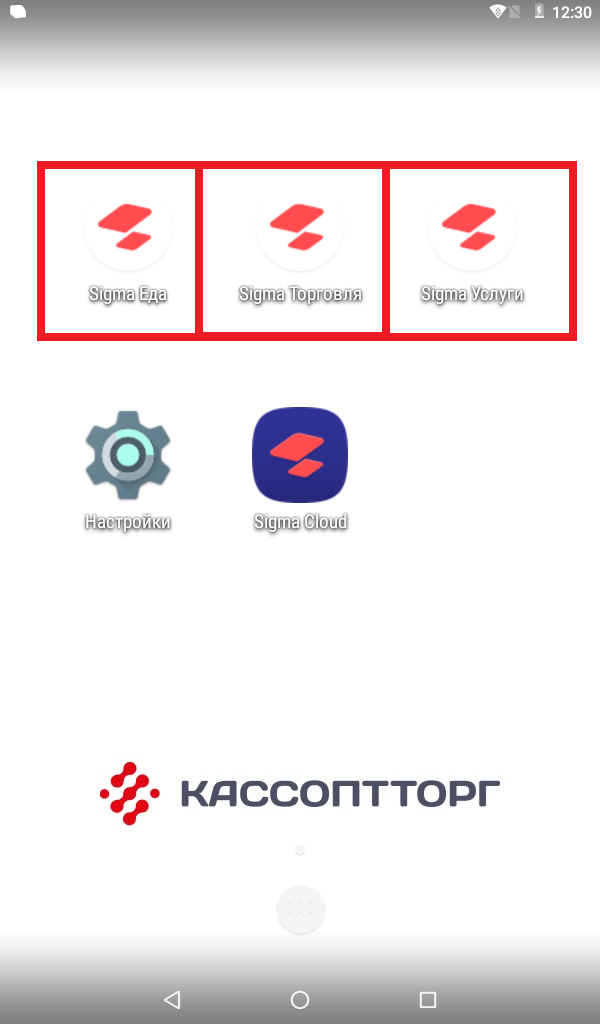
Ответ службы поддержки:Подробнее- Войдите в приложение через которое пробиваете чеки;
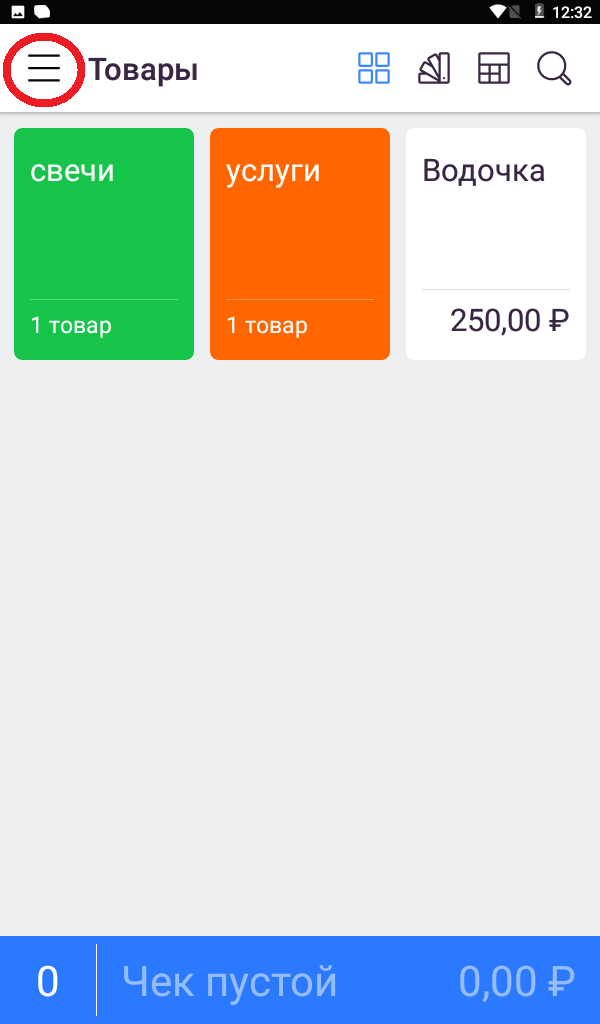
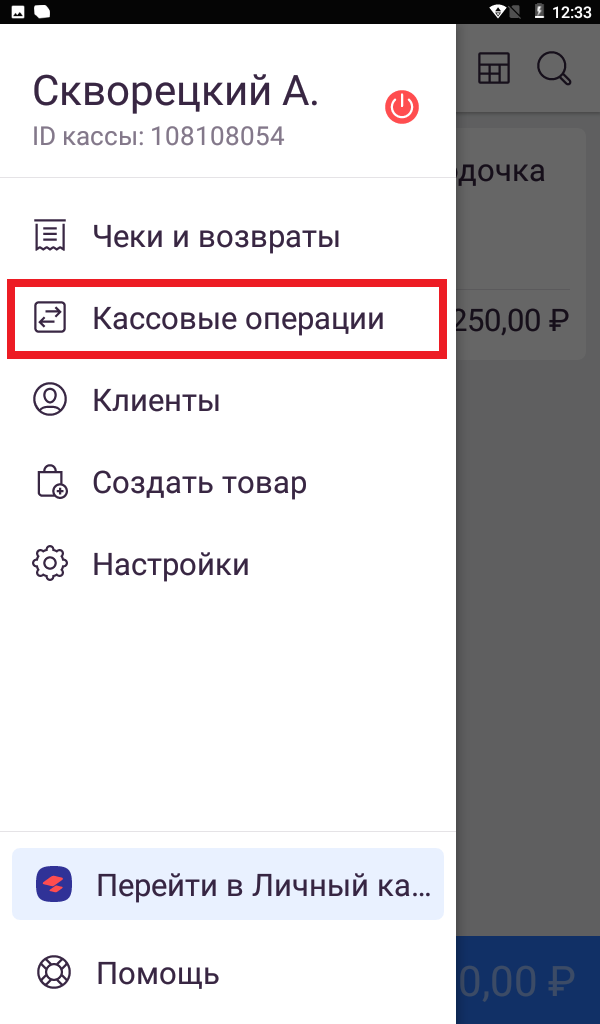
- Нажмите на кнопку Меню (значок "три палки") для открытия бокового меню;
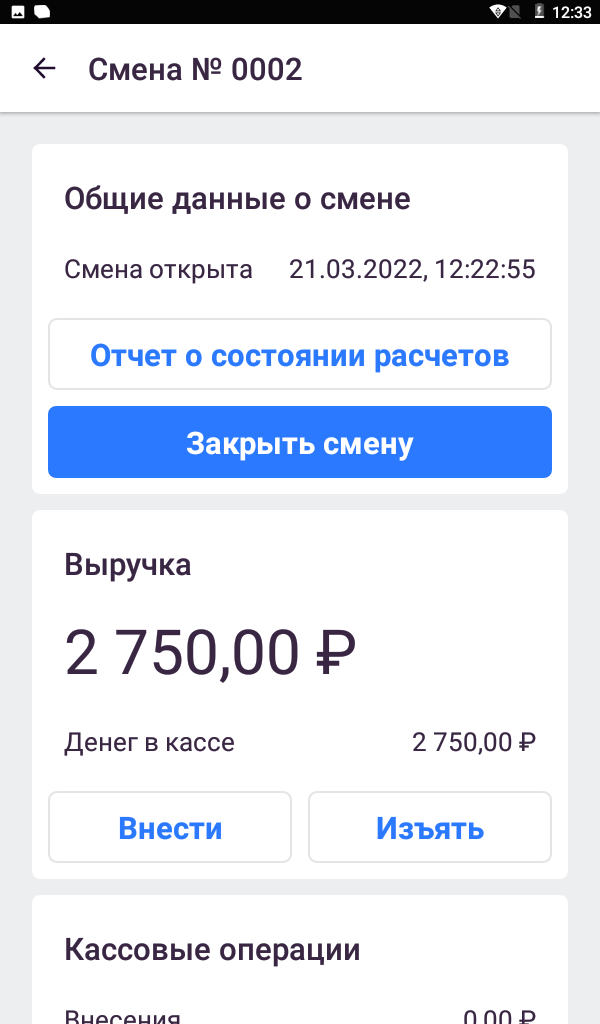
- Нажмите на кнопку Кассовые операции;
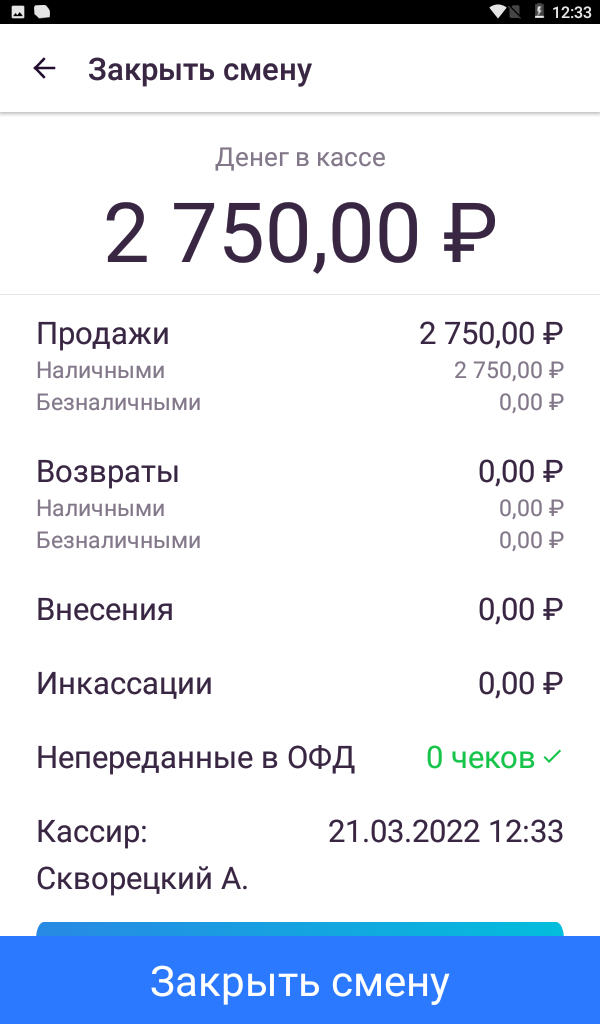
- Нажмите кнопку Закрыть смену;
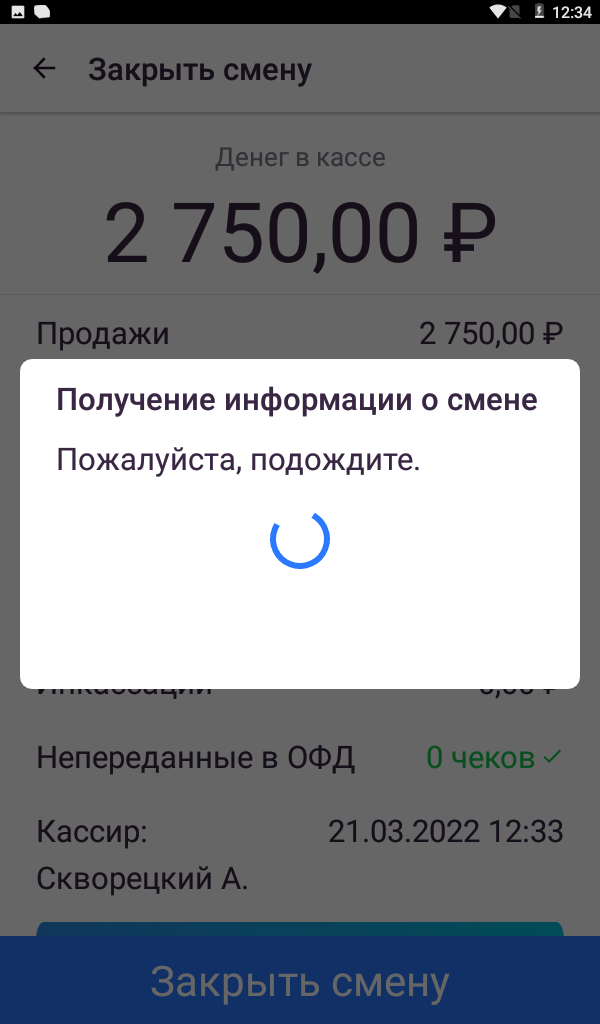
- В появившемся окне снова нажмите кнопку Закрыть смену;
- Ожидайте печать чека.
-
Эвотор 7.2: Как изменить ставку НДС с 18 на 20%
Создан , последнее изменение 21.03.2022У меня доступна ставка НДС только 18%, а сейчас она 20% как быть?
Ответ службы поддержки:ПодробнееЕсли вы активировали Эвотор после 1 ноября 2018 года, то касса сама обновится до последней прошивки
Если вы активировали Эвотор до 1 ноября 2018 года, то нужно установить обновления вручную, для этого:
- Через компьютер зайдите на сайт Эвотора и войдите в личный кабинет по номеру, к которому привязана касса.
Чтобы узнать к какому телефону привязан Эвотор, на кассе перейдите в раздел Еще —> Настройки —> Аккаунты —> Эвотор —> на экране появится телефон, к которому привязана касса. - Перейдите в магазин приложений.
- Найдите приложение: Комплект приложений для бизнеса Смарт-терминал Плюс.
- Установите его, нажав на кнопку Купить и Оплатить.
- Если ваша касса подключена к сети, то приложение установится на смарт терминал автоматически.
- Через компьютер зайдите на сайт Эвотора и войдите в личный кабинет по номеру, к которому привязана касса.
-
Атол Сигма 7: Как сделать инвентаризацию через личный кабинет?
СозданКак сверить остатки товаров на складах и контролировать качество работы сотрудников?
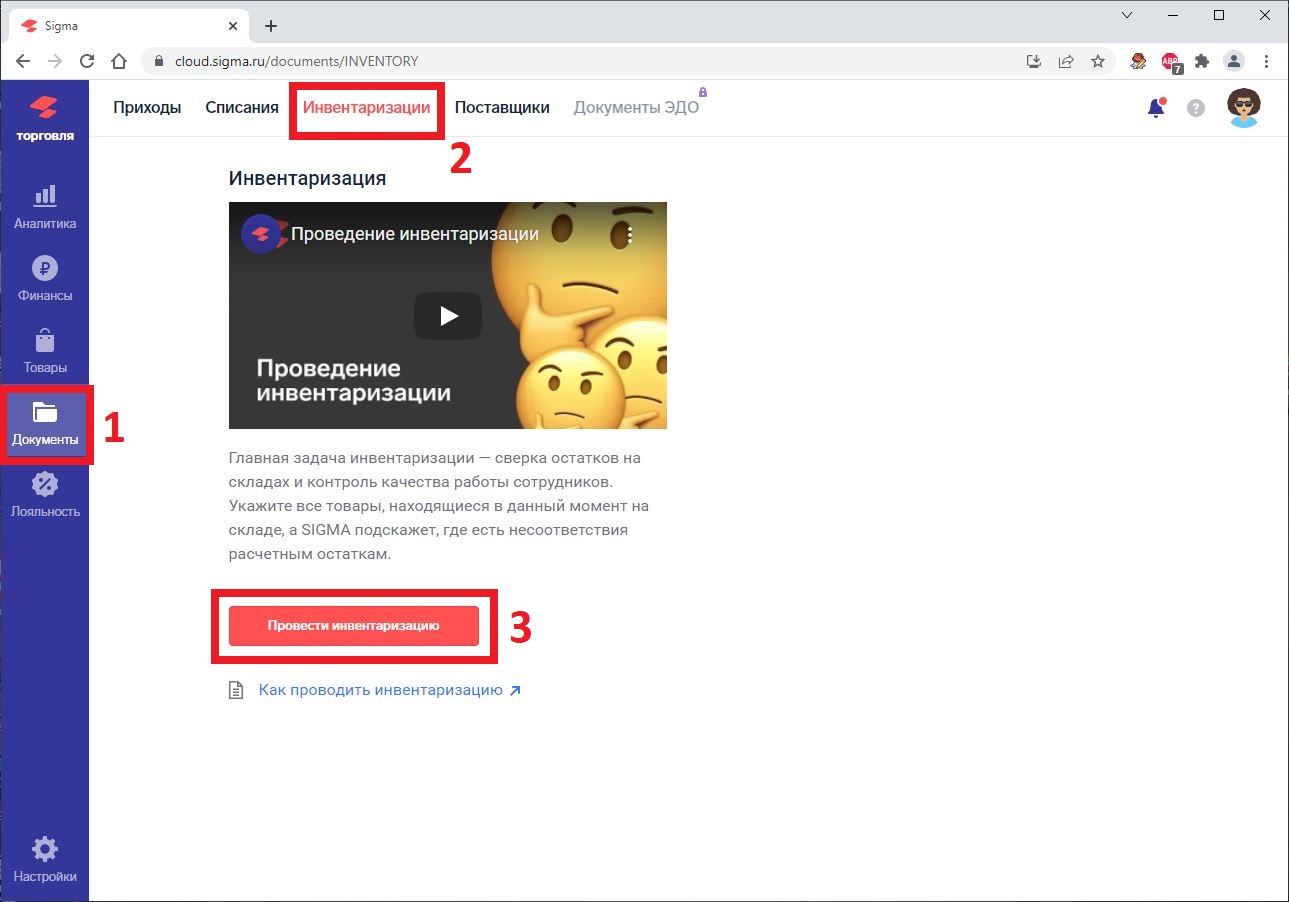
Ответ службы поддержки:Подробнее- Нажмите на кнопку Документы слева в меню, выберите вкладку Инвентаризация вверху страницы и нажмите на кнопку Провести инвентаризацию;
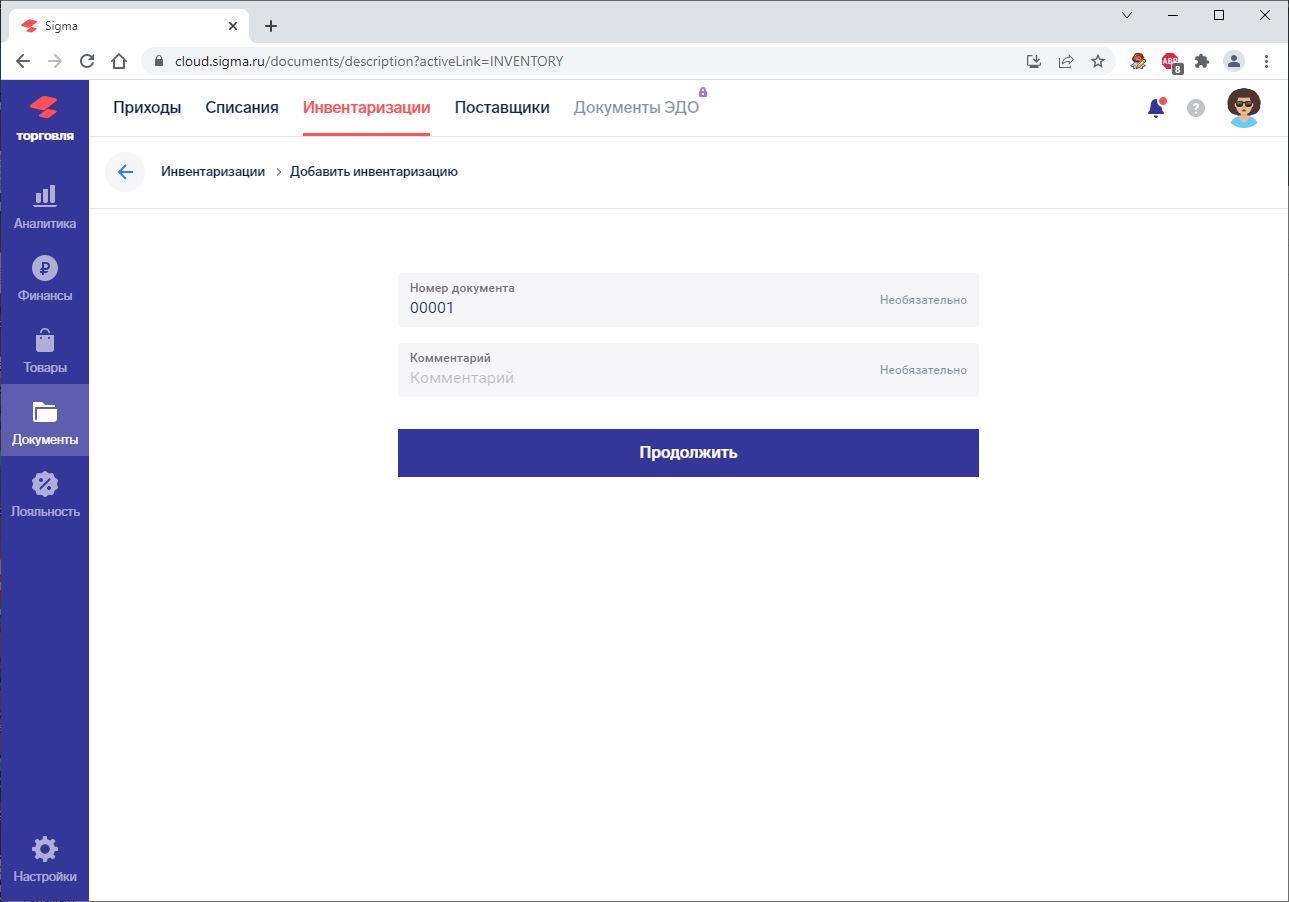
- Заполните следующие данные в форме инвентаризации:
- Номер документа (не обязательно);
- Комментарий (не обязательно);
- Нажмите кнопку Продолжить.
- Сделать инвентаризацию на товар можно двумя способами:
- Ввести название товара сразу;
- Выбрать товар из группы;
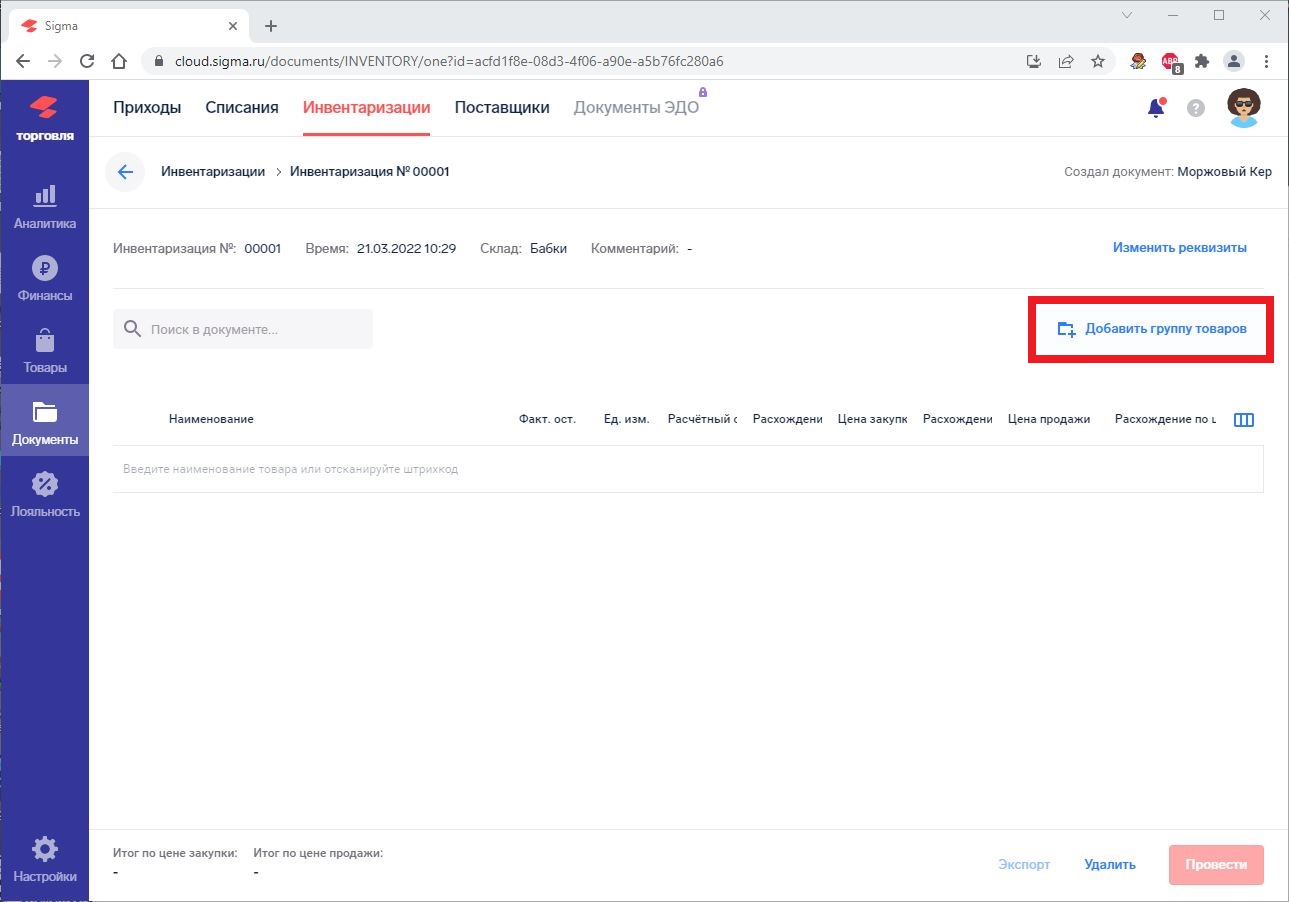
- Используем второй вариант так как он показывает группы товаров и сам список товаров, который не нужно держать в голове, нажмите кнопку Добавить группу товаров;
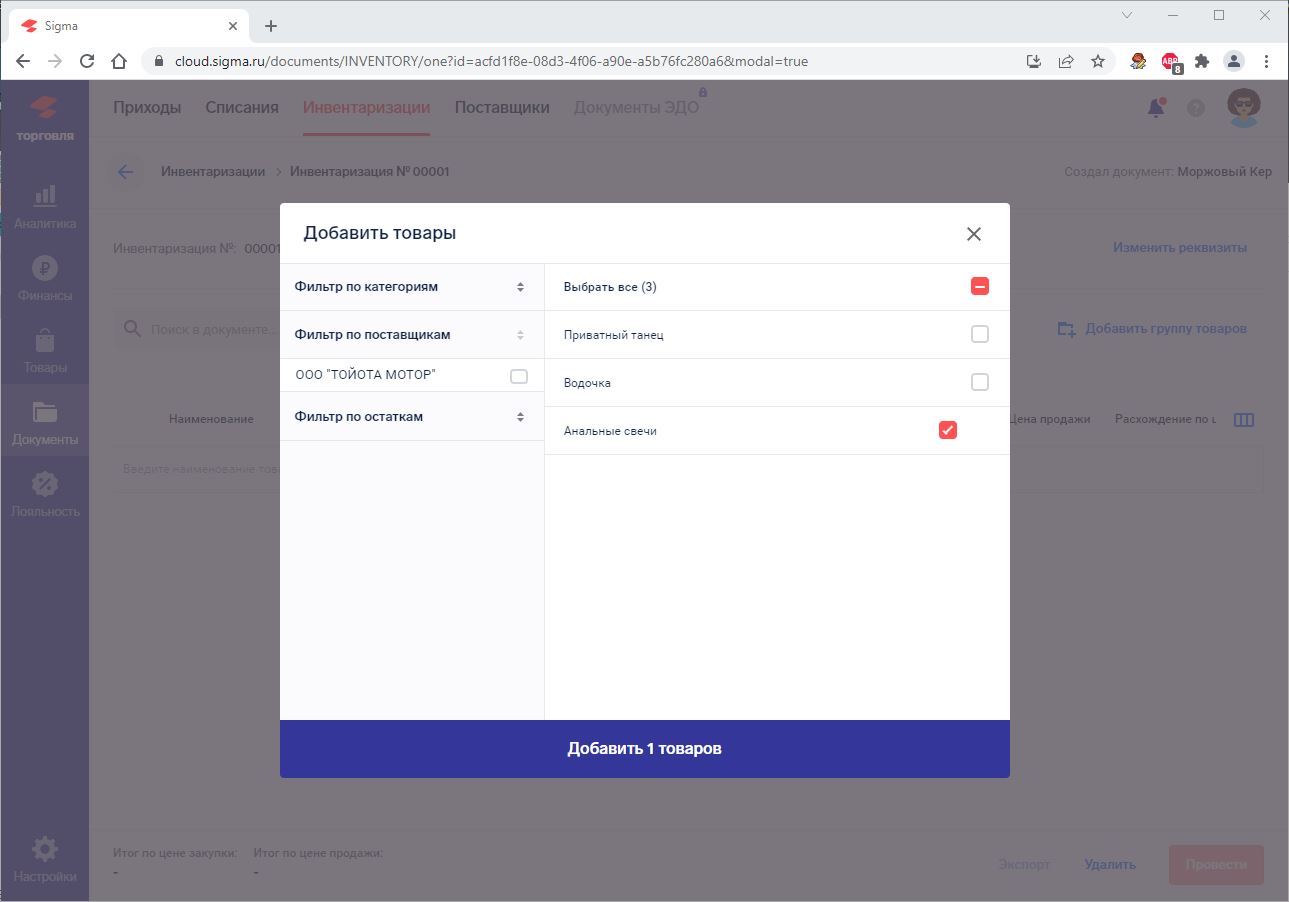
- Выберите Товар из списка (можно фильтровать по Категориям) и нажмите кнопку Добавить;
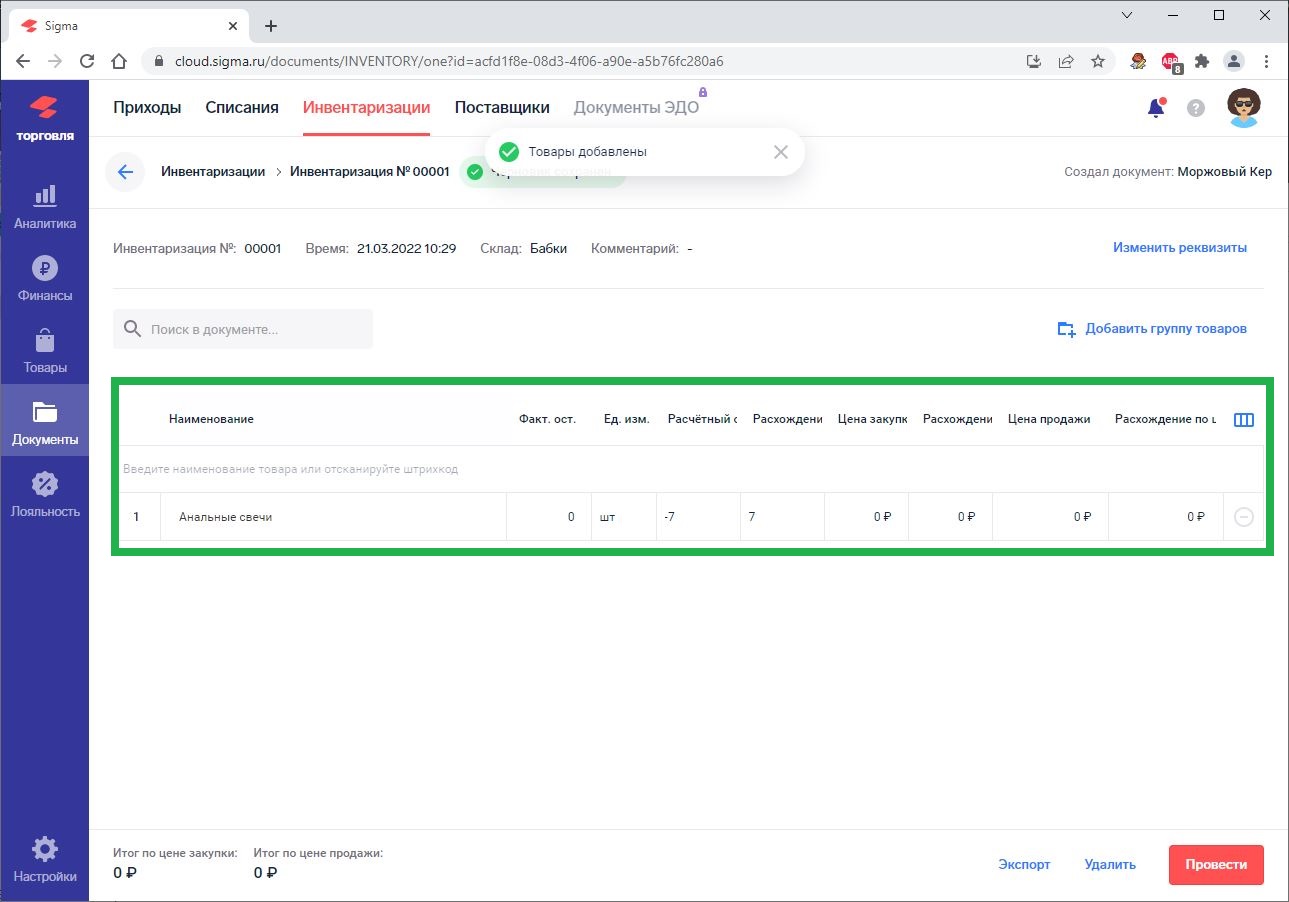
- После добавления в вашей таблице появится один товар с пустым значением параметров;
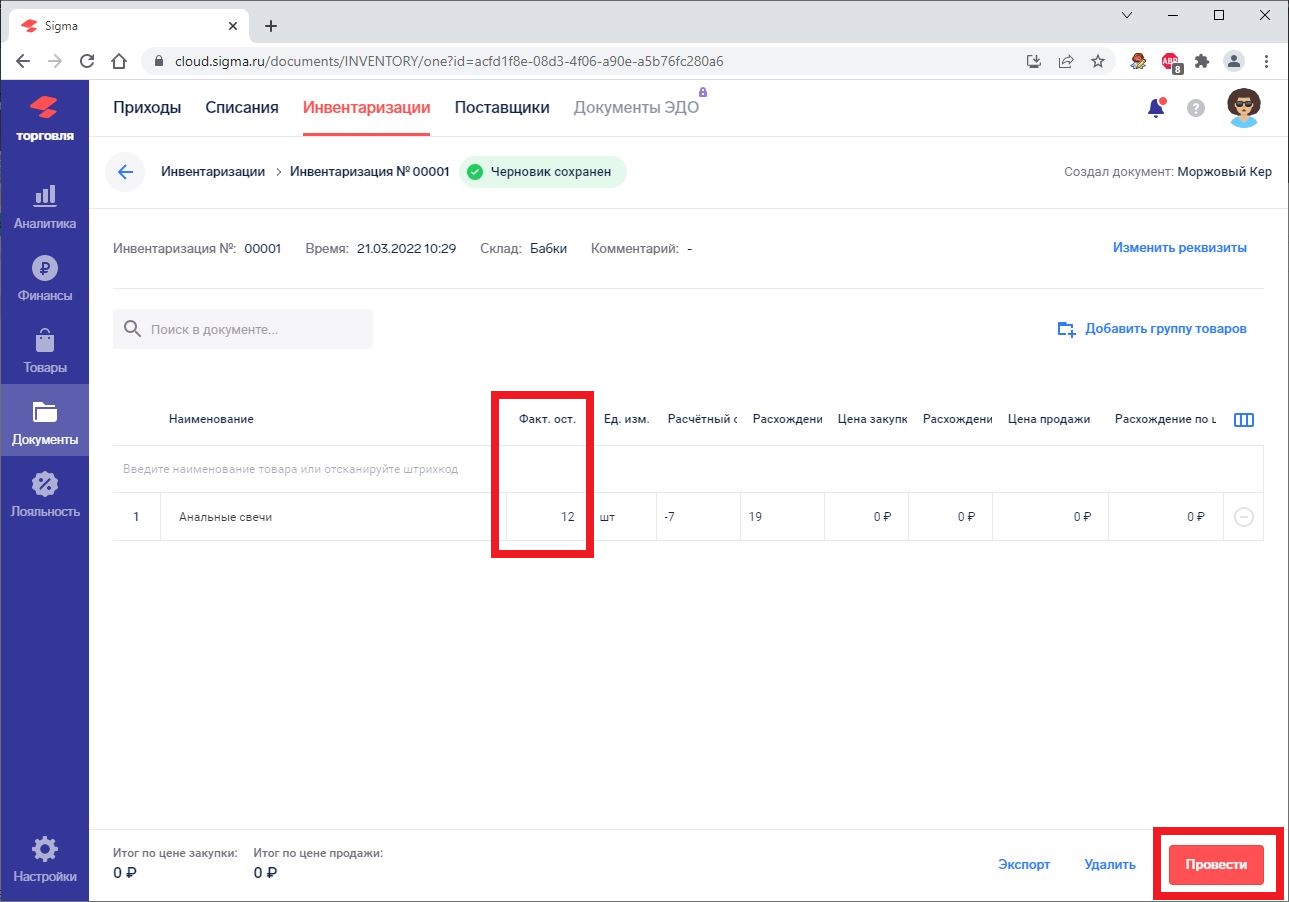
- Укажите фактический остаток товара и нажмите кнопку Провести;
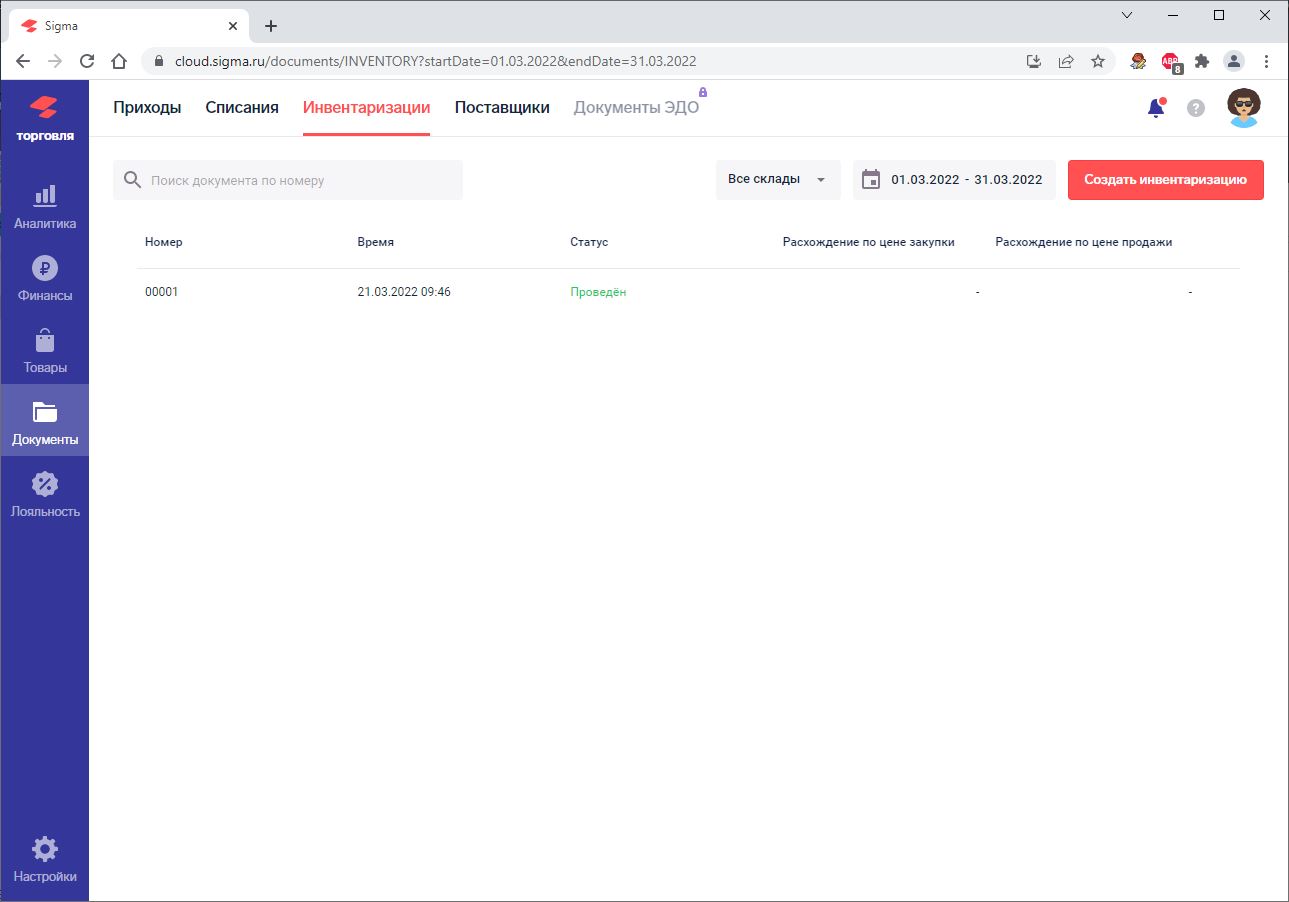
- После этого на экране появится проведённый ранее вами товар;
-
Экономия чековой ленты: Как правильно экономить кассовую бумагу
Создан , последнее изменение 19.03.2022Кассовая чековая лента: как правильно экономить чековую бумагу в дефицит
Ответ службы поддержки:ПодробнееНалоговая разрешила не выдавать бумажные чеки
В связи с дефицитом чековой ленты налоговая инспекция разрешила не выдавать чеки на бумажной основе, но обязала отправлять их клиентам в электронном виде.
За последние несколько дней чековая лента для кассовых аппаратов подорожала в 10 раз!
Что нельзя ни в коем случае делать
Нельзя работать без чековой ленты, так как это может привести к выгоранию печатающей головки и валика протяжки. Так как печатающая термоголовка выжигает на чековой ленте символы, то при отсутствии движущиеся в принтере бумаги будет наблюдаться перегрев печатающей головки и резинового валика принтера, что в свою очередь может привести к возгоранию. Будьте очень осторожны.
Покажем Вам несколько способов как сэкономить на ленте:
Как отключить печать на ККТ ШТРИХ/РР/РИТЕЙЛ
Как ПОЛНОСТЬЮ выключить печать на чековой ленте:
Необходимо зайти в Тест Драйвера ФР (скачать) и в таблице 17 поле 7 установить значение 2. "Не печатать все документы". Подробнее тут...
Другие возможности отключения печати
В таблице 17 есть параметр отвечающий за печать, это поле N 7.
Допустимые значения: 0-3
0 — [печать включена] ККТ будет печатать все документы;
1 — [не печатать только один документ]. ККТ не будет печатать один следующий или один текущий (уже открытый) документ. После этого документа значение поля сразу станет равно «0» и последующие документы будут печататься;
2 — ККТ не будет печатать никаких документов (печать выключена);
3 — ККТ будет отправлять чеки открытия и закрытия (отчет) в буфер на сд-карту
Кассы и фискальные регистраторы АТОЛ
Необходимо зайти в Атол Тест Драйвера ККТ (скачать) и

-
ШТРИХ, RR, РИТЕЙЛ: Как отключить печать на чековой ленте
СозданИнструкция по отключению печати на чековой ленте
Ответ службы поддержки:ПодробнееКак отключить печать на чековой ленте
Необходимо скачать Штрих Драйвер ФР, и подключить к нему кассовый аппарат (фискальный регистратор) подробная инструкция тут.
Способ 1:
- зайдите в "Настройка свойств";
- далее зайдите в "Таблицы";
- выберите пункт 17 "Региональные настройки";
- нажмите кнопку "Открыть";
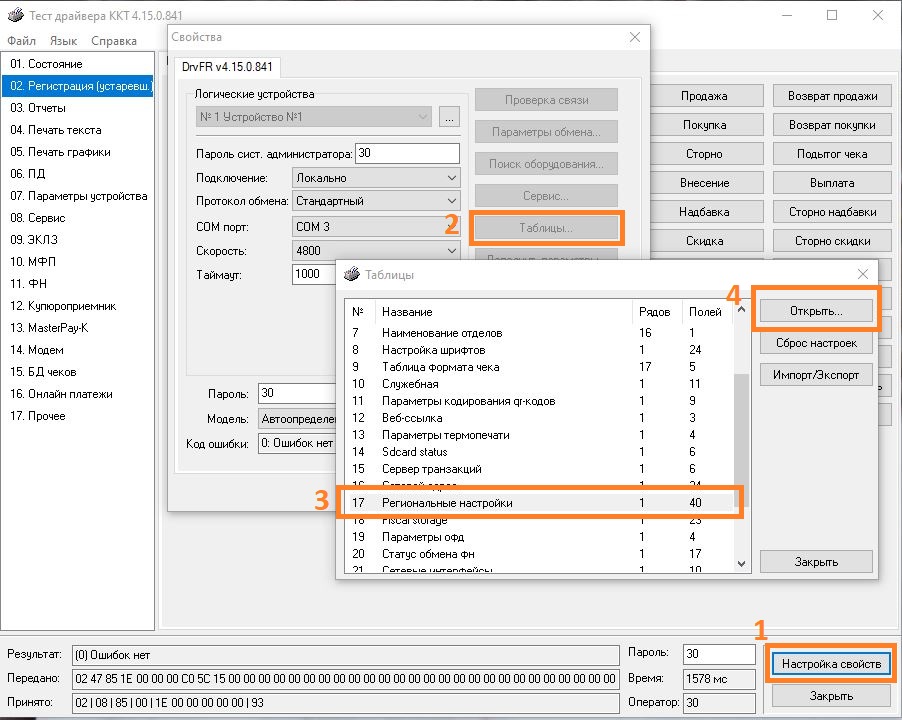
В поле "7" с названием "не печатать документ" установите значение "2".
ОБЯЗАТЕЛЬНО: Для того чтобы значение поля записалось, нужно переместить курсор на любое другое поле. Простым языком: кликнуть мышкой на любое другое поле со значением. После этого значение поля будет записано в кассу. В драйвере Штрих-М нет кнопки сохранить таблицу.
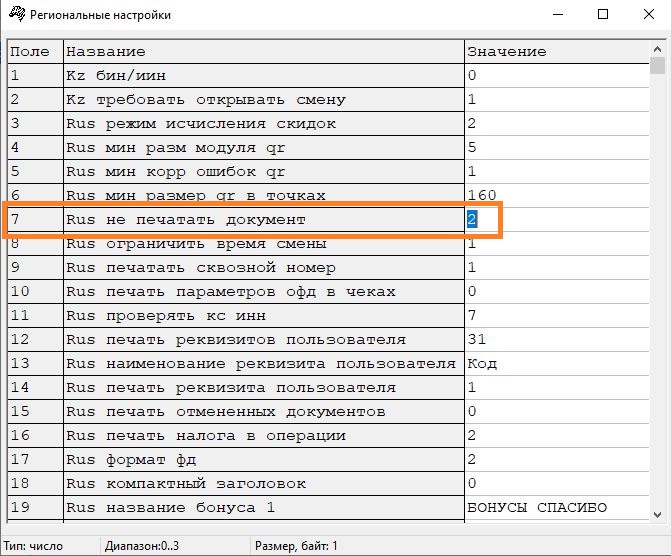
Способ 2:
- Зайдите во вкладку "Параметры устройства"
- занесите параметры как указанно на картинке ниже
- установите значение "2"
- нажмите кнопку "Записать таблицу"
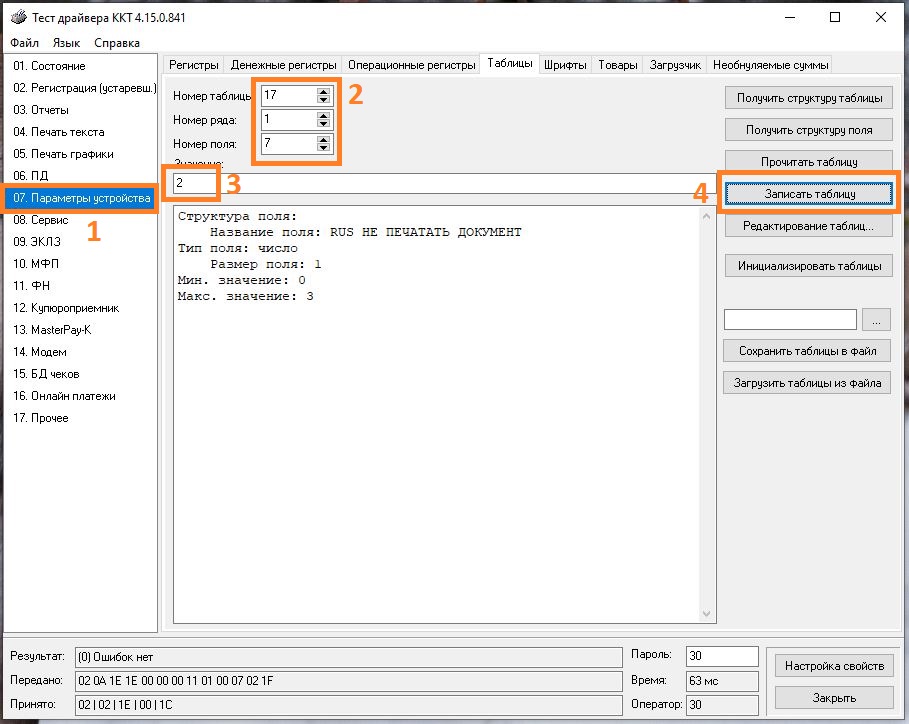
-
Меркурий 180Ф: Как исправить ошибку 064 "недопустимое значение"
Создан , последнее изменение 18.03.2022На кассах меркурий эта ошибка возникает из-за пробития больших сумм
 Ответ службы поддержки:Подробнее
1. Превышена максимальная сумма в чеке
Максимальная возможная сумма к пробитию на кассах Меркурий - 9 миллионов 999 тысяч рублей.
Разделите эту сумму на несколько чеков - и пробейте. Налоговая разрешает в таких случаях так делать.
Если у вас не получается пробить даже те суммы, которые меньше 9 999 999 руб., тогда нужно проверить не стоит ли ограничение на кассе, для этого:
- Нажмите несколько раз клавишу , пока на индикаторе не появится: ПРОГРАММИРОВАНИЕ;
- нажмите 2 2 ;
- нажмите несколько раз клавишу , пока на индикаторе не появиться ОТДЕЛЫ;
- нажмите ;
- нажмите несколько раз клавишу , пока на индикаторе не появиться ОгрЦ: хххх;
- нажмите
- нажмите 0 - если не нужно ограничивать цену, или любое другое число ограничения цены, чтобы ее ограничить;
- нажмите 3;
- войдите в кассовый режим и попробуйте пробить чек.
2. Неверно вводится ИНН
Также ошибка может возникать если неверно вводится ИНН клиента. То есть все ИНН проверяются в кассе на контрольную сумму - и если такого ИНН не может существовать - касса выдает ошибку. Введите верный ИНН.
-
Атол Сигма 7: Как создать документ прихода товара в личном кабинете?
СозданКак правильно завести остатки товаров, указывая количество и стоимость закупки
Ответ службы поддержки:ПодробнееПеред тем как приступить к созданию документа прихода, рекомендуется Завести поставщика в личный кабинет
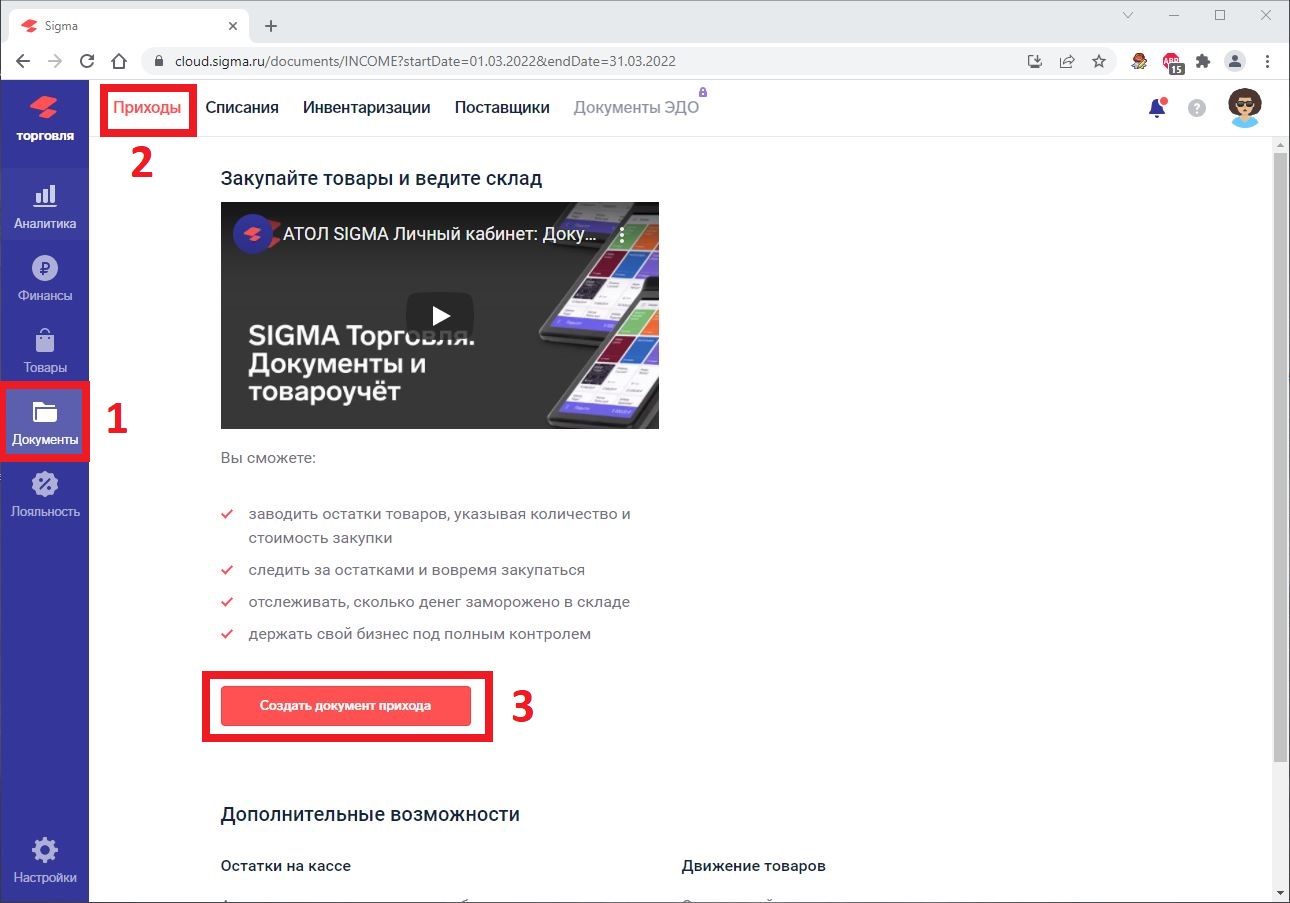
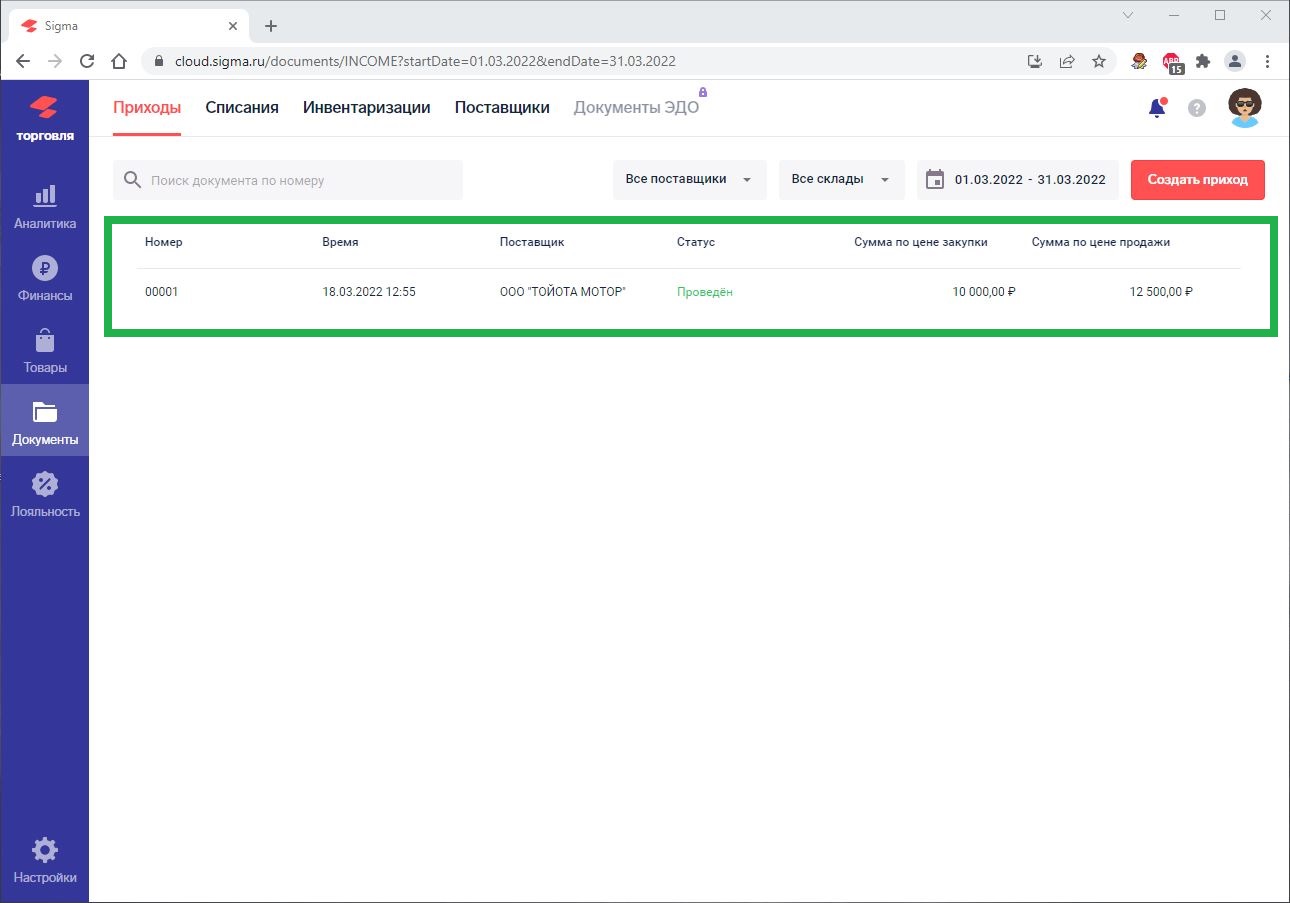
- Нажмите на кнопку Документы слева в меню, далее перейдите на вкладку Приходы и нажмите кнопку Создать документ прихода;
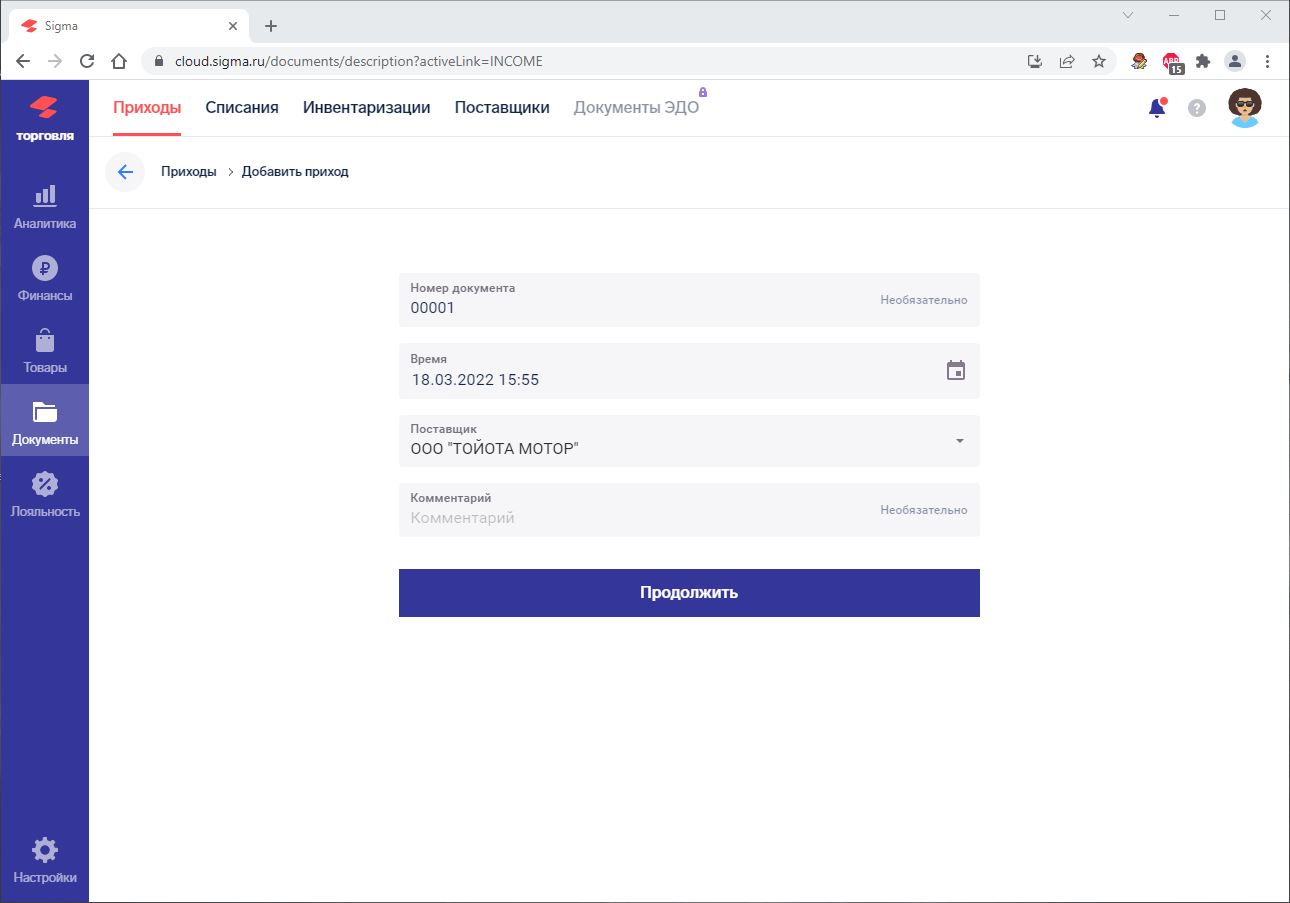
- Заполните форму прихода указав следующие данные:
- Номер документа (не обязательно, формируется автоматически);
- Время (формируется автоматически);
- Выберите из списка или создайте Поставщика;
- Напишите Комментарий (не обязательно);
- Нажмите кнопку Продолжить;
- Добавить товары можно двумя способами:
- Ввести название товара сразу;
- Выбрать товар из группы;
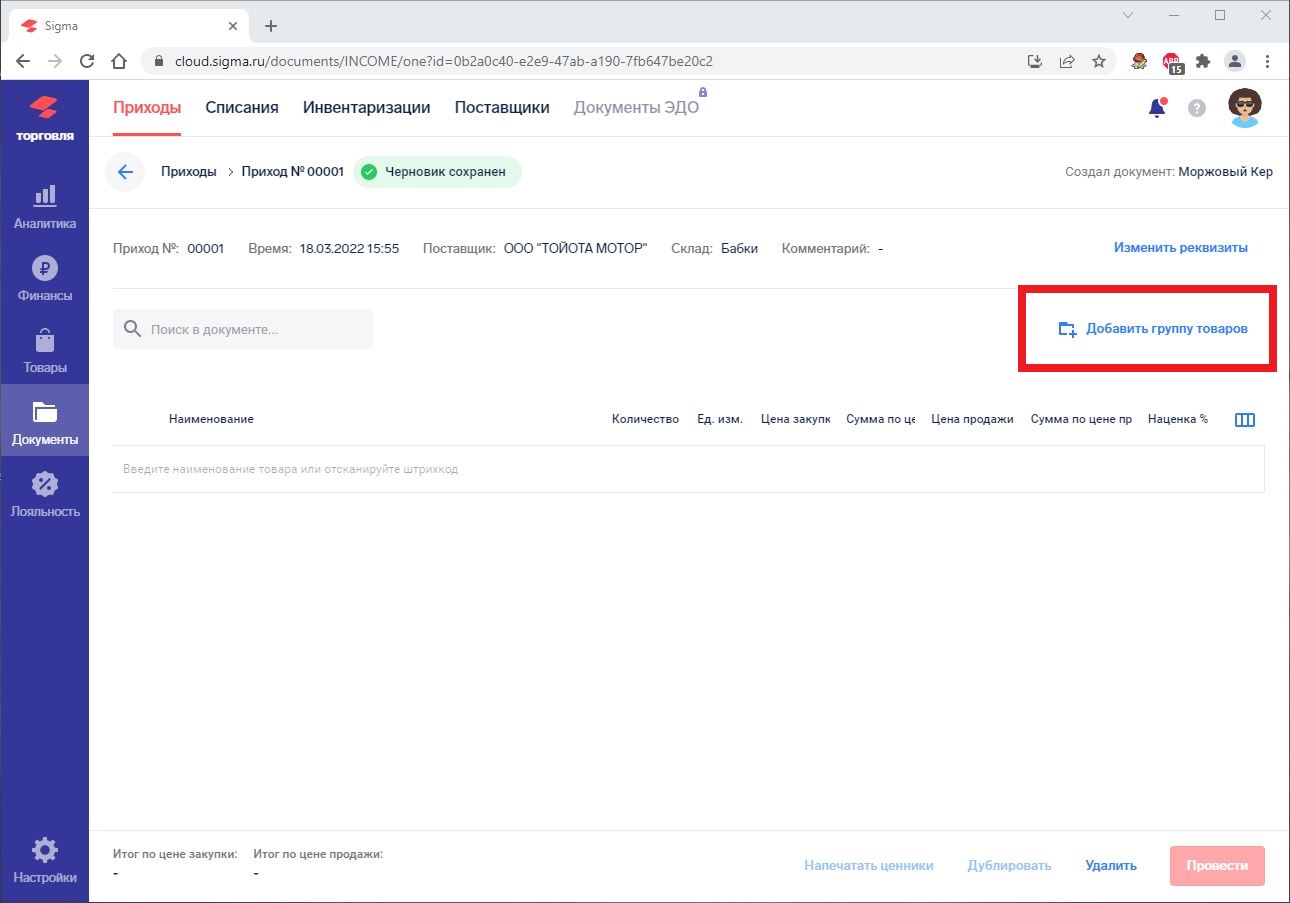
- Используем второй вариант так как он показывает группы товаров и сам список товаров, который не нужно держать в голове, нажмите кнопку Добавить группу товаров;
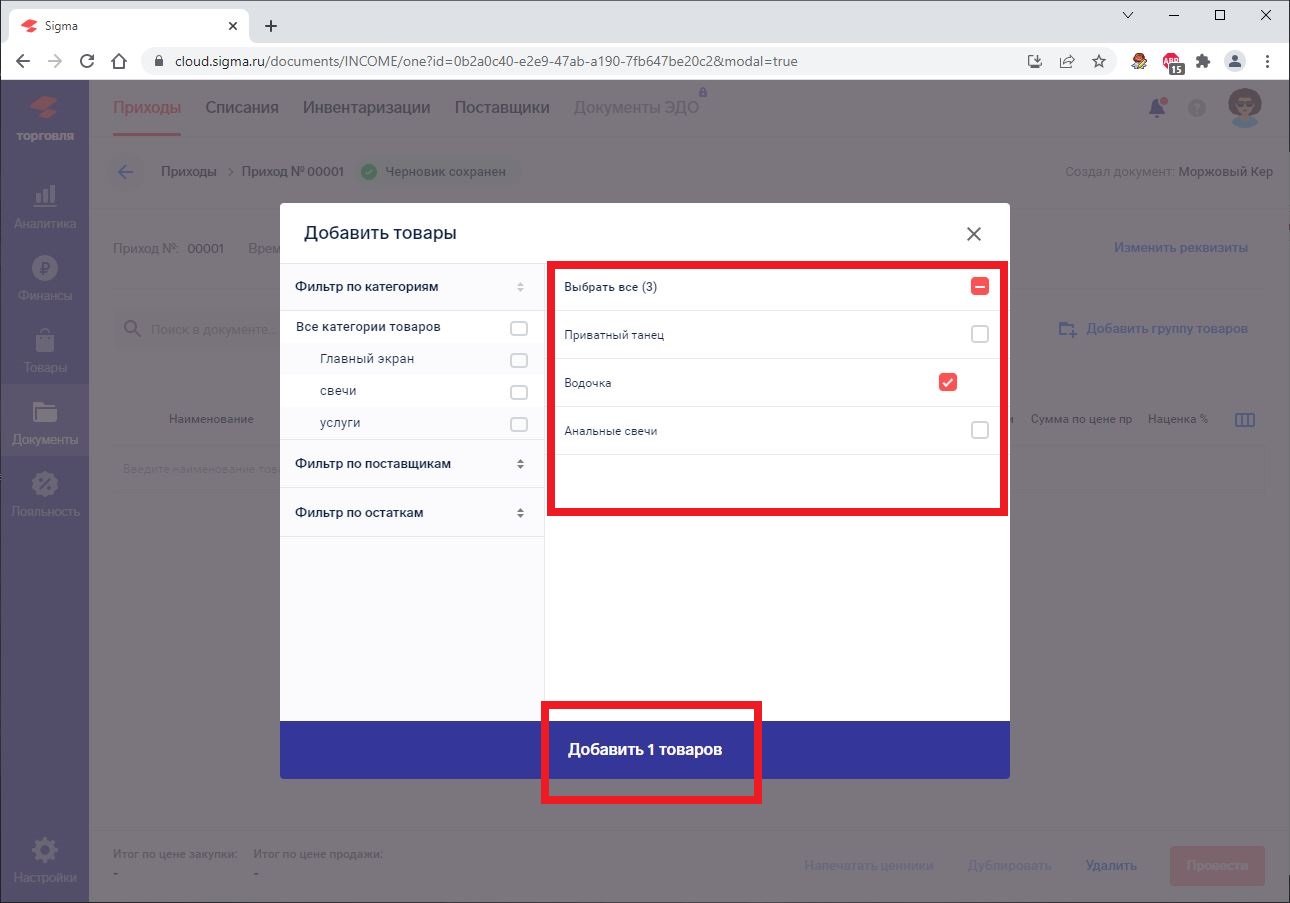
- Выберите Товар из списка (можно фильтровать по Категориям) и нажмите кнопку Добавить;
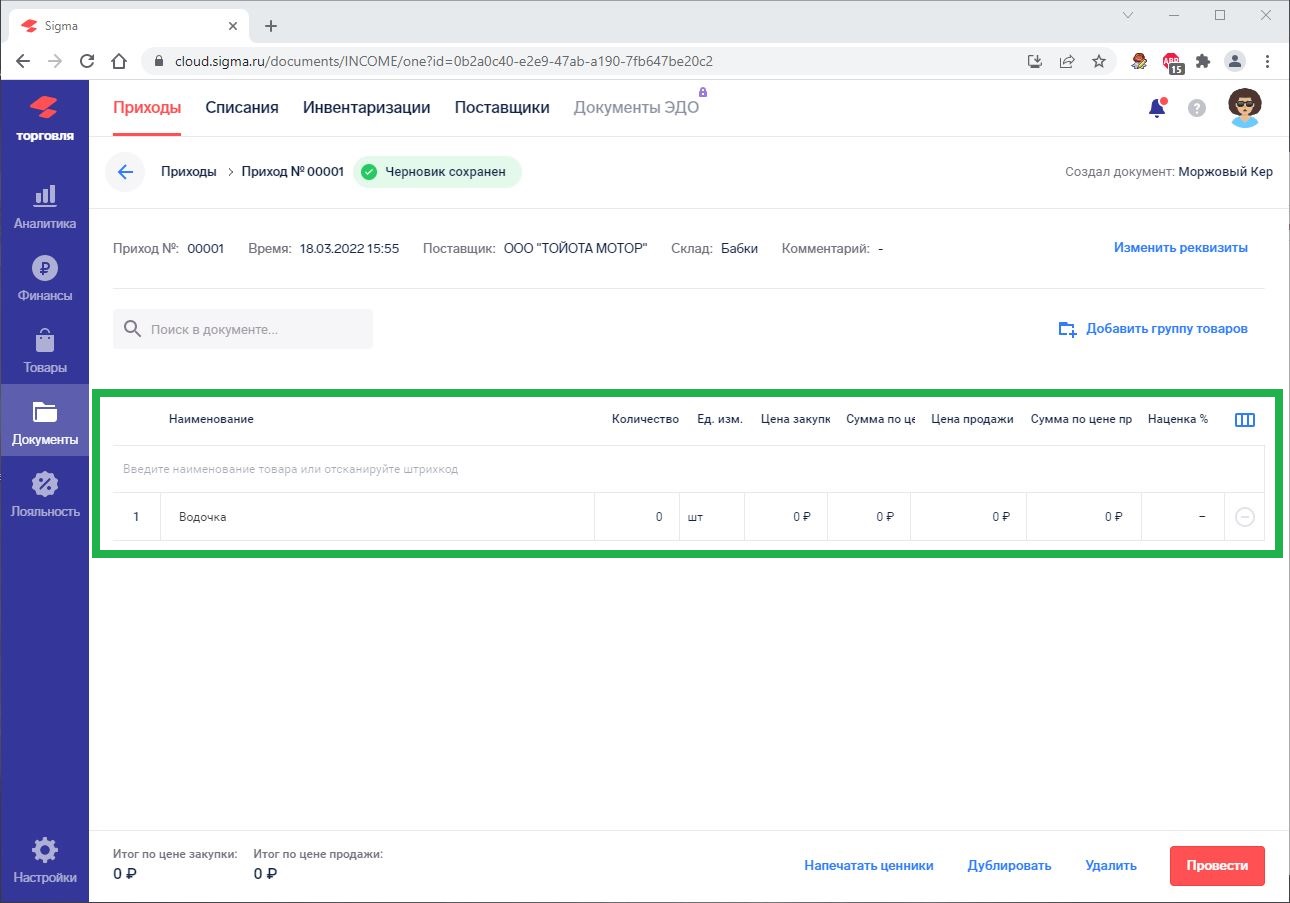
- После добавления в вашей таблице появится один товар без указаний количества, цены и тд.
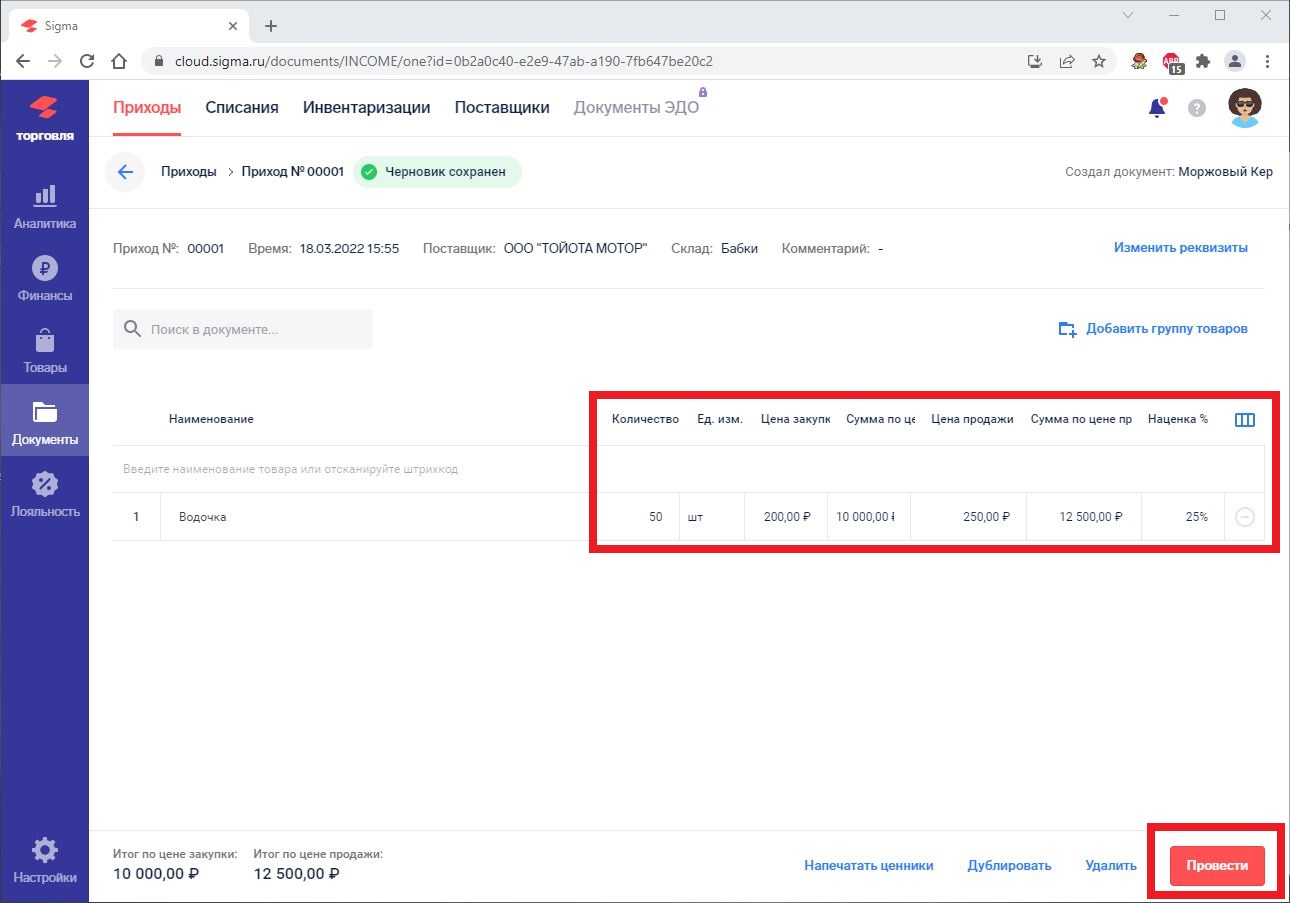
- Заполните данные товара числами указав количество, цену закупки и тд., и нажмите кнопку Провести;
- Сайт предложит вам напечатать ценники, это окно можно закрыть по ненадобности. В итоге вам откроется таблица с проведённым товаром от поставщика.
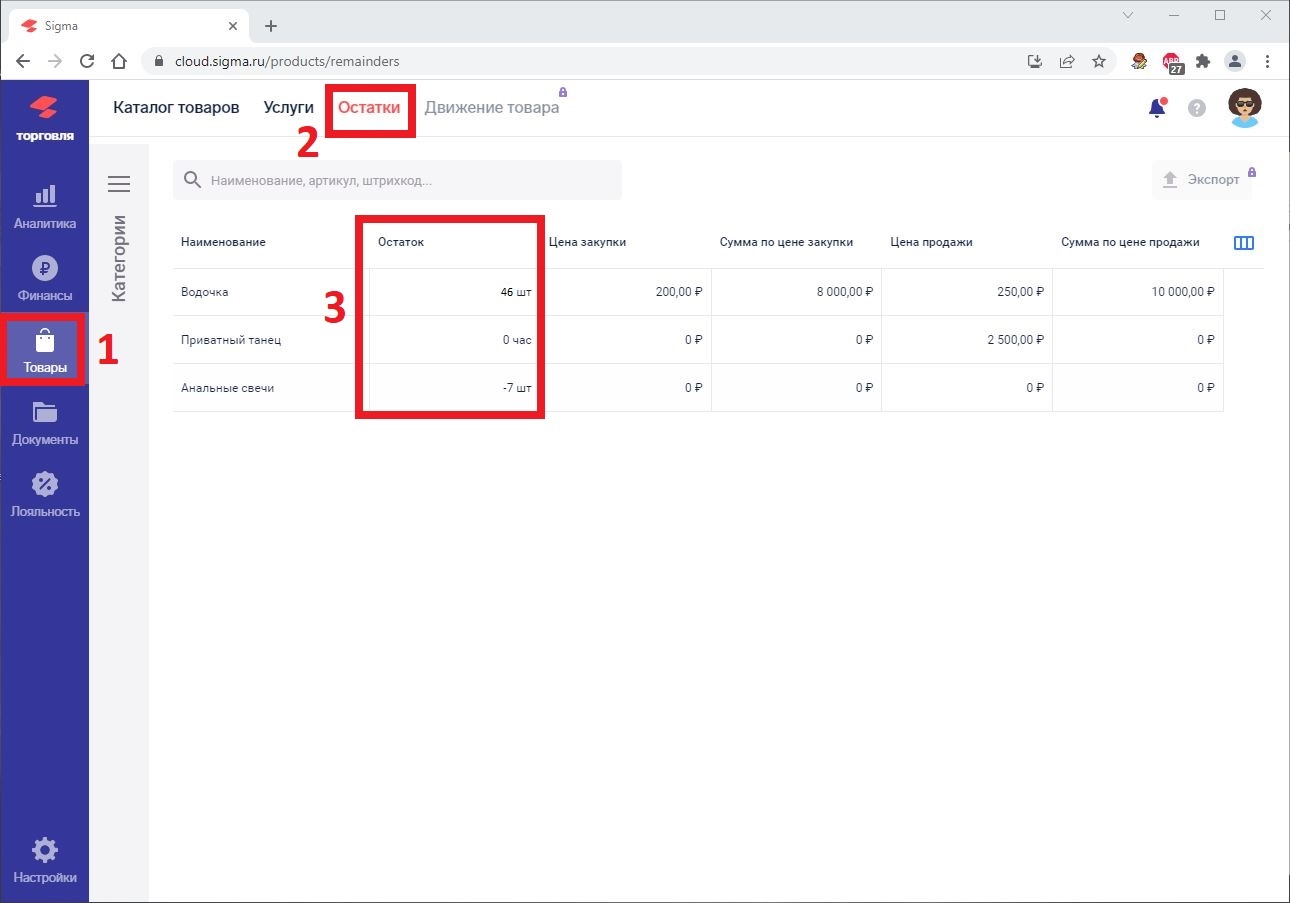
- Для проверки остатков нажмите на кнопку Товары слева в меню, выберите вкладку Остатки и обратите внимание на остаток вашего товара. На фото остаток 46 товаров, хоть мы и вносили 50. Дело в том что на складе был отрицательный остаток в -4 штуки. Учитывайте эти моменты);
-
Атол Сигма 7: Как провести списание товара через личный кабинет?
СозданКак списать товар, если например произошла пересортица, истёк срок годности, или обнаружили брак...
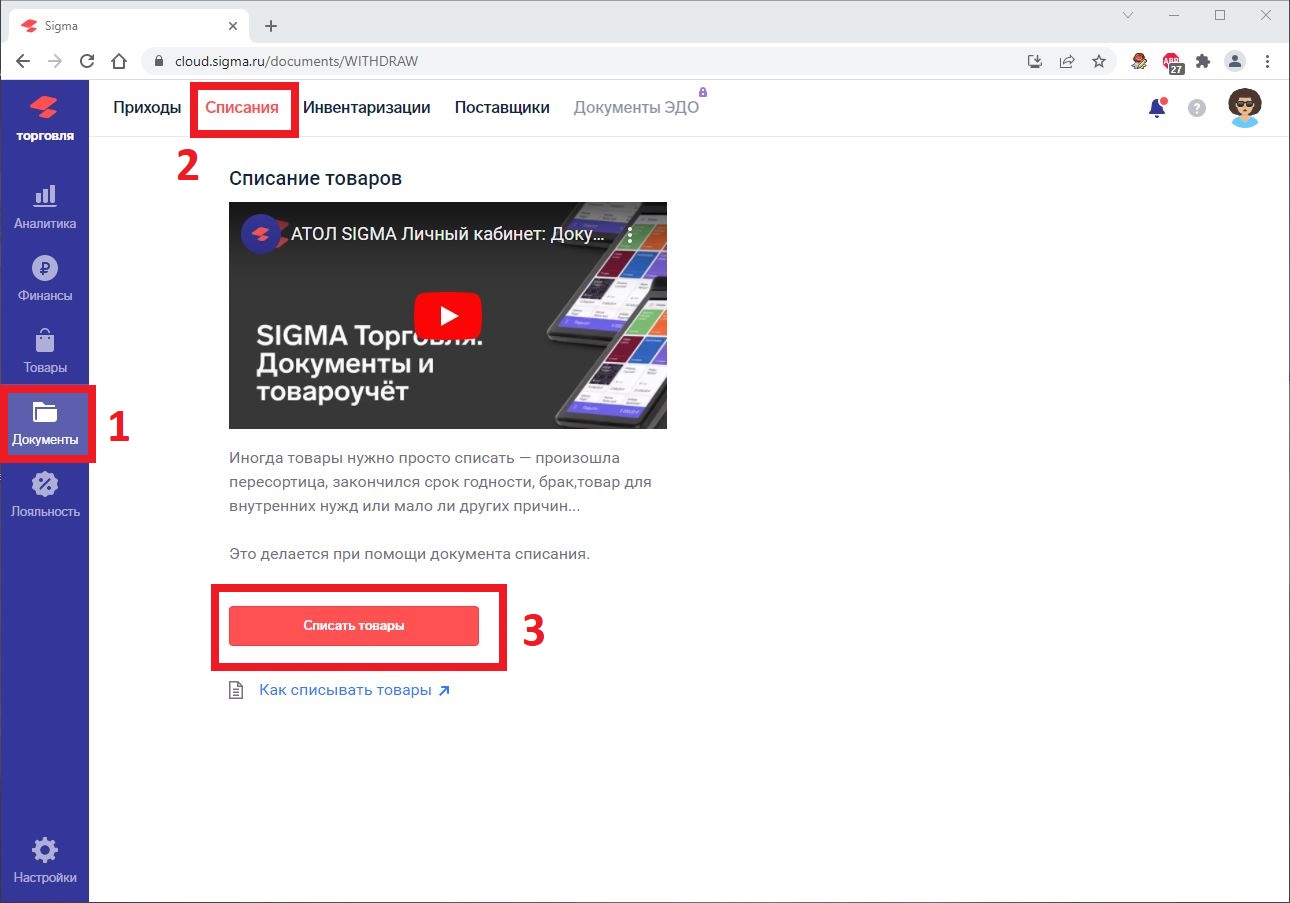
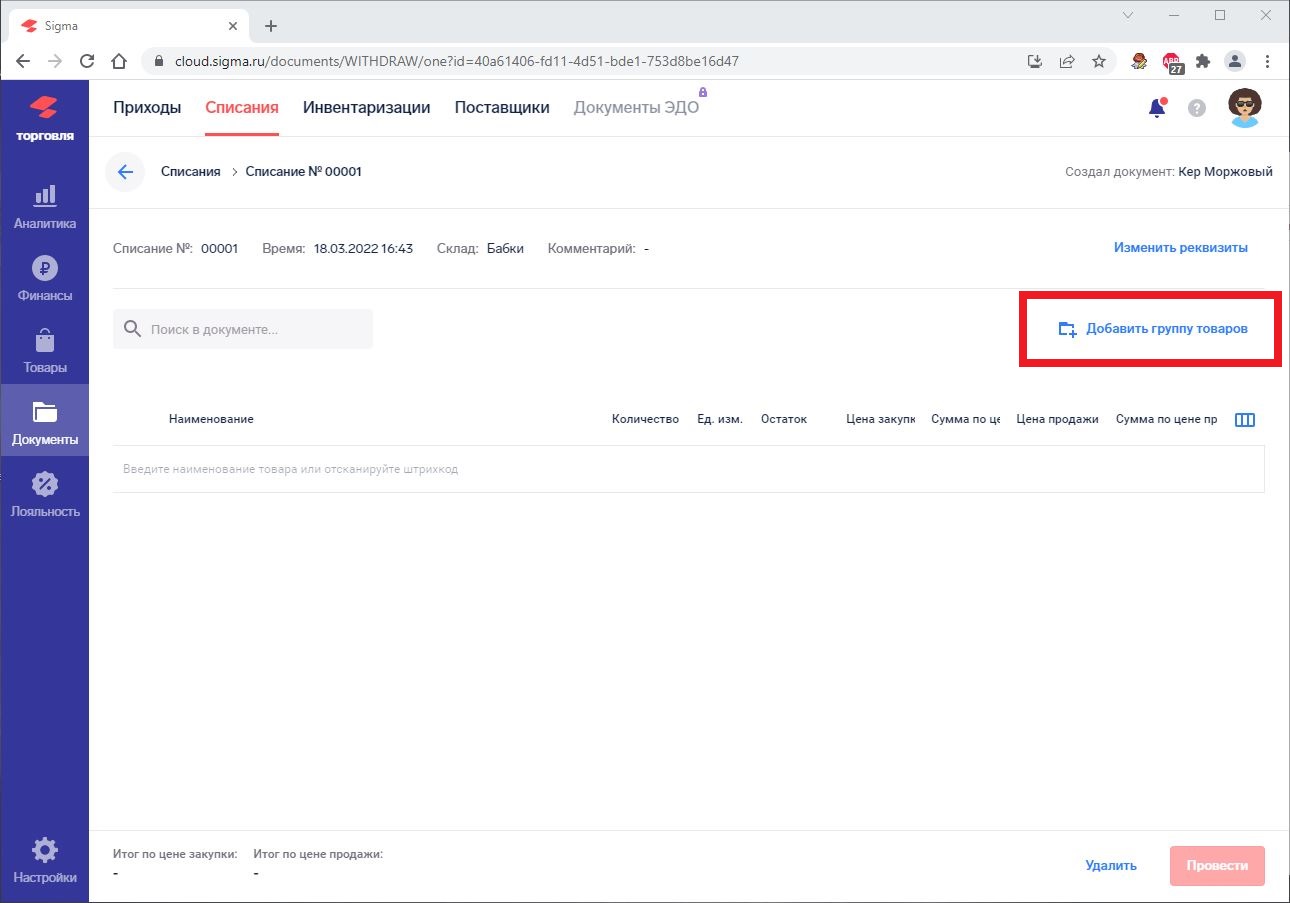
Ответ службы поддержки:Подробнее- Нажмите на кнопку Документы слева в меню, далее перейдите на вкладку Списания и нажмите кнопку Списать товары;
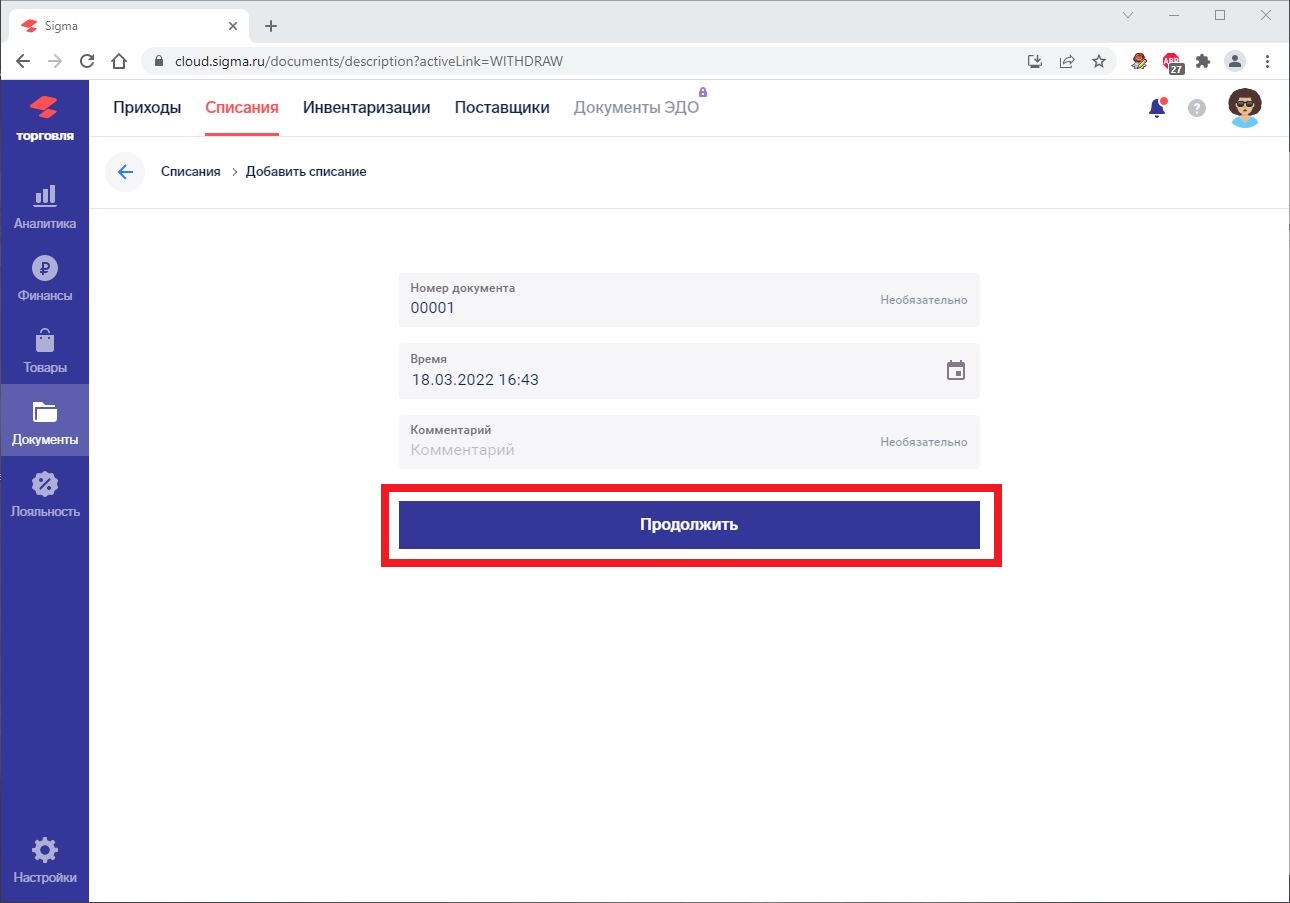
- Заполните форму списания указав следующие данные:
- Номер документа (не обязательно, формируется автоматически);
- Время (формируется автоматически);
- Напишите Комментарий (не обязательно);
- Нажмите кнопку Продолжить;
- Списать товары можно двумя способами:
- Ввести название товара сразу;
- Выбрать товар из группы;
- Используем второй вариант так как он показывает группы товаров и сам список товаров, который не нужно держать в голове, нажмите кнопку Добавить группу товаров;
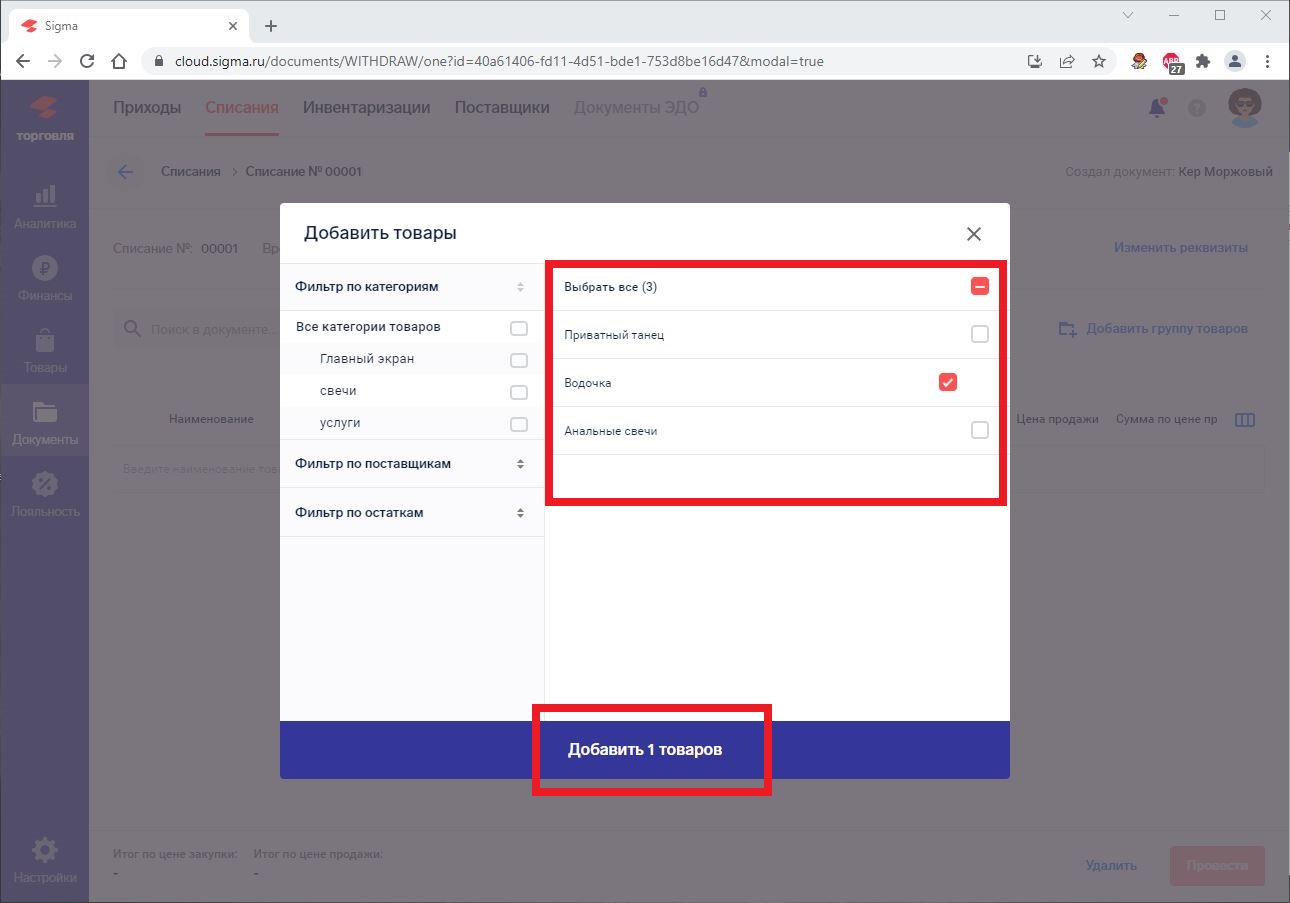
- Выберите Товар из списка (можно фильтровать по Категориям) и нажмите кнопку Добавить;
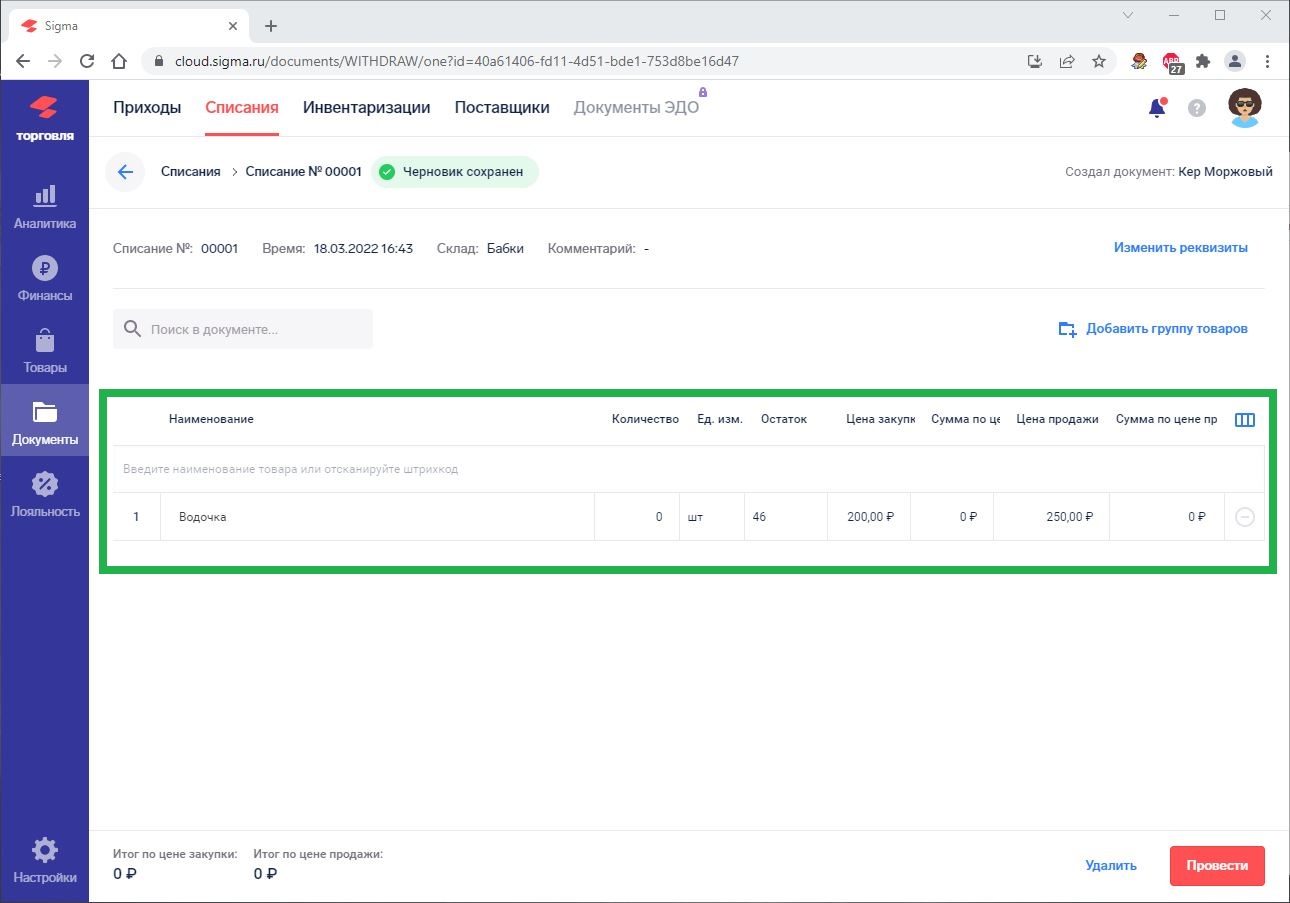
- После добавления в вашей таблице появится один товар с указанием количества остатка с ценой закупки и ценой продажи;
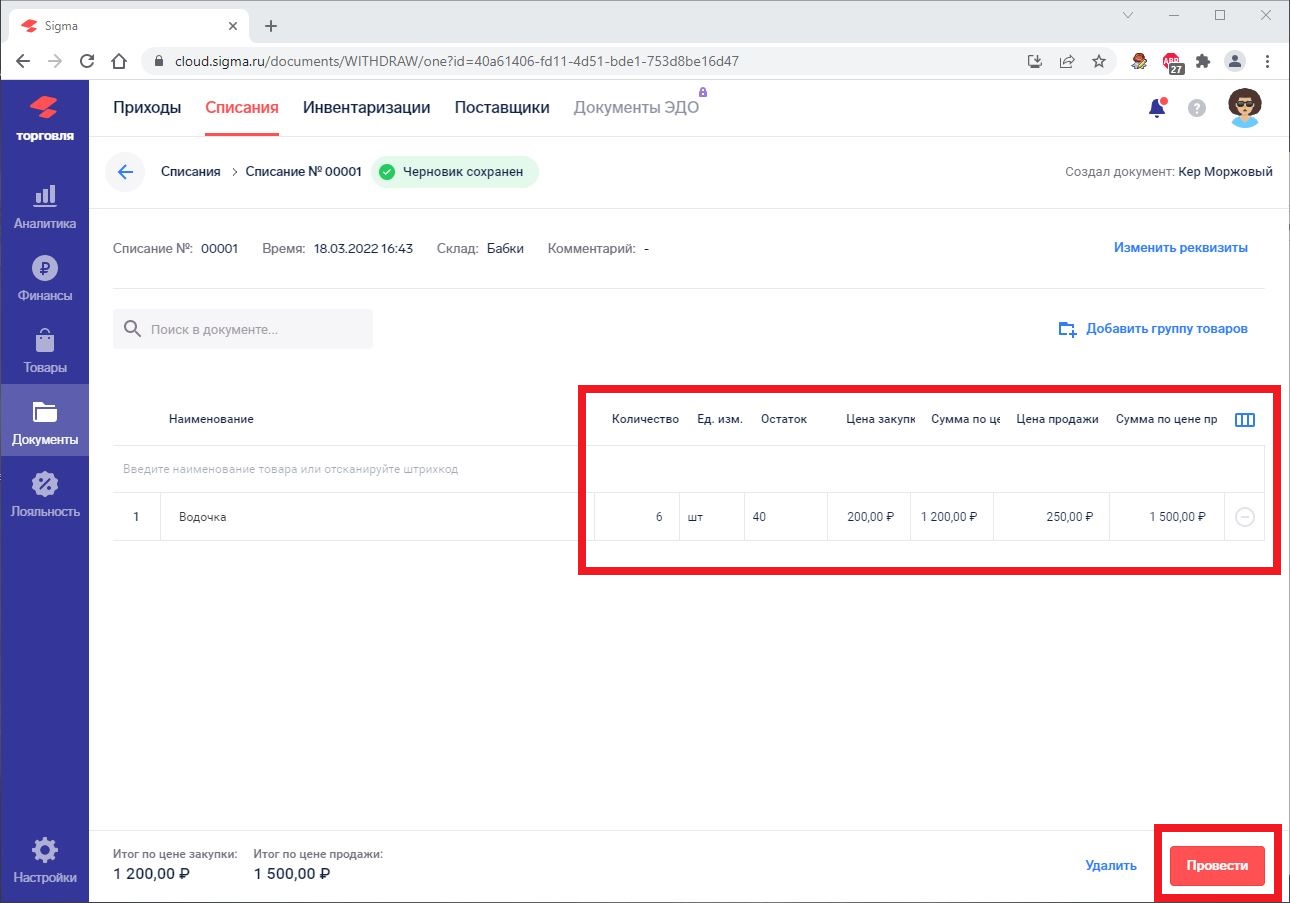
- Укажите нужные параметры, например количество штук для списания и нажмите кнопку Провести чтобы списать товар;
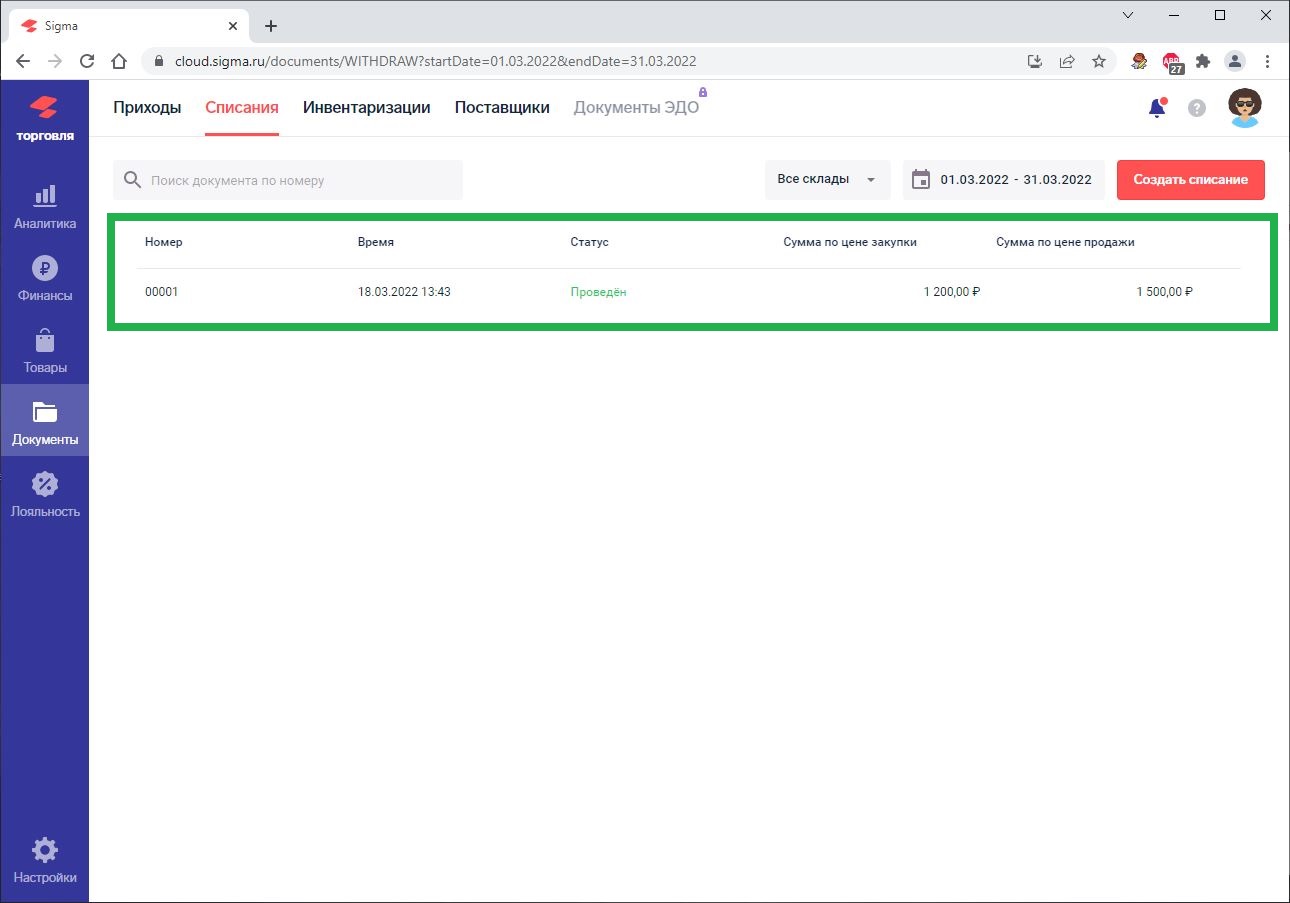
- После успешного списания, появится запись в таблице с соответствующей информацией;
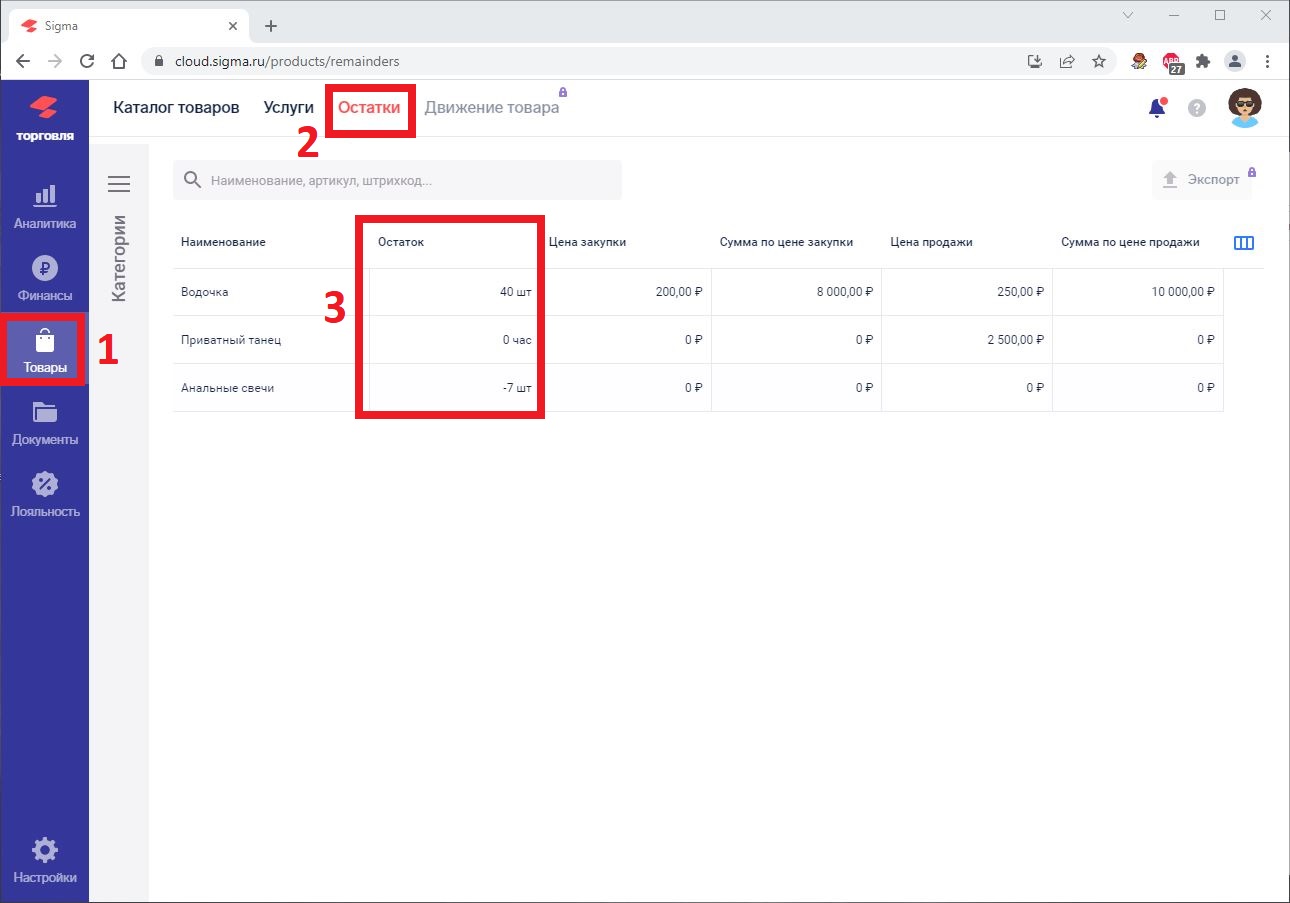
- Для проверки остатков нажмите на кнопку Товары слева в меню, выберите вкладку Остатки и обратите внимание на остаток вашего товара;
-
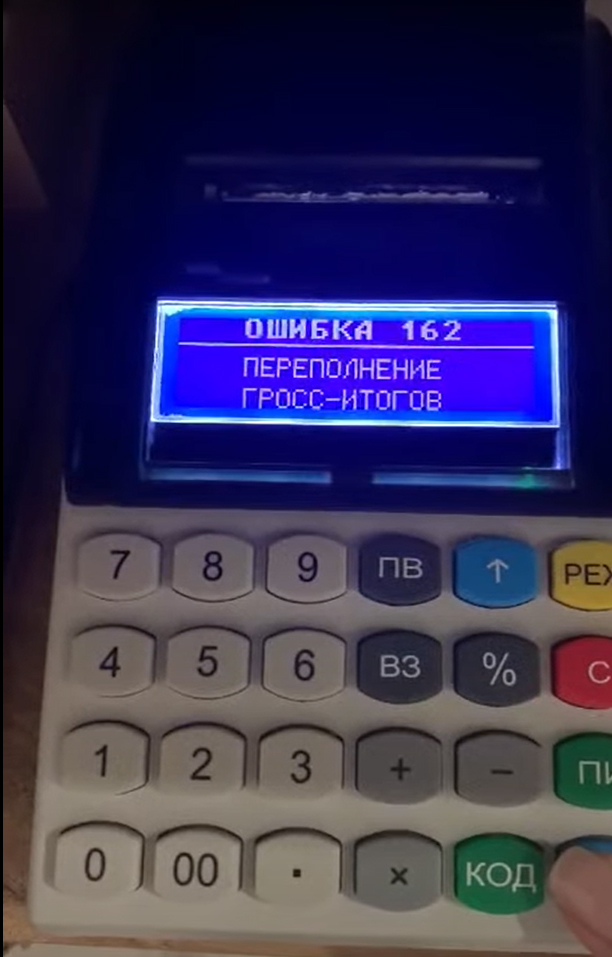
Меркурий 185Ф: Как исправить ошибку 162 переполнение ГРОСС-ИТОГОВ
Создан , последнее изменение 18.03.2022Что нужно сделать, чтобы исправить данную ошибку
 Ответ службы поддержки:ПодробнееЕсли у вас возникла ошибка 162 "Переполнение ГРОСС-ИТОГОВ" на кассе Меркурий, то для решения этой ошибки вам необходимо очистить журнал ГРОСС-ИТОГОВ. Для этого:
- выключите кассовый аппарат;
- при зажатой клавише [ВЗ] включите кассовый аппарат тумблером сбоку кассы;
- когда на индикаторе появится надпись ТЕХ. СБРОСЫ,клавишу [ВЗ] можно отпустить;
- нажмите: [ИТ] и введите пароль [9] - [9] - [5] - [5] - [7] - [8]
- нажмите несколько раз клавишу [ПИ], пока на индикаторе не появиться надпись ГРОСС-ИТОГОВ;
- нажмите [ИТ] - [3] подождите пока очиститься журнал и на индикаторе загорится надпись "УСПЕШНО!"
- нажмите [ИТ];
- выключите и включите кассовый аппарат;
- нажмите несколько раз клавишу [РЕЖ], пока на индикаторе не появится: ОТЧЕТЫ ФН
- нажмите [ИТ] - [2] - [2] - [ИТ] на экране отобразится ЗАКРЫТЬ СМЕНУ
- нажмите [ИТ]
Видеоинструкция по чистке журнала ГРОСС-ИТОГОВ на кассе Меркурий: