-
 Контрольно кассовые аппараты
-
Услуги
-
Автоматизация бизнеса
-
Аксессуары и комплектующие
-
POS-оборудование
-
Аренда кассы
-
Весы
-
Денежные ящики
-
Дисплей покупателя
-
Кейсы - как покупают кассы
-
Оборудование для банкнот
-
ОФД
-
Принтеры для пластиковых карт
-
Принтеры для этикеток
-
Принтеры чеков
-
Программы для автоматизации торговли
-
Прошивки и лицензии для ККТ
-
Сканеры штрих-кодов
-
Терминалы оплаты
-
Терминалы сбора данных
-
Терминалы эквайринга
-
Удостоверяющий центр
-
Этикет пистолеты
-
Банковский эквайринг
-
АКЦИИ



Телефон поддержки: +7 (800) 333-68-44
Задать вопрос-
Меркурий: Программирование базы товаров через кассу
СозданИнструкция по вводу базы товаров и ее редактировании на кассе Меркурий
Ответ службы поддержки:ПодробнееВвод базы товаров
Добавление нового товара/услуги в базу
- Нажмите несколько раз клавишу [РЕЖ], пока на индикаторе не появится ПРОГРАММИРОВ. БАЗ;
- нажмите: [ИТ] и введите пароль - [2] [2];
- подтвердите, нажав кнопку [ИТ];
- на индикаторе появится надпись Товары, нажмите кнопку [ИТ];
- нажмите кнопку [00];
- нажмите несколько раз кнопку [+], пока на индикаторе не появится ТАБЛ. КОДИРОВКИ;
- нажмите [ИТ], распечатается "Таблица кодов символов";
- чтобы добавить товар нажмите [00], появится на индикаторе надпись Добавить запись;
- нажмите кнопку [ИТ];
- придумайте код товара, по которому будете пробивать чек и напишите его с помощью цифирных кнопок кассы (Например: 1);
- нажмите [ИТ] и в соответствии с таблицей кодов символов наберите на клавиатуре первый символ товара, например мы вводим название товара: "Слон", то есть первая буква С=209;
- введите первую букву, набрав код цифрами: [2] [0] [9];
- введите вторую букву, набрав код цифрами: [2] [3] [5] и так до последней буквы;
- нажмите [ИТ];
- введите штрих-код товара (можно пропустить), нажмите [ПИ] (или кнопку [П.ИТОГ], если у вас касса Меркурий 180Ф);
- кнопками [+] или [-] выберите тип товара;
- подтвердите выбор, нажав кнопку [ИТ];
- кнопкой [ПИ] выберите товар штучный или нет;
- нажмите [ИТ] и внесите стоимость товара (или нажмите 0, если цена "плавающая");
- нажмите [ИТ];
- нажмите кнопку соответствующую Вашему налогу:
- [0] - Без НДС
- [1] - НДС 0%
- [2] - НДС 10%
- [3] - НДС 10/110
- [4] - НДС 20%
- [5] - НДС 20/120
- нажмите [ИТ];
- кнопками [+] или [-] выберите систему налогообложения(можно оставить "Не определена");
- нажмите [ИТ] [ИТ] [ИТ] (т. е. нажмите кнопку 3 раза, если изменения в этих пунктах вам не нужны)
- кнопкой [ПИ] (или кнопку [П.ИТОГ], если у вас касса Меркурий 180Ф) и выберите использовать маркировку или нет (при использовании маркировки вы не сможете пробить этот товар без сканирования DataMatrix товара)
- нажмите [ИТ];
- введите номер агента (можно пропустить) и нажмите [ИТ] [ИТ] [ИТ] [ИТ] (т. е. нажмите кнопку 4 раза, если изменения в этих пунктах вам не нужны);
- нажмите кнопку [3], чтобы записать изменения;
- нажмите [РЕЖ] и кнопкой [3] подтвердите индексацию базы;
- ожидайте завершения индексации базы, когда на индикаторе загорится ИДЕКСИРОВАНО КОДОВ ...;
- нажмите [РЕЖ] [РЕЖ], так вы выйдите из раздела Программирования баз.
Как распечатать на чеке всю базу товаров из кассы
- Нажмите несколько раз клавишу [РЕЖ], пока на индикаторе не появится ПРОГРАММИРОВ. БАЗ;
- нажмите: [ИТ] и введите пароль - [2] [2];
- подтвердите, нажав кнопку [ИТ];
- на индикаторе появится надпись Товары, нажмите кнопку [ИТ];
- нажмите кнопку [00];
- нажмите несколько раз кнопку [+], пока на индикаторе не появится ПЕЧАТАТЬ ВСЕ;
- нажмите [ИТ];
- подтвердите действие, нажав еще раз кнопку [ИТ].
Редактирование товара/услуги в базе
Как изменить название товара в базе
- Нажмите несколько раз клавишу [РЕЖ], пока на индикаторе не появится ПРОГРАММИРОВ. БАЗ;
- нажмите: [ИТ] и введите пароль - [2] [2];
- подтвердите, нажав кнопку [ИТ];
- на индикаторе появится надпись Товары, нажмите кнопку [ИТ];
- клавишами [+] или [-] выберите товар/услугу, у которого нужно поменять название;
- нажмите кнопку [00];
- нажмите несколько раз кнопку [+], пока на индикаторе не появится ТАБЛ. КОДИРОВКИ;
- нажмите [ИТ], распечатается "Таблица кодов символов";
- нажмите кнопку [ИТ];
- нажмите несколько раз кнопку [С], пока не сотрётся старое название товара/услуги;
- в соответствии с таблицей кодов символов наберите на клавиатуре первый символ товара, например мы вводим название товара: "Слон", то есть первая буква С=209;
- введите первую букву, набрав код цифрами: [2] [0] [9];
- введите вторую букву, набрав код цифрами: [2] [3] [5] и так до последней буквы;
- нажмите [ИТ];
- нажмите [РЕЖ];
- нажмите кнопку [3], чтобы записать изменения;
- нажав кнопку [3], подтвердите индексацию базы;
- ожидайте завершения индексации базы, когда на индикаторе загорится ИДЕКСИРОВАНО КОДОВ ...;
- нажмите [РЕЖ] [РЕЖ], так вы выйдите из раздела Программирования баз.
Как изменить цену у товара в базе
- Нажмите несколько раз клавишу [РЕЖ], пока на индикаторе не появится ПРОГРАММИРОВ. БАЗ;
- нажмите [ИТ] и введите пароль - [2] [2];
- подтвердите, нажав кнопку [ИТ];
- на индикаторе появится надпись Товары, нажмите кнопку [ИТ];
- клавишами [+] или [-] выберите товар/услугу, у которого нужно поменять цену;
- нажмите несколько раз кнопку ПИ (или кнопку [П.ИТОГ], если у вас касса Меркурий 180Ф), пока на индикаторе не появится ЦЕНА;
- нажмите кнопку [ИТ] и введите нужную цену (если ввести "0" то цену можно будет менять при каждом пробитии чека);
- нажмите кнопку [ИТ];
- нажмите кнопку [РЕЖ];
- нажмите кнопку [3], чтобы записать изменения;
- нажав кнопку [3], подтвердите индексацию базы;
- ожидайте завершения индексации базы, когда на индикаторе загорится ИДЕКСИРОВАНО КОДОВ ...;
- нажмите [РЕЖ] [РЕЖ], так вы выйдите из раздела Программирования баз.
Как изменить НДС у товара в базе
- Нажмите несколько раз клавишу [РЕЖ], пока на индикаторе не появится ПРОГРАММИРОВ. БАЗ;
- нажмите [ИТ] и введите пароль - [2] [2];
- подтвердите, нажав кнопку [ИТ];
- на индикаторе появится надпись Товары, нажмите кнопку [ИТ];
- клавишами [+] или [-] выберите товар/услугу, у которого нужно поменять ставку НДС;
- нажмите несколько раз кнопку ПИ (или кнопку [П.ИТОГ], если у вас касса Меркурий 180Ф), пока на индикаторе не появится НАЛОГ;
- нажмите кнопку [ИТ];
- нажмите кнопку соответствующую Вашему налогу:
- [0] - Без НДС
- [1] - НДС 0%
- [2] - НДС 10%
- [3] - НДС 10/110
- [4] - НДС 20%
- [5] - НДС 20/120
- нажмите кнопку [ИТ];
- нажмите кнопку [РЕЖ];
- нажмите кнопку [3], чтобы записать изменения;
- нажав кнопку [3], подтвердите индексацию базы;
- ожидайте завершения индексации базы, когда на индикаторе загорится ИДЕКСИРОВАНО КОДОВ ...;
- нажмите [РЕЖ] [РЕЖ], так вы выйдите из раздела Программирования баз.
Удаление товаров из базы
Как удалить один товар/услугу из базы
- Нажмите несколько раз клавишу [РЕЖ], пока на индикаторе не появится ПРОГРАММИРОВ. БАЗ;
- нажмите [ИТ] и введите пароль - [2] [2];
- подтвердите, нажав кнопку [ИТ];
- на индикаторе появится надпись Товары, нажмите кнопку [ИТ];
- клавишами [+] или [-] выберите товар/услугу для удаления;
- нажмите кнопку [00];
- нажмите несколько раз кнопку [+], пока на индикаторе не появится УДАЛИТЬ ЗАП.;
- нажмите кнопку [ИТ];
- нажмите кнопку [0];
- нажмите кнопку [РЕЖ];
- нажав кнопку [3], подтвердите индексацию базы;
- ожидайте завершения индексации базы, когда на индикаторе загорится ИДЕКСИРОВАНО КОДОВ ...;
- нажмите [РЕЖ] [РЕЖ], так вы выйдите из раздела Программирования баз.
Как удалить всю базу товаров/услуг
- Нажмите несколько раз клавишу [РЕЖ], пока на индикаторе не появится ПРОГРАММИРОВ. БАЗ;
- нажмите [ИТ] и введите пароль - [2] [2];
- подтвердите, нажав кнопку [ИТ];
- на индикаторе появится надпись Товары, нажмите кнопку [ИТ];
- нажмите кнопку [00];
- нажмите несколько раз кнопку [+], пока на индикаторе не появится УДАЛИТЬ ВСЁ;
- нажмите кнопку [ИТ];
- нажмите кнопку [0];
- нажмите кнопку [ИТ];
- нажмите кнопку [3];
- ожидайте стирания базы товаров, когда на индикаторе загорится В БАЗЕ НЕТ ЗАПИСЕЙ!;
- нажмите [РЕЖ] [РЕЖ], так вы выйдите из раздела Программирования баз.
Видеоинстукция программирования базы товаров через сам кассовый аппарат Меркурий
-
Атол 90Ф: Как исправить ошибку "Неверный код защиты 10"
СозданЧто значит надпись "Неверный код защиты 10" и инструкция как это исправить
 Ответ службы поддержки:Подробнее
Что означает ошибка
Ошибка значит, что у вас не введена какая-то лицензия на кассе. В большинстве случаев это лицензия для работы с маркировкой, которая мало кому нужна из пользователей.
Как исправить ошибку
Вы можете не исправлять эту ошибку и она не будет вам никак мешать.
Но если вам нужно использовать кассу для продажи маркированных товаров, то необходимо купить лицензию и обновить прошивку. Звоните к нам по телефонам в контактах. -
Меркурий 115, 130, 180, 185Ф: Не вводится агент
СозданНевозможно ввести номер агента в режиме программирования товаров
 Ответ службы поддержки:Подробнее
Как исправить ошибку
Необходимо обновить прошивку до версии от 15.12.2020 года или позже. Инструкция тут. -
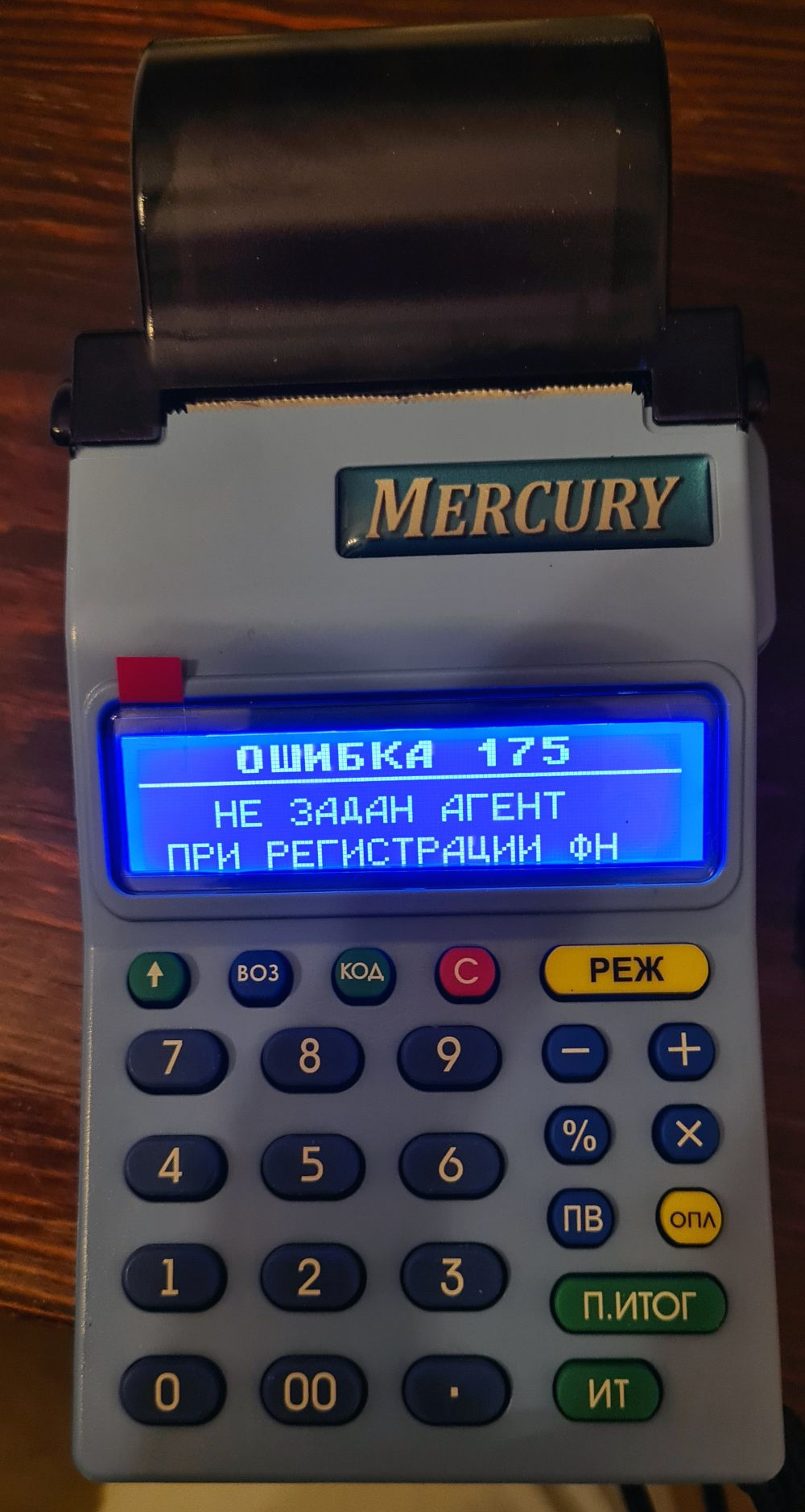
Меркурий 180Ф: Как исправить ошибку 175 "не задан агент при регистрации" ФН
Создан , последнее изменение 28.03.2022Как исправить ошибку
Ответ службы поддержки:ПодробнееОшибка означает, что вы пытаетесь пробить чек как агент, но касса у вас не зарегистрирована на работу как агент.
Перерегистрация кассы на работу со всеми типами агентов
Перед изменением настроек необходимо закрыть смену. Для этой перерегистрации замена ФН не требуется.
- нажмите несколько раз клавишу [РЕЖ] , пока на индикаторе не появится: ПРОГ. ФН И ОФД
- нажмите: [ИТ] [2] [2] [ИТ]
- нажмите несколько раз клавишу [+] пока на индикаторе не загорится надпись НАСТР ФН;
- нажмите: [ИТ] [ИТ]
- нажмите несколько раз клавишу [+] пока на индикаторе не загорится надпись Типы агентов;
- нажмите: [ИТ] [ИТ]
- нажмите несколько раз клавишу [+] пока на индикаторе не заморгает надпись Да;
- нажмите: [ИТ] [+] [ИТ]
- нажмите несколько раз клавишу [+] пока на индикаторе не заморгает надпись Да;
- нажмите: [ИТ] [+] [ИТ]
- и так пройдитесь по всем типам агентов;
- в конце нажмите РЕЖ РЕЖ 3 РЕЖ
- нажмите несколько раз клавишу [+] пока на индикаторе не заморгает надпись РЕГИСТРАЦИЯ ККТ;
- нажмите: [ИТ]
- нажмите несколько раз клавишу [+] пока на индикаторе не заморгает надпись Регистрация без замены ФН;
- нажмите: [ИТ]
- нажмите несколько раз клавишу [+] пока на индикаторе не заморгает надпись Код причины смена настроек;
- нажмите: [ИТ] [ИТ]
- банковский агент;
- субагент;
- платежный агент,
- дату и время;
- номер фискального документа ФД;
- номер фискального признака ФП;
- данные нового ОФД.
Видеоинструкция настройки кассы Меркурий для работы через Агентов:
-
Меркурий 115Ф, 185Ф: Как настроить кассу для работы через Агентов
Создан , последнее изменение 28.03.2022У нас туристическое агенство - мы продаем туры как Агенты. Подскажите, как нам настроить кассу для этого и что нужно с ней сделать чтобы на чеке печатались наши поставщики путевок.
Ответ службы поддержки:ПодробнееНа кассе Меркурий 185Ф можно завести не больше 16 агентов одновременно. Для настройки работы кассы с Агентами нужно сделать следующее:
ШАГ 1. Перерегистрировать кассу для работы с агентами (без замены ФН)
Перед изменением настроек необходимо закрыть смену. Для этой перерегистрации замена ФН не требуется.
- нажмите несколько раз клавишу [РЕЖ] , пока на индикаторе не появится: ПРОГ. ФН И ОФД
- нажмите: [ИТ] [2] [2] [ИТ]
- нажмите несколько раз клавишу [+] пока на индикаторе не загорится надпись НАСТР ФН;
- нажмите: [ИТ] [ИТ]
- нажмите несколько раз клавишу [+] пока на индикаторе не загорится надпись Типы агентов;
- нажмите: [ИТ] [ИТ]
- нажмите несколько раз клавишу [+] пока на индикаторе не заморгает надпись Да;
- нажмите: [ИТ] [+] [ИТ]
- нажмите несколько раз клавишу [+] пока на индикаторе не заморгает надпись Да;
- нажмите: [ИТ] [+] [ИТ]
- и так пройдитесь по всем типам агентов;
- в конце нажмите [РЕЖ] [РЕЖ] [3] [РЕЖ]
- нажмите несколько раз клавишу [+] пока на индикаторе не заморгает надпись РЕГИСТРАЦИЯ ККТ;
- нажмите: [ИТ]
- нажмите несколько раз клавишу [+] пока на индикаторе не заморгает надпись Регистрация без замены ФН;
- нажмите: [ИТ]
- нажмите несколько раз клавишу [+] пока на индикаторе не заморгает надпись Код причины смена настроек;
-
нажмите: [ИТ] - распечатается чек - сверьте правильно ли вы активировали агентов:
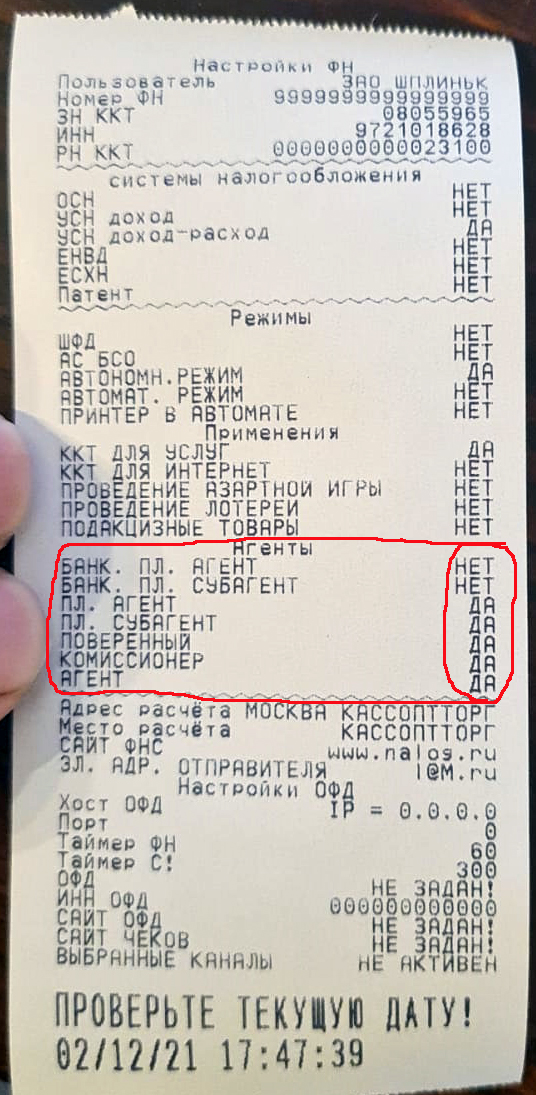
- [ИТ] - распечатается отчет о перерегистрации - сохраните его!
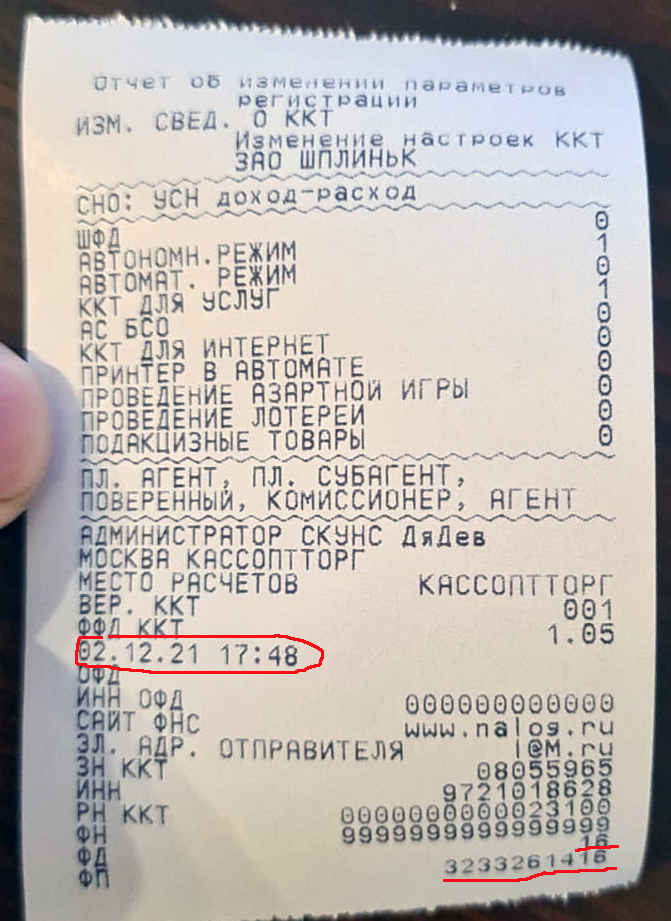
- банковский агент;
- субагент;
- платежный агент,
то для завершения регистрации необходимо зайти в личный кабинет на сайте налоговой инспекции и ввести с чека регистрации. Либо отнесите отчет о регистрации в налоговую инспекцию - и налоговик завершит регистрацию.
- дату и время;
- номер фискального документа ФД;
- номер фискального признака ФП.
ШАГ 2. Ввести в кассовый аппарат Ваших агентов - поставщиков
- Нажмите несколько раз клавишу [РЕЖ], пока на индикаторе не появится: ПРОГРАММИРОВАНИЕ;
- нажмите: [ИТ] - [2] - [2] - [ИТ];
- нажмите несколько раз клавишу [+] пока на индикаторе не появится: ПЛАТ. АГЕНТЫ;
- нажмите: [ИТ] - [3] - [00] (ОДНА клавиша "два нуля");
- нажмите несколько раз кнопку [+] пока на индикаторе не появится ТАБЛ. КОДИРОВКИ
- нажмите: [ИТ] - распечатается таблица кодировки;
- нажмите [00] - [ИТ] - [ИТ];
- нажмите несколько раз клавишу [+], пока не высветиться Ваш тип поставщика;
- нажмите [ИТ] - [ПИ] - [ИТ] с помощью таблицы кодировки наберите наименование поставщика, например: ООО "ОЗОН";
- то есть первая буква О=206;
- вводим первую букву: [2] - [0] - [6];
- вводим вторую букву, тоже "О": [2] - [0] - [6] и так до последней буквы;
- нажмите [ИТ] - [ПИ] - [ИТ];
- введите ИНН поставщика;
- нажмите [ИТ] - [РЕЖ] - [3] - [РЕЖ].
ШАГ 3. Привязать агентов к товарам либо создать новые товары с привязанными к ним агентами.
Создание нового товара с привязанным агентом:
- Нажмите несколько раз клавишу [РЕЖ], пока на индикаторе не появится ПРОГРАММИРОВ. БАЗ;
- нажмите: [ИТ] - [2] - [2] - [ИТ] - [ИТ] - [00];
- нажмите несколько раз кнопку [+] пока на индикаторе не появится ТАБЛ. КОДИРОВКИ;
- нажмите [ИТ], распечатается "Таблица кодов символов";
- чтобы добавить товар нажмите [00] - [ИТ];
- придумайте код товара, по которому будете пробивать чек, и напишите его с помощью цифровых кнопок кассы (Например : [1]);
- нажмите [ИТ] и в соответствии с таблицей кодов символов наберите на клавиатуре первый символ товара, например мы вводим название товара: "Слон", то есть первая буква С=209; вводим первую букву: [2] - [0] - [9], вводим вторую букву: [2] - [3] - [5] и так до последней буквы;
- нажмите [ИТ];
- введите штрих-код товара(можно пропустить), нажмите [ПИ];
- кнопками [+] или [-] выберите тип товара;
- нажмите [ИТ];
- кнопкой [ПИ] выберите товар штучный или нет;
- нажмите [ИТ] - введите стоимость товара (или нажмите [0] , если цена "плавающая");
- нажмите несколько раз клавишу [ИТ], пока на индикаторе не загорится СНО АГЕНТ=0;
- нажмите [ИТ] введите номер агента, который хотите привязать к этому товару или услуге;
- нажмите несколько раз клавишу [ИТ], пока на индикаторе не загорится ЗАПИСАТЬ ДАННЫЕ? (КЛ.3-ЗАПИСЬ);
- нажмите кнопки [3] - [РЕЖ] - [3];
- ожидайте завершения индексации, базы когда на индикаторе загорится ИДЕКСИРОВАНО КОДОВ ... нажмите [РЕЖ] - [РЕЖ].
ШАГ 4. Пробивать чеки с реквизитами Агентов в них
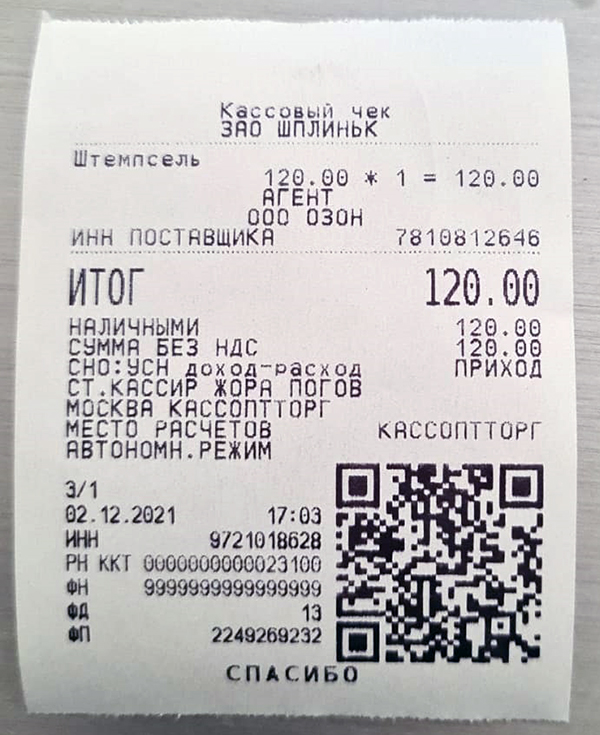
Пробивать чеки с агентами по-особенному не нужно. При пробитии обычного чека с товаром, к которому привязан Агент, агент автоматически будет печататься на чеке:
[КОД] - введите номер товара - [П.ИТОГ] - введите цену товара - [П.ИТОГ] - [ИТ]
Видеоинструкция настройки кассы Меркурий для работы через Агентов:
-
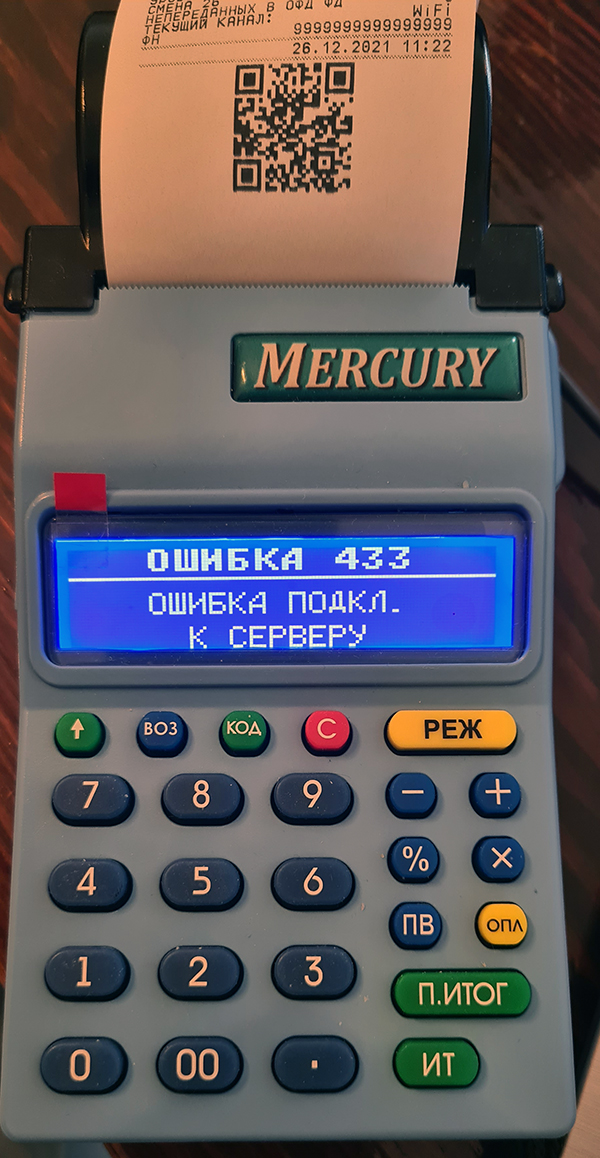
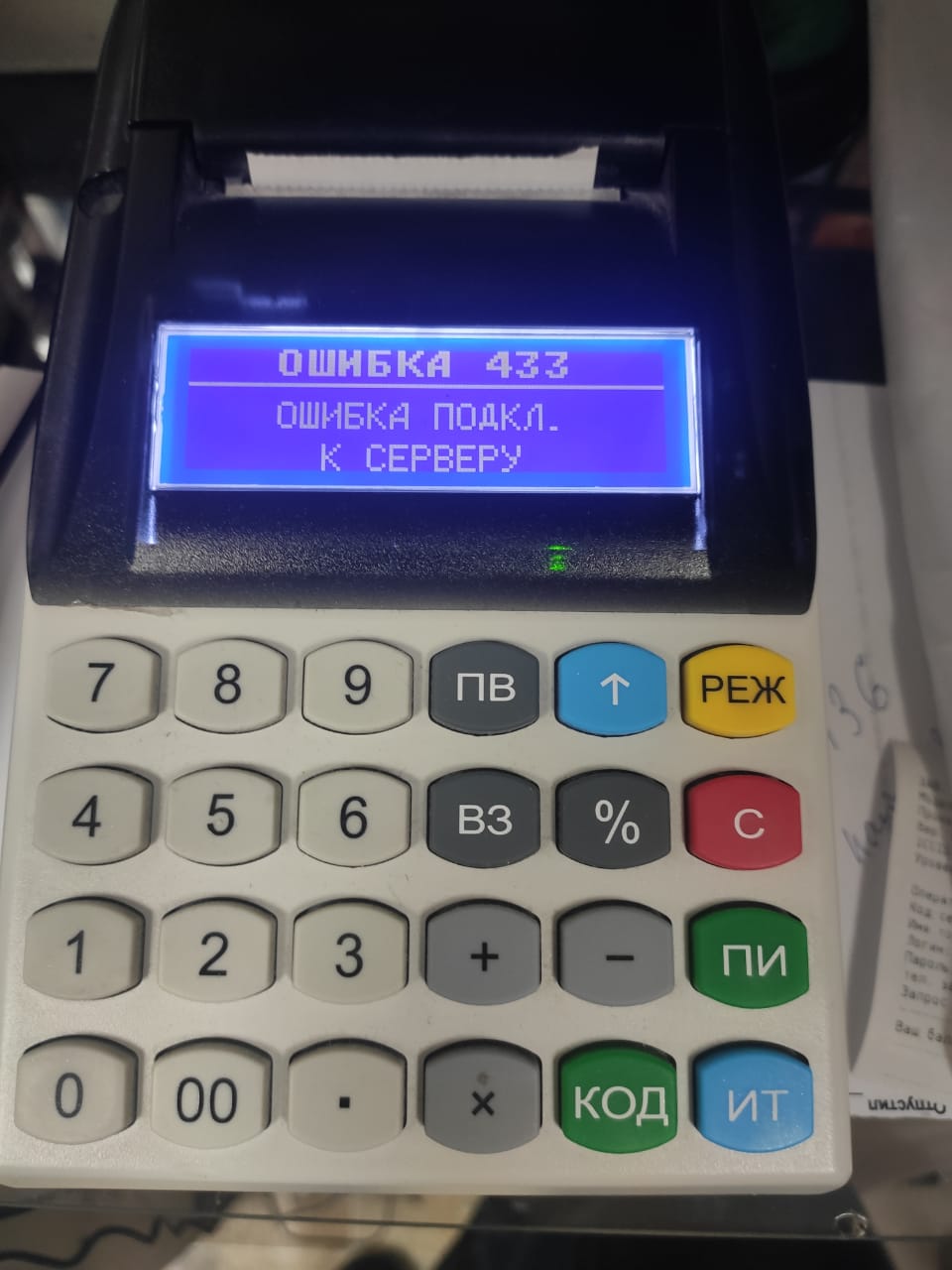
Меркурий 115, 130, 180, 185Ф: Как исправить ошибку 433 "ошибка подключения к серверу"
Создан , последнее изменение 25.03.2022Что значит 433 "ошибка подключения к серверу" и как ее исправить
Ответ службы поддержки:ПодробнееПричина возникновения ошибки
Ошибка означает, что касса не смогла подключиться к ОФД.
Перед программированием пройдите по ссылке и узнайте параметры вашего ОФД (таблица с параметрами всех ОФД):
- имя хоста;
- номер порта подключения;
- название ОФД;
- ИНН ОФД;
- сайт ОФД;
- сайт проверки чеков.
Настройка подключения к ОФД
- нажмите несколько раз клавишу [РЕЖ], пока на индикаторе не появится: ПРОГ. ФН и ОФД
- нажмите: [ИТ] [2] [2] [ИТ] [+] [ИТ] [ИТ] [00]
- нажмите несколько раз клавишу [+], пока на индикаторе не появиться: ТАБЛ. КОДИРОВКИ;
- нажмите: [ИТ] - распечатается ТАБЛИЦА КОДОВ СИМВОЛОВ
- нажмите [ИТ]
- клавишей [С] сотрите старое название имени хоста, если оно есть;
- в соответствии с ТАБЛИЦЕЙ КОДОВ СИМВОЛОВ, которую мы распечатали ранее на чеке, наберите на клавиатуре первый символ имени хоста вашего ОФД, например вы вводите: "gate.ofd.ru", то есть первая буква g=103;
- введите первую букву: [1] [0] [3]
- введите вторую букву "a": [0] [9] [7] и так до последней буквы;
- в конце нажмите [ИТ] [+] [+] [ИТ]
- введите номер порта Вашего ОФД
- нажмите [ИТ] [+] [+] [+] [ИТ]
- нажмите несколько раз клавишу [+] и выберите канал подключения ТОЛЬКО WiFi или ТОЛЬКО GPRS (!!!ДРУГИЕ ВАРИАНТЫ КАНАЛОВ НЕ ВЫБИРАТЬ!!!)
- нажмите [ИТ] [+] [ИТ]
- клавишей [С] сотрите старое наименование ОФД, если оно есть;
- в соответствии с ТАБЛИЦЕЙ КОДОВ СИМВОЛОВ введите наименование ОФД
- затем нажмите [ИТ] [+] [ИТ] [С]
- введите ИНН ОФД
- нажмите [ИТ] [+] [ИТ]
- клавишей [С] сотрите старый сайт ОФД если он есть;
- в соответствии с ТАБЛИЦЕЙ КОДОВ СИМВОЛОВ введите название сайта ОФД
- нажмите [ИТ] [+] [ИТ]
- клавишей [С] сотрите старый сайт проверки чеков если он есть;
- в соответствии с ТАБЛИЦЕЙ КОДОВ СИМВОЛОВ введите название сайта проверки чеков ОФД
- нажмите [ИТ] [РЕЖ] [3] [ИТ]
- дождитесь перезагрузки кассы
Проверка подключения к ОФД
- после перезагрузки кассы нажмите [ИТ] [ИТ] [00] [00] [ИТ] [ИТ]
- если появилась надпись С СЕРВЕРОМ СВЯЗЬ ЕСТЬ! - значит Вы все успешно подключили.
Видеоинструкция исправления ошибки 433 "ошибка подключения к серверу" на кассе Меркурий
- имя хоста;
-
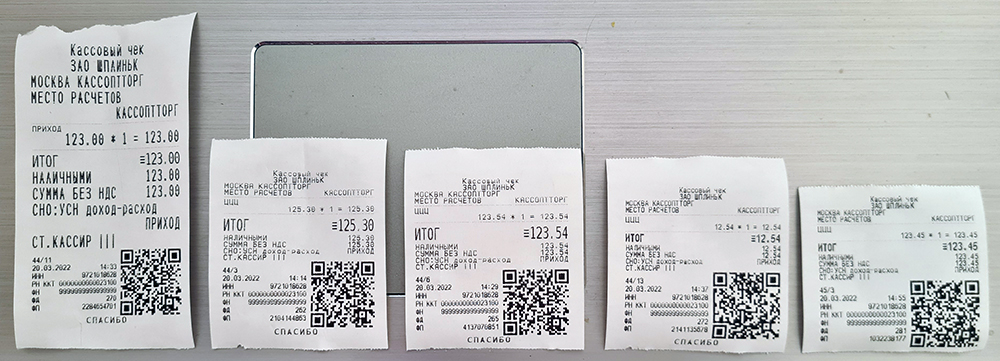
Меркурий 115, 130,180, 185Ф: Экономия чековой ленты
Создан , последнее изменение 23.03.2022Инструкция по уменьшению размеров чеков и экономии чековой ленты
Ответ службы поддержки:ПодробнееПолностью отключить печать чеков на кассах Меркурий нельзя, но можно сократить расход чековой ленты почти в 4 раза. Покажем вам как это сделать пошагово.
Убираем прогон бумаги между чеками
Прогон бумаги используется для увеличения расстояния между чеками - для более удобного отрыва чеков. Его можно убрать, вот как это сделать:
- нажмите несколько раз клавишу РЕЖ, пока на индикаторе е появиться ПРОГРАММИРОВАНИЕ;
- Нажмите ИТ - 2 - 2 - ИТ;
- нажмите несколько раз клавишу ПИ (П.ИТОГ на Меркурий 180Ф), пока на индикаторе не появиться ПРОГ.ОПЦИИ;
- нажните ИТ - КОД - 1 - 3 - ИТ - ИТ - 0 - ИТ - РЕЖ - 3.
Уменьшаем шрифт чека
- нажмите несколько раз клавишу РЕЖ, пока на индикаторе е появиться ПРОГРАММИРОВАНИЕ;
- Нажмите ИТ - 2 - 2 - ИТ;
- нажмите несколько раз клавишу ПИ (П.ИТОГ на Меркурий 180Ф), пока на индикаторе не появиться ПРОГ.ОПЦИИ;
- нажните ИТ - КОД - 5 - 0 - ИТ - ИТ - 1 - ИТ - РЕЖ - 3.
Уменьшаем шрифт итоговых сумм чека
- нажмите несколько раз клавишу РЕЖ, пока на индикаторе е появиться ПРОГРАММИРОВАНИЕ;
- Нажмите ИТ - 2 - 2 - ИТ;
- нажмите несколько раз клавишу ПИ (П.ИТОГ на Меркурий 180Ф), пока на индикаторе не появиться ПРОГ.ОПЦИИ;
- нажните ИТ - КОД - 5 - 3 - ИТ - ИТ - 5 - ИТ - РЕЖ - 3.
Убираем заголовок чека
- нажмите несколько раз клавишу РЕЖ, пока на индикаторе е появиться ПРОГРАММИРОВАНИЕ;
- Нажмите ИТ - 2 - 2 - ИТ;
- нажмите несколько раз клавишу ПИ (П.ИТОГ на Меркурий 180Ф), пока на индикаторе не появиться ПРОГ.ОПЦИИ;
- нажните ИТ - КОД - 5 - 6 - ИТ - ИТ - 1 - ИТ - РЕЖ - 3.
Убираем надпись "СПАСИБО" в конце чека
- нажмите несколько раз клавишу РЕЖ, пока на индикаторе е появиться ПРОГРАММИРОВАНИЕ;
- Нажмите ИТ - 2 - 2 - ИТ;
- нажмите несколько раз клавишу ПИ (П.ИТОГ на Меркурий 180Ф), пока на индикаторе не появиться ОКОНЧАНИЕ ЧЕКА;
- нажните ИТ - ИТ - ИТ;
- нажмите несколько раз клавишу С, пока не сотрете все окончание чека, наверху экрана должна появиться надпись: С:00 П:01 К:___;
- нажмите ИТ - РЕЖ - РЕЖ - 3.
Видеоинструкция по уменьшению размеров чеков и экономии чековой ленты:
-
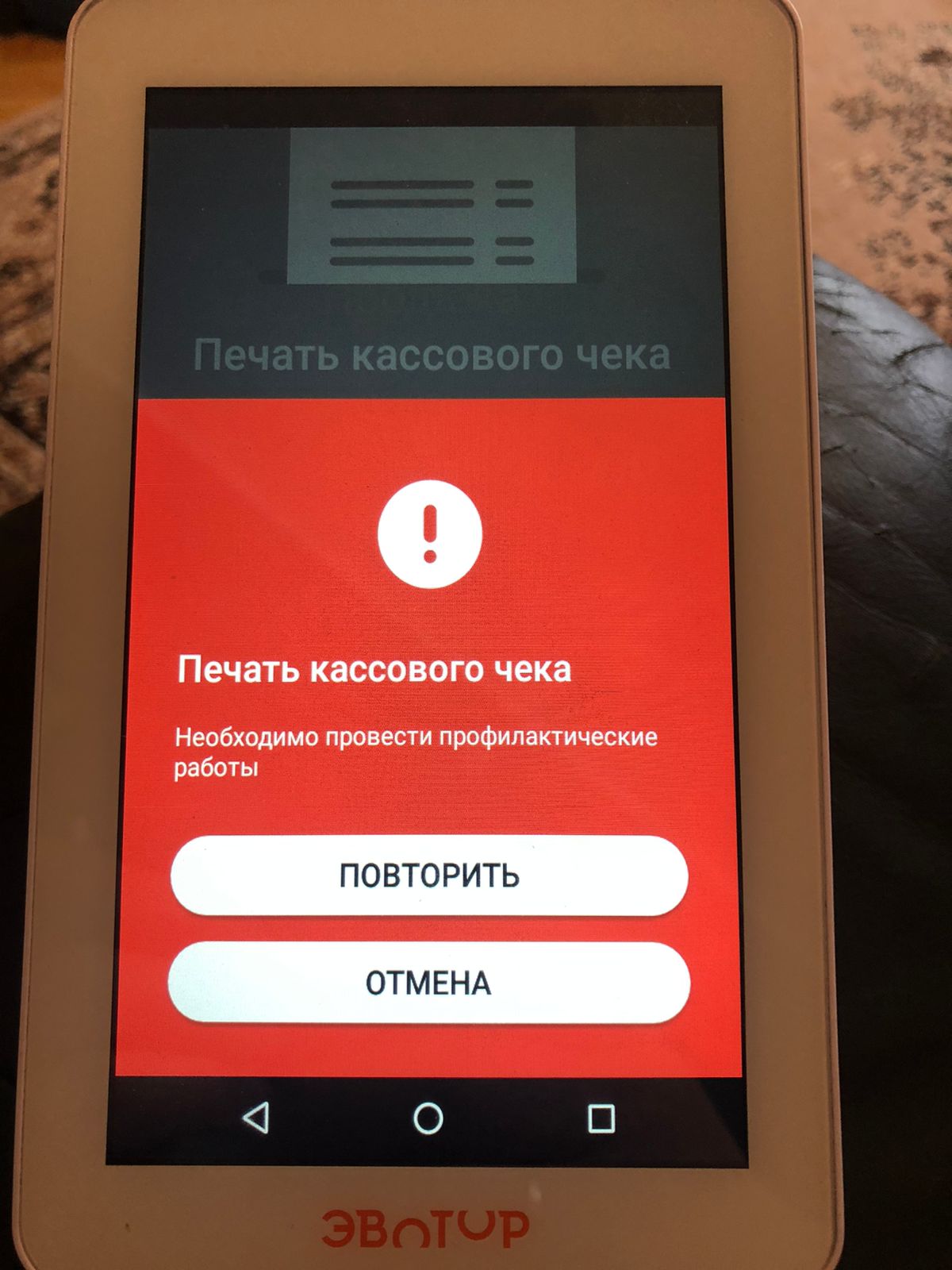
Эвотор 7.2: Как исправить ошибку 3924 "Необходимо произвести профилактические работы"
Создан , последнее изменение 23.03.2022Здравствуйте. У меня касса не печатает чек, и пишет на экране: "необходимо произвести профилактические работы". Ошибка 3924.
Ответ службы поддержки:ПодробнееЭта ошибка возникает, когда вы долго не включаете кассу.
Как убрать ошибку
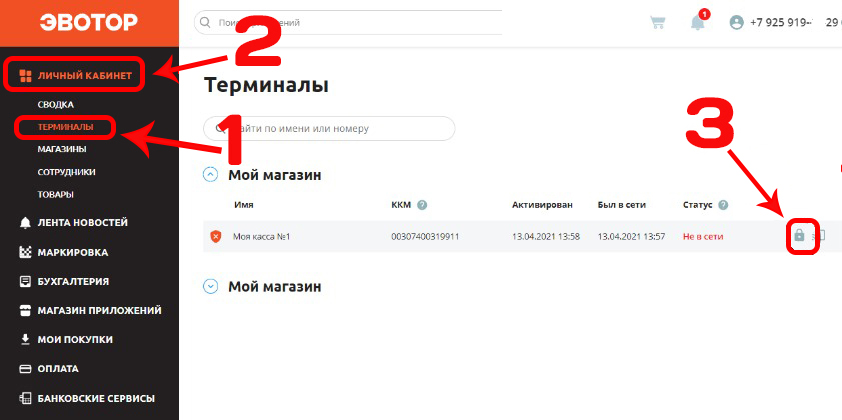
- зайдите в личный кабинет на сайте Эвотор и откройте вкладку «Терминалы»;
- в открывшемся окне выберите кассу со значком закрытого замка;
- кликните на значок замка - чтобы он открылся;
- затем обязательно выключите и включите кассовый аппарат;
- подождите некоторое время, около 10 минут. Кассовый аппарат заработает.
Так это делается на компьютере:
Так это делается на телефоне:
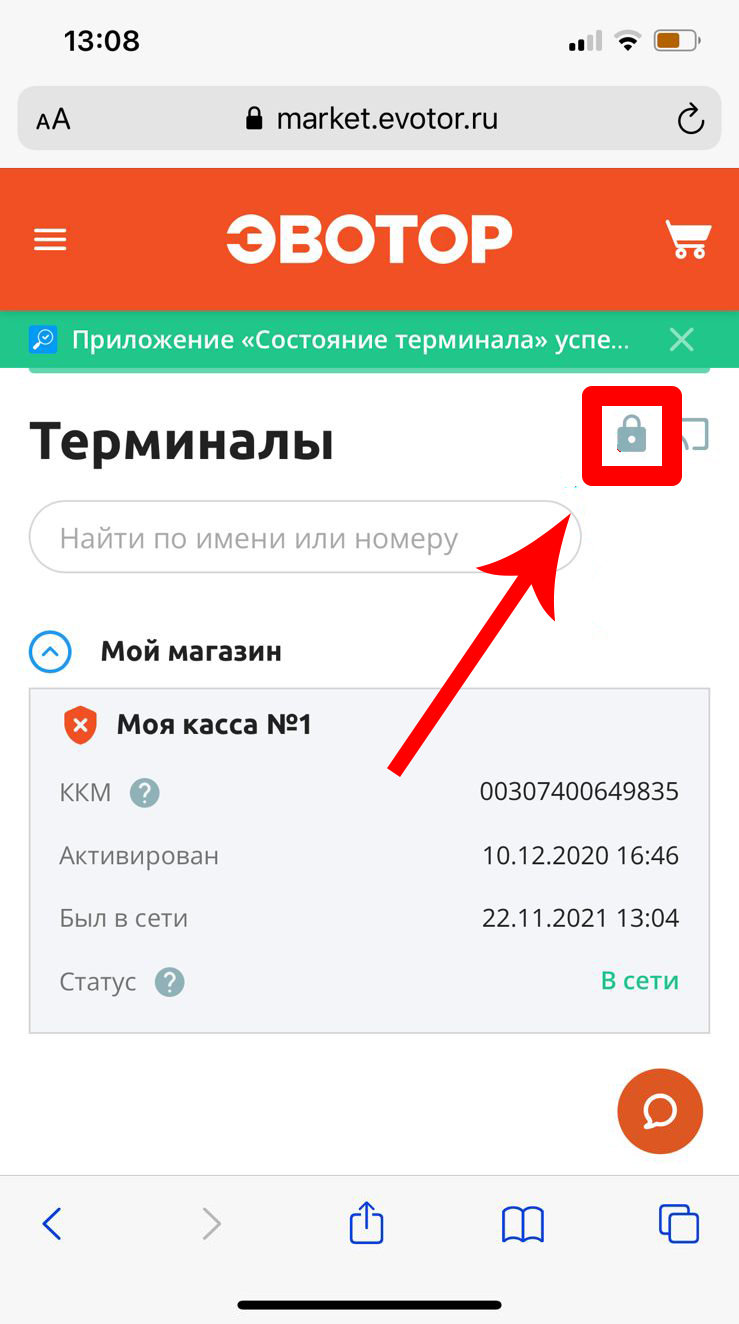
Если на экране всё равно высвечивается ошибка, то следует произвести обновление прошивки, а (при необходимости) и всего ПО -
Атол Сигма 7: Как сбросить аккаунт на кассе?
СозданРуководство по отвязке аккаунта на кассе Атол Сигма 7
Ответ службы поддержки:Подробнее- Войдите в приложение в котором пробиваете чеки (Sigma Еда, Торговля или Услуги);
- Нажмите на кнопку Меню слева вверху экрана, чтобы открылась боковая панель;
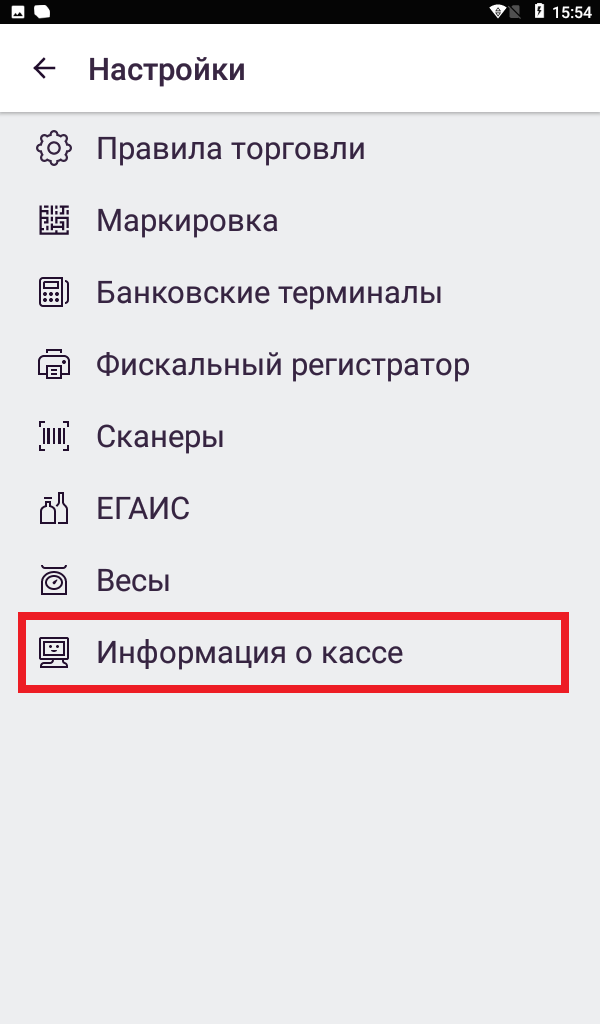
- Нажмите на поле Настройки;
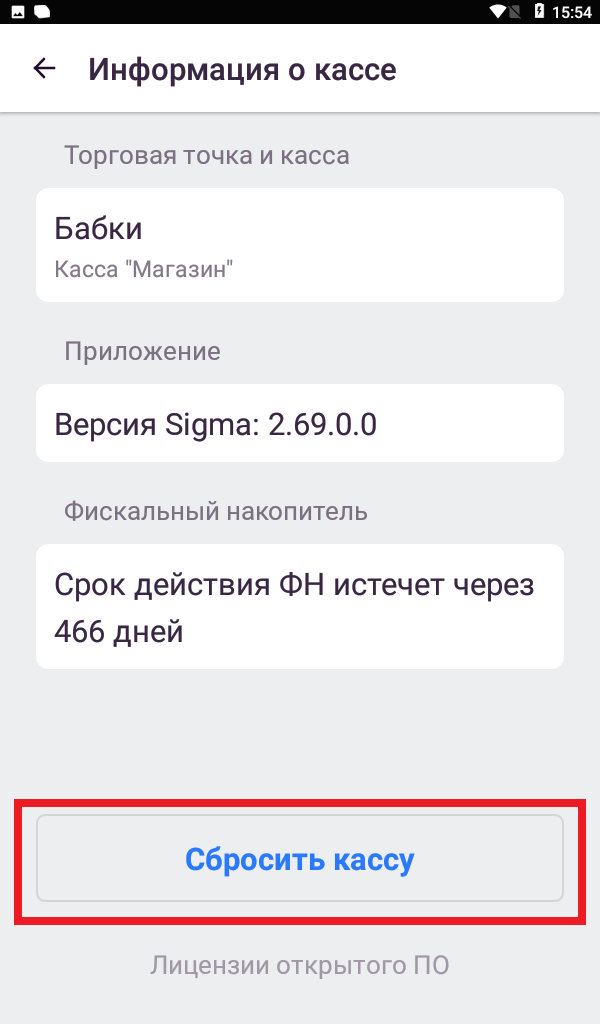
- Нажмите на поле Информация о кассе;
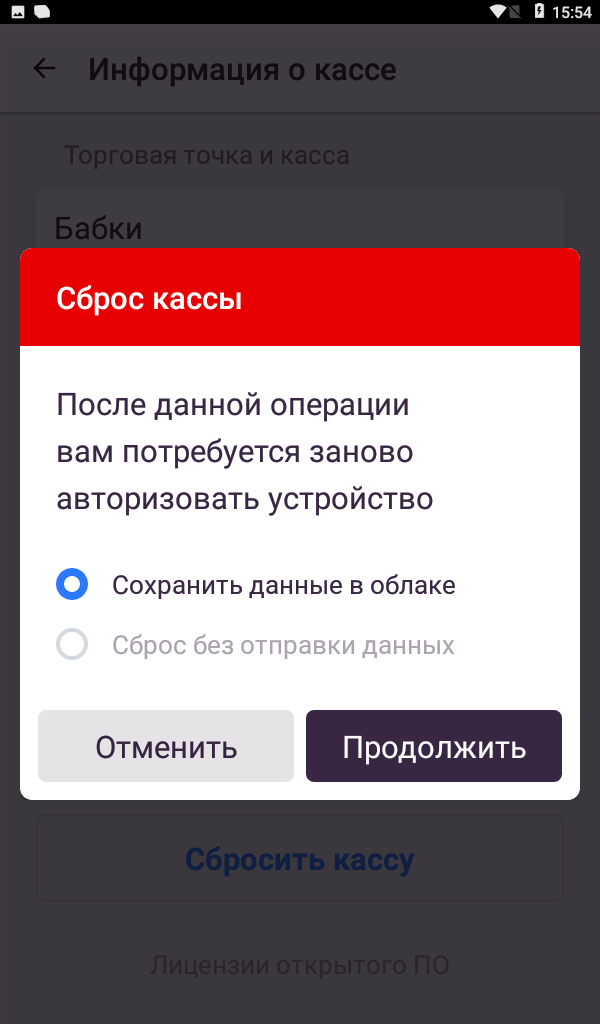
- Нажмите кнопку на Сбросить кассу;
- В появившемся окне нажмите кнопку Продолжить и аккаунт на вашей кассе сбросится.
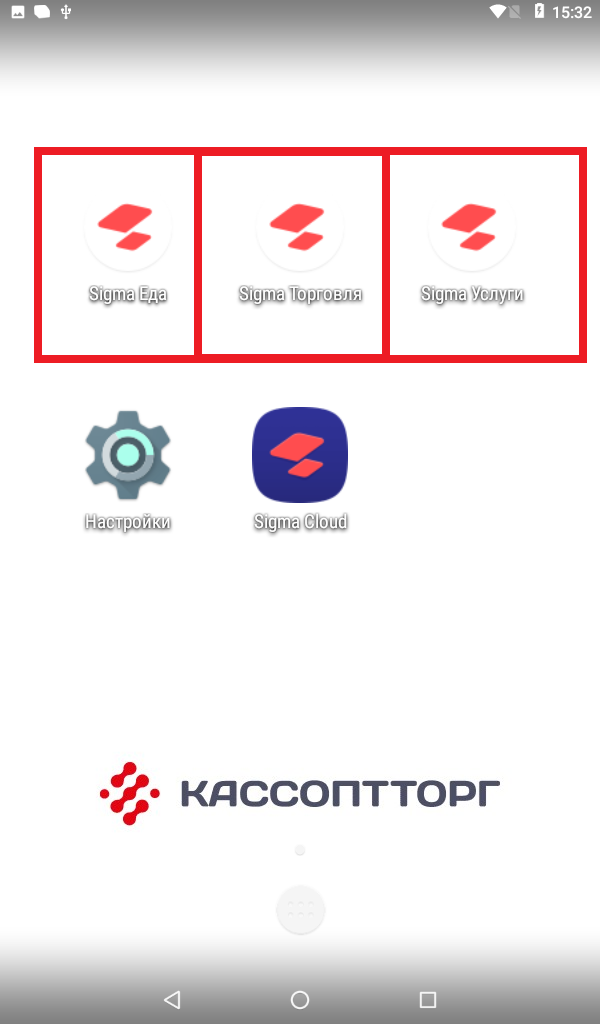
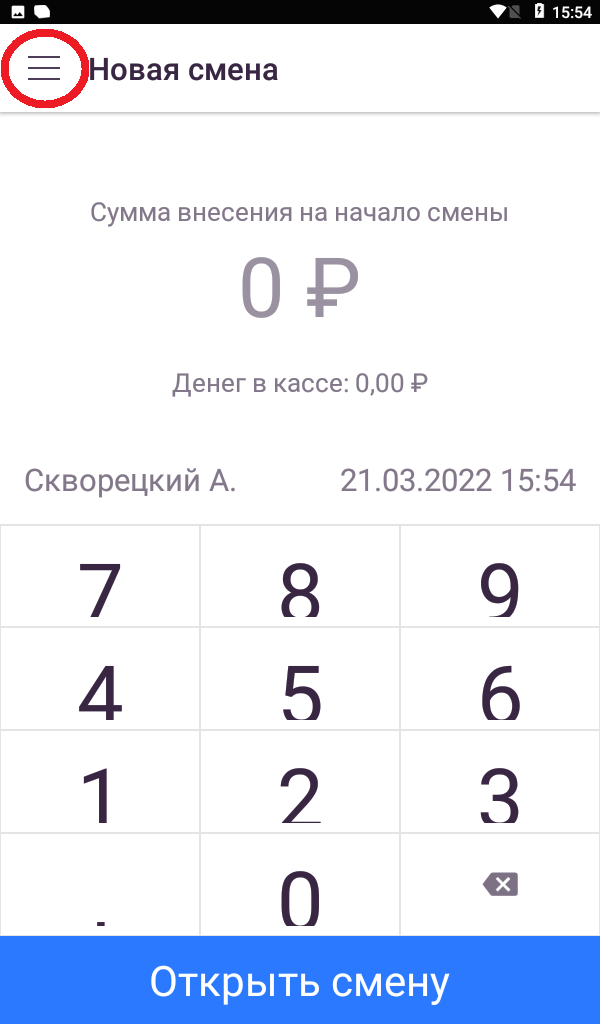
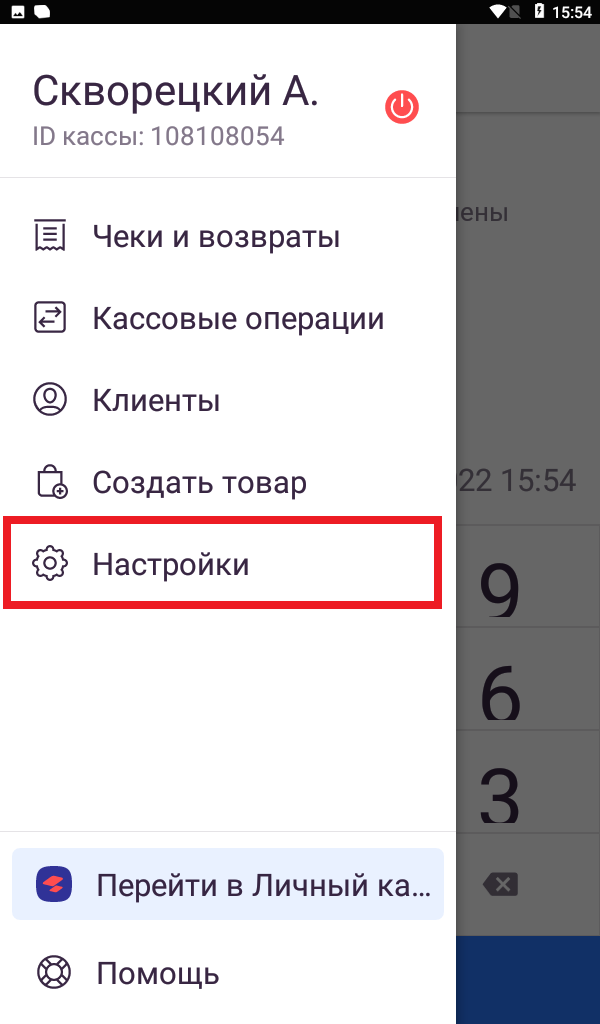
- Войдите в приложение в котором пробиваете чеки (Sigma Еда, Торговля или Услуги);
-
Атол Сигма 7: Как войти в приложение Сигма через код устройства?
СозданКак добавить кассу в личный кабинет через код устройства?
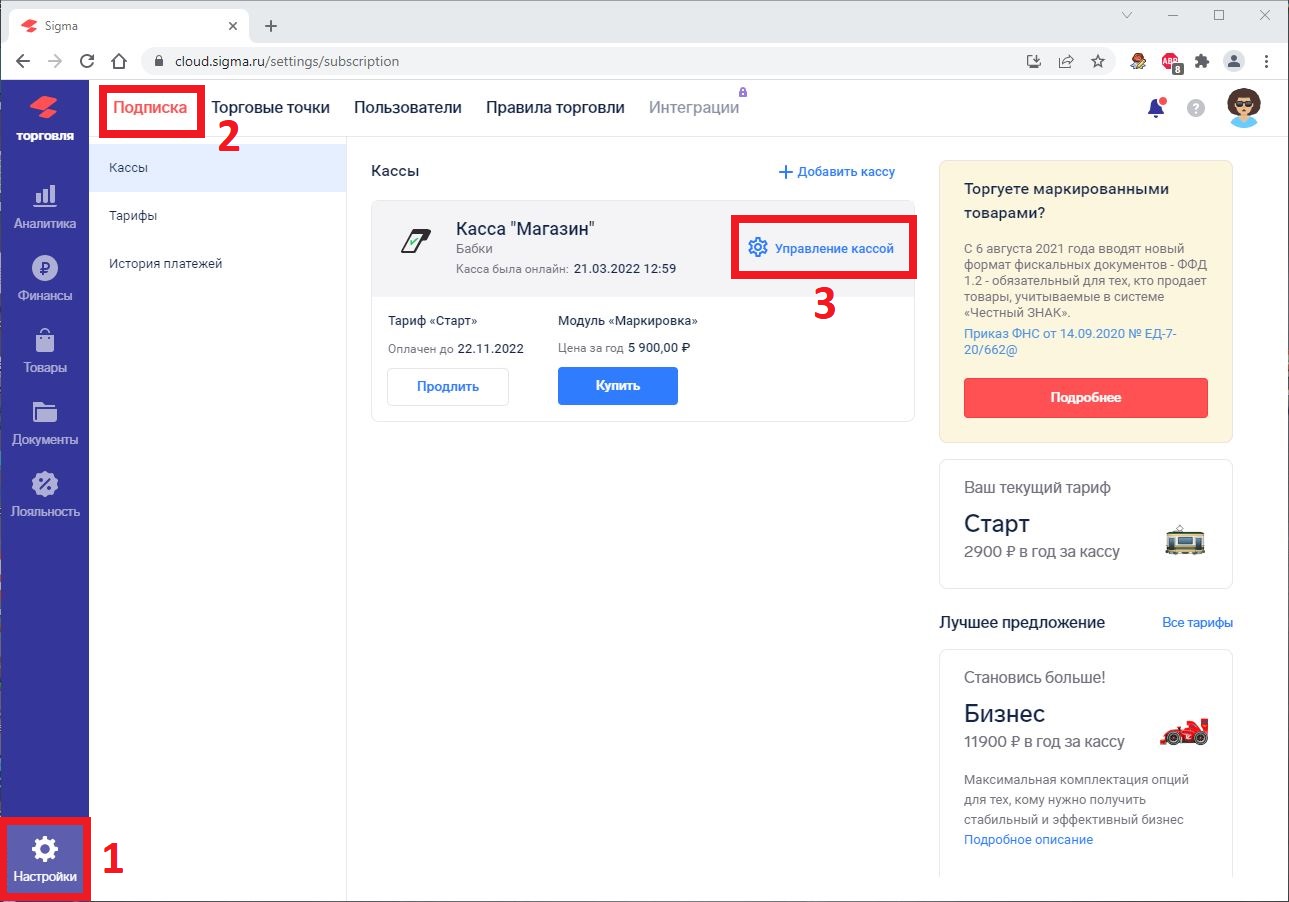
Ответ службы поддержки:Подробнее- Зайдите в личный кабинет на сайте;
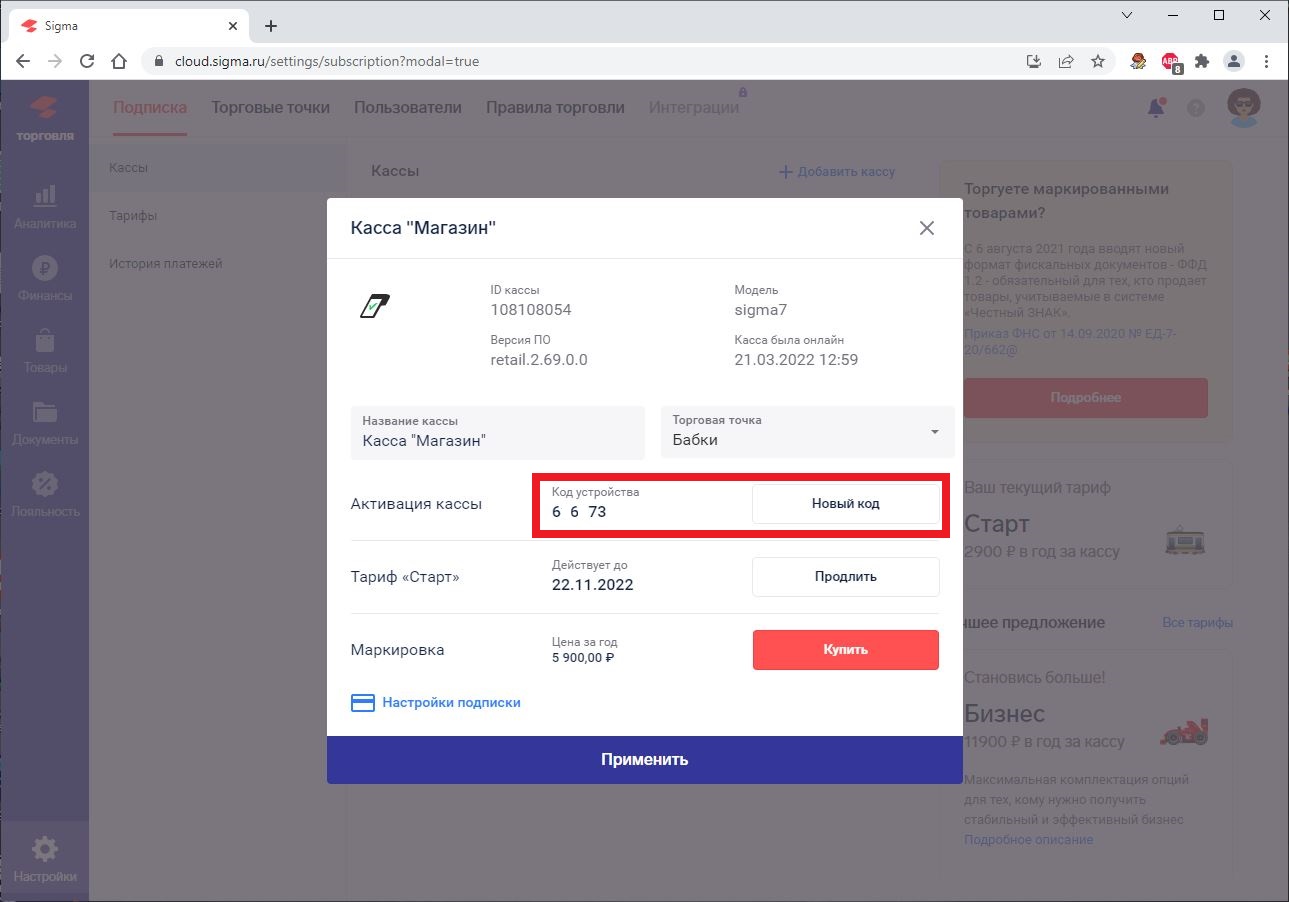
- Нажмите на кнопку Настройки слева внизу экрана, выберите вкладку Подписка вверху и нажмите кнопку Управление кассой;
- В появившемся окне нажмите на кнопку Новый код и запишите себе новый код который нужно будет вписать в кассовый аппарат.
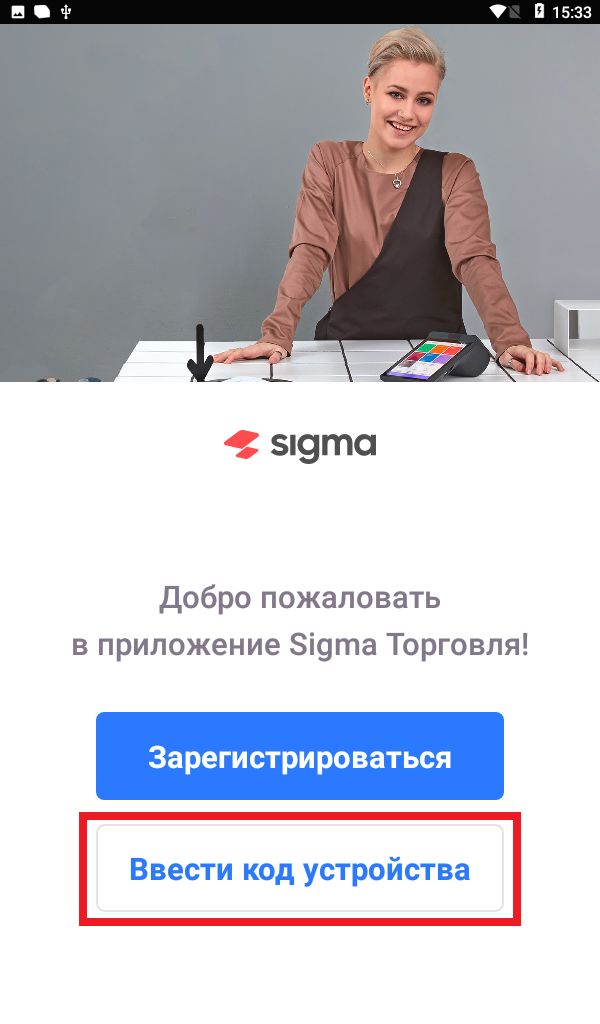
- Включите кассовый аппарат и выберите приложение в котором будете пробивать чеки (Sigma Еда, Торговля или Услуги);
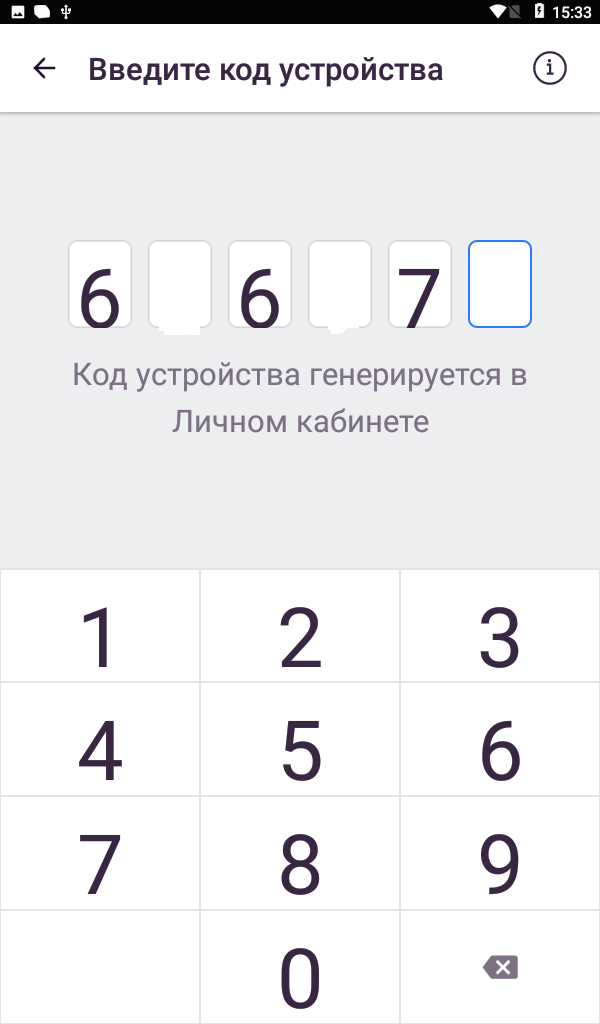
- Нажмите кнопку Ввести код устройства который был ранее сгенерирован в личном кабинете;
- Введите пин-код (по умолчанию 0000);
- Дождитесь загрузки активации кассы и можете спокойно работать.