Каталог товаров
-
 Контрольно кассовые аппараты
-
Услуги
-
Автоматизация бизнеса
-
Аксессуары и комплектующие
-
POS-оборудование
-
Аренда кассы
-
Весы
-
Денежные ящики
-
Кейсы - как покупают кассы
-
Оборудование для банкнот
-
ОФД
-
Принтеры для этикеток
-
Программы для автоматизации торговли
-
Прошивки и лицензии для ККТ
-
Сканеры штрих-кодов
-
Терминалы сбора данных
-
Терминалы эквайринга
-
Удостоверяющий центр
-
Этикет пистолеты
-
Банковский эквайринг
-
АКЦИИ


По типу бизнеса
Авиа/жд кассы
Автосервис, автомойка, шиномонтаж
Агенство недвижимости
АЗС
Алкоголь
Аптека
Ателье
Баня, сауна
Бар, буфет, кофейня
Изготовление ключей
Интернет-магазин
Театр и кинотеатр
Клиника
Курьеру
Ломбард
Магазин, универмаг
Магазин продуктов
Нотариус
Одежда
Островок в торговом центре
Офис
Продажа пива
Продажа товаров
Пункты выдачи заказов
Кафе и ресторан
Салон красоты
Столовая
Супермаркет и гипермаркет
Такси и автобусы
Рынки
Турфирма
Услуги
Фаст-фуд
Фитнес клуб
Школы
Атол 55Ф : вопросы и ответы , страница 2
Задать вопросТелефон поддержки: +7 (800) 333-68-44
-
Как исправить ошибку 0х7024 на кассе
Создан , последнее изменение 06.09.2022Как исправить
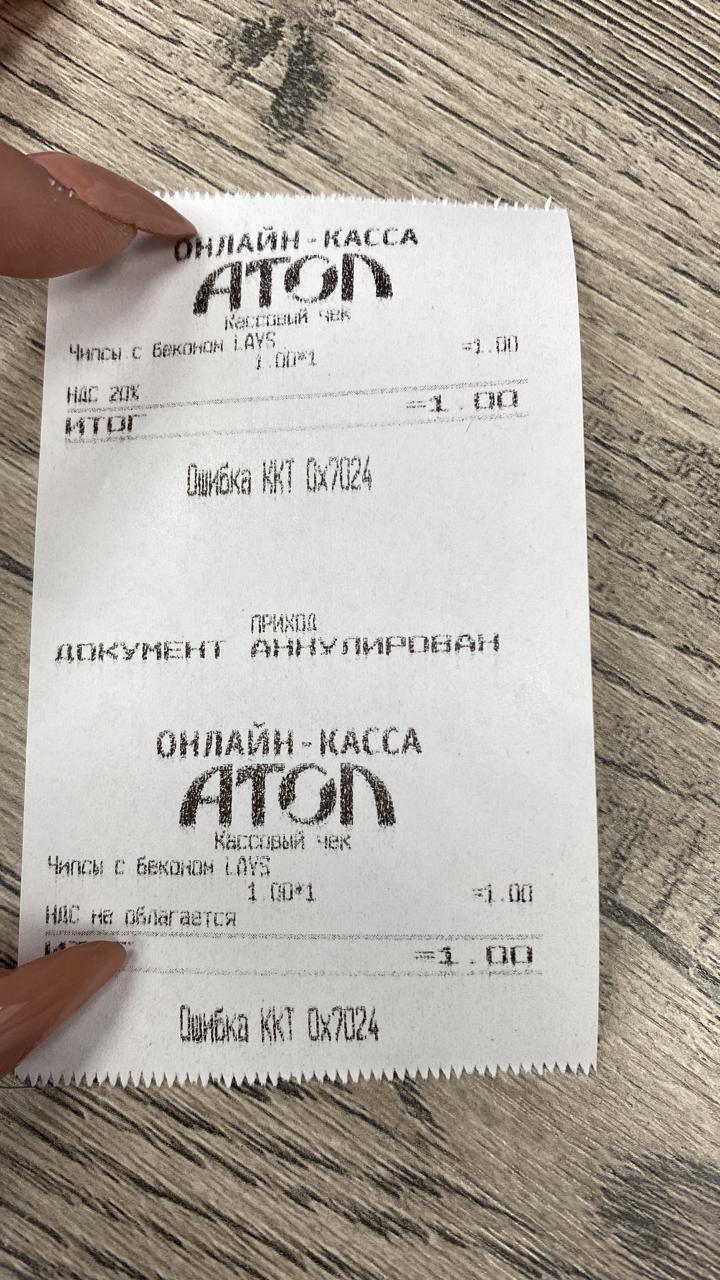
Ответ службы поддержки:ПодробнееЭта ошибка возникает, когда реквизиты регистрации в кассе не совпадают с реквизитами регистрации на сайте налоговой инспекции.
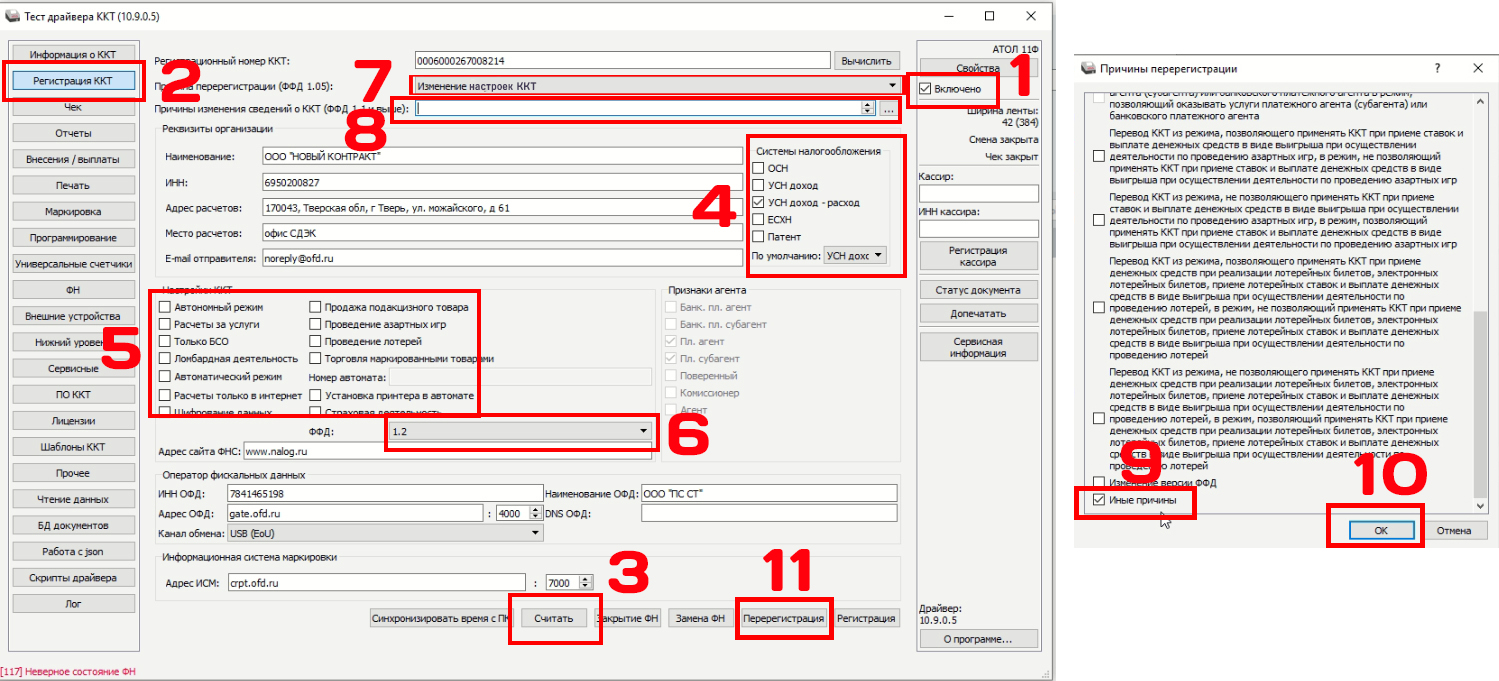
Нужно провести перерегистрацию с верными реквизитами:
У нас был случай с клиентом: он самостоятельно изменил настройки в кассе на работу в "автоматическом режиме", хотя изначально касса была зарегистрирована на работу как "агент".
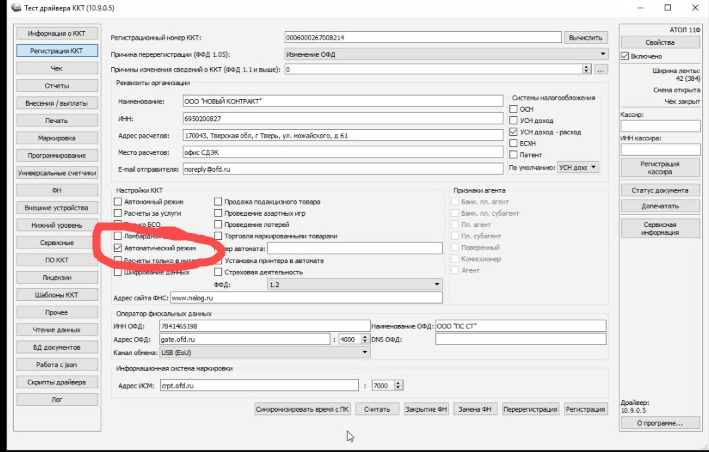
Сделали перерегистрацию кассы через Драйвер Атол ККТ с верными реквизитами:
-
Как оформить чек при продаже товара за счет банковского кредита
Создан , последнее изменение 06.09.2022Руководство по пробитию чека за счёт банковского кредита на кассе Атол через ДрайверККТ
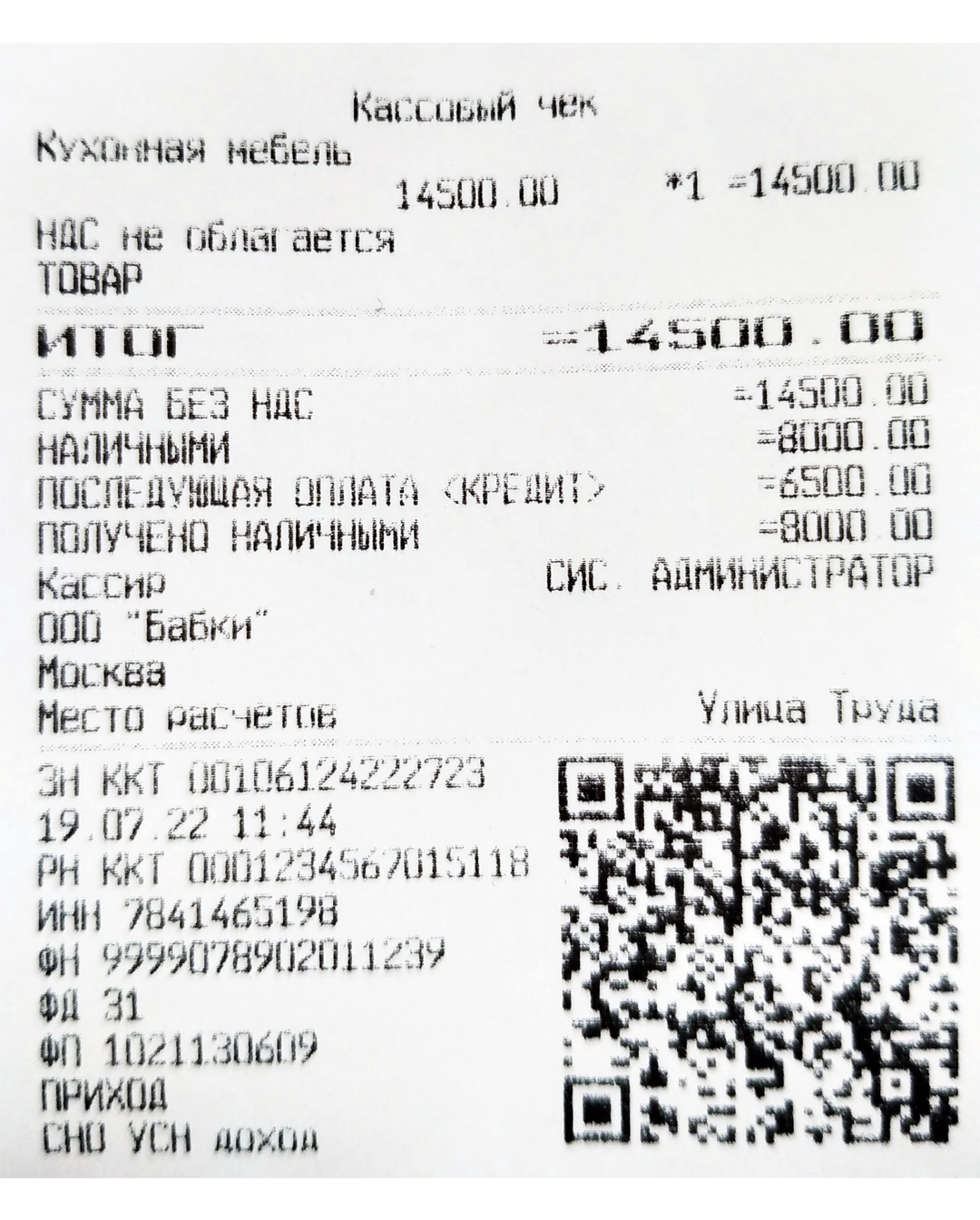
Ответ службы поддержки:ПодробнееПродавец должен выдать только один кассовый чек:
Покупатель вносит часть оплаты наличными или безналичными. Оставшуюся часть, которую покупатель будет оплачивать в кредит, банк переводит на расчетный счет магазина. В чеке должны быть реквизиты:
- Признак способа расчета — «Полный расчет»;
- Способ расчета:
- «Наличными/безналичными» — сумма текущего платежа;
- «В кредит» — сумма задолженности, уплаченная банком.
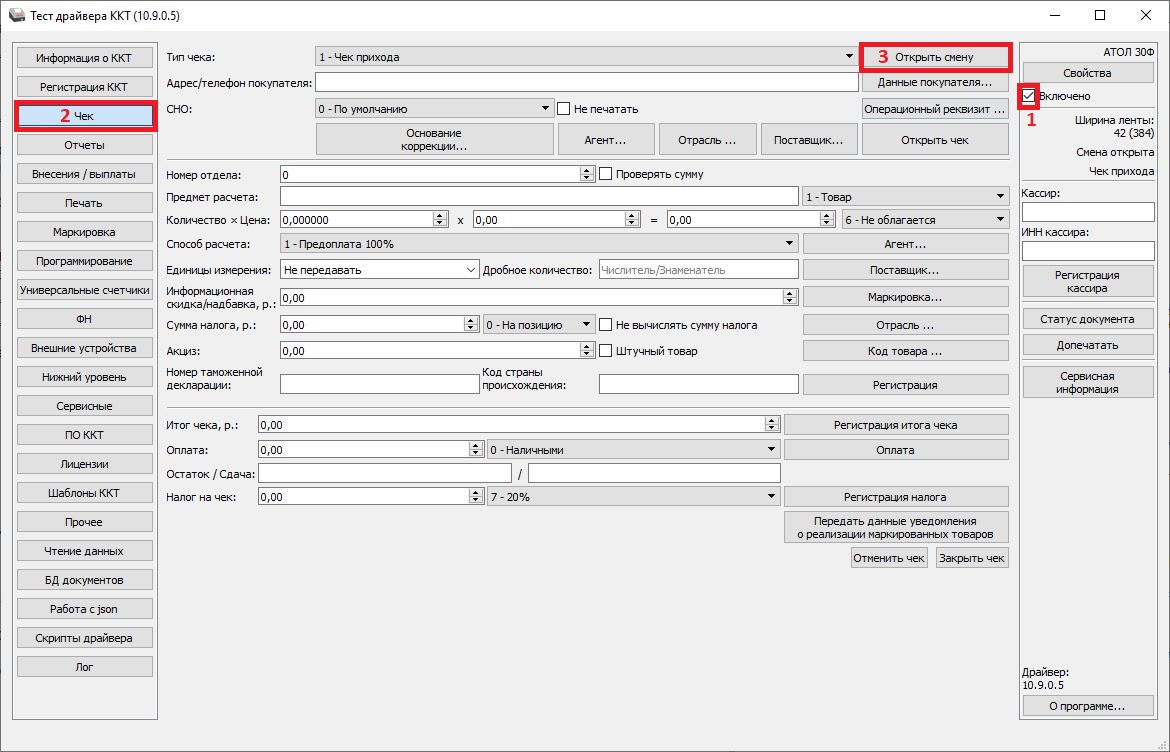
Перед тем как начать пробивать чеки, откройте смену, для этого:
- установите галочку Включено, перейдите на вкладку Чек слева в меню и нажмите кнопку Открыть смену;
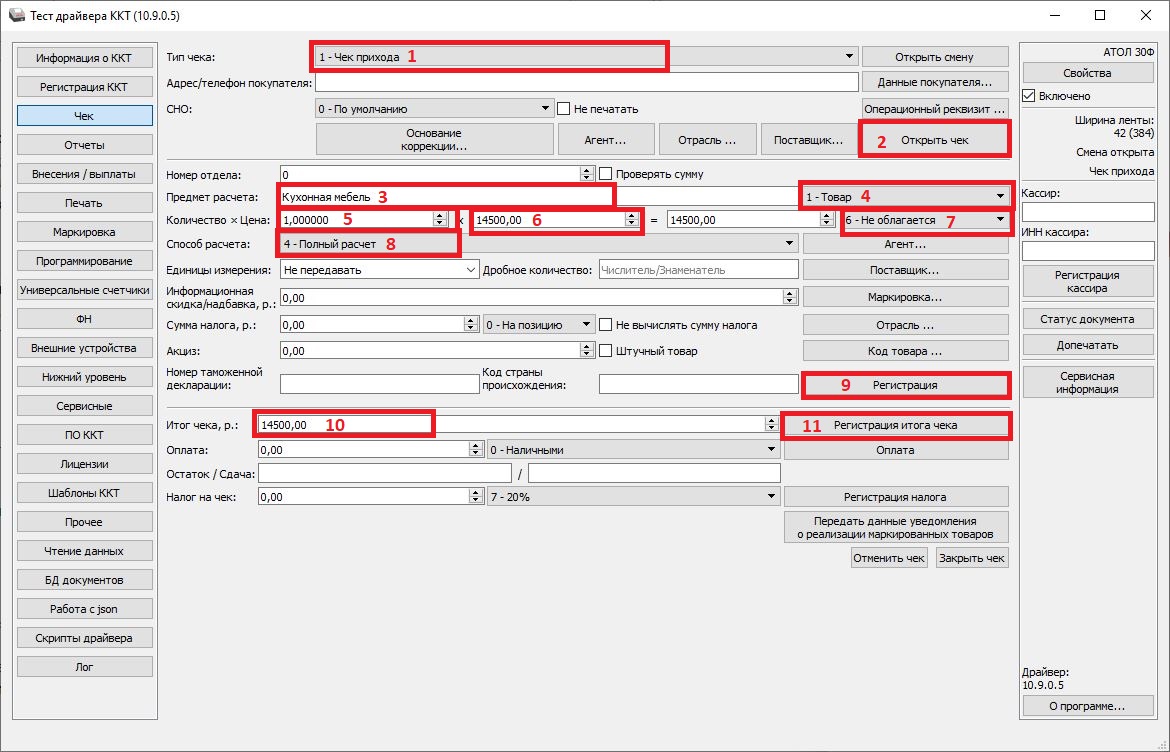
Пробитие чека:
- выберите тип чека Чек прихода;
- нажмите кнопку Открыть чек;
- введите название товара в поле Предмет расчёта;
- выберите тип позиции как Товар из выпадающего списка;
- введите количество товаров;
- введите цену товара;
- выберите налог из выпадающего списка;
- выберите способ расчёта Полный расчет;
- нажмите на кнопку Регистрация;
- укажите Итог чека (совпадает с суммой товара, которую вы вводили ранее);
- нажмите кнопку Регистрация итога чека;
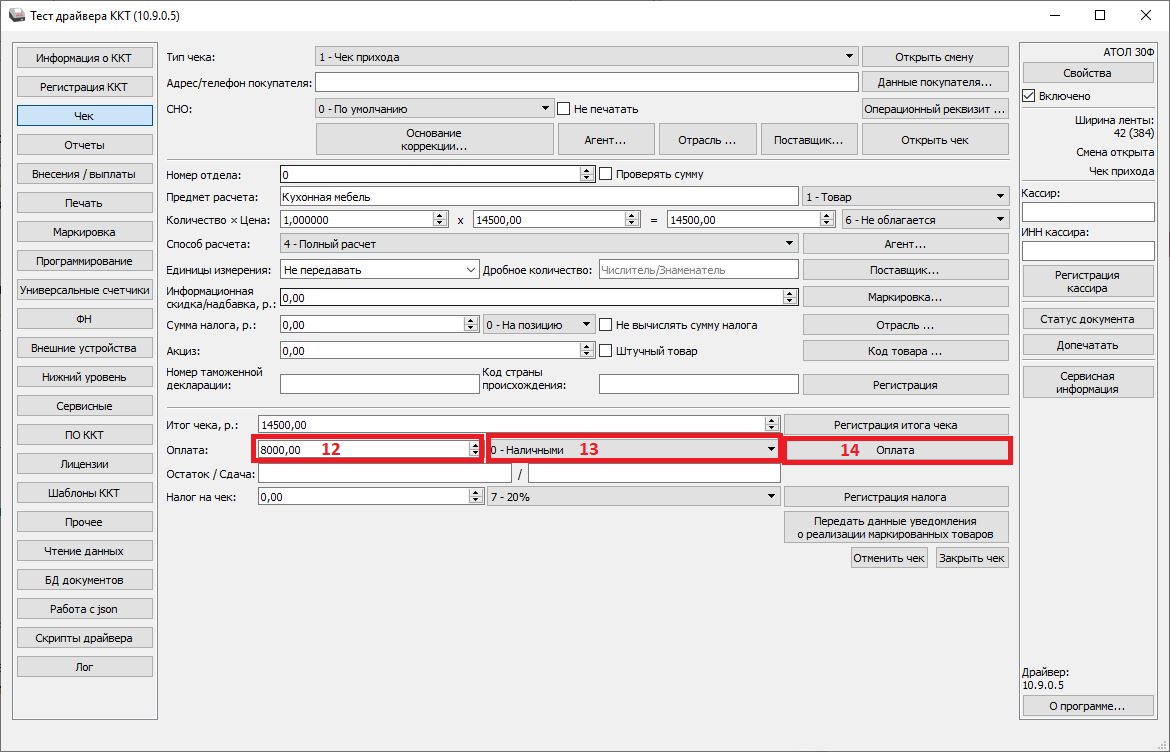
Далее нужно будет указать в чеке сумму оплаты "наличными/безналичными":
- в поле Оплата введите сумму оплаты наличными/безналичными;
- выберите способ оплаты наличными/безналичными из выпадающего списка;
- нажмите кнопку Оплата;
Теперь нужно указать в чеке сумму оплаты способом "в кредит":
- теперь в поле Оплата впишите новую сумму оплаты способом "в кредит" (просто сотрите старую сумму и впишите новую);
- выберите способ оплаты Последующая оплата (кредит) из выпадающего списка;
- нажмите кнопку Оплата;
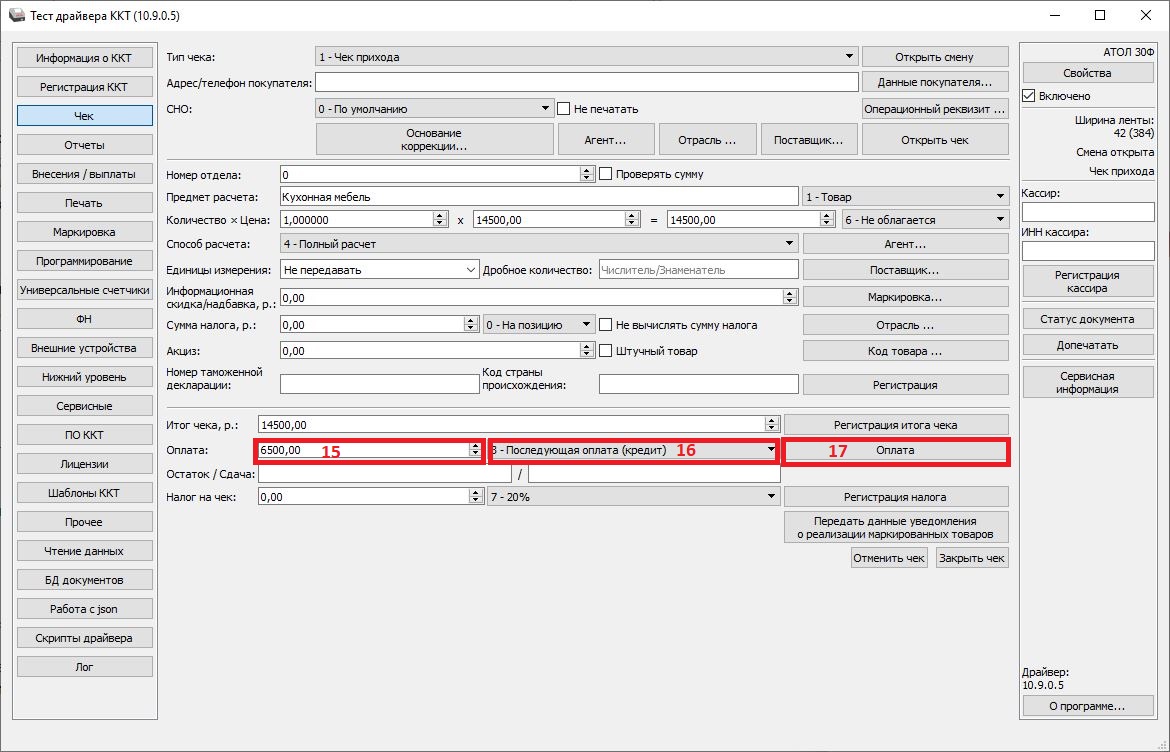
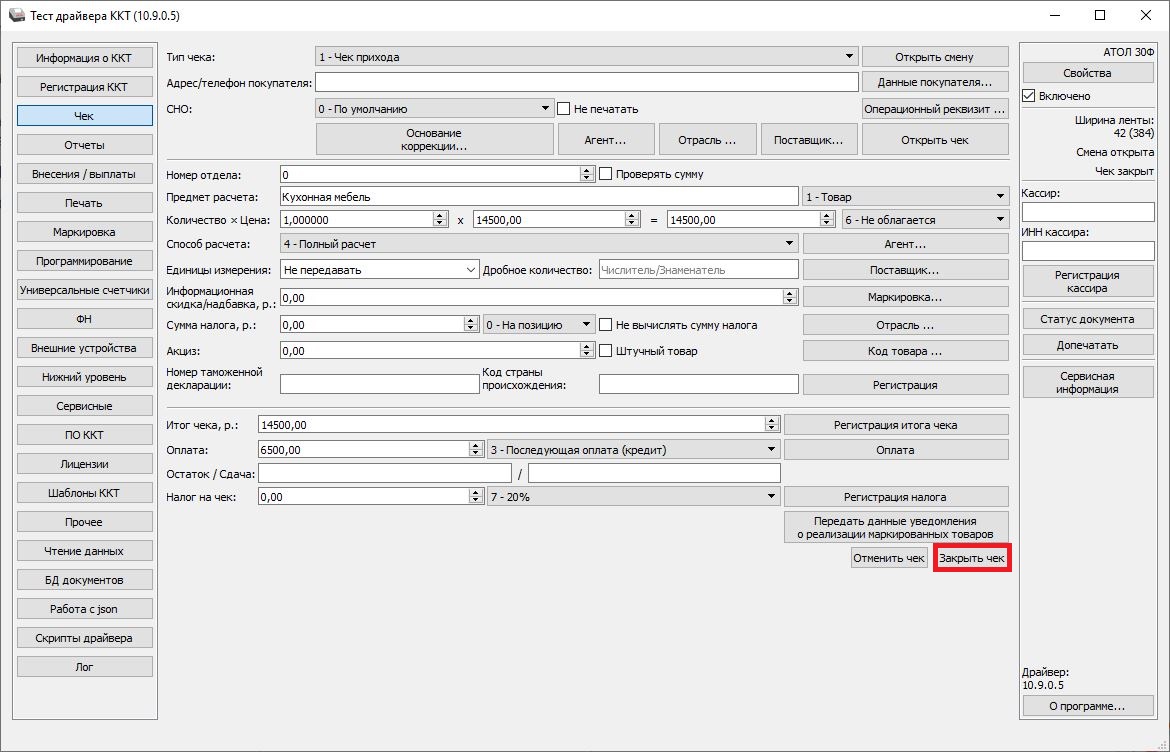
Две оплаты проведены в одном чеке, теперь просто закончим его оформление
- нажмите кнопку Закрыть чек.
-
Как оформить чек при продаже в кредит без первоначального взноса?
Создан , последнее изменение 06.09.2022Руководство по пробитию чека продажи в кредит без первоначального взноса на кассе Атол через ДрайверККТ
Ответ службы поддержки:ПодробнееДля того чтобы оформить чек кредита без первоначального взноса, требуется пробить три чека:
Чек № 1
Чек № 2
Чек № 3
Покупатель получил товар или услугу, а оплатит ее полностью или частично в рамках кредитного договора. Продавец должен выдать кассовый чек, в котором указаны:
- Признак предмета расчета — «Товар» или «Услуга»;
- Признак способа расчета — «передача в кредит»;
- Способ расчета — «В кредит», сумма задолженности.
Покупатель внес часть оплаты по кредиту.
- Признак предмета расчета — «Товар» или «Услуга»;
- Признак способа расчета — «частичный расчет и кредит»;
- Способ расчета:
- «Наличными/безналичными» — сумма текущего платежа;
- «В кредит» — оставшаяся сумма задолженности.
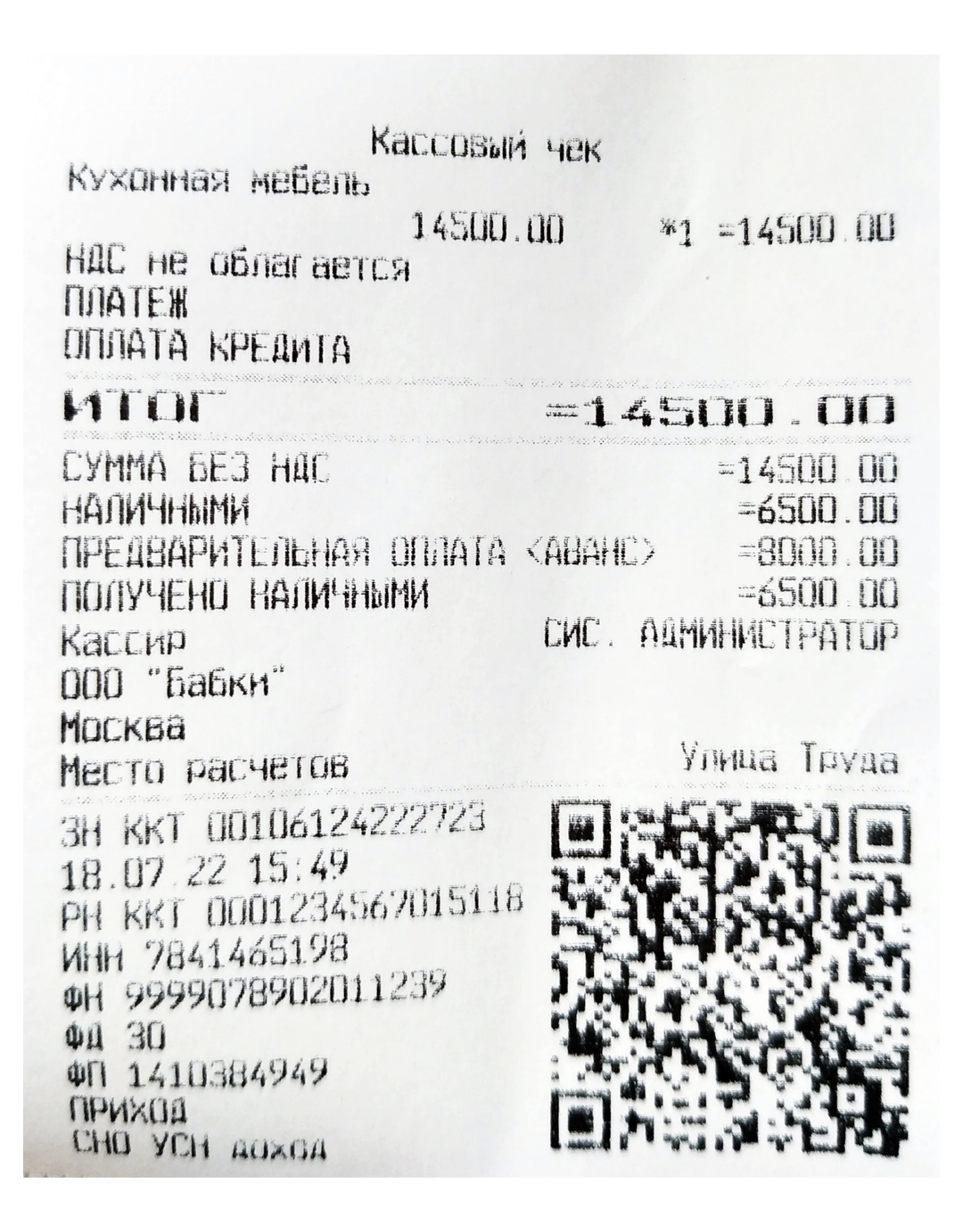
Покупатель внес остававшуюся часть суммы и полностью закрыл кредит.
- Признак предмета расчета — «Платеж».
- Признак способа расчета — «оплата кредита»;
- Способ расчета:
- «Наличными/безналичными» — сумма текущего платежа;
- «Аванс» — сумма, внесенная ранее.
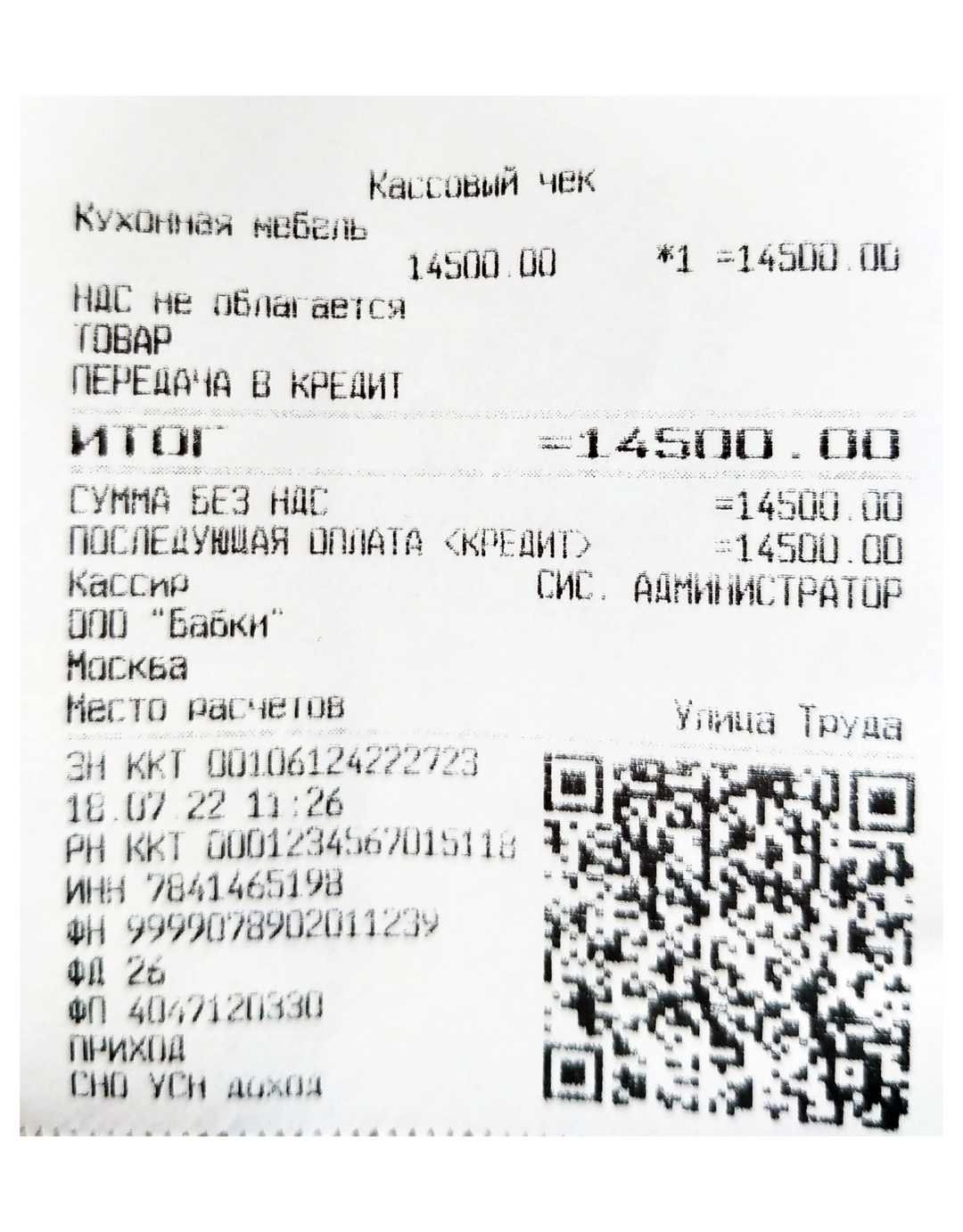
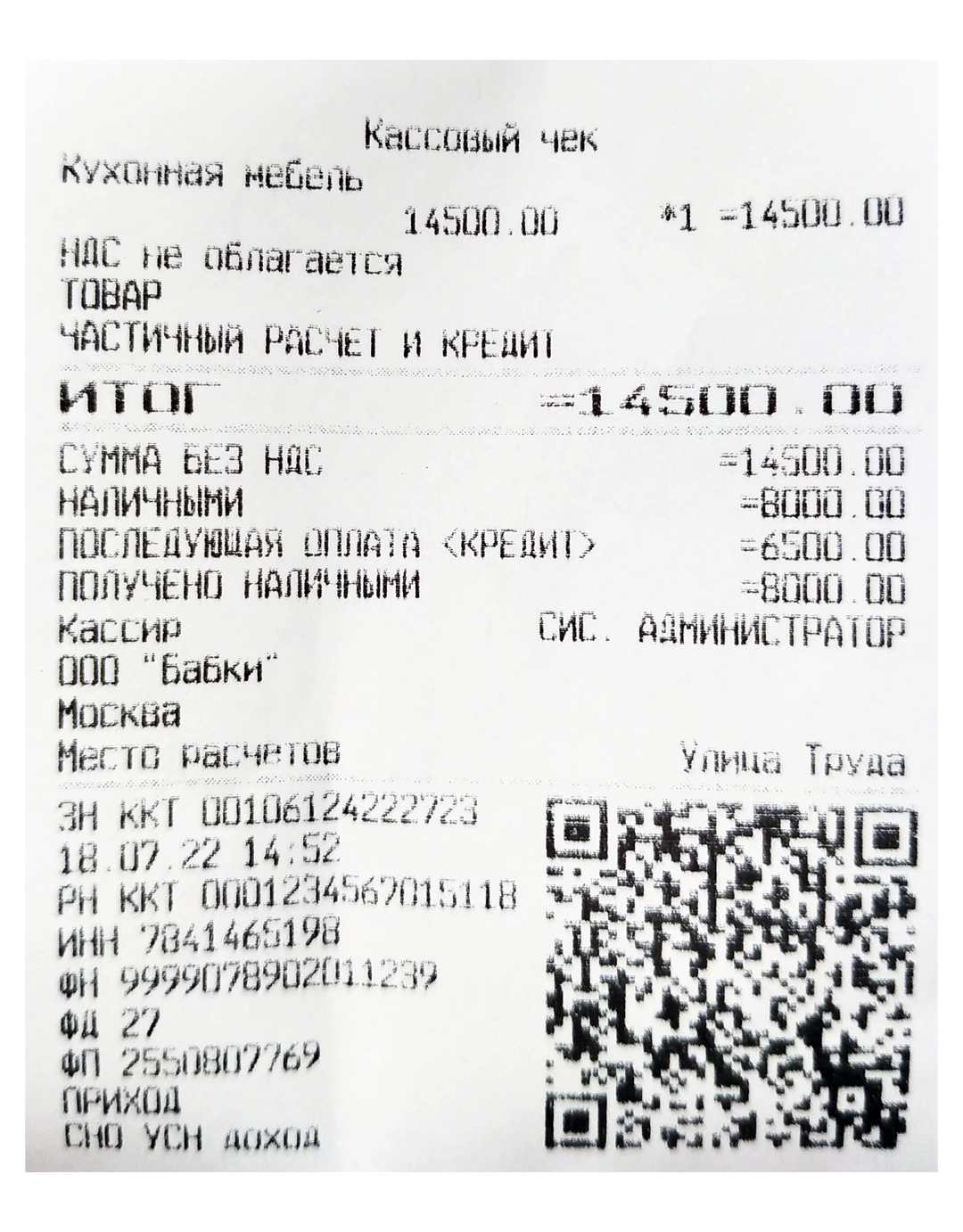
Перед тем как начать пробивать чеки, откройте смену, для этого:
- установите галочку Включено, перейдите на вкладку Чек слева в меню и нажмите кнопку Открыть смену;
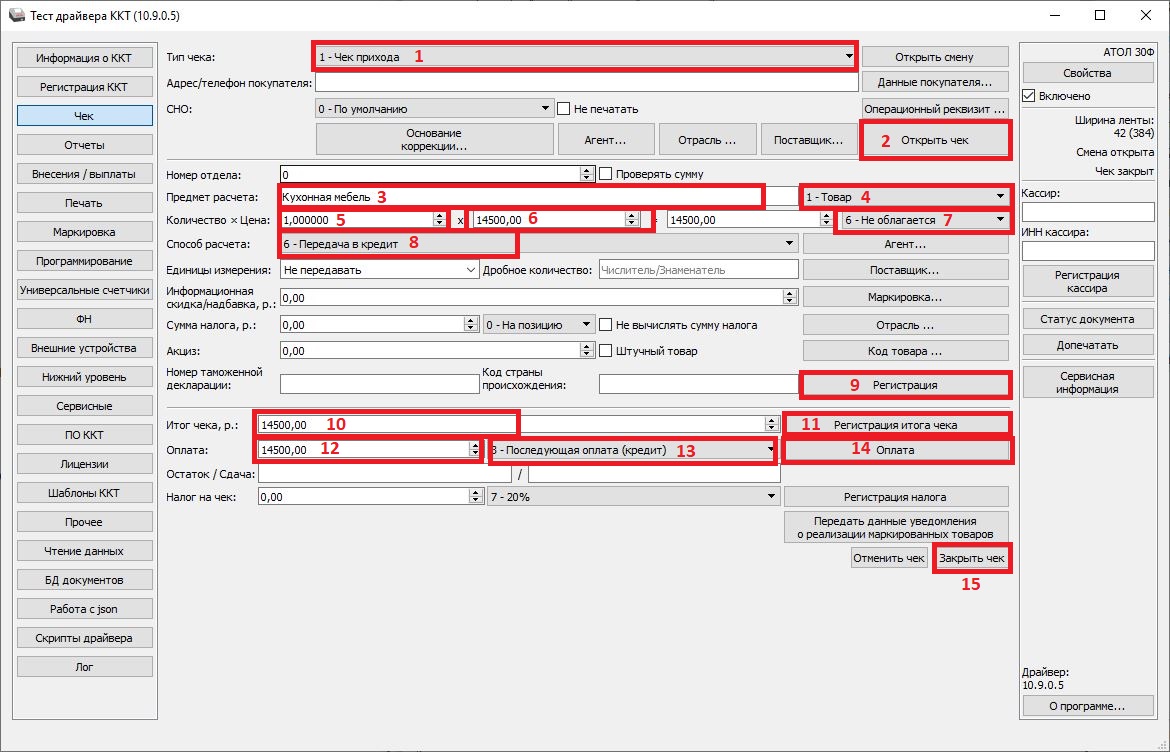
Пробитие чека №1:
- выберите тип чека Чек прихода;
- нажмите кнопку Открыть чек;
- введите название товара в поле Предмет расчёта;
- выберите тип позиции как Товар из выпадающего списка;
- введите количество товаров;
- введите цену товара;
- выберите налог из выпадающего списка;
- выберите способ расчёта Передача в кредит;
- нажмите на кнопку Регистрация;
- укажите Итог чека (совпадает с суммой товара, которую вы вводили ранее);
- нажмите кнопку Регистрация итога чека;
- в поле Оплата впишите сумму последующей оплаты (кредит);
- выберите способ оплаты Последующая оплата (кредит) из выпадающего списка;
- нажмите кнопку Оплата;
- нажмите кнопку Закрыть чек.
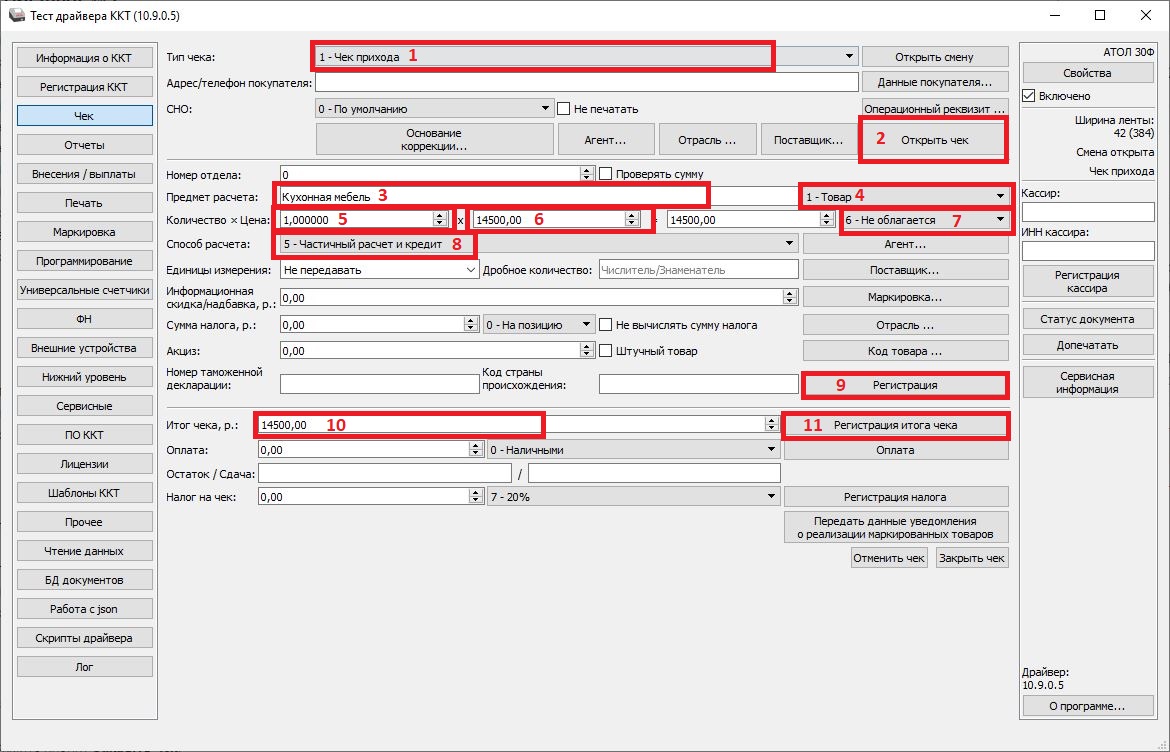
Пробитие чека №2:
- выберите тип чека Чек прихода;
- нажмите кнопку Открыть чек;
- введите название товара в поле Предмет расчёта;
- выберите тип позиции как Товар из выпадающего списка;
- введите количество товаров;
- введите цену товара;
- выберите налог из выпадающего списка;
- выберите способ расчёта Частичный расчёт и кредит;
- нажмите на кнопку Регистрация;
- укажите Итог чека (совпадает с суммой товара, которую вы вводили ранее);
- нажмите кнопку Регистрация итога чека;
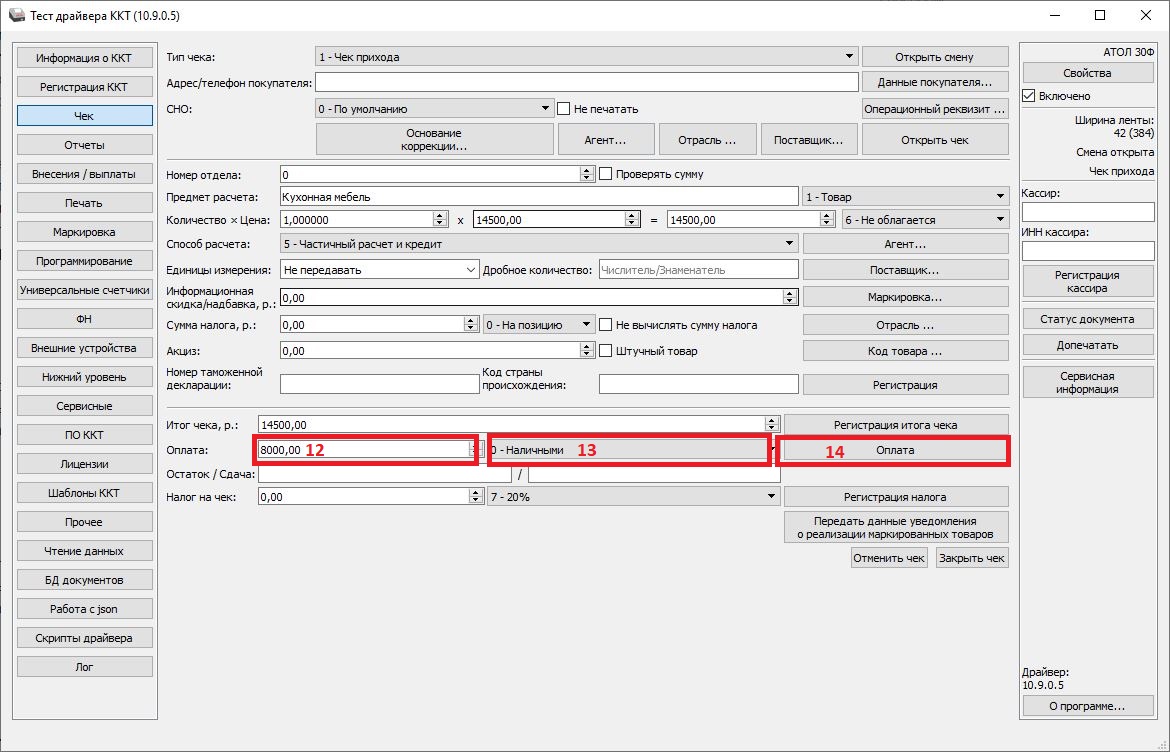
Далее нужно будет указать в чеке сумму оплаты "наличными/безналичными":
- в поле Оплата введите сумму оплаты наличными/безналичными;
- выберите способ оплаты наличными/безналичными из выпадающего списка;
- нажмите кнопку Оплата;
Теперь нужно указать в чеке сумму оплаты способом "в кредит":
- теперь в поле Оплата впишите новую сумму оплаты способом "в кредит" (просто сотрите старую сумму и впишите новую);
- выберите способ оплаты Последующая оплата (кредит) из выпадающего списка;
- нажмите кнопку Оплата;
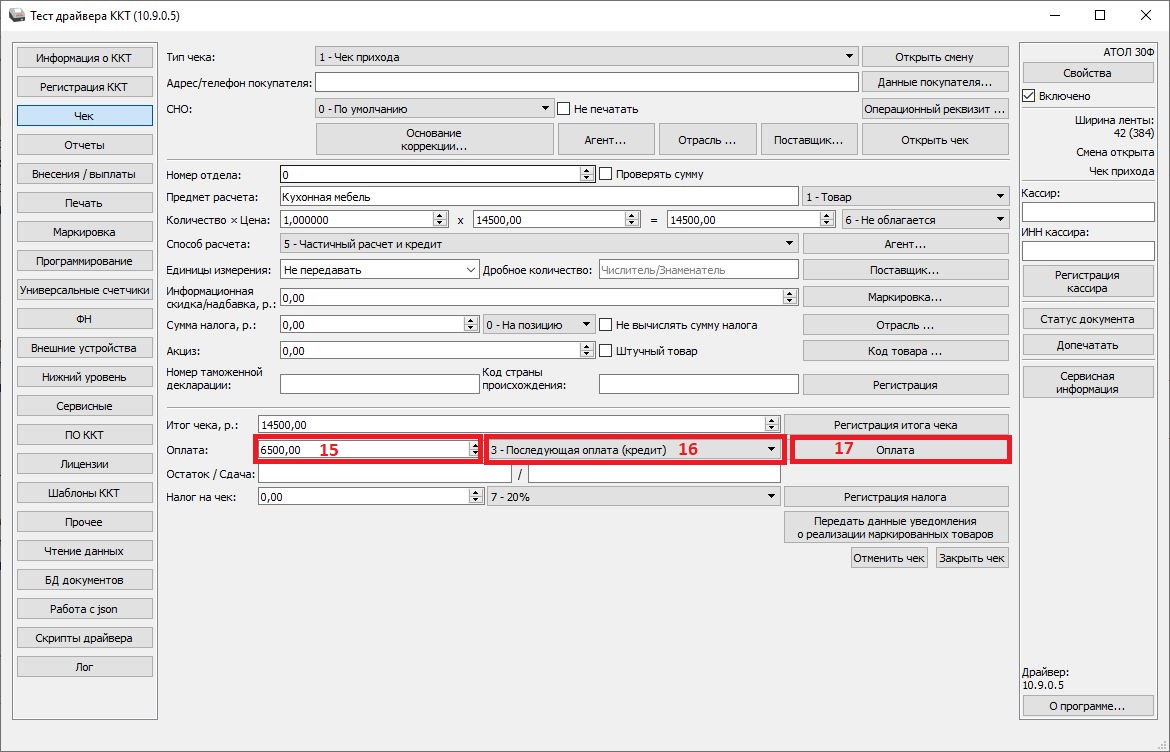
Две оплаты проведены в одном чеке, теперь просто закончим его оформление
- нажмите кнопку Закрыть чек.
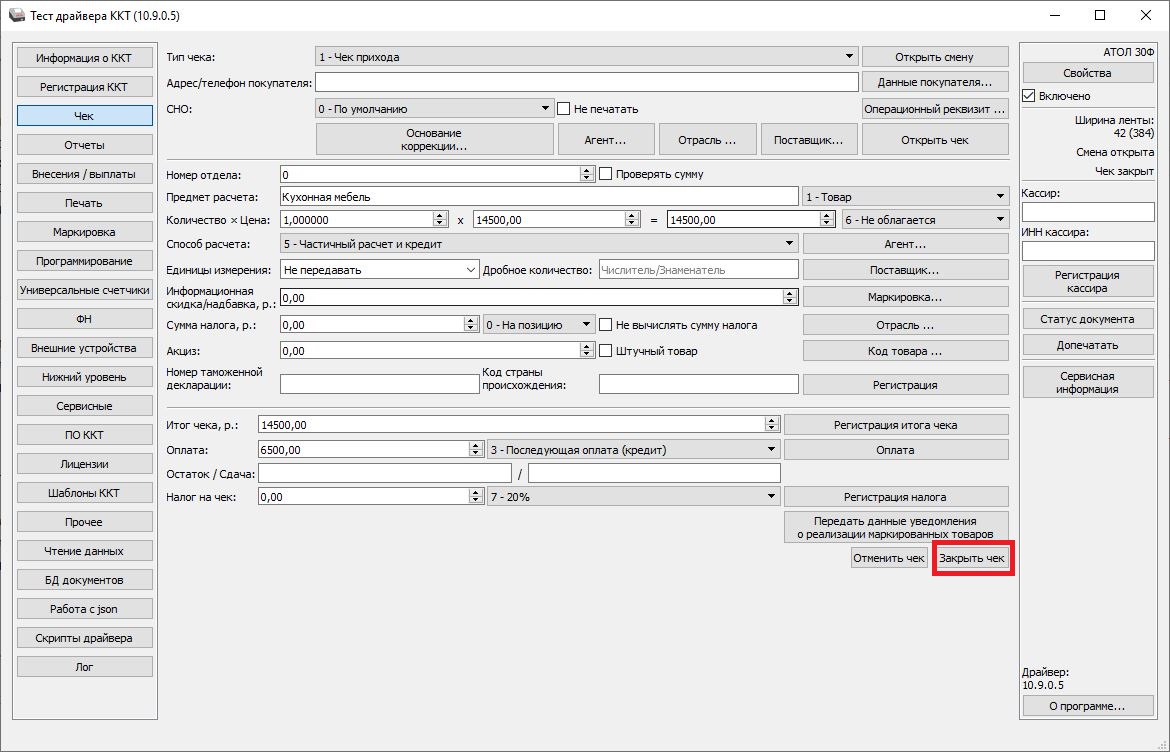
Пробитие чека №3:
- выберите тип чека Чек прихода;
- нажмите кнопку Открыть чек;
- введите название товара в поле Предмет расчёта;
- выберите тип позиции как Платёж из выпадающего списка;
- введите количество товаров;
- введите цену товара;
- выберите налог из выпадающего списка;
- выберите способ расчёта Оплата кредита;
- нажмите на кнопку Регистрация;
- укажите Итог чека (совпадает с суммой товара, которую вы вводили ранее);
- нажмите кнопку Регистрация итога чека;
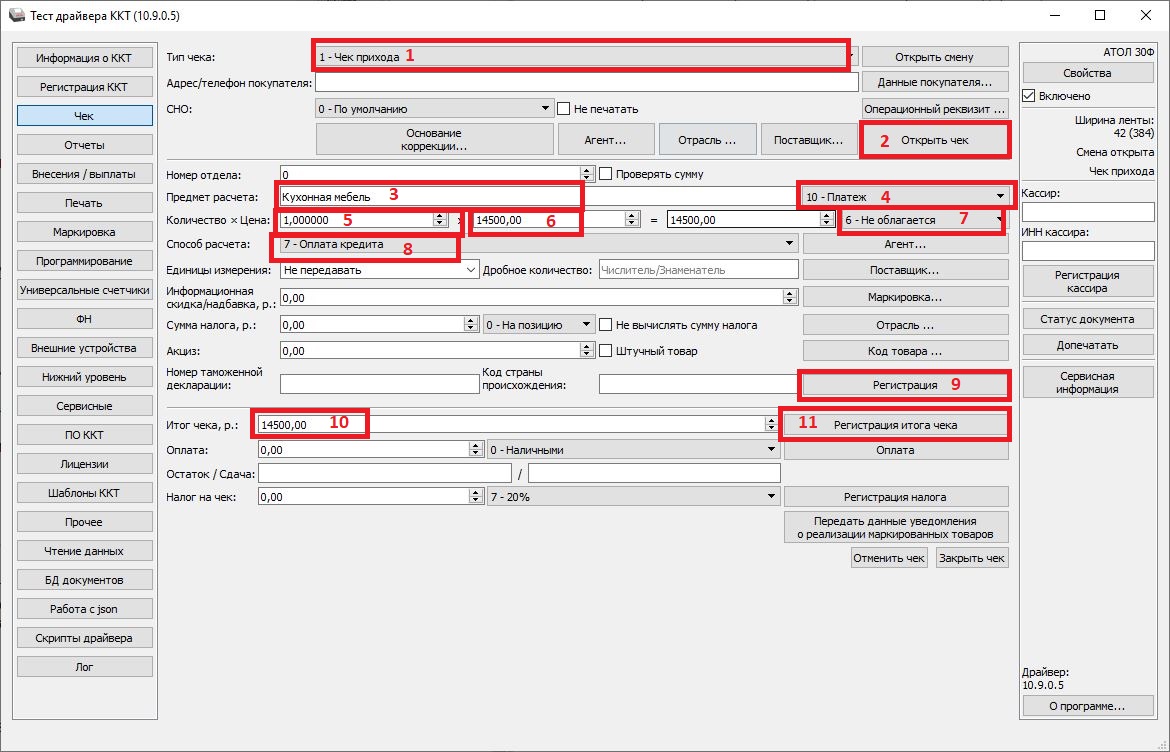
Далее нужно будет указать в чеке сумму оплаты "наличными/безналичными":
- в поле Оплата введите сумму оплаты наличными/безналичными (это та сумма, или часть суммы, которую вы пробивали как Кредит в чеке №2);
- выберите способ оплаты наличными/безналичными из выпадающего списка;
- нажмите кнопку Оплата;
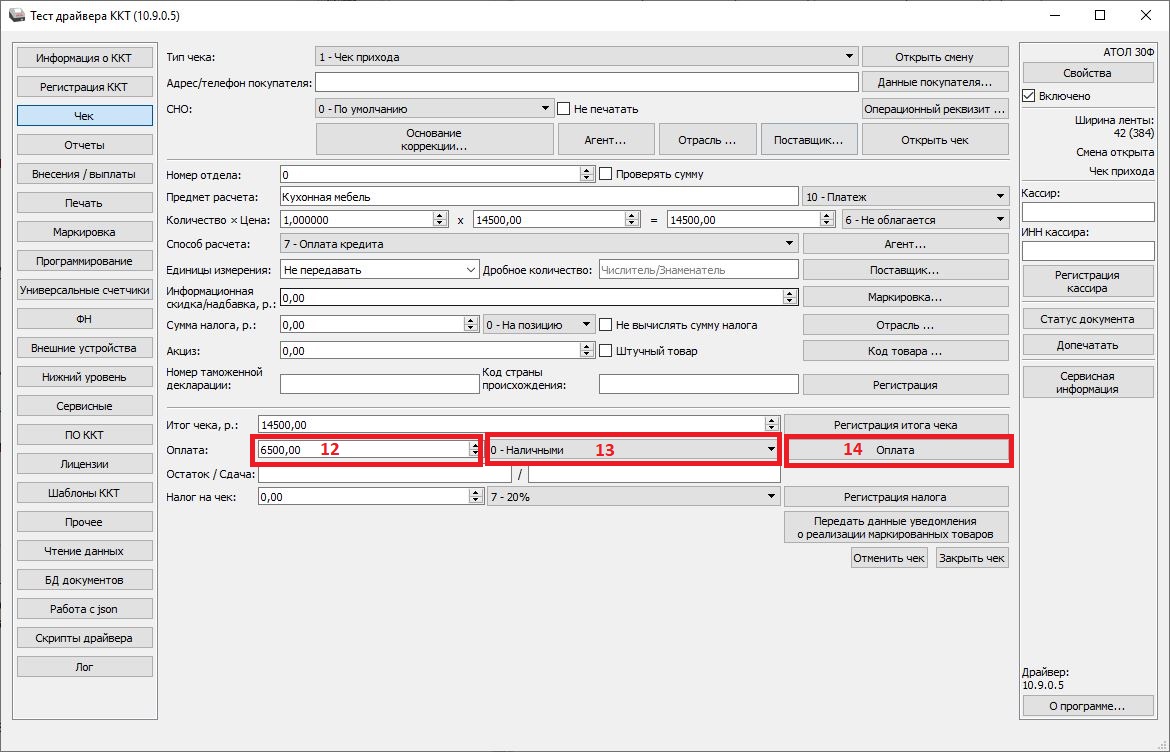
Теперь нужно указать в чеке сумму оплаты способом "аванс":
- теперь в поле Оплата впишите новую сумму аванса (просто сотрите старую сумму и впишите новую - это та сумма, которую вы пробивали как наличные/безналичные в чеке №2);
- выберите способ оплаты Предварительная оплата (аванс) из выпадающего списка;
- нажмите кнопку Оплата;
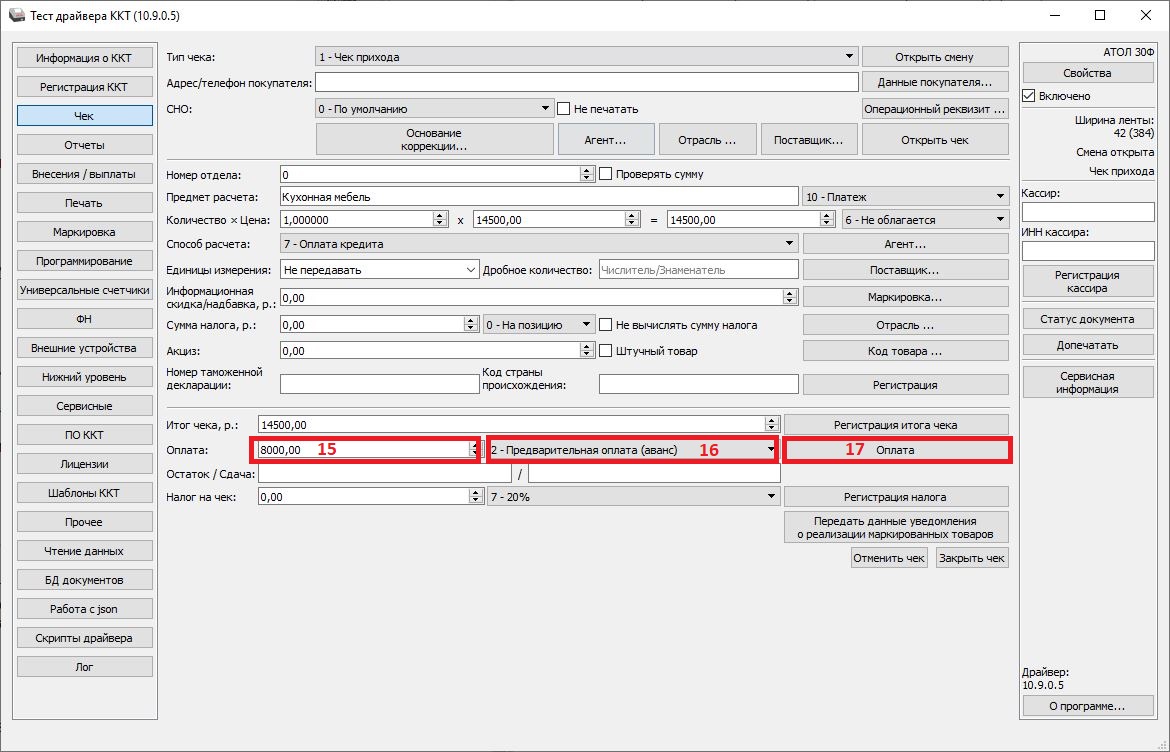
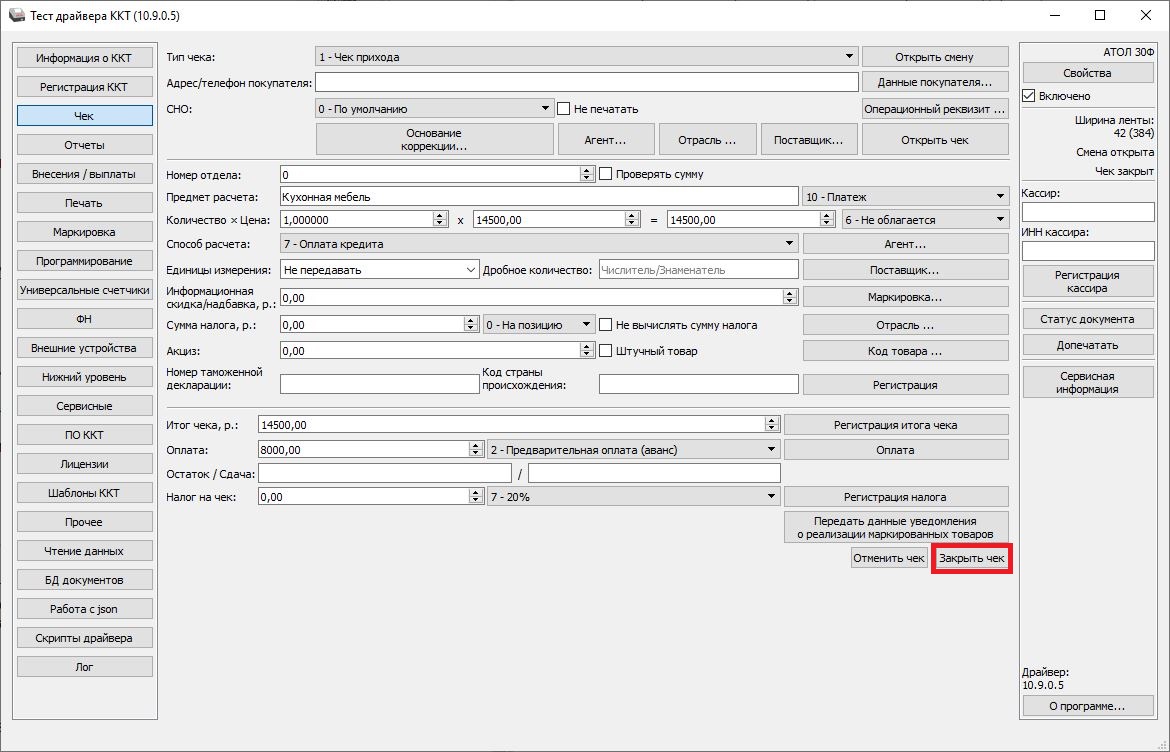
Две оплаты проведены в одном чеке, теперь просто закончим его оформление
- нажмите кнопку Закрыть чек.
-
Как оформить чек при продаже в кредит с первоначальным взносом?
Создан , последнее изменение 06.09.2022Руководство по пробитию чека продажи в кредит с первоначальным взносом на кассе Атол через ДрайверККТ
Ответ службы поддержки:ПодробнееДля того чтобы оформить чек кредита с первоначальным взносом, требуется пробить два чека:
Чек № 1
Чек № 2
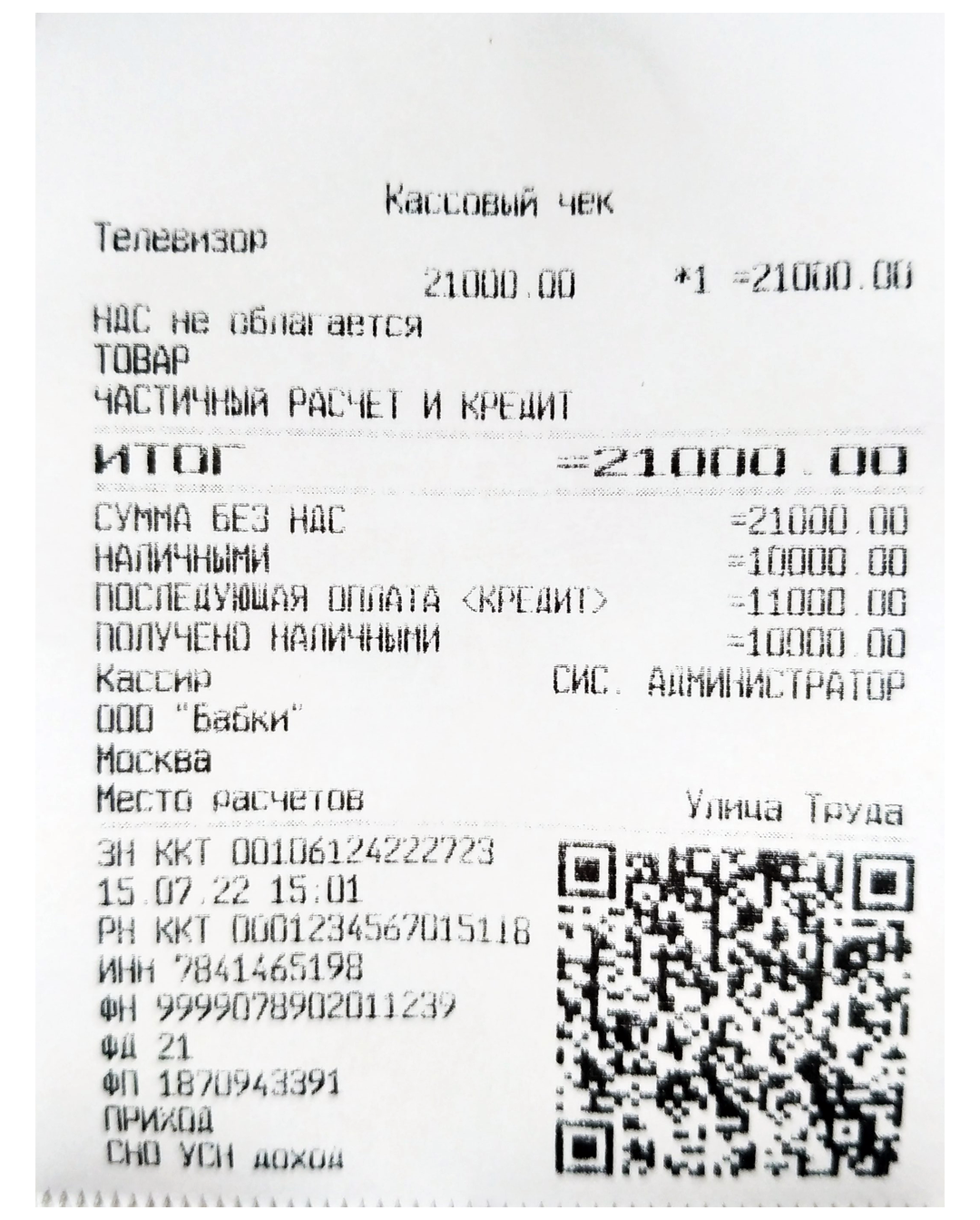
Покупатель внес часть суммы и получил товар или услугу. Оставшуюся часть он внесет в рамках кредитного договора. Продавец должен выдать кассовый чек, в котором указаны:
- Признак способа расчета — «частичный расчет и кредит»;
- Признак предмета расчета — «товар»;
- Способ расчета:
- «Наличными/безналичными» — сумма текущего платежа;
- «В кредит» — оставшаяся сумма задолженности.
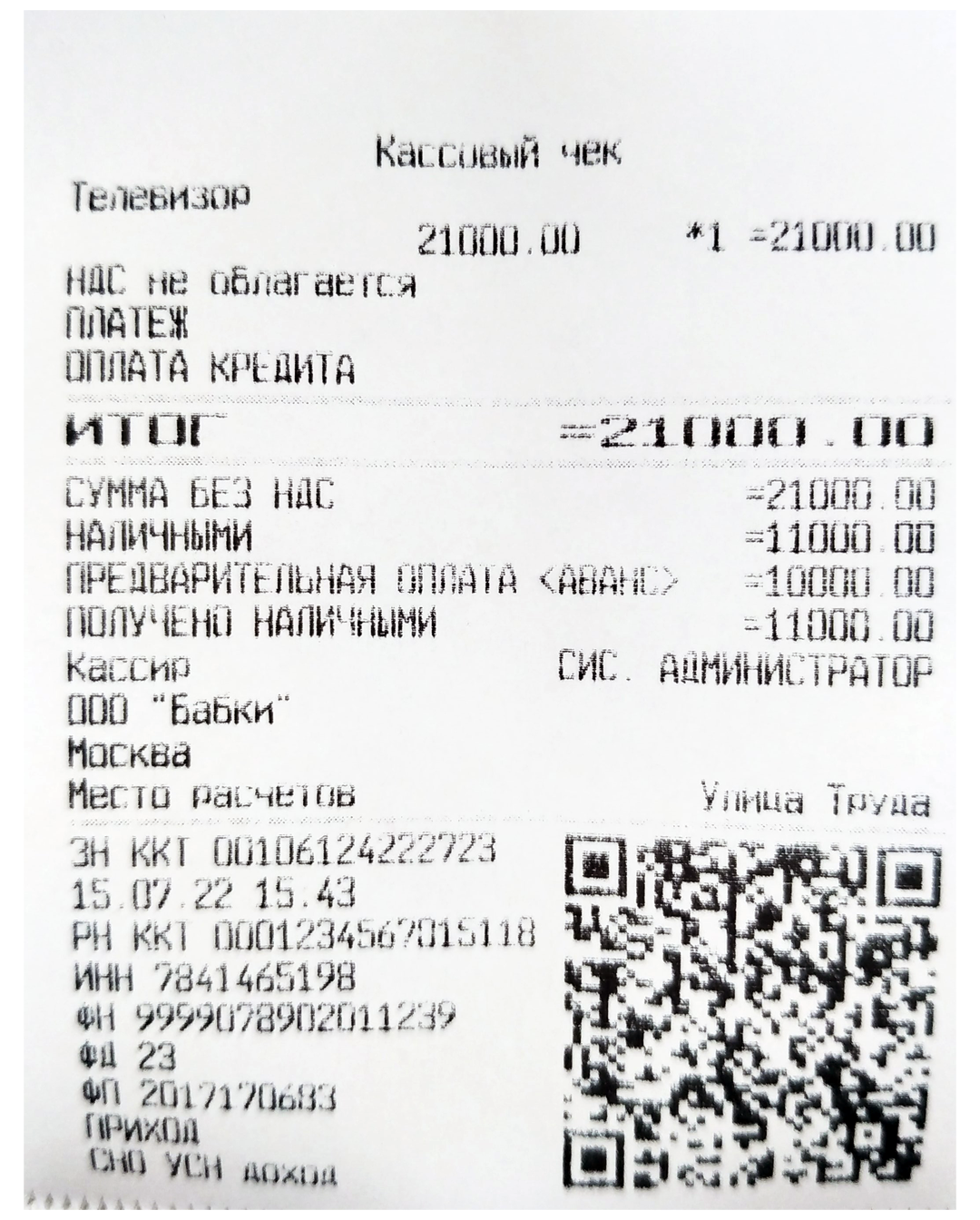
Покупатель внес часть суммы или полностью закрыл кредит.
- Признак способа расчета — «оплата кредита»;
- Признак предмета расчета — «платеж»;
- Способ расчета:
- «Наличными/безналичными» — сумма текущего платежа;
- «Аванс» — сумма, внесенная ранее.
Перед тем как начать пробивать чеки, откройте смену, для этого:
- установите галочку Включено, перейдите на вкладку Чек слева в меню и нажмите кнопку Открыть смену;
Пробитие чека №1:
- выберите тип чека Чек прихода;
- нажмите кнопку Открыть чек;
- введите название товара в поле Предмет расчёта;
- выберите тип позиции как Товар из выпадающего списка;
- введите количество товаров;
- введите цену товара;
- выберите налог из выпадающего списка;
- выберите способ расчёта Частичный расчёт и кредит;
- нажмите на кнопку Регистрация;
- укажите Итог чека (совпадает с суммой товара, которую вы вводили ранее);
- нажмите кнопку Регистрация итога чека;
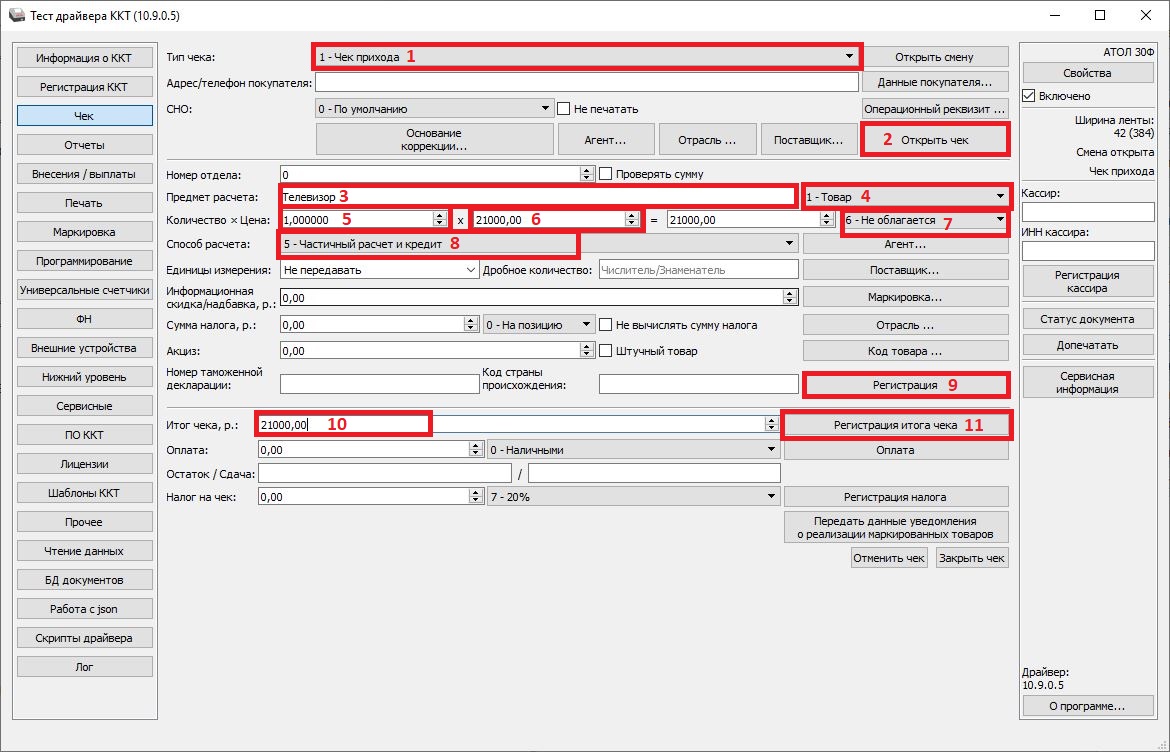
Далее нужно будет указать в чеке сумму оплаты "наличными/безналичными":
- в поле Оплата введите сумму оплаты наличными/безналичными;
- выберите способ оплаты наличными/безналичными из выпадающего списка;
- нажмите кнопку Оплата;
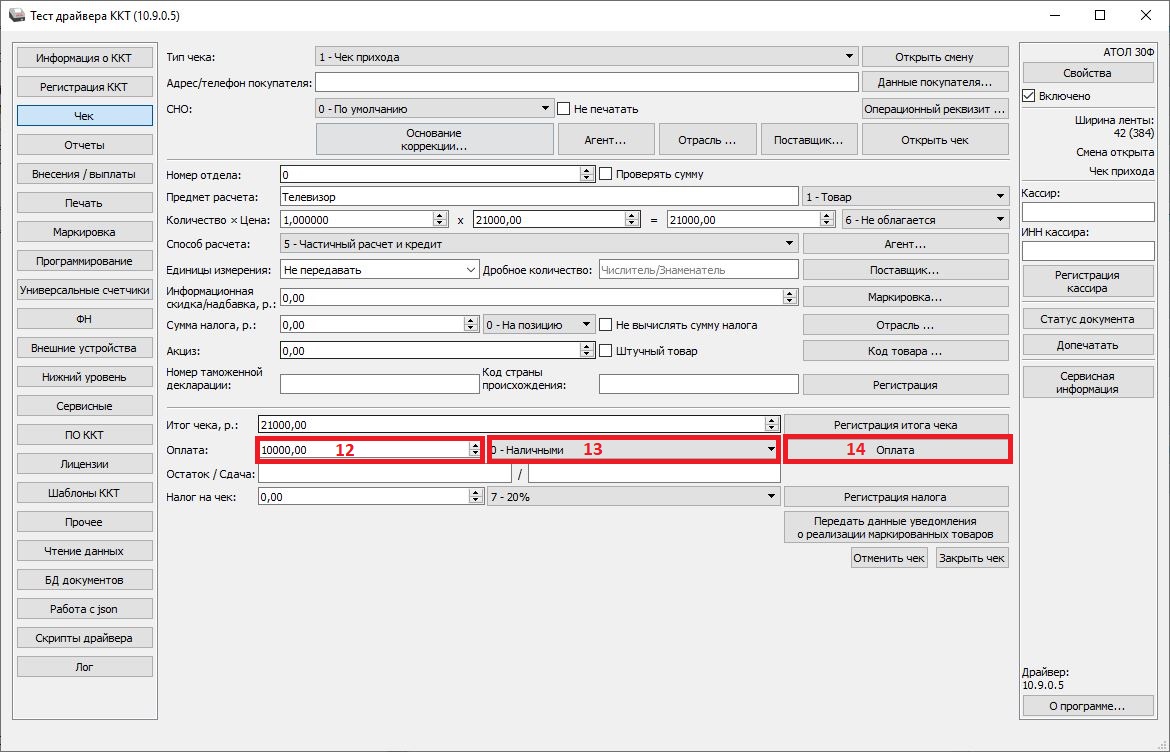
Теперь нужно указать в чеке сумму оплаты способом "в кредит":
- теперь в поле Оплата впишите новую сумму оплаты способом "в кредит" (просто сотрите старую сумму и впишите новую);
- выберите способ оплаты Последующая оплата (кредит) из выпадающего списка;
- нажмите кнопку Оплата;
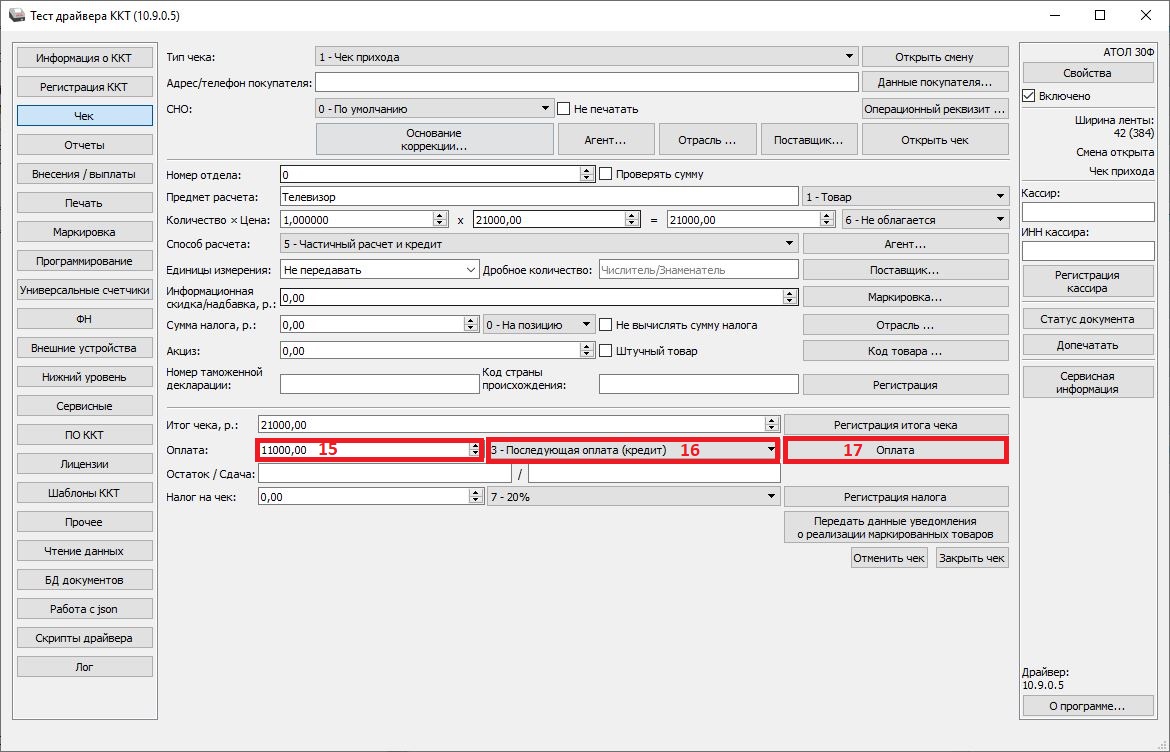
Две оплаты проведены в одном чеке, теперь просто закончим его оформление
- нажмите кнопку Закрыть чек.
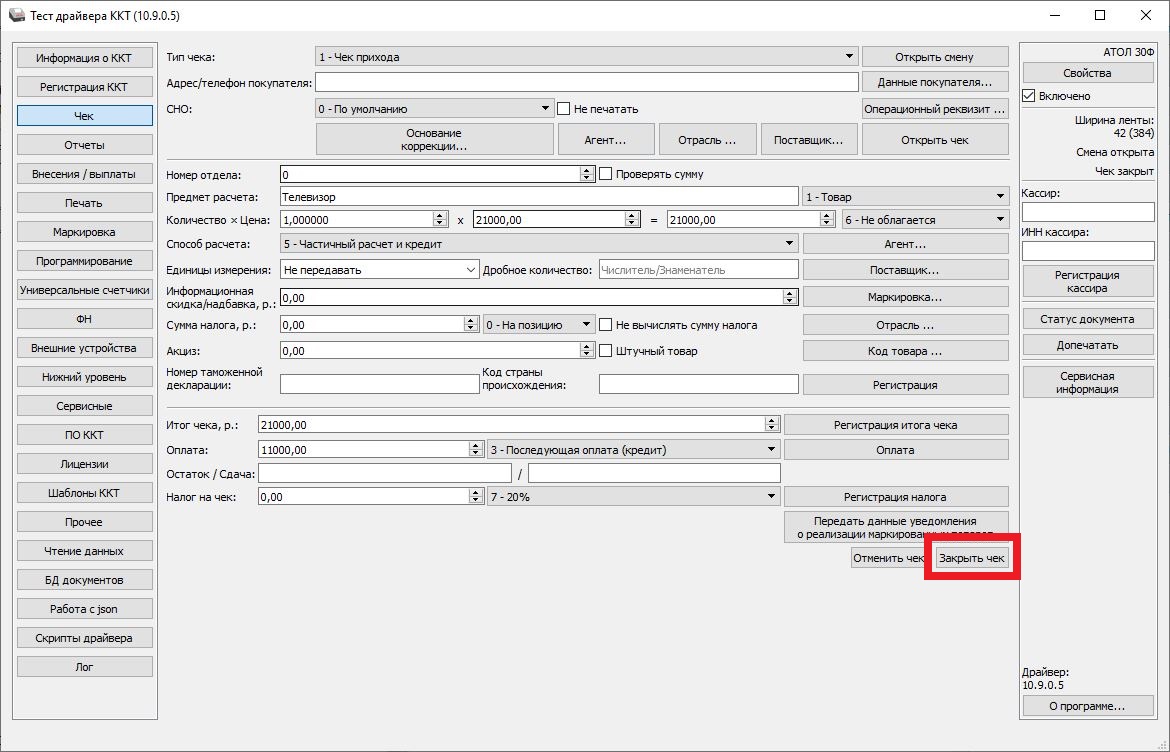
Пробитие чека №2:
- выберите тип чека Чек прихода;
- нажмите кнопку Открыть чек;
- введите название товара в поле Предмет расчёта;
- выберите тип позиции как Платёж из выпадающего списка;
- введите количество товаров;
- введите цену товара;
- выберите налог из выпадающего списка;
- выберите способ расчёта Оплата кредита;
- нажмите на кнопку Регистрация;
- укажите Итог чека (совпадает с суммой товара, которую вы вводили ранее);
- нажмите кнопку Регистрация итога чека;
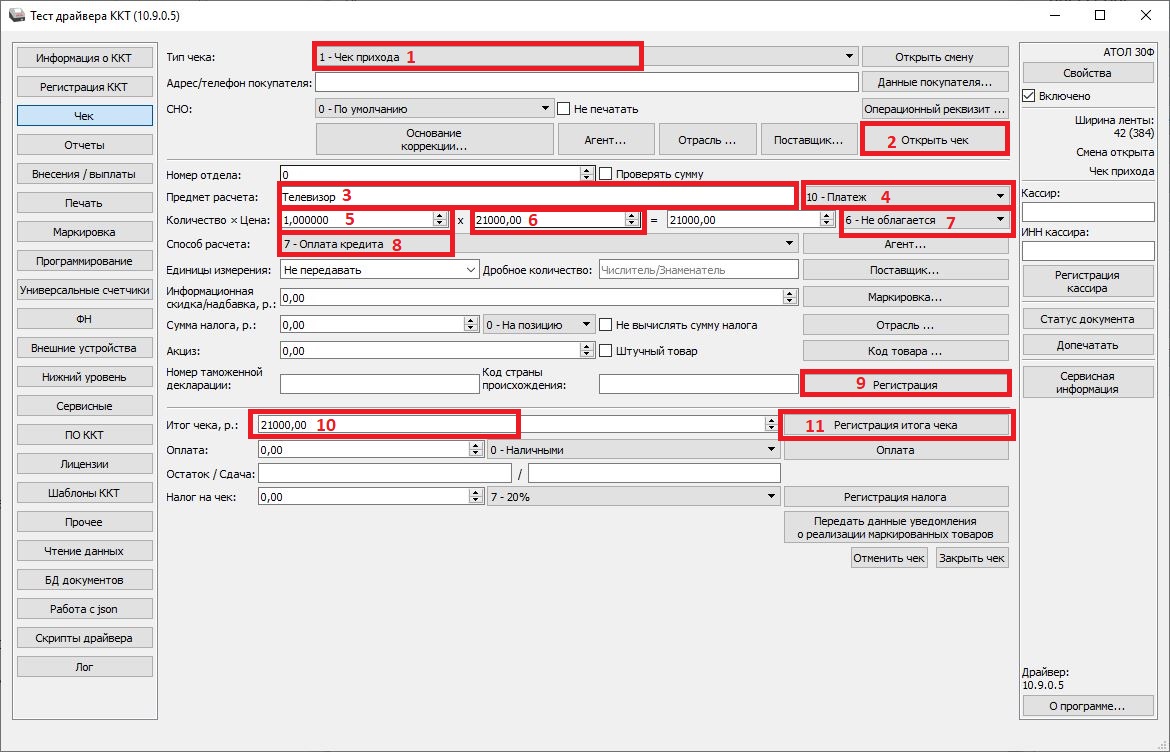
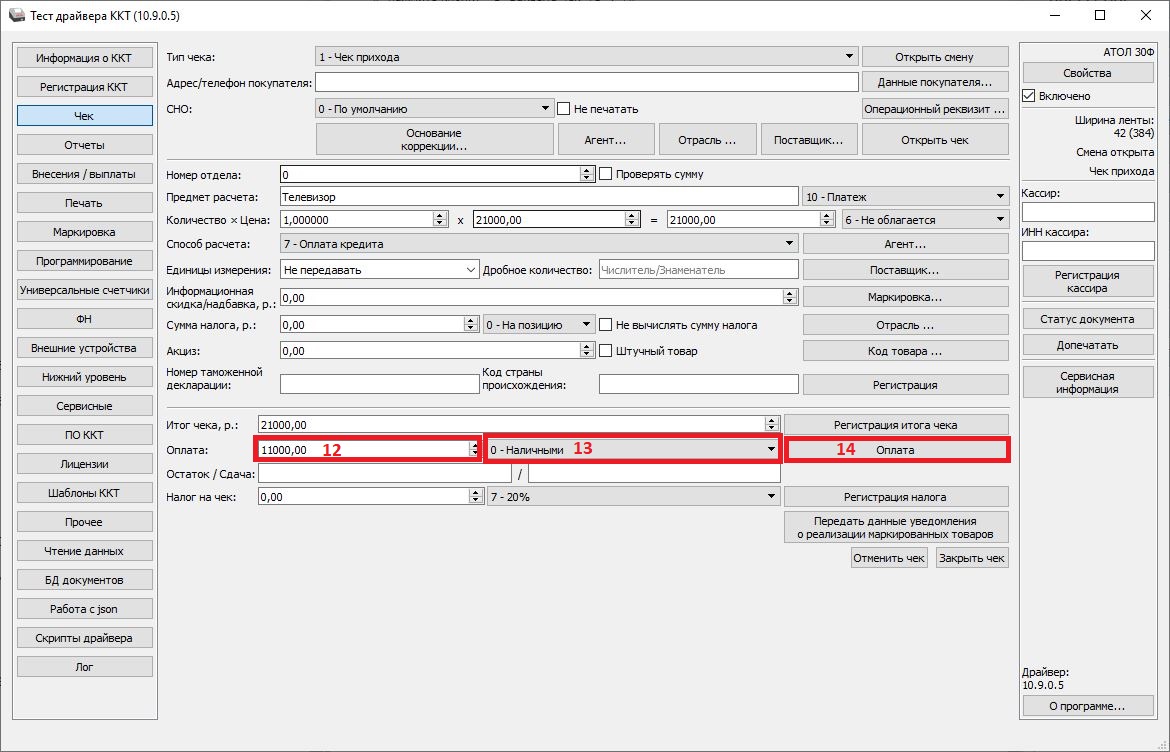
Далее нужно будет указать в чеке сумму оплаты "наличными/безналичными":
- в поле Оплата введите сумму оплаты наличными/безналичными (это та сумма, или часть суммы, которую вы пробивали как Кредит в чеке №1);
- выберите способ оплаты наличными/безналичными из выпадающего списка;
- нажмите кнопку Оплата;
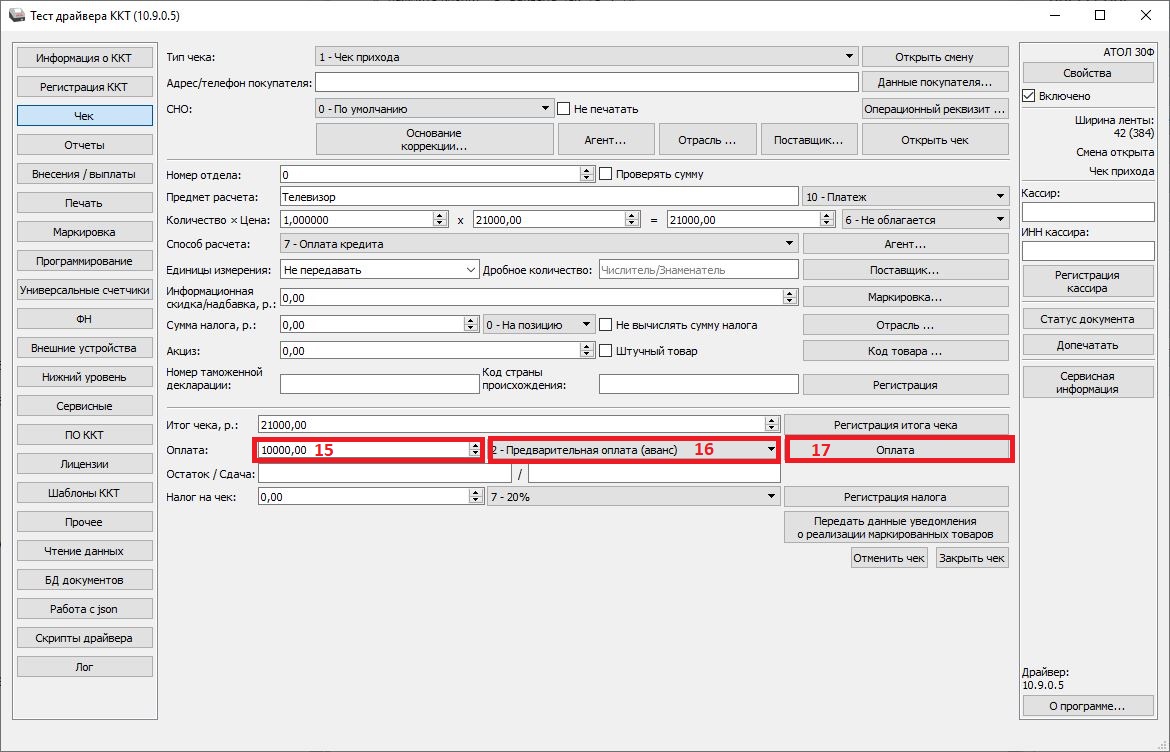
Теперь нужно указать в чеке сумму оплаты способом "аванс":
- теперь в поле Оплата впишите новую сумму аванса (просто сотрите старую сумму и впишите новую - это та сумма, которую вы пробивали как наличные/безналичные в чеке №1);
- выберите способ оплаты Предварительная оплата (аванс) из выпадающего списка;
- нажмите кнопку Оплата;
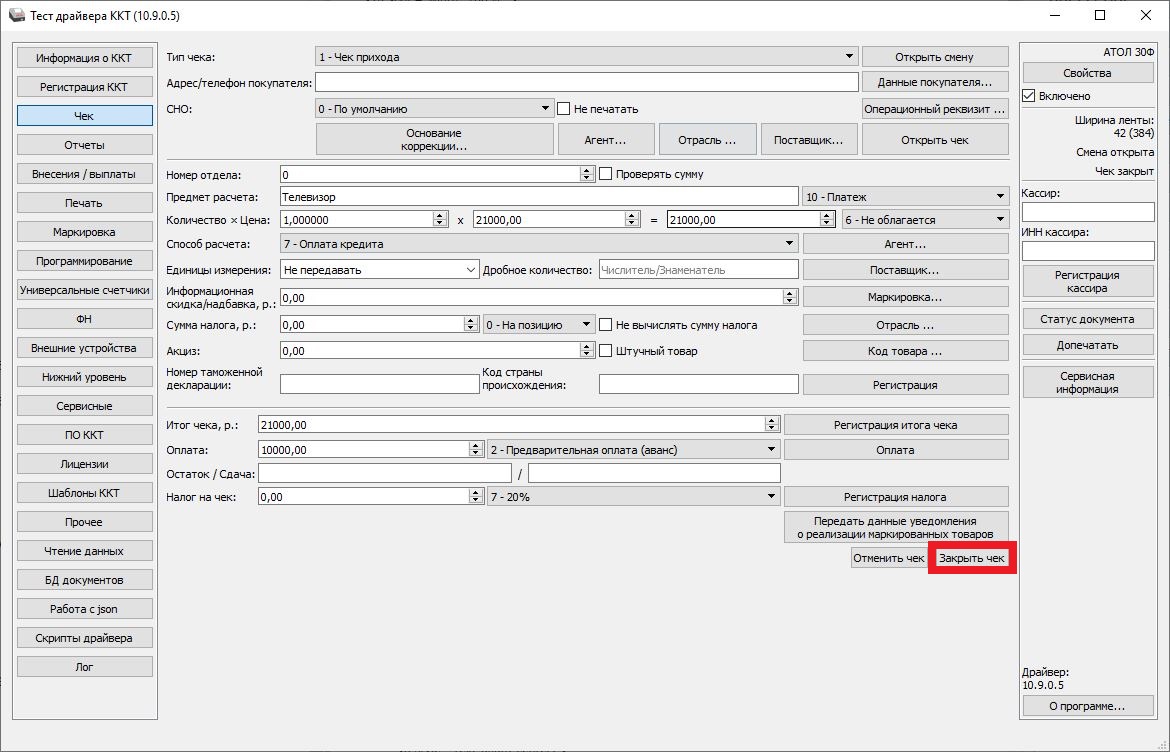
Две оплаты проведены в одном чеке, теперь просто закончим его оформление
- нажмите кнопку Закрыть чек.
-
Как пробить чек с несколькими позициями?
Создан , последнее изменение 06.09.2022Руководство по пробитию чека с несколькими позициями на кассе Атол через ДрайверККТ
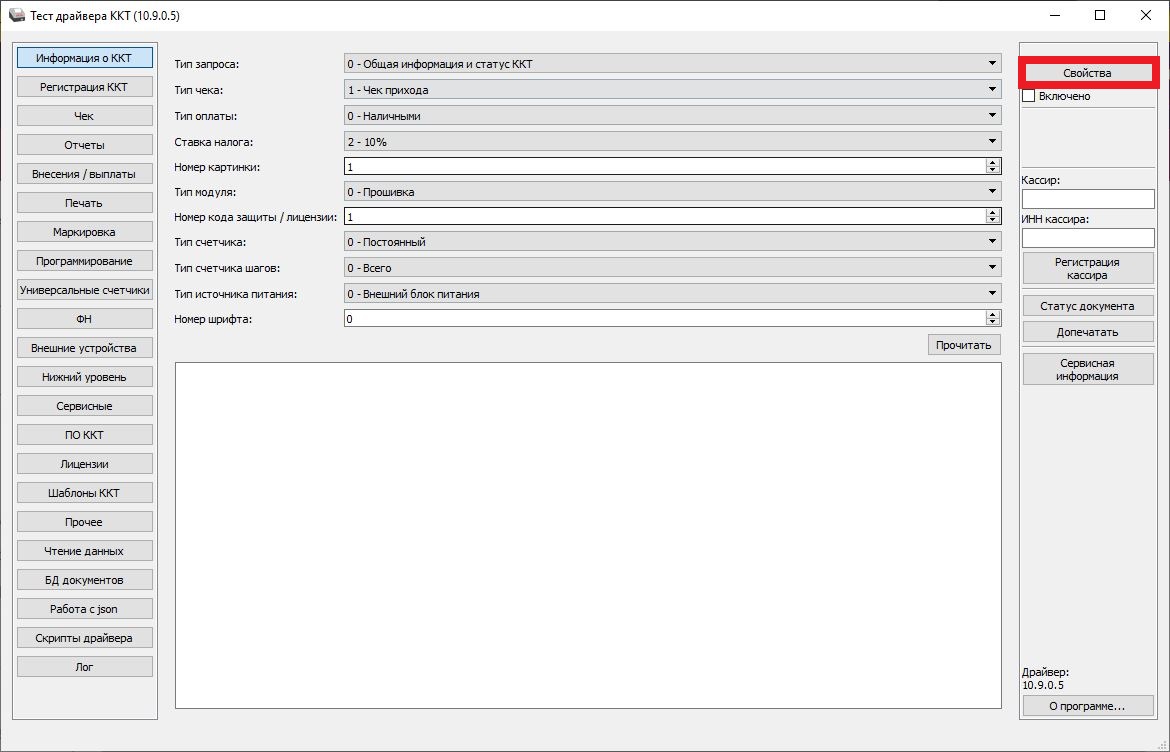
Ответ службы поддержки:Подробнее- Откройте программу ДрайверККТ и нажмите на кнопку Свойства;
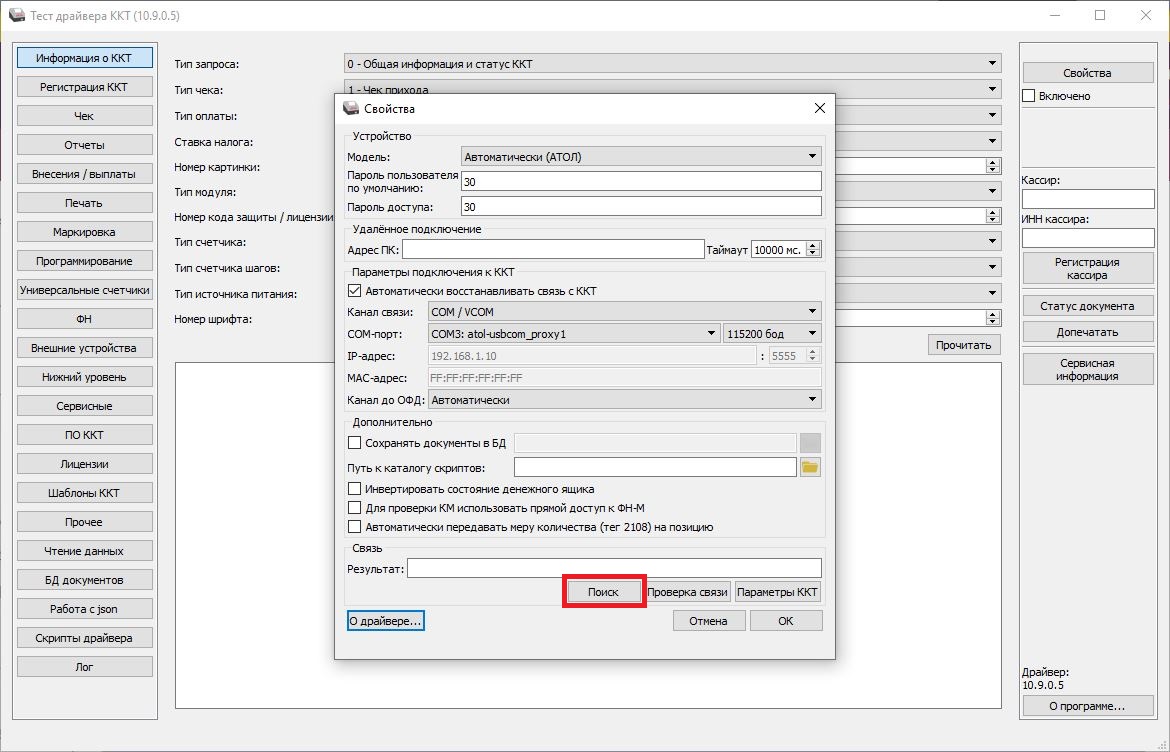
- В открывшемся окне нажмите кнопку Поиск;
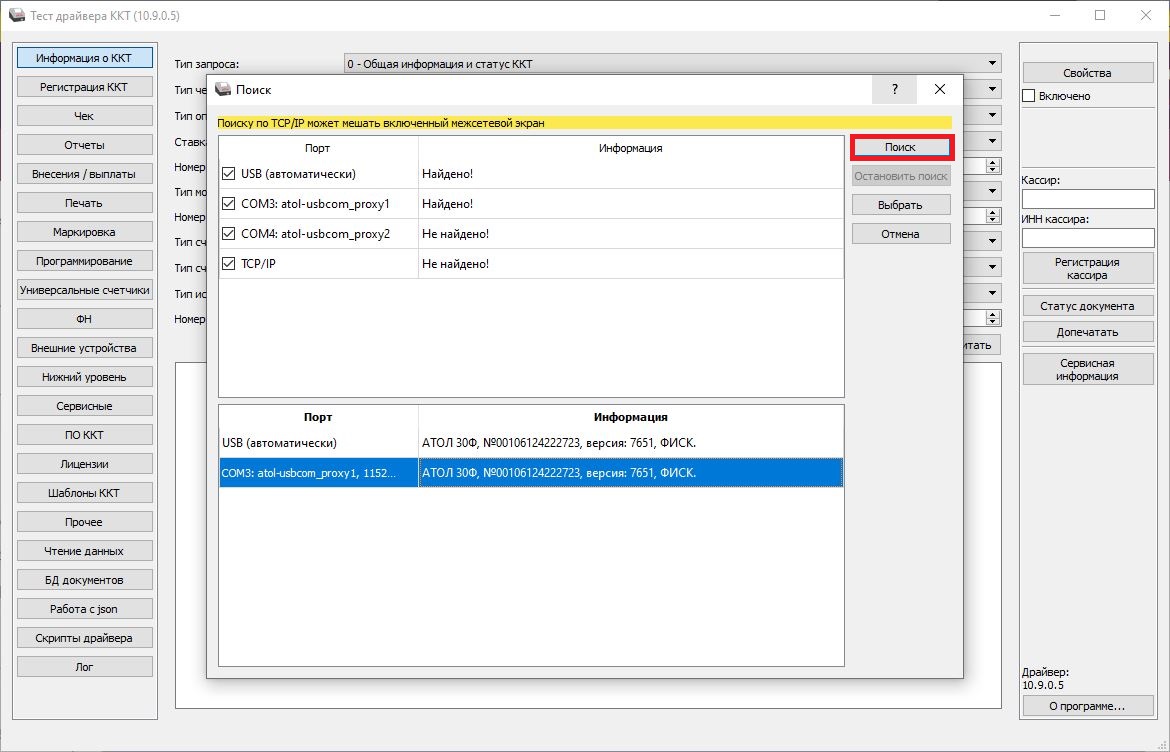
- В новом окне снова нажмите на кнопку Поиск и дождитесь пока программа не обнаружит кассовый аппарат способом подключения COM. Нажмите на найденный порт два раза левой кнопкой мыши;
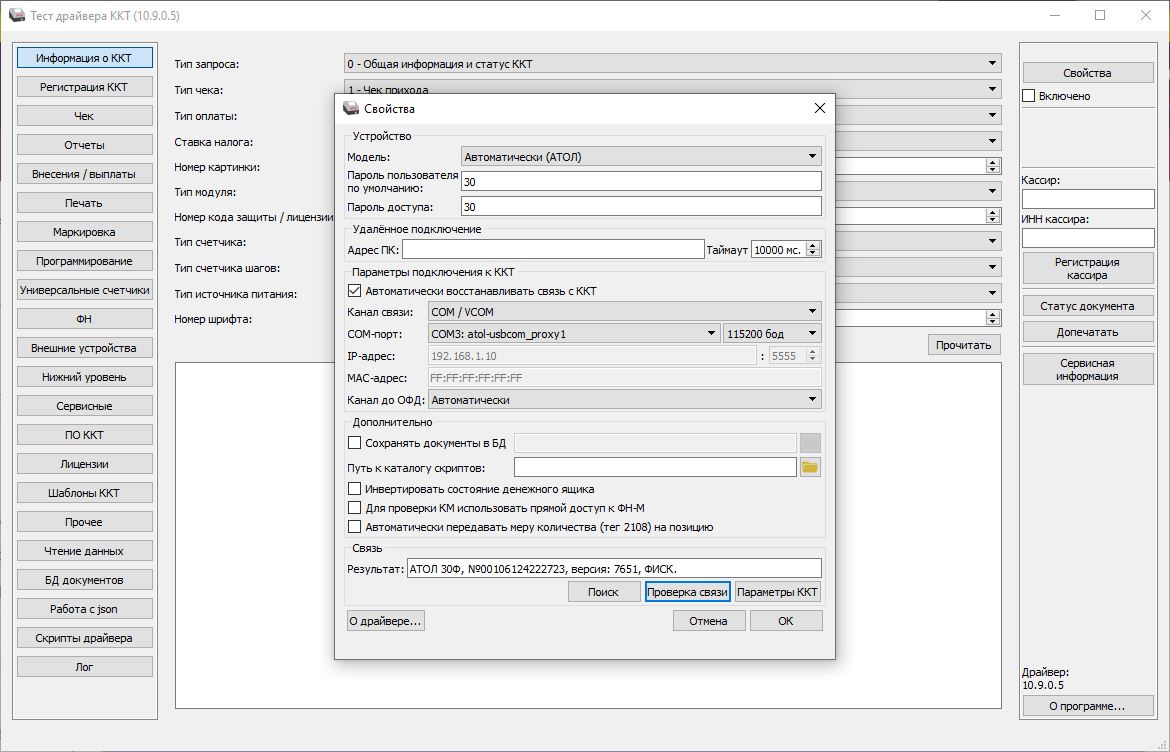
- Нажмите на кнопку Проверка связи, где в поле Результат вы увидите название и заводской номер кассы.
После этого нажмите кнопку ОК чтобы закрыть окно. - Теперь приступим к пробитию чека с несколькими позициями:
- установите галочку напротив надписи Включено;
- нажмите на вкладку Чек слева в меню;
- нажмите кнопку Открыть смену, если она у вас закрыта;
- выберите тип чека Чек прихода;
- нажмите кнопку Открыть чек;
- впишите название товара/услуги;
- введите количество товаров/услуг;
- введите цену товара/услуги;
- выберите из выпадающего списка определение позиции (Товар, Услуга...);
- выберите ставку НДС из выпадающего списка;
- выберите способ расчёта Полный расчёт;
- нажмите на кнопку Регистрация;
Для добавления новой позиции в чеке, проделайте снова шаги от 6 до 12 или перейдите к шагу 13
---Конец настройки одной позиции в чеке---
- выберите оплату Наличными или Безналичными;
- нажмите кнопку Закрыть чек.
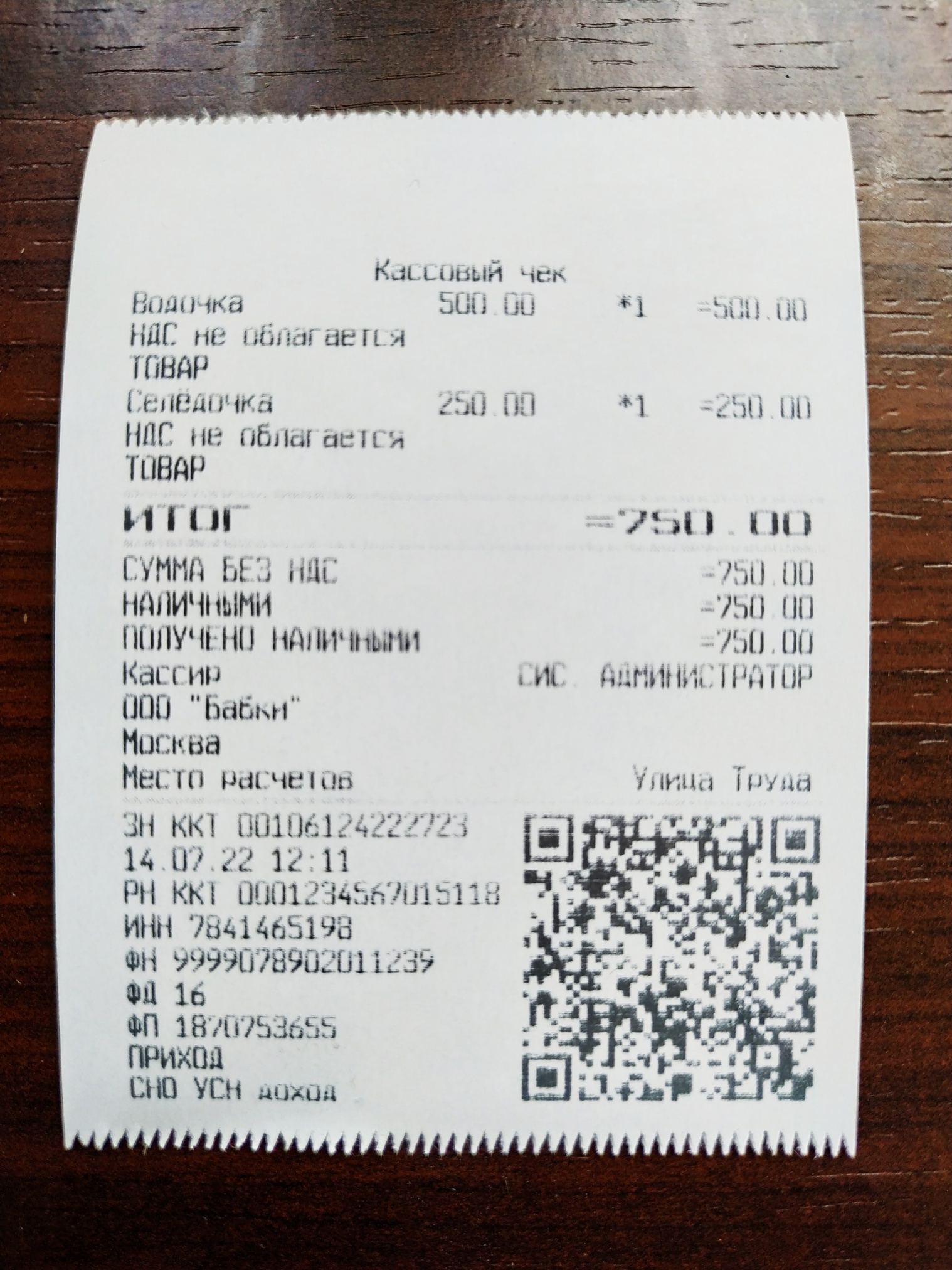
- ожидайте печать чека.
---Начало настройки одной позиции в чеке---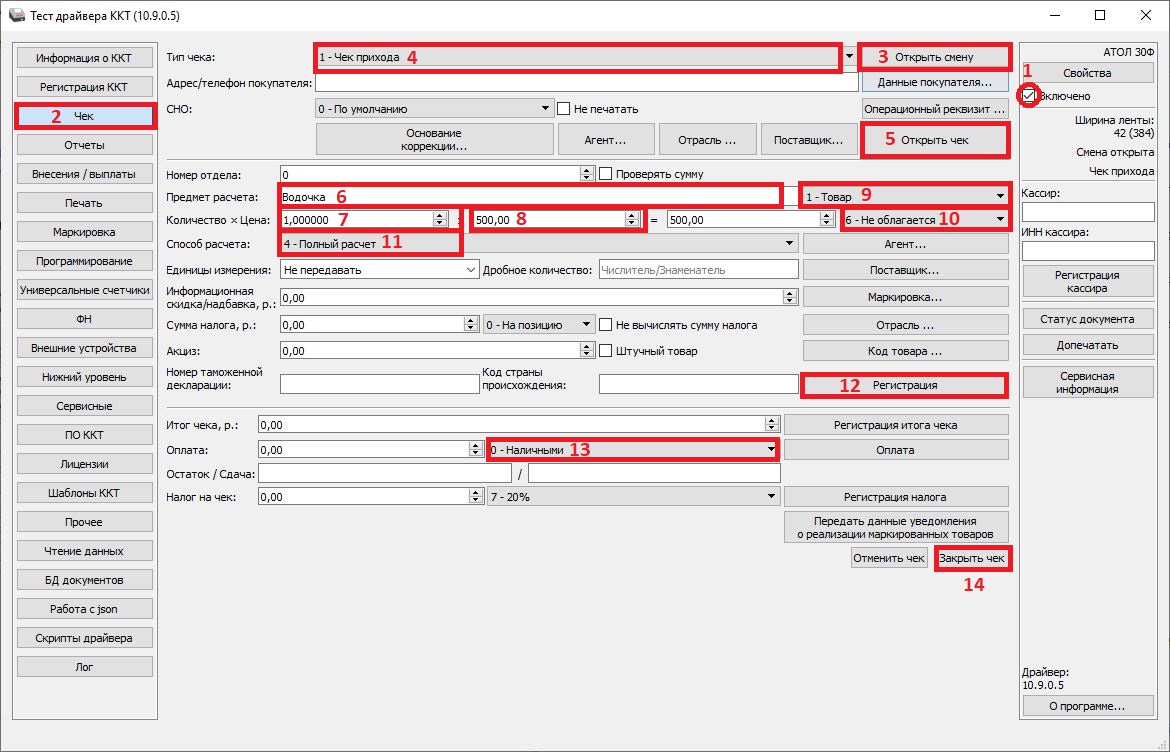
-
Как пробить чек со способом расчета Аванс?
Создан , последнее изменение 06.09.2022Руководство по пробитию чека Аванс с помощью программы ДрайверККТ
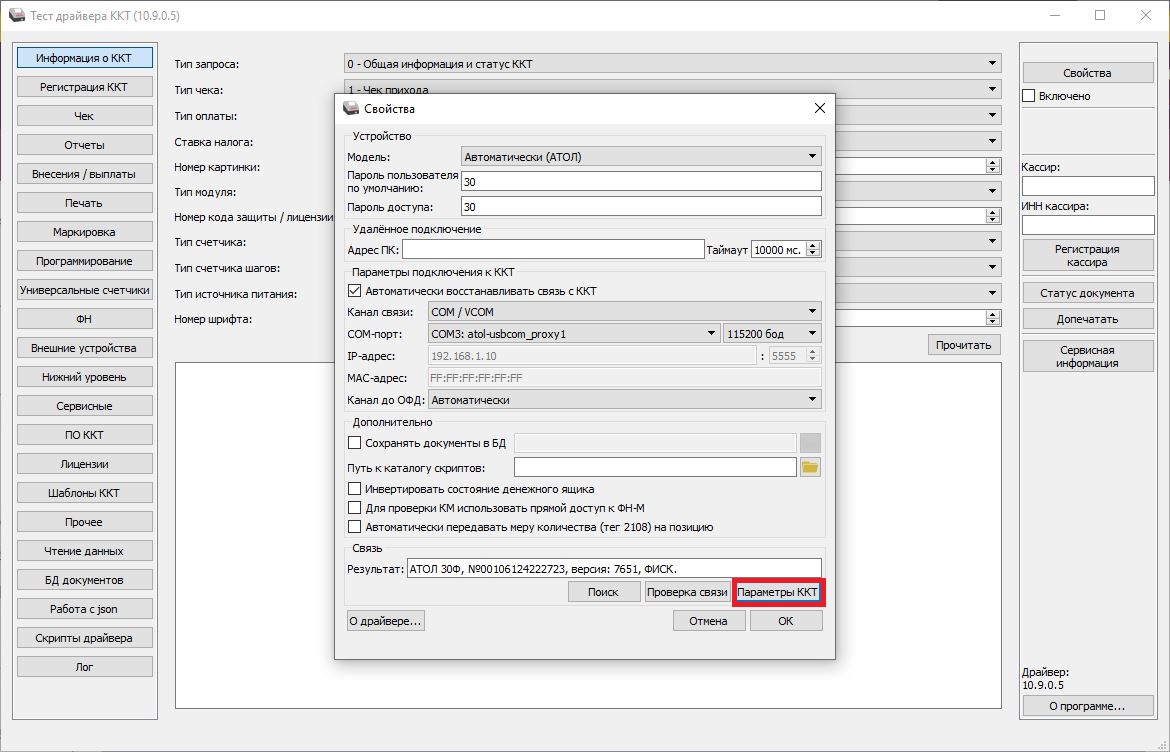
Ответ службы поддержки:Подробнее- Откройте программу ДрайверККТ и нажмите на кнопку Свойства;
- В открывшемся окне нажмите кнопку Поиск;
- В новом окне снова нажмите на кнопку Поиск и дождитесь пока программа не обнаружит кассовый аппарат способом подключения COM. Нажмите на найденный порт два раза левой кнопкой мыши;
- Нажмите на кнопку Проверка связи, где в поле Результат вы увидите название и заводской номер кассы;
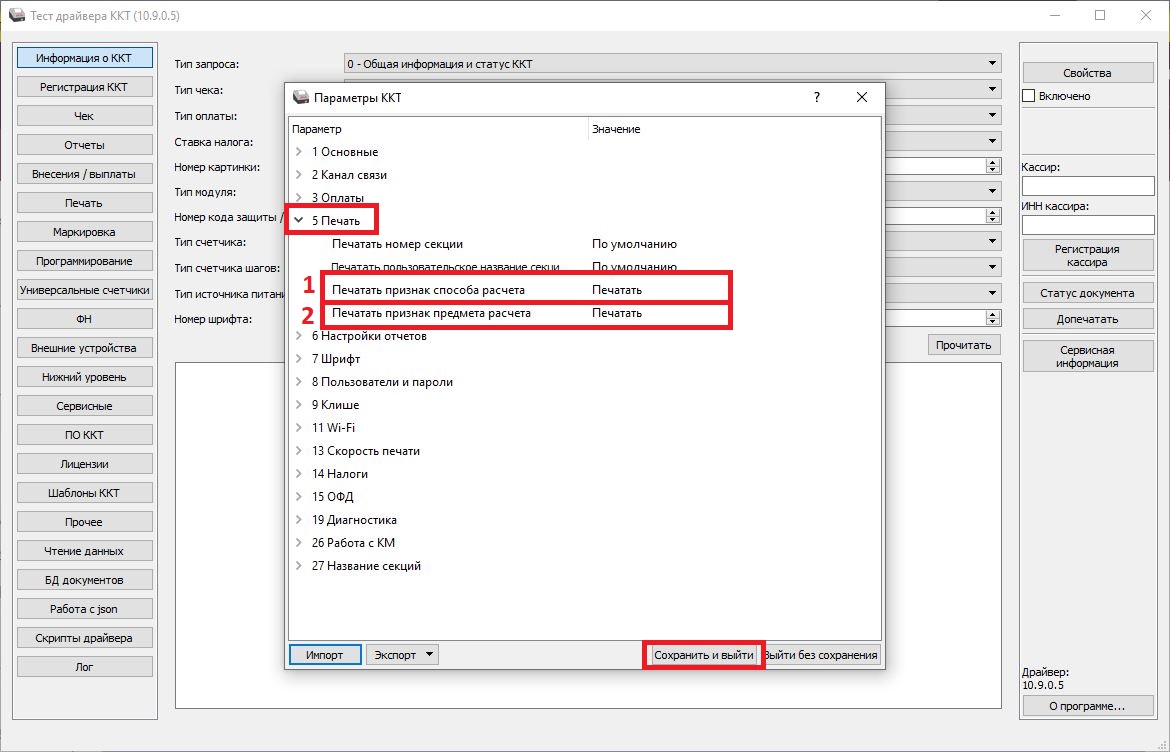
- Нажмите на кнопку Параметры ККТ;
- Откройте вкладку Печать и установите параметры:
- Печатать признак способа расчёта - ПЕЧАТАТЬ;
- Печатать признак предмета расчёта - ПЕЧАТАТЬ;
После этого нажмите кнопку Сохранить и выйти. - Теперь приступим к пробитию чека со способом расчёта Аванс:
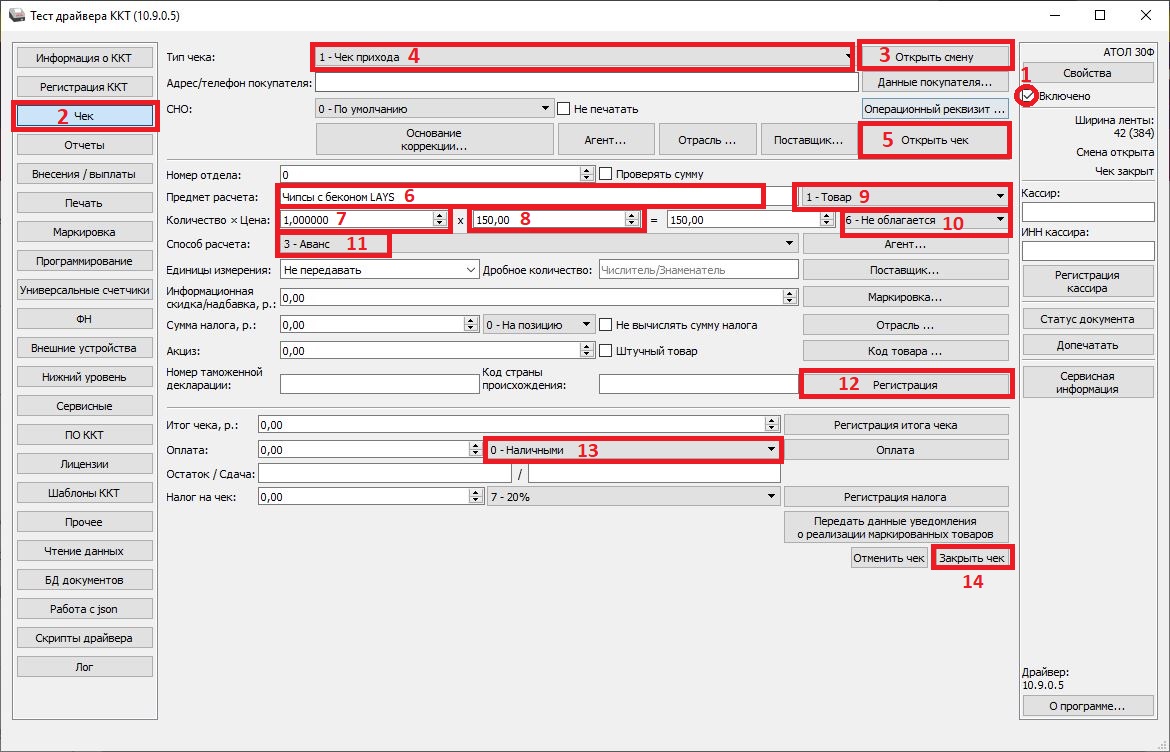
- установите галочку напротив надписи Включено;
- нажмите на вкладку Чек слева в меню;
- нажмите кнопку Открыть смену, если она у вас закрыта;
- выберите тип чека Чек прихода;
- нажмите кнопку Открыть чек;
- впишите название товара/услуги;
- введите количество товаров/услуг;
- введите цену товара/услуги;
- выберите из выпадающего списка определение позиции (Товар, Услуга...);
- выберите ставку НДС из выпадающего списка;
- выберите способ расчёта Аванс;
- нажмите на кнопку Регистрация;
- выберите оплату Наличными или Безналичными;
- нажмите кнопку Закрыть чек.
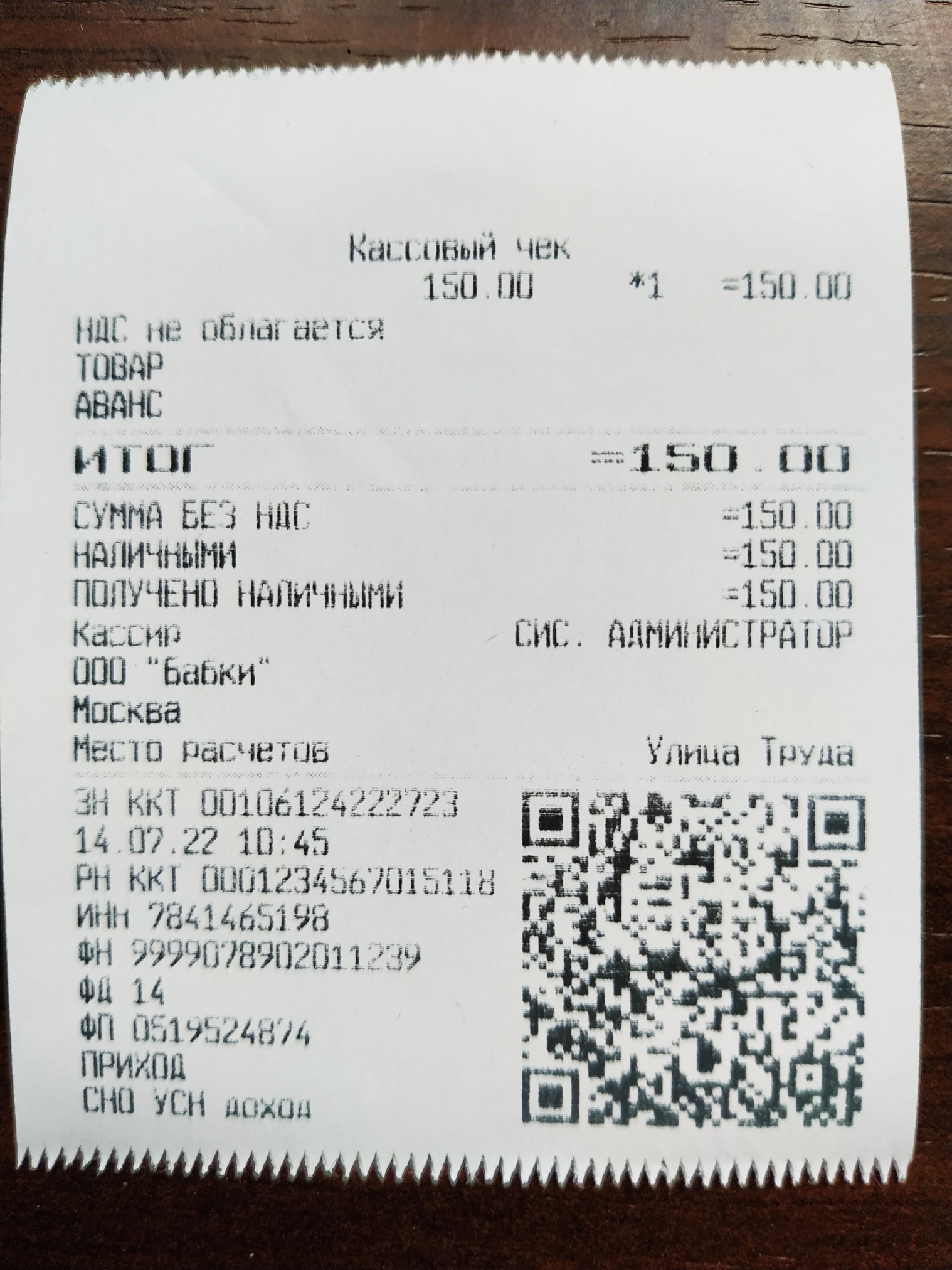
- ожидайте печать чека.
-
Как пробить чек из базы товаров и услуг на кассе Атол
Создан , последнее изменение 21.08.2022Руководство по пробитию Чека Приход в программе ККМ web-сервер
Ответ службы поддержки:ПодробнееПеред тем как совершить пробитие чека, убедитесь что вы открыли смену на кассе через программу ККМ web-server. Ознакомиться с инструкцией по открытию смены можно нажав на ЭТУ ССЫЛКУ.
Пробитие Чека Приход:
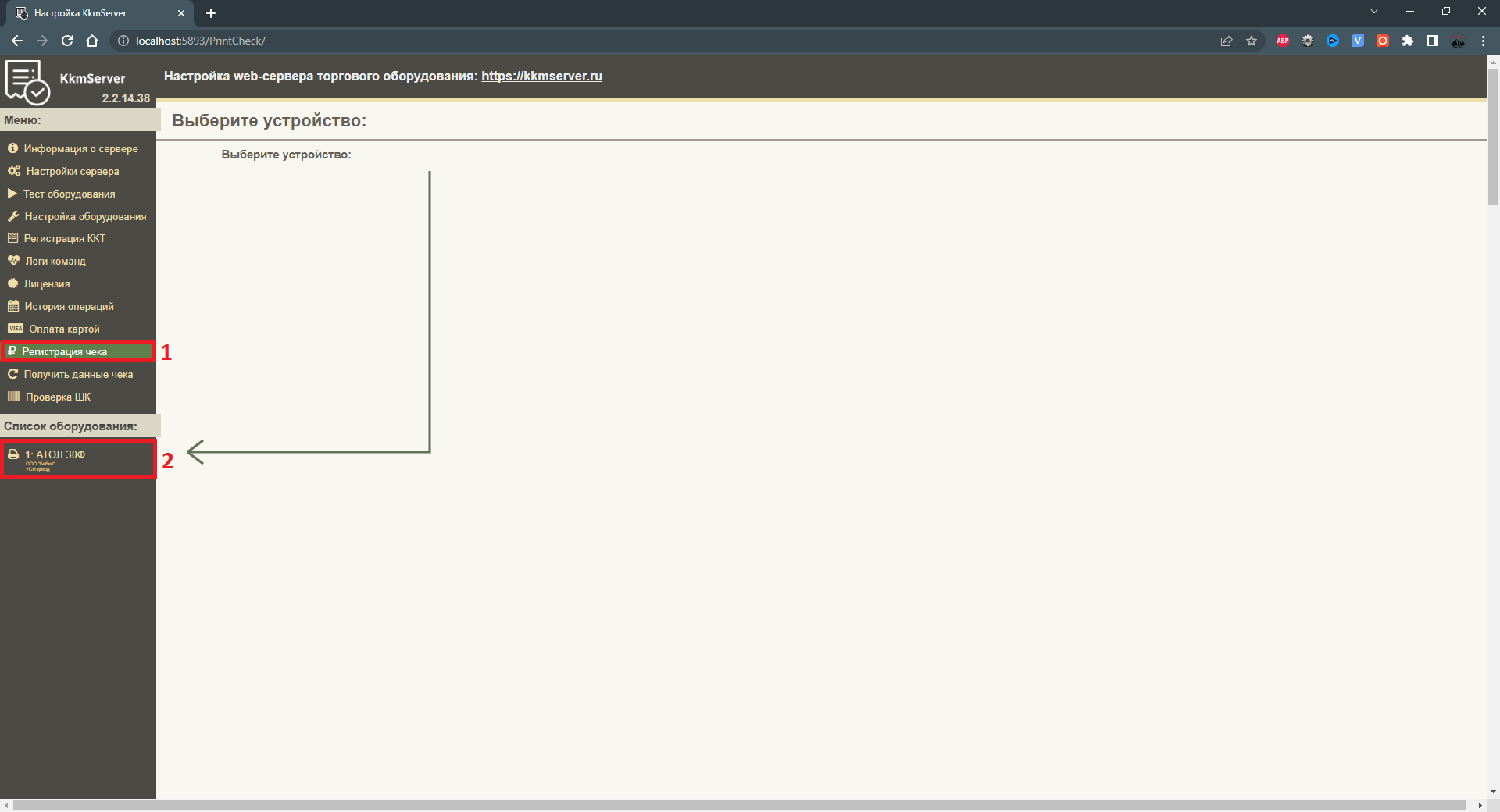
- Нажмите на кнопку Регистрация чека слева в меню и выберите ваш кассовый аппарат ниже.
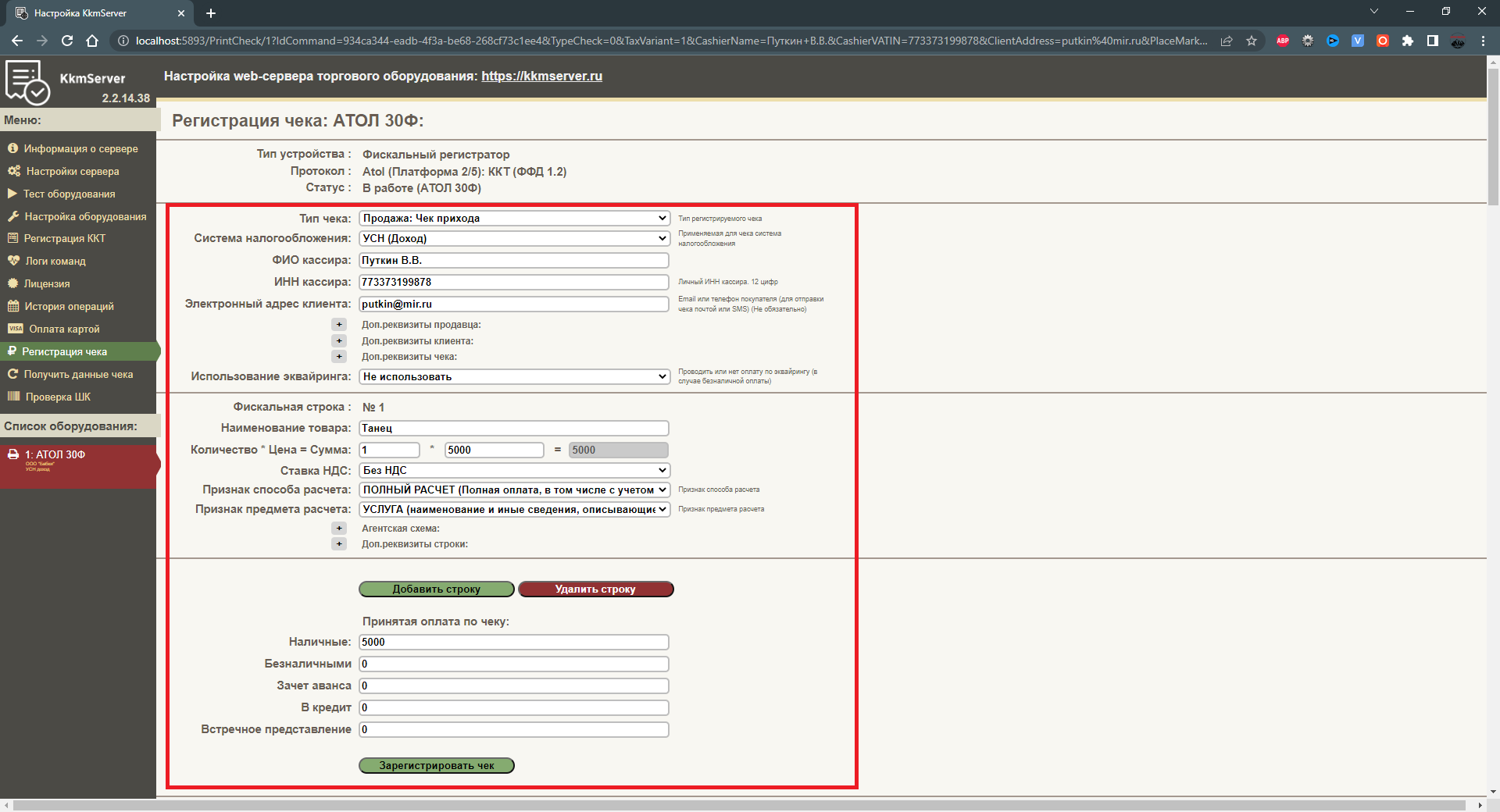
- Заполните следующие поля:
- выберите Тип чека - Продажа Чек прихода;
- выберите вашу Систему налогообложения;
- введите ФИО кассира;
- введите ИНН кассира;
- впишите Электронный адрес клиента (не обязательно);
- укажите необязательные параметры по необходимости - Доп.реквизиты продавца, Доп.реквизиты клиента, Доп.реквизиты чека;
- в пункте Использование эквайринга выберите Не использовать - если оплата будет наличными, или Использовать - если оплата будет безналичными;
- введите Наименование товара;
- введите количество и цену этого товара;
- выберите вашу Ставку НДС;
- выберите нужный признак способа расчета (Полный расчет- по умолчанию, Предоплата, Аванс...);
- выберите признак предмета расчета (Товар, Услуга...);
- укажите необязательные агентские данные по необходимости;
- (если вам нужно добавить еще один товар в чек, нажмите на кнопку Добавить строку и заполните товар таким же образом);
- впишите в нужное поле Принятую оплату по чеку (Если указать сумму оплаты равную сумме товара, значит получим чек без указания сдачи.);
- нажмите кнопку Зарегистрировать чек.
-
Как открыть/закрыть смену на кассе Атол
Создан , последнее изменение 21.08.2022Руководство по открытию/закрытию смены в программе ККМ web-сервер
Ответ службы поддержки:ПодробнееПеред тем как начать работу с кассой, а именно произвести открытие смены, рекомендуется правильно настроить подключение кассы к компьютеру, а именно к самой программе ККМ web-server. Для ознакомления с инструкцией пройдите по ЭТОЙ ССЫЛКЕ;
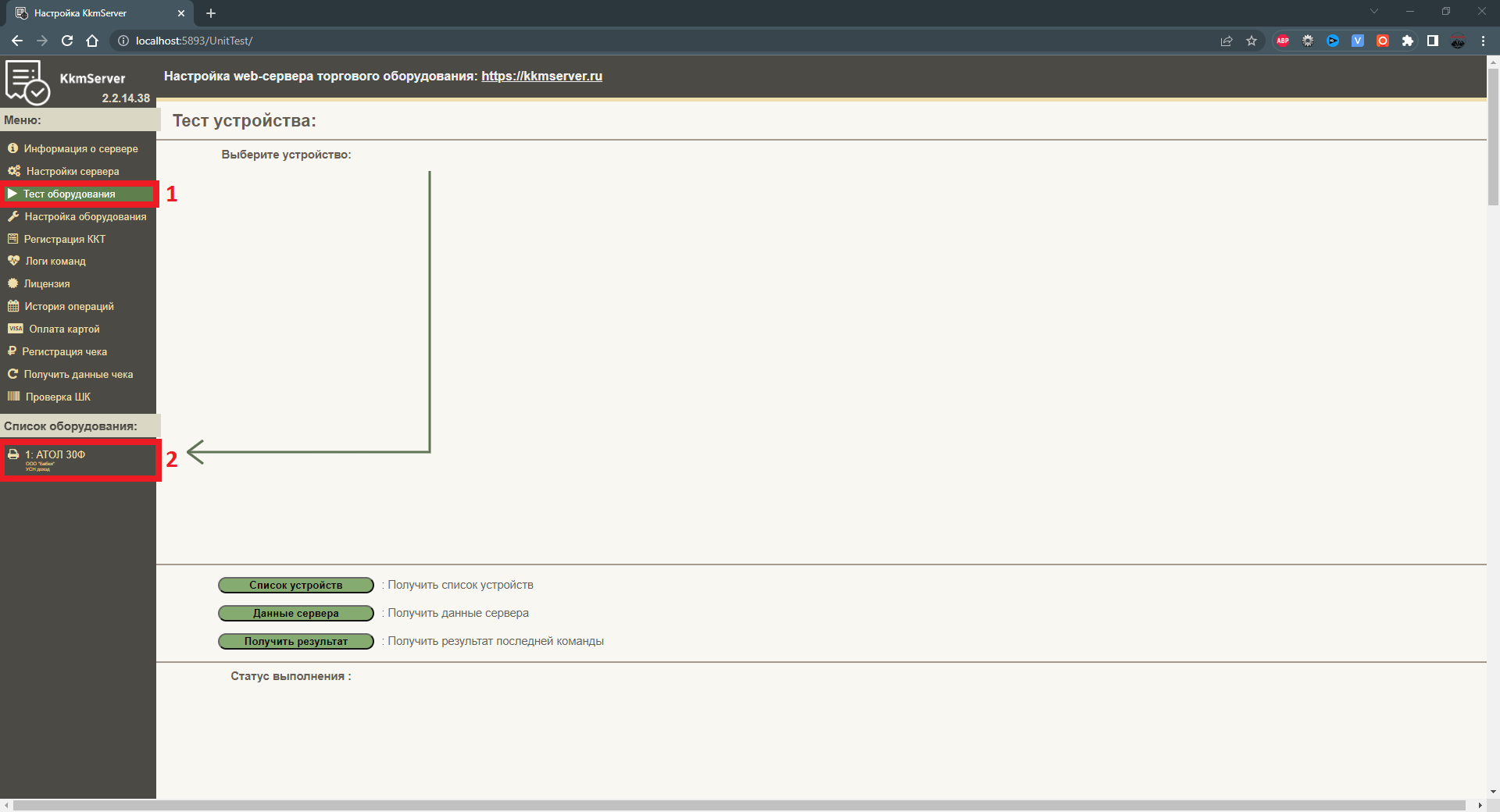
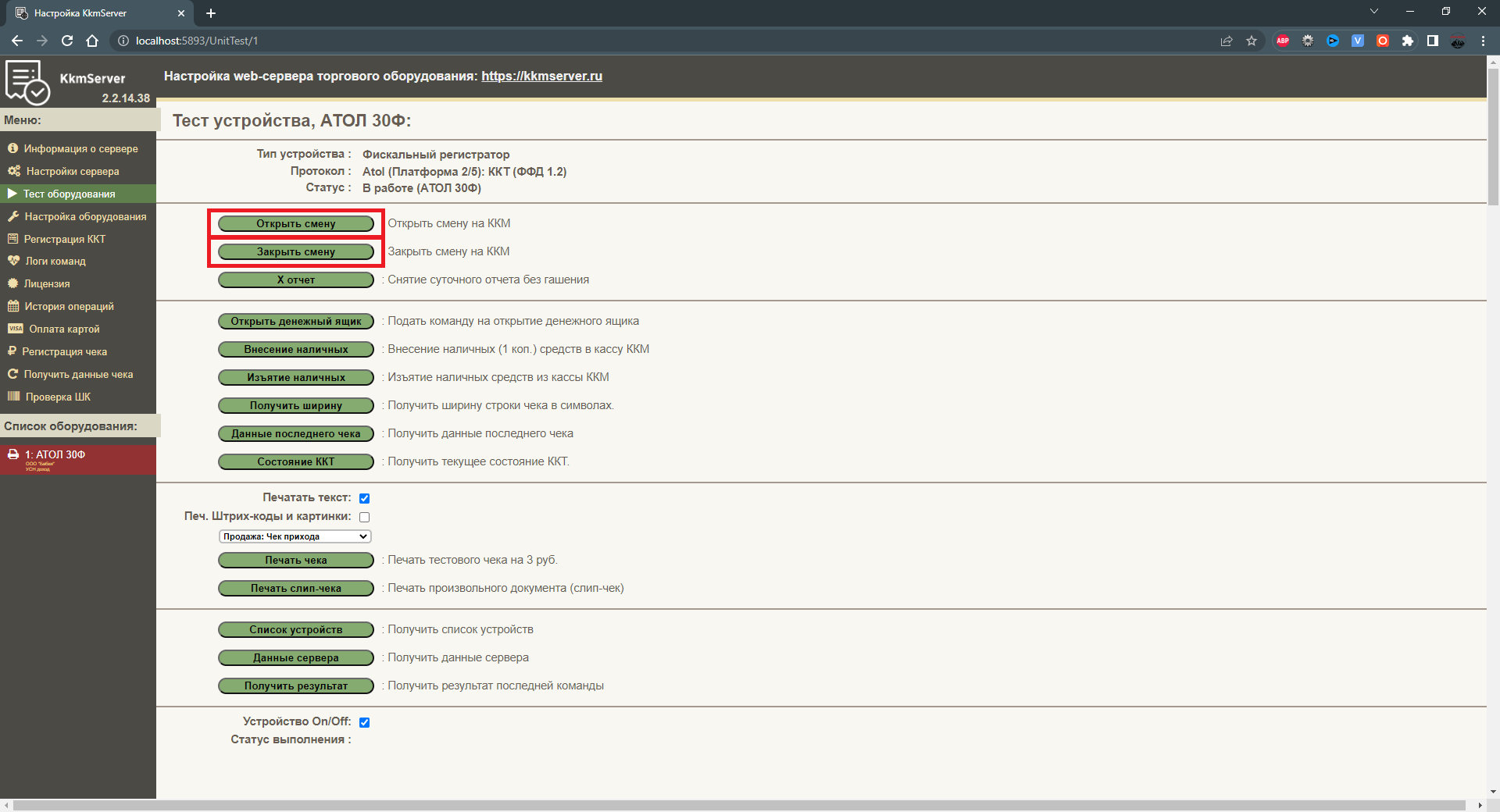
Открытие/закрытие смены:
- Нажмите на кнопку Тест оборудования слева в меню и выберите ваш кассовый аппарат ниже;
- Нажмите на кнопку Открыть смену.
-
Как включить автоматическую инкассацию при закрытии смены
Создан , последнее изменение 08.07.2022Как на кассе Атол 91Ф и Атол 92Ф настроить автоматическую инкассацию после закрытия смены Z-отчетом.
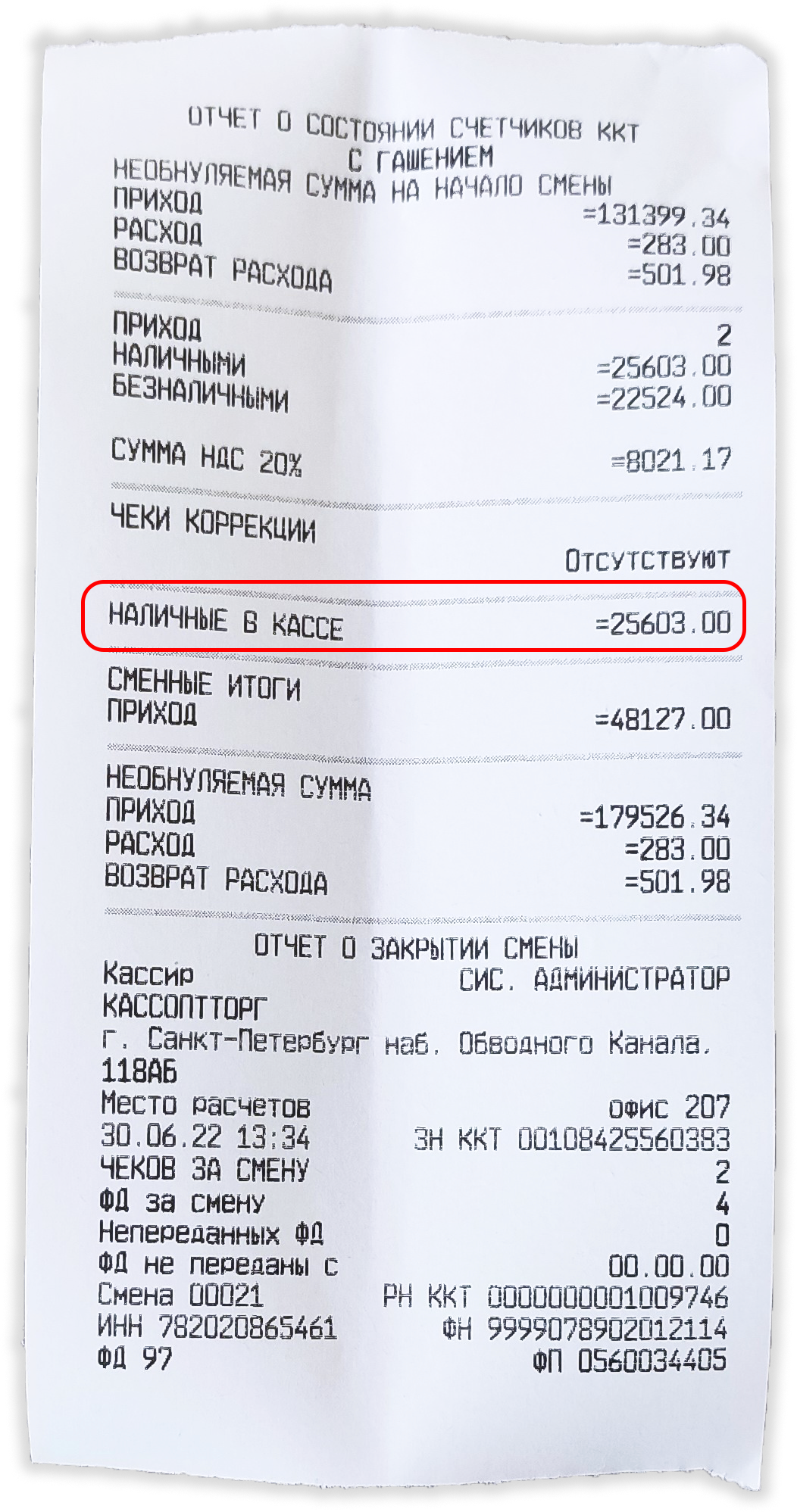
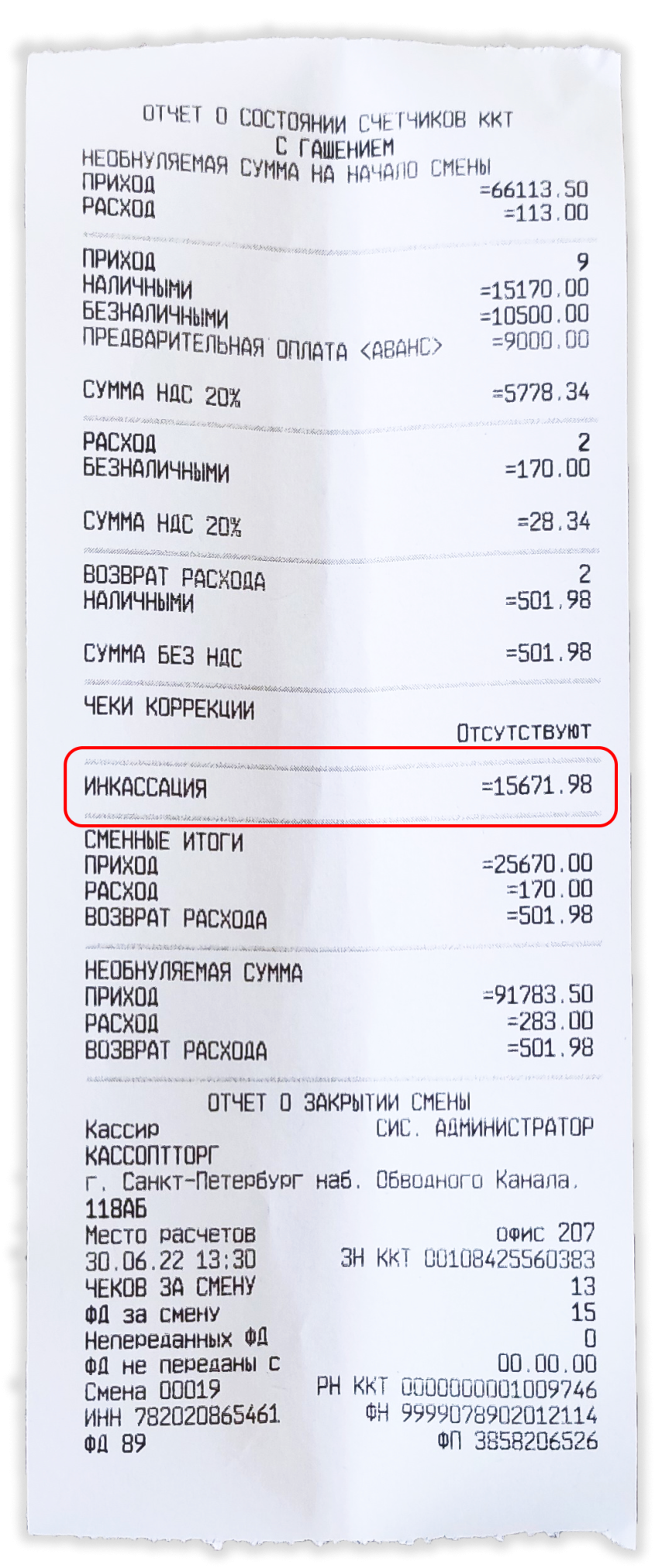
Ответ службы поддержки:ПодробнееКогда на Атоле не включена инкассация после закрытия смены, касса будет считать, что в ней есть деньги. Следующая смена начнется с той же суммы, которая осталась в конце прошлого дня. Эта сумма будет отображена в отчете о закрытии смены строкой “Наличные в кассе”.
Настроить автоматическую инкассацию можно только через подключение кассы по Bluetooth (инструкция) или через USB-кабель (инструкция) к компьютеру, на котором установлена программа Атол Драйвер ККТ.Чтобы включить автоматическую инкассацию:
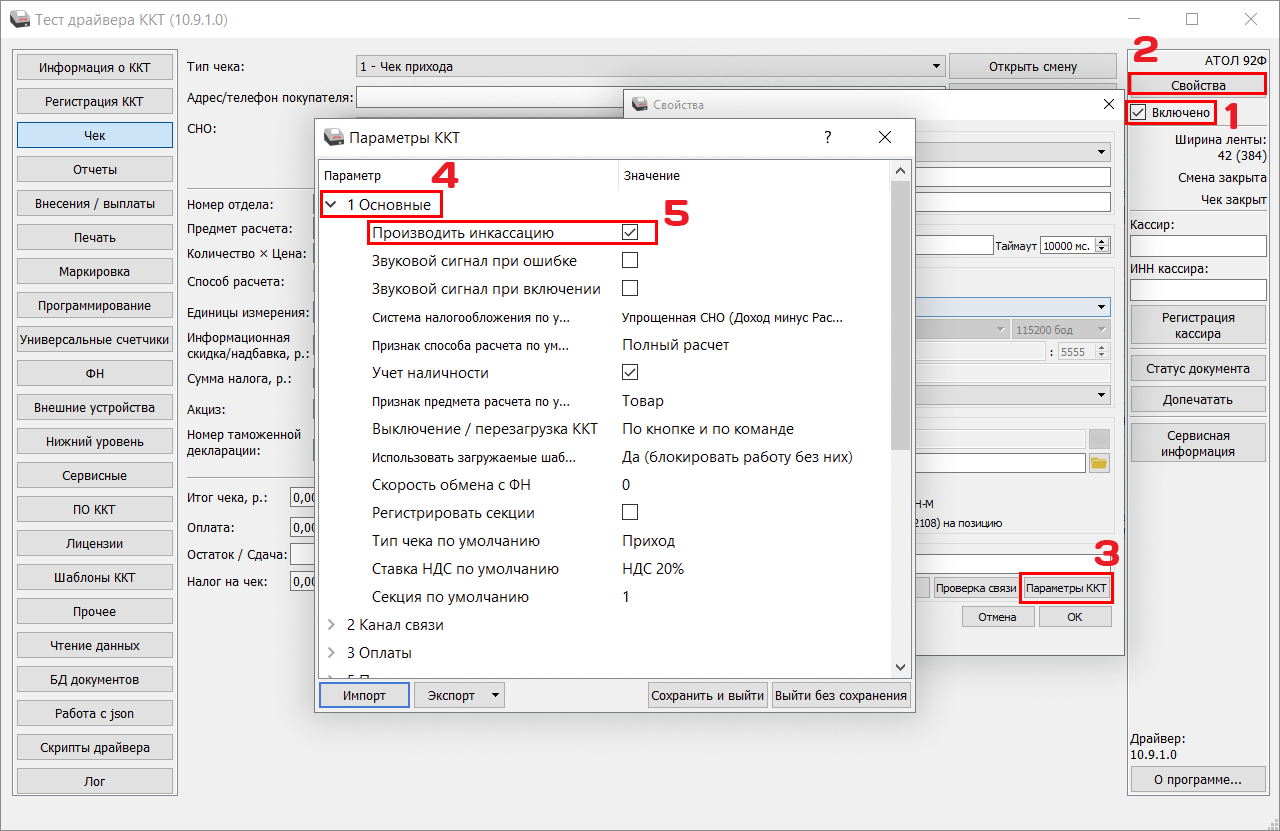
- откройте Атол Драйвер ККТ (скачать) и поставьте галочку на Включено;
- зайдите в Свойства
- перейдите в Параметры ККТ;
- разверните пункт 1 Основные;
- поставьте галочку на Производить инкассацию;
- в конце нажмите Сохранить и выйти.
После этих настроек при закрытии смены касса автоматически будет производить изъятие, в Z-отчете это будет отражено строкой “Инкассация”. Следующая смена будет начинаться с нулевой суммой денег в кассе.
Видеоинструкция
-
Замена ФН
Создан , последнее изменение 06.07.2022Пошаговая инструкция для самостоятельной замены ФН на фискальном регистраторе АТОЛ.
Ответ службы поддержки:ПодробнееФН подлежит замене, если:- закончился срок эксплуатации ФН (истек срок крипто системы);
- исчерпан ресурс памяти ФН;
- неисправен ФН, что не позволяет продолжать его эксплуатацию.
Что необходимо подготовить для замены ФН
- Новый не активированный фискальный накопитель на 15 или 36 месяцев использования.
- Фискальный регистратор АТОЛ.
- Компьютер на Windows с установленной программой Атол Тест Драйвера ККТ (если она у вас еще не установлена, то установите ее вот по этой инструкции).
- Электронно-цифровая подпись для доступа в личный кабинет на сайте налоговой, либо самостоятельно сходить в любую налоговую инспекцию, заполнить заявление и получить регистрационный номер.
Шаг 1. Проверка блокировки ФН (обязательно!)
Первым делом необходимо проверить срок действия Фискального накопителя (ФН) на Атол.
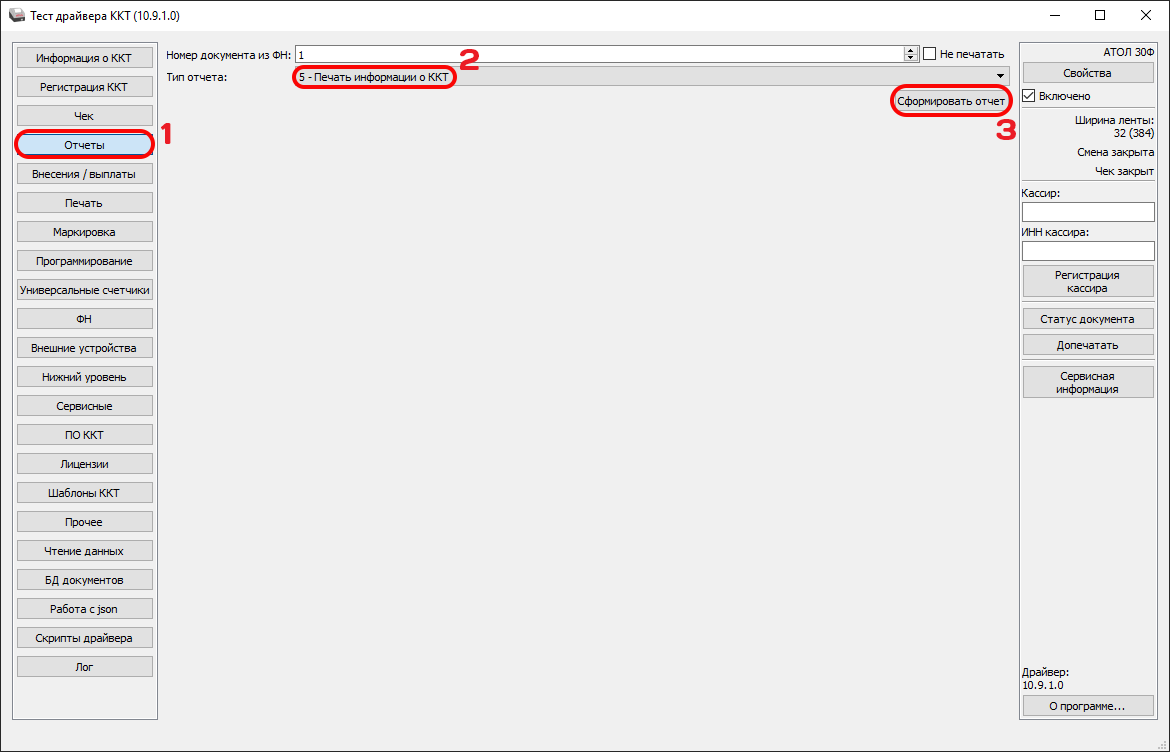
Для этого:- зайдите в Тест Драйвера ККТ;
- поставьте галочку на Включено;
- перейдите во вкладку Отчеты;
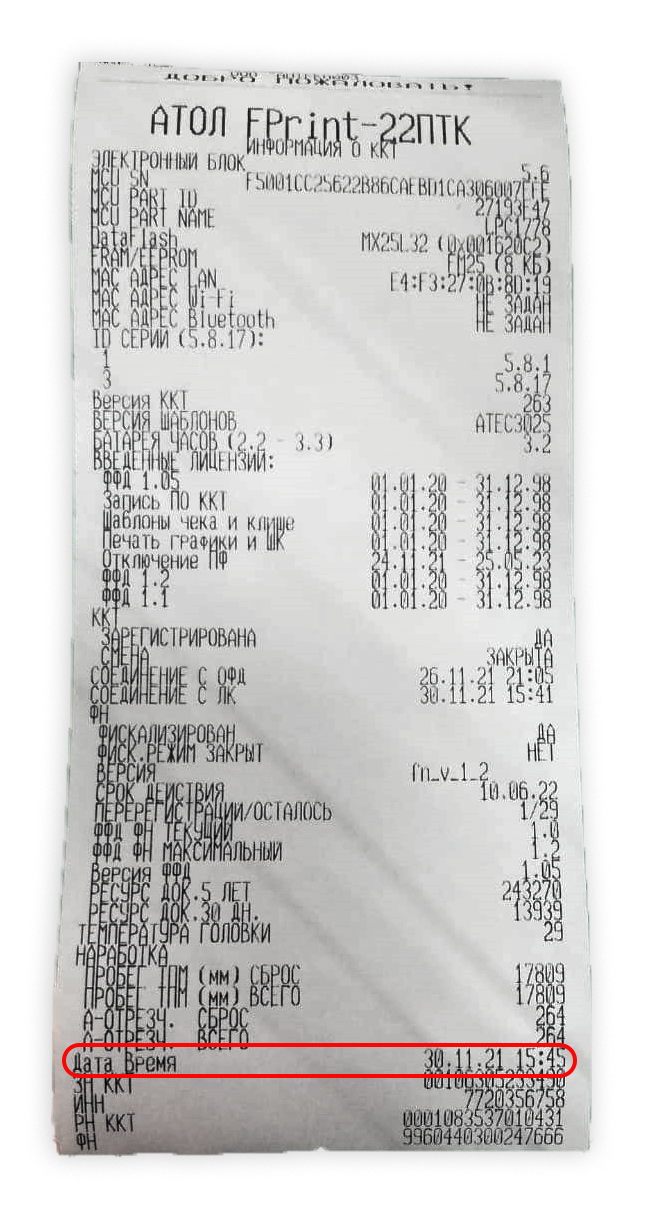
- в поле тип отчета выберите 5 Печать Информация о ККТ;
- нажмите Сформировать отчет;
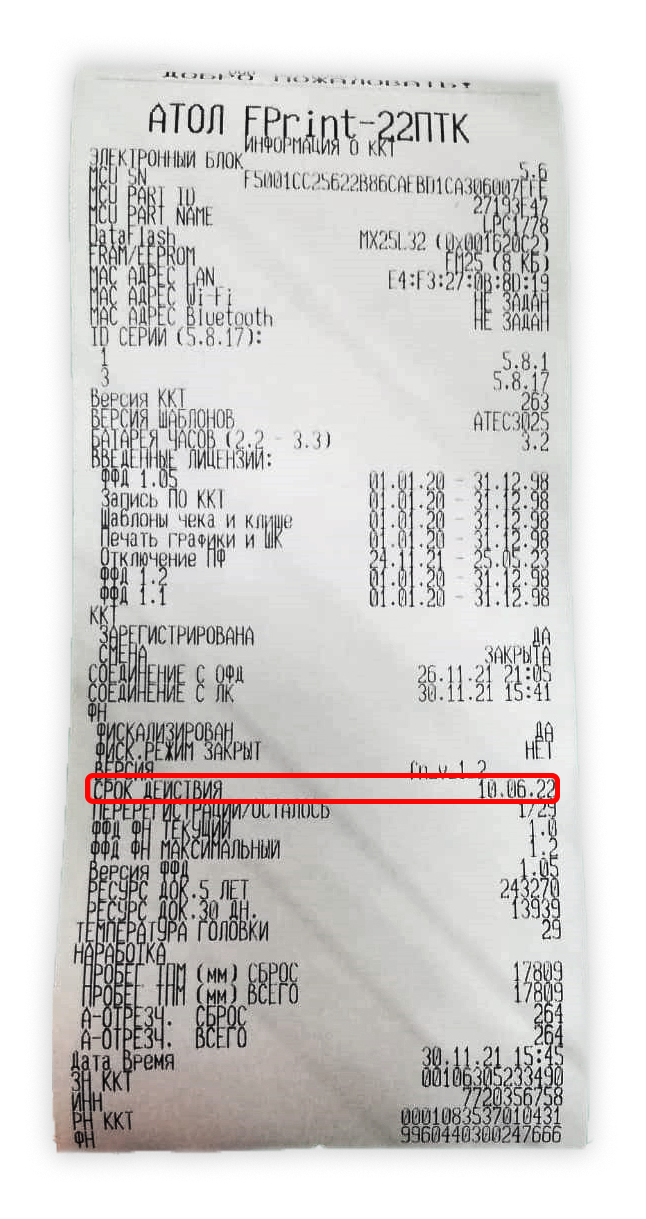
- выйдет чек, в графе СРОК ДЕЙСТВИЯ будет указана дата окончания действия фискального накопителя, который установлен в данный момент в Атол:
Как проверить не снята ли касса с учета принудительно:- с помощью ЭЦП зайти в личный кабинет на сайте налоговой инспекции и удостовериться что касса не снята с учета налоговыми органами в одностороннем (принудительном порядке);
- позвонить в свою налоговую инспекцию и спросить в отделе оперативного контроля;
- позвонить к нам в любой офис по телефонам в контактах и попросить проверить.
- снять кассу с учета;
- зарегистрировать кассу заново.
Шаг 2. Установка даты при просрочке ФН
Если срок действия старого накопителя еще не окончен - пропустите этот шаг.
Если срок действия фискального накопителя уже прострочен, то нужно установить дату и время в интервале между последним документом и датой окончания действия ФН, для этого:- убедитесь, что галочка стоит на Включено;
- перейдите во вкладку Сервисные;
- нажмите Прочитать из ККТ - появится дата и время установленные в регистраторе;
- установите вручную дату и время в промежутке между последним отправленным документом и сроком окончания ФН, иначе он не закроется;
- нажмите Установить дату и время в ККТ.
Чтобы проверить установилась ли дата и время в ККТ: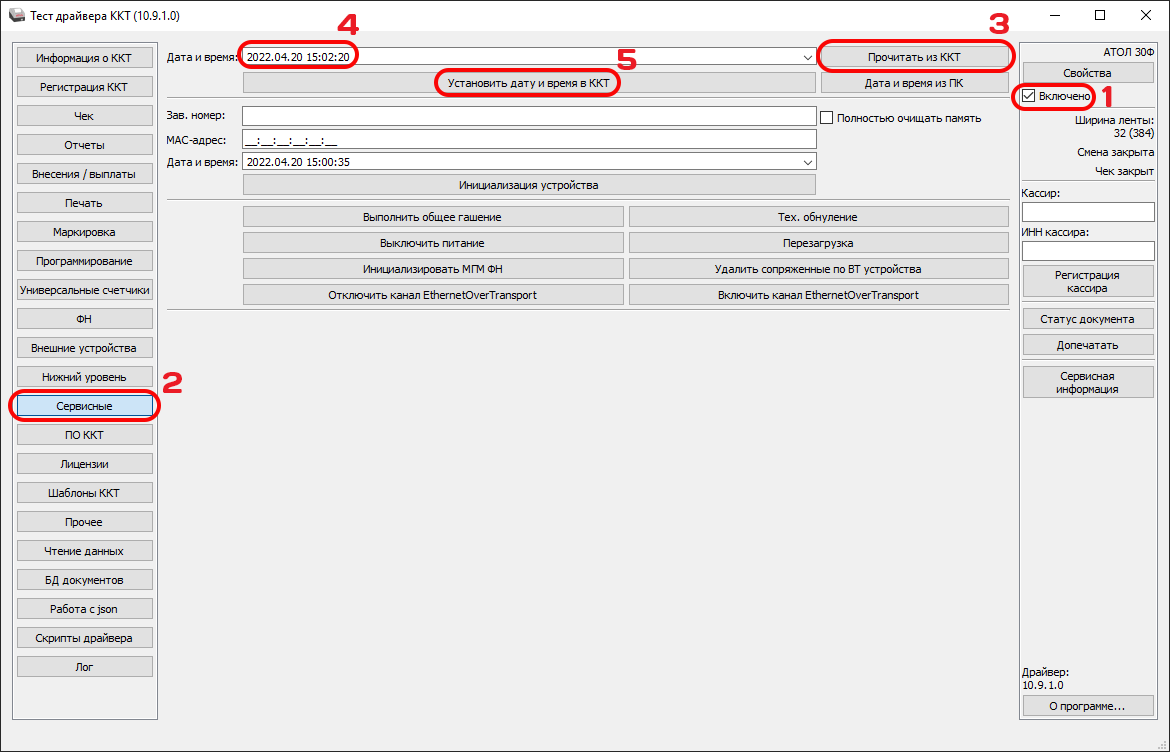
- перейдите во вкладку Отчеты в поле тип отчета выберите 5 Печать Информация о ККТ;
- нажмите Сформировать отчет;
- выйдет чек - проверьте внизу установлено ли нужное время и дата.
Шаг 3. Закрытие смены
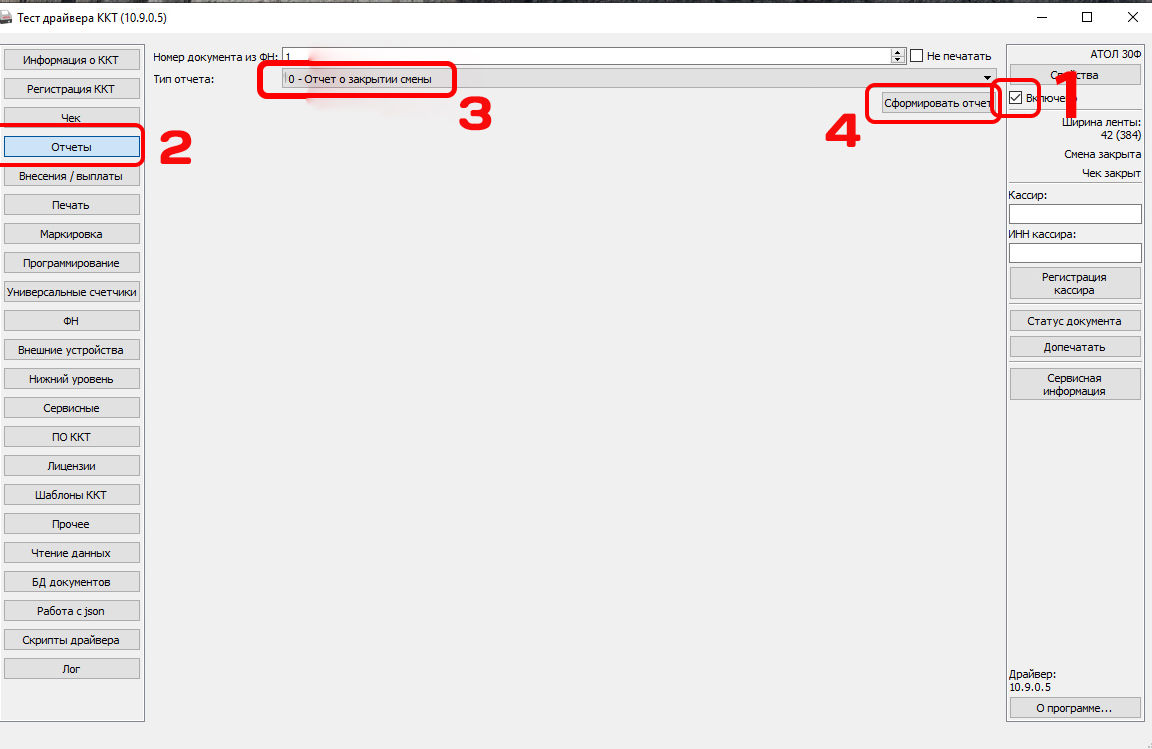
Если смена открыта - ее нужно закрыть:- во вкладке Отчеты в поле тип отчета выберите 0 Отчет о закрытии смены;
- нажмите Сформировать отчет;
- выйдет чек о закрытии смены.
Шаг 4. Проверка отправленных документов в ОФД
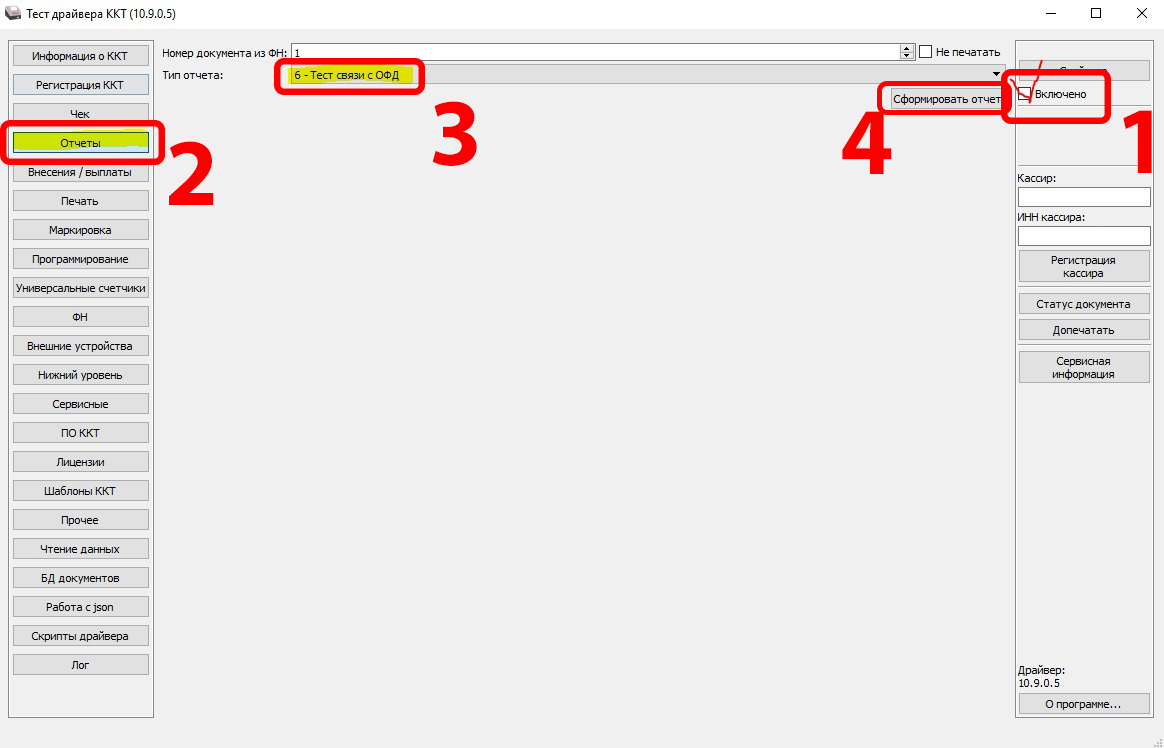
Перед тем, как закрыть архив, необходимо дождаться отправки всех фискальных документов ОФД, иначе будет выведена ошибка «В ФН есть неотправленные ФД». Для этого сделайте тест связи с ОФД:- во вкладке Отчеты в поле тип отчета выберите 6 Тест связи с ОФД;
- нажмите кнопку Сформировать отчет;
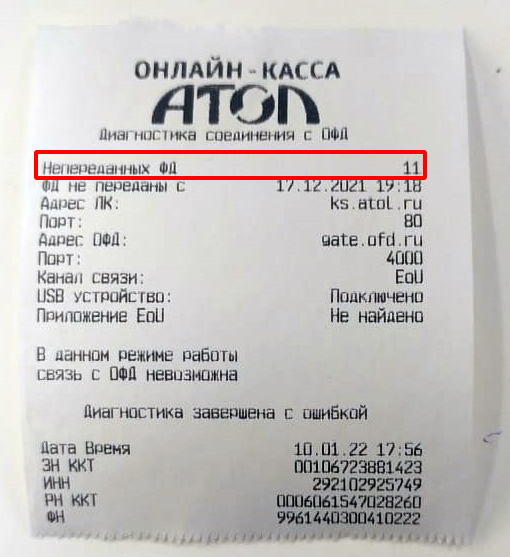
- выйдет кассовый чек, на котором должна быть надпись Непереданных ФД ... (количество). Если у вас там не 0, то подождите пару минут и сформируйте отчет еще раз;
- если непереданных данных стало меньше - то данные уходят просто нужно немного подождать.
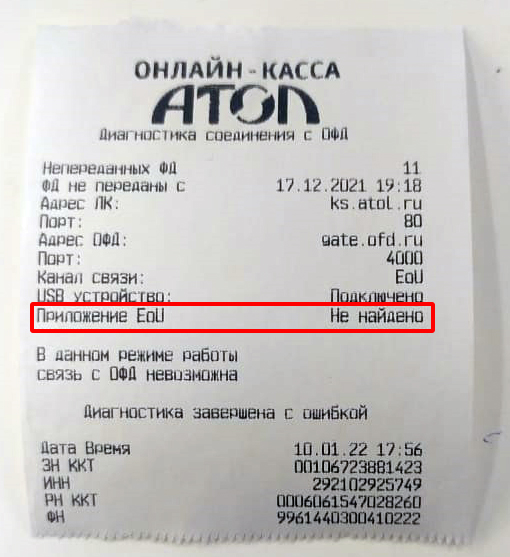
- если количество непереданных ФД не изменилось, то необходимо обратить внимание на ошибки на этом чеке:
- если у Вас написано Приложение EoU не найдено, то у вас установлен неверный канал передачи данных.
- если у вас какая-то другая ошибка, тоже первым делом переустановите настройки соединения с ОФД как в инструкции ЗДЕСЬ.
Шаг 5. Закрытие архива старого ФН
После того как закрыта смена, отправлены все документы в ОФД, при необходимости установлена нужная дата и время можно переходить к закрытию архива старого ФН.
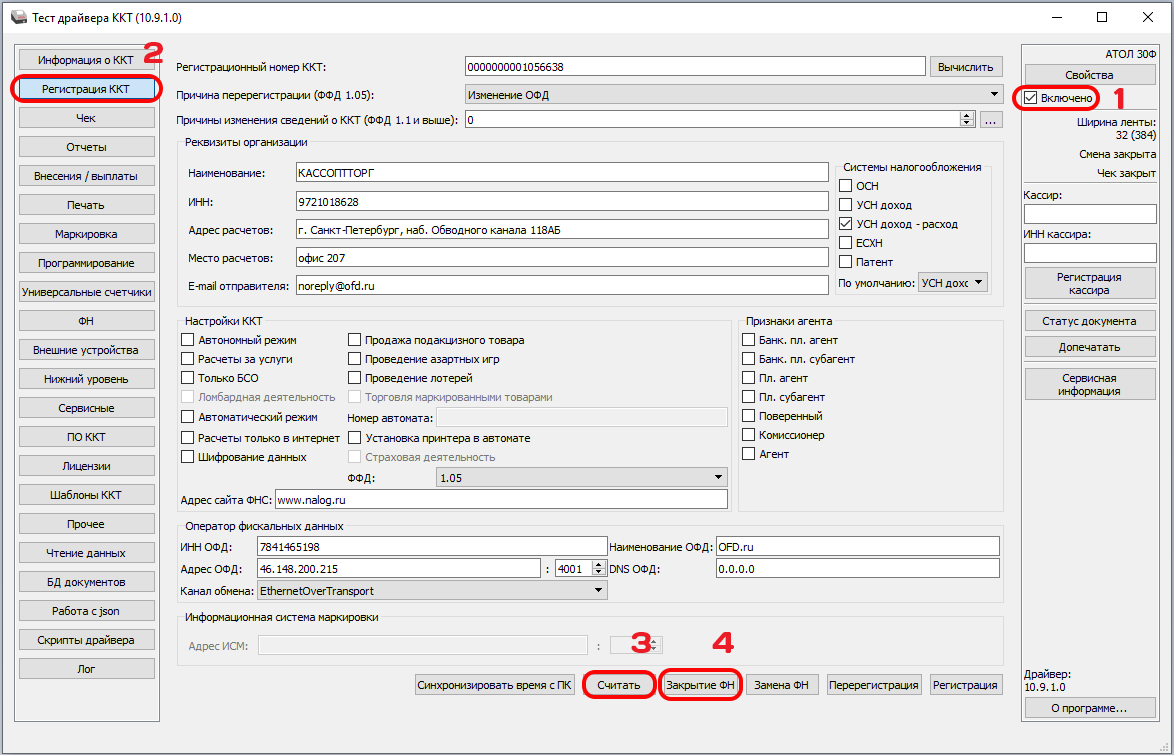
Для этого:- в Тест Драйвере ККТ убедитесь, что галочка стоит на Включено;
- перейдите во вкладку Регистрация ККТ;
- нажмите кнопку Считать;
- нажмите Закрытие ФН;
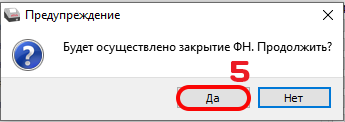
- появится окно с предупреждением о закрытии ФН, нажмите Да;
- далее запуститься закрытие ФН, после которого автоматически сформируется отчет о закрытии фискального накопителя ;
- после печати отчета появится также окно со всеми параметрами о закрытии архива ФН.
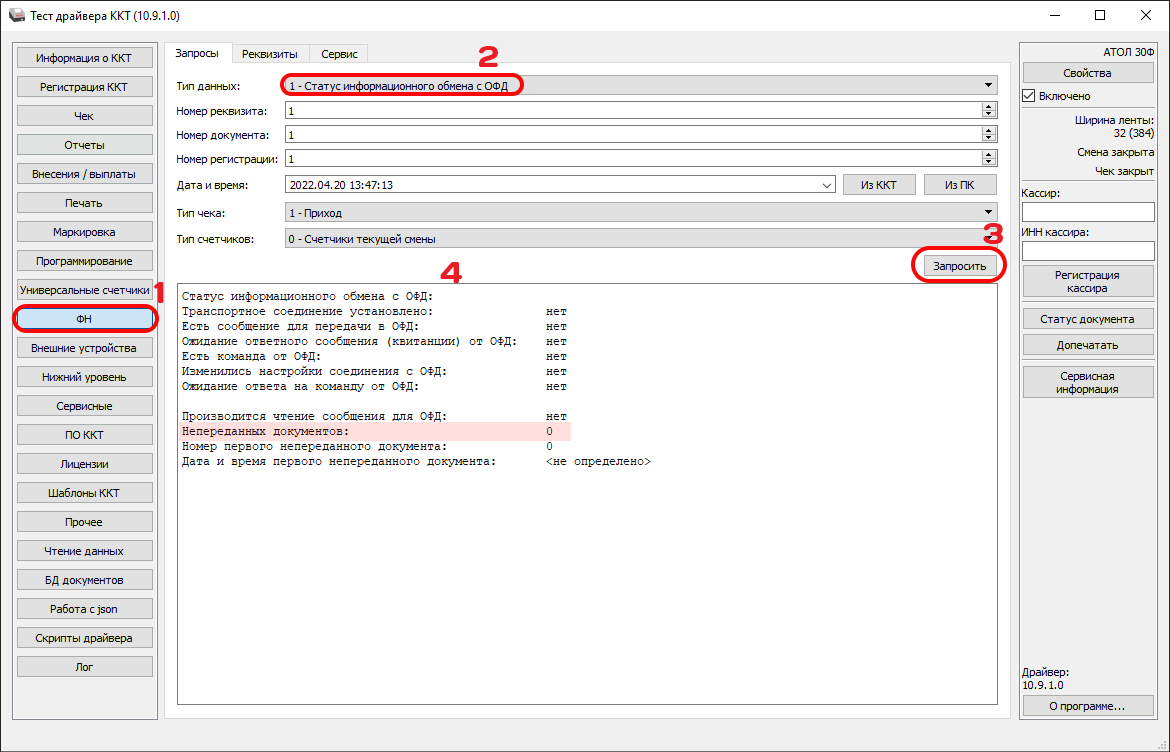
Необходимо дождаться передачи этого отчета в ОФД. До тех пор, пока отчет о закрытии фискального накопителя не передан, вынимать старый ФН нельзя. Чтобы проверить, что чек ушел:- перейдите во вкладку ФН;
- в поле Тип данных выберите 1 Статус информационного обмена с ОФД;
- нажмите Запросить;
- ниже в поле появится информация по обмену с ОФД, обратите внимание на строчку Непереданных документов, там должно быть 0.
Шаг 6. Замена старого ФН на новый на самой кассе
Если чек о закрытии архива передался в ОФД, можно приступать к установке нового фискального накопителя, для этого:- выключите АТОЛ и отсоедините его от компьютера (при этом в драйвере ничего не нажимайте);
- достаньте старый ФН из фискальный регистратор;
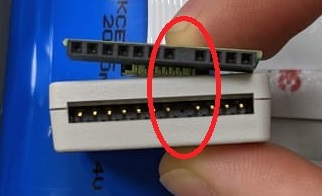
- установите новый ФН (внимательно посмотрите какой стороной устанавливать ФН):
- включите АТОЛ и присоедините его к компьютеру;
Шаг 7. (ВАЖНО!) Установка актуальной даты и времени
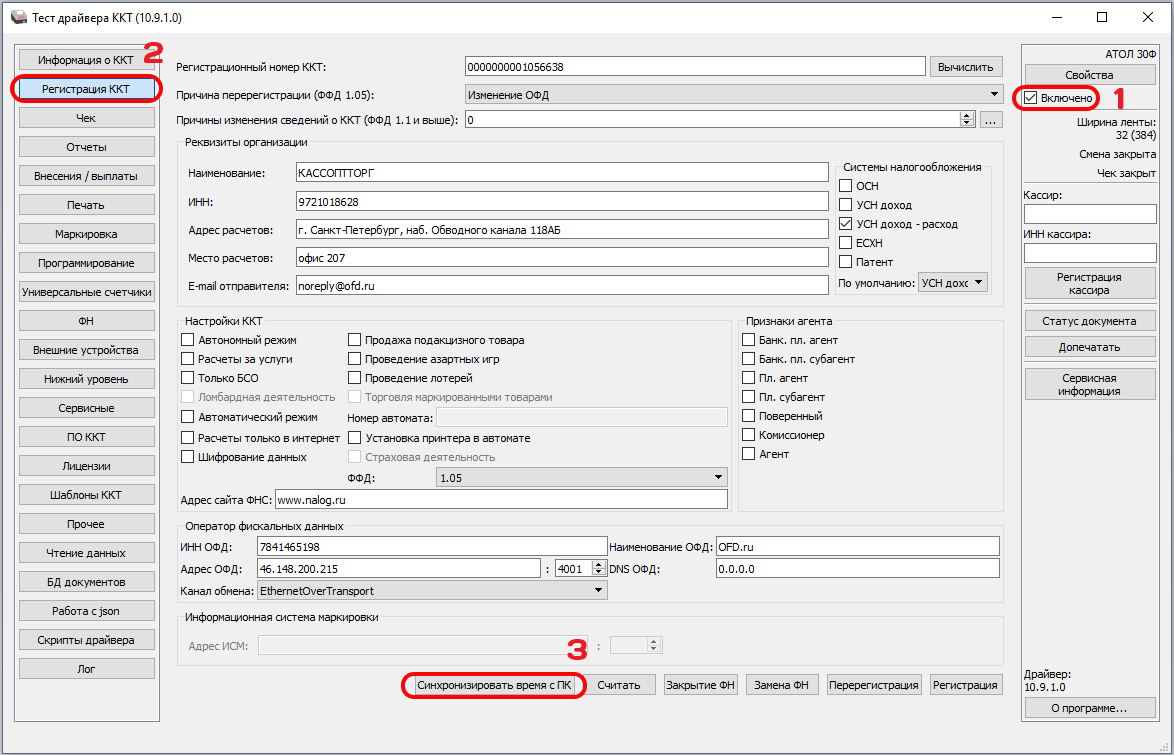
Важно установить правильные дату и время (иначе можно испортить или сократить срок службы нового ФН):- в Тест Драйвере ККТ убедитесь, что галочка стоит на Включено;
- вернитесь во вкладку Регистрация ККТ;
- нажмите Синхронизировать время с ПК;
- выйдет чек об изменении даты и времени.
Шаг 8. Активация нового ФН
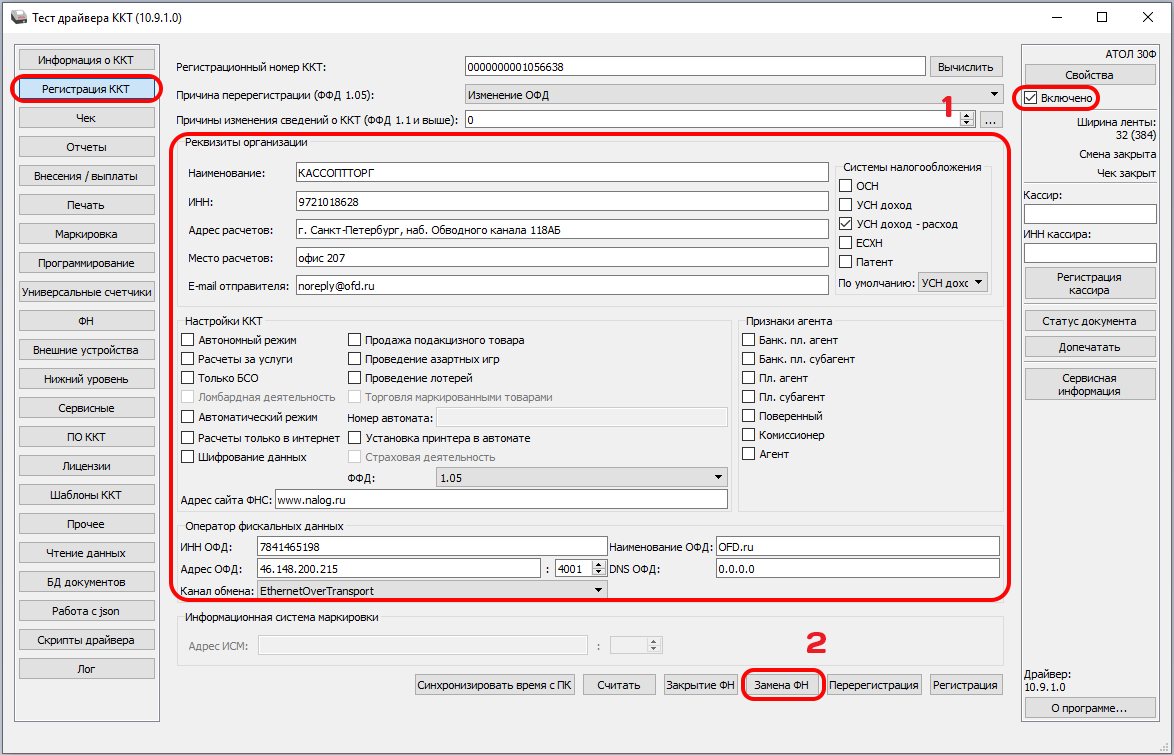
- находясь во вкладке Регистрация ККТ;
- проверьте, что все данные по регистрации остались заполнены (если пропали, то введите заново те же данные, которые были до);
- нажмите кнопку Замена ФН;
- распечатается отчет о перерегистрации и появится окно со всеми параметрами перерегистрации.
Шаг 9. Перерегистрация кассы в ФНС
Вы можете самостоятельно перерегистрировать кассу в налоговой. Для этого не нужно никуда ехать, если у вас есть ЭЦП, все делается через сайт ФНС.- Зайдите в личный кабинет налогоплательщика и сделайте перерегистрацию кассы в личном кабинете в связи с Заменой ФН.
- Вам потребуется указать:
- дату/время закрытия старого фискального накопителя с чека закрытия ФН;
- номер ФД и номер ФП старого фискального накопителя с чека закрытия ФН;
- дату/время регистрации нового фискального накопителя с отчёта о перерегистрации;
- номер ФД и номер ФП нового фискального накопителя с отчёта о перерегистрации;
- заводской номер фискального накопителя (ФН №) с отчёта о перерегистрации или с паспорта ФН который вложен в заводскую коробочку.

Производители


